Administración del sistema
Configuración del sistema
Requisitos previos
Licencia
-
Licencia de software
-
Genetec
-
Security Center: 1 ea.
-
Conexión SDK: GSC-1SDK-SUPREMA-READ (una licencia admite 2 conexiones).
-
Inicio de sesión de Config Tool: 2 ea
-
Inicio de sesión de Security Desk: 1 ea
-
Complemento extractor Suprema: 1 ea por Genetec Security Center Server
-
Complemento de dispositivo Suprema: 1 ea por complemento de dispositivo Suprema
InformaciónUn complemento de dispositivo admite hasta 4 enlaces en la nube (256 dispositivos Suprema), y puede agregar tantos complementos de dispositivo Suprema como necesite.
- Se necesitan en total 3 GSC-1SDK-SUPREMA-READ por servidor.
-
-
-
Suprema
- Licencia del complemento: INT_GEN_GSC
-
-
Licencia de dispositivo
-
Genetec
- GSC-Sy-X-1R(E): 1 ea por dispositivo Suprema asignado a la puerta como lector.
-
Suprema
-
Solo los dispositivos cuyo ID esté registrado en la licencia del servidor pueden registrarse en el complemento.
-
SKU: modelo de dispositivo - GEN.
-
-
Base de datos
-
Permisos para la base de datos SQL
Para garantizar el funcionamiento correcto del complemento (Device Plugin y Extractor DB), otorgue a la cuenta SQL los siguientes permisos:
-
Roles del servidor:
-
db_creator
-
processadmin
-
public
-
-
Roles de la base de datos:
-
db_backupoperator
-
db_datareader
-
db_datawriter
-
-
-
Requisitos de tamaño de la base de datos
La capacidad de almacenamiento requerida de la base de datos varía según el número de usuarios enrolados con datos biométricos. Cuando se enrolan plantillas faciales, el complemento Suprema Extractor genera y almacena las plantillas correspondientes en su base de datos.
-
Cada plantilla facial requiere aproximadamente 104 KB de espacio en la base de datos.
-
Asegure suficiente capacidad de almacenamiento según el número esperado de usuarios biométricos.

-
Protocolo RIO
Para garantizar el funcionamiento correcto del complemento, habilite el protocolo RIO para Synergis Cloud Link o Softwire.
Proceso
-
Ingrese la siguiente URL en su navegador.
https://[Unit IP]/Features/DuiRIO/Enabled/Set?value=true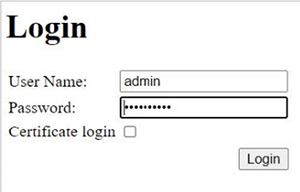
-
Inicie sesión en Synergis Cloud Link o Softwire.
-
Haga clic en la URL
http://[IPaddress]/Features/DuiRIO/Enabled/Set?value=true.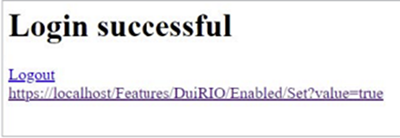
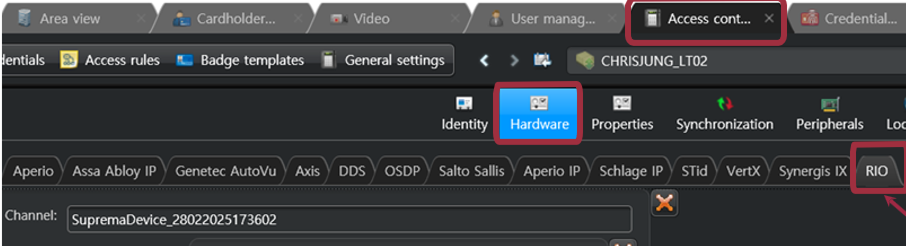
Cuando el protocolo RIO está habilitado, la pestaña RIO aparece en la página Hardware dentro de Config Tool → Access Control → Cloud Link.
Ajuste de calidad de imagen del perfil
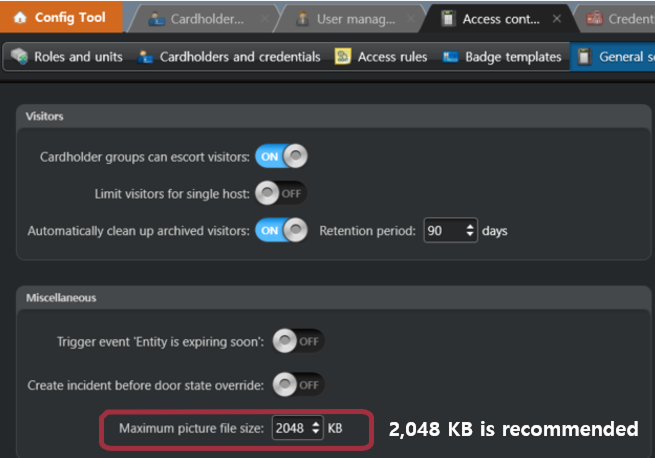
Si desea extraer plantillas faciales de las imágenes de perfil de los titulares de tarjetas en GSC, ajuste el tamaño de la imagen para garantizar su calidad.
-
Ruta: Config Tool → Access Control → General settings
Ajuste del dispositivo
-
Eliminación de todos los usuarios y registros de los dispositivos.
-
Inicialice los dispositivos a valores de fábrica.
-
Configure el tipo de ID de usuario como alfanumérico.
InformaciónIP y PW predeterminados para el administrador del dispositivo.
-
ID: su
-
PW: 1234
Puede cambiar la PW desde la página Config Tool → Suprema Plugin Configuration → Superadmin Credential.
-
-
Ajuste de red.
-
Admite DHCP.
-
Ajuste de red requerido según la política del sitio.
-
-
Ajuste del tipo de ID de usuario.
El tipo de ID de usuario debe configurarse como alfanumérico antes de conectar el dispositivo al complemento Suprema.
Registro Dispositivo
-
En Config Tool, haga clic en Plugins debajo de Tasks.

-
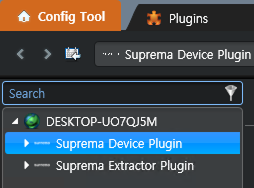
Haga clic en Suprema Device Plugin.
-
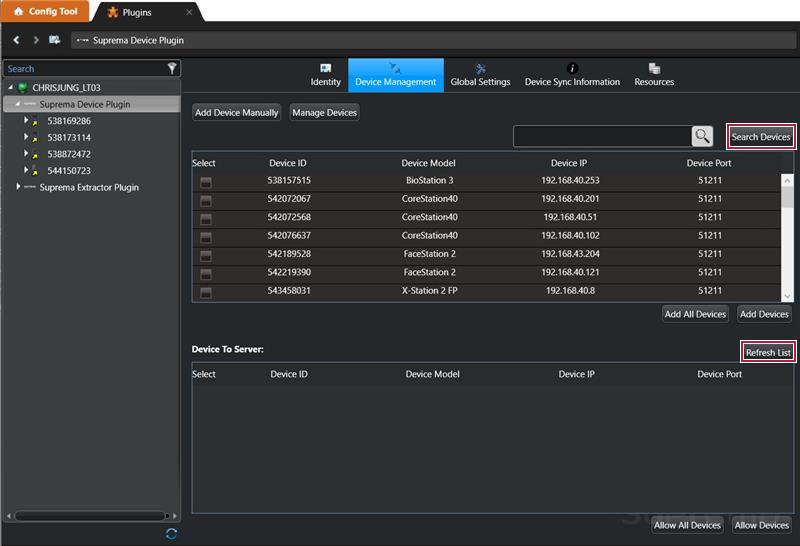
Vaya a la pestaña Device Management.

-
Haga clic en el botón Search Device. Aparecen todos los dispositivos disponibles.
Si el modo de comunicación del dispositivo está configurado como Device To Server, haga clic en el botón Refresh List en el panel inferior.
-
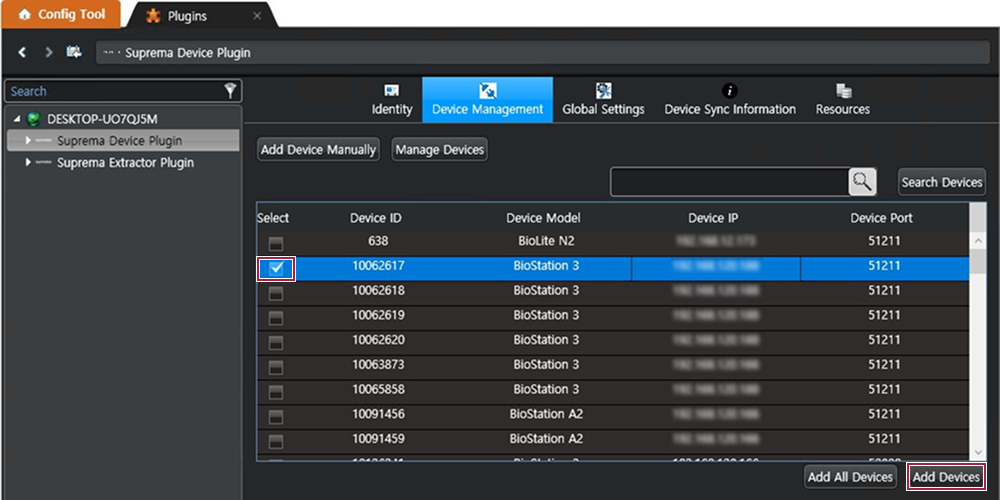
Seleccione el dispositivo que desea agregar marcando la casilla Select y haga clic en el botón Add Devices. Para enrolar todos los dispositivos, haga clic en el botón Add All Devices.
Editar ajustes e información del dispositivo
Se pueden editar los ajustes y la información de los dispositivos enrolados.
-
En Config Tool, haga clic en Plugins debajo de Tasks.
-
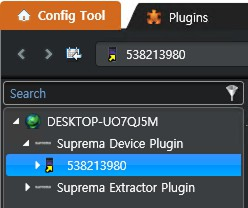
Abra la flecha izquierda de Suprema Device Plugin y seleccione un dispositivo enrolado. Aparece el área Device Settings.
-
Configure las opciones deseadas y luego haga clic en el botón Apply en la parte inferior para aplicar los ajustes editados.
Configuración del Dispositivo
Información
Puede ingresar o editar el nombre y el grupo de un dispositivo. Si hay una nueva versión de firmware disponible, actualícela.
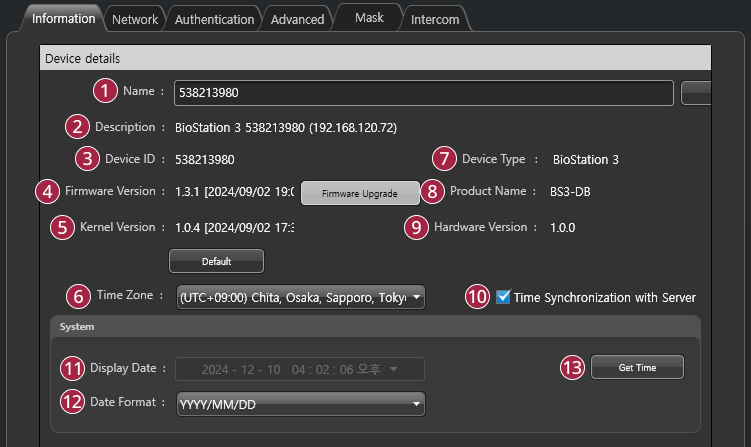
| No. | Elemento | Descripción |
|---|---|---|
| Name | Ingrese un nombre de dispositivo. | |
| Description | Consulte el nombre, el ID y la IP del producto. | |
| Device ID | Consulte el ID del dispositivo. | |
| Firmware Version | Haga clic en Upgrade para instalar una nueva versión de firmware. | |
| Kernel Version | Consulte la versión del kernel. | |
| Time Zone | Configure la zona horaria del dispositivo. | |
| Device Type | Consulte el tipo de dispositivo. | |
| Product Name | Consulte el nombre del modelo. | |
| Hardware Version | Consulte la versión de hardware. | |
| Time Synchronization with Server | Seleccione la opción para sincronizar la información de hora del dispositivo con el servidor. | |
| Display Date | Consulte la hora mostrada. | |
| Date Format | Seleccione un formato de fecha. | |
| Get Time | Haga clic en el botón para obtener la hora configurada en el dispositivo. |
Red
Puede configurar los ajustes de conexión de red del dispositivo.
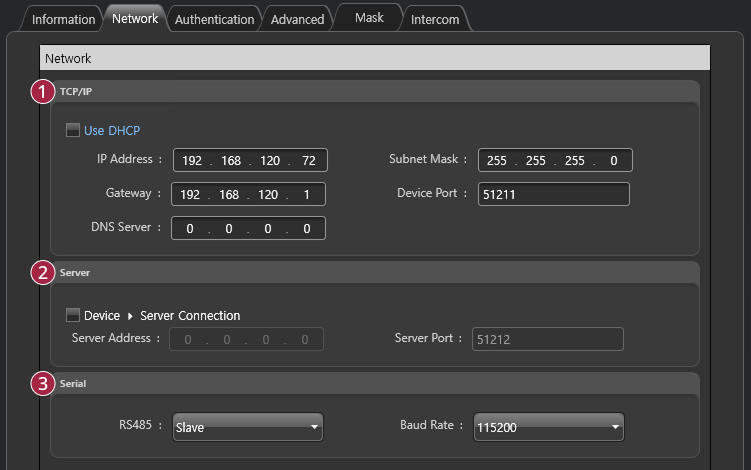
| N.º | Elemento | Descripción |
|---|---|---|
| TCP/IP | Puede configurar los ajustes de conexión TCP/IP del dispositivo.
| |
| Server | Puede ingresar los ajustes de conexión para usar en el modo de servidor.
| |
| Serial | Puede configurar el modo de conexión y la velocidad en baudios de los dispositivos conectados por RS-485.
|
Autenticación
Puede configurar los ajustes de autenticación del usuario del dispositivo.
Dispositivo de autenticación facial
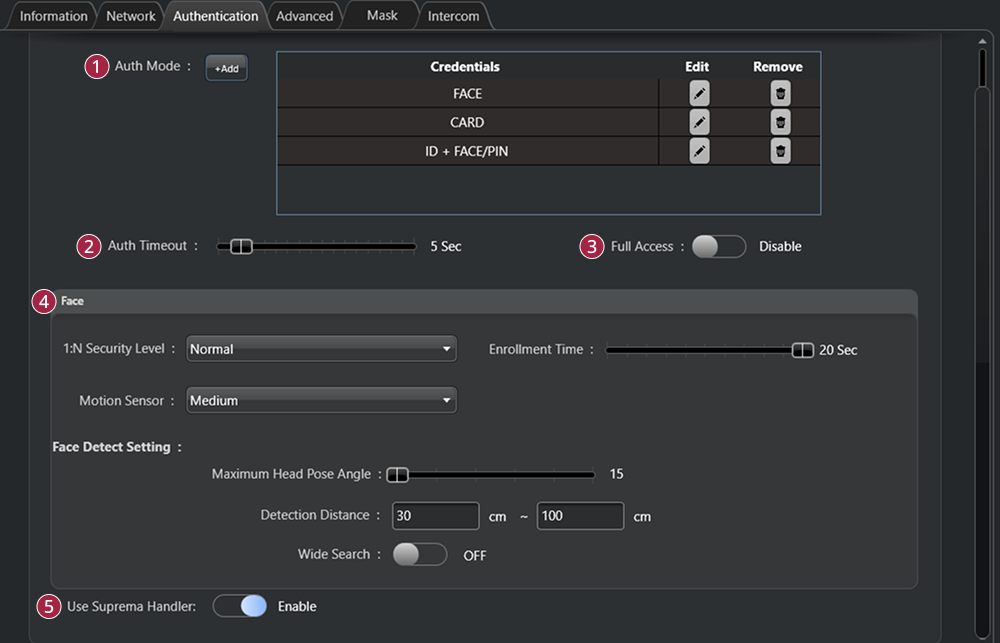
| N.º | Elemento | Descripción |
|---|---|---|
| Auth Mode | Puede configurar los modos de autenticación del dispositivo. Use cualquier combinación de huella digital, ID, tarjeta, PIN y rostro como modos de autenticación. Haga clic en +Add y cree un modo de autenticación arrastrando y soltando las opciones disponibles. | |
| Auth Timeout | Cuando se usa una combinación de varias credenciales en Auth Mode, el sistema espera este tiempo para autenticar la segunda credencial. Configure un tiempo de espera para autenticar la segunda credencial después de autenticar la primera. Si la segunda credencial no se autentica dentro de este tiempo, la autenticación falla. | |
| Full Access | Puede otorgar acceso total a los usuarios enrolados en el dispositivo sin configurar grupos de acceso. | |
| Face | Puede configurar los ajustes detallados de la autenticación facial.
| |
| Use Suprema Handler | Esta opción habilita o deshabilita la comunicación RIO entre el dispositivo Suprema y Cloud Link.
Desactive esta opción cuando el dispositivo Suprema se use como lector conectado a un controlador Mercury. |
Dispositivo de autenticación por huella digital
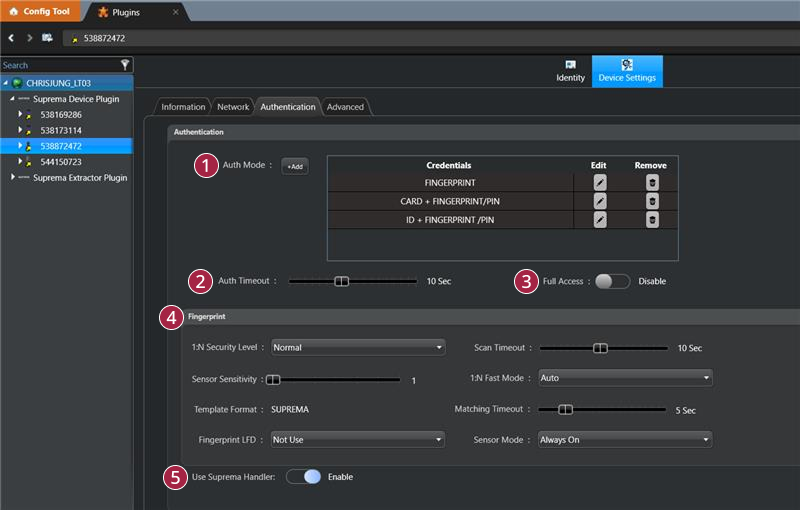
| N.º | Elemento | Descripción |
|---|---|---|
| Auth Mode | Puede configurar los modos de autenticación del dispositivo. Use cualquier combinación de huella digital, ID, tarjeta, PIN y rostro como modos de autenticación. Haga clic en +Add y cree un modo de autenticación arrastrando y soltando las opciones disponibles. | |
| Auth Timeout | Cuando se usa una combinación de varias credenciales en Auth Mode, el sistema espera este tiempo para autenticar la segunda credencial. Configure un tiempo de espera para autenticar la segunda credencial después de autenticar la primera. Si la segunda credencial no se autentica dentro de este tiempo, la autenticación falla. | |
| Full Access | Puede otorgar acceso total a los usuarios enrolados en el dispositivo sin configurar grupos de acceso. | |
| Fingerprint | Puede configurar los ajustes detallados de la autenticación por huella digital.
| |
| Use Suprema Handler | Esta opción habilita o deshabilita la comunicación RIO entre el dispositivo Suprema y Cloud Link.
Desactive esta opción cuando el dispositivo Suprema se use como lector conectado a un controlador Mercury. |
Avanzado
Puede configurar la pantalla, el sonido y Wiegand.
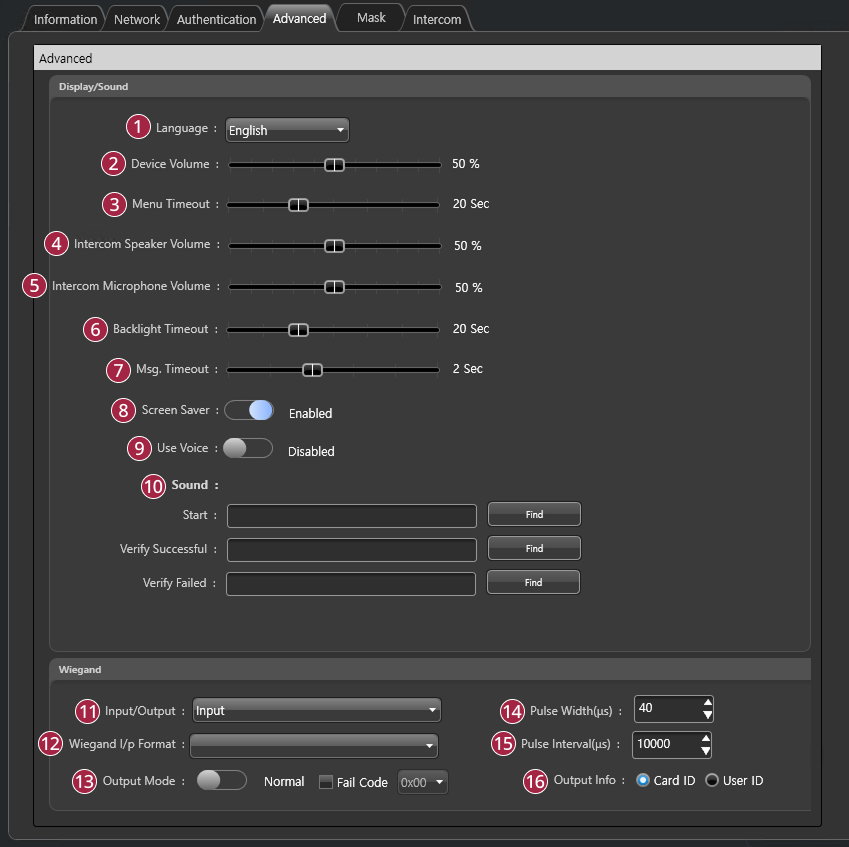
| No. | Elemento | Descripción |
|---|---|---|
| Language | Establece el idioma de visualización del dispositivo. | |
| Device Volume | Controla el volumen predeterminado del dispositivo. | |
| Menu Timeout | Establece el tiempo de espera de la pantalla del menú. | |
| Intercom Speaker Volume | Establece el volumen del altavoz al usar la función de intercomunicación. | |
| Intercom Microphone Volume | Establece el volumen del micrófono al usar la función de intercomunicación. | |
| Backlight Timeout | Establece el tiempo de espera de la retroiluminación. | |
| Msg. Timeout | Establece el tiempo de espera para que varios mensajes desaparezcan automáticamente. | |
| Screen Saver | Configure esta opción para usar la función de protector de pantalla. Reduce el consumo de energía innecesario al disminuir el brillo de la pantalla LCD cuando el dispositivo no está en uso. | |
| Use Voice | Habilita la guía de voz. | |
| Sound | Configura el efecto de sonido para los eventos de inicio, autenticación correcta y autenticación fallida. Haga clic en Find y seleccione un archivo *.wav (menor de 500 KB). | |
| Input/Output | Permite seleccionar el modo de entrada/salida. | |
| Wiegand I/p Format | Permite configurar un formato para Wiegand. | |
| Output Mode | Permite configurar el modo de salida de la señal Wiegand. Si se configura como Normal, se escaneará una tarjeta en el formato Wiegand configurado. Si se configura como ByPass, se enviará CSN sin importar la autenticación Wiegand. Configure ByPass cuando use el dispositivo sin una función de control de acceso de entrada. Si se configura en modo Normal, es posible establecer Fail Code y seleccionar un valor que se transmitirá cuando falle la autenticación de la tarjeta Wiegand. | |
| Pulse Width(μs) | Permite configurar el ancho de pulso de la señal Wiegand. | |
| Pulse Interval(μs) | Permite configurar el intervalo de pulso de la señal Wiegand. | |
| Output Info | Permite seleccionar la información que se envía al dispositivo cuando el usuario se autentica. |
Mascarilla
Puede configurar los ajustes detallados de la detección de mascarillas.
Los dispositivos de autenticación facial pueden detectar mascarillas y restringir el acceso a usuarios sin mascarilla.
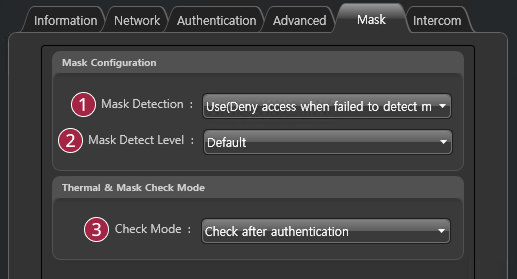
| N.º | Elemento | Descripción |
|---|---|---|
| Mask Detection | Puede configurar si se usa o no la detección de mascarillas. Si selecciona Use (Deny access when failed to detect mask), rechaza la autenticación de usuarios que no llevan mascarilla y guarda los registros de eventos. Si selecciona Use (Allow access after leaving log when failed to detect mask), los usuarios que no llevan mascarilla pueden autenticarse, pero los registros de eventos siguen guardándose. | |
| Mask Detect Level | Puede configurar la sensibilidad para la detección de mascarillas. | |
| Check Mode |
|
Interfono
Puede configurar los ajustes detallados de SIP Intercom.
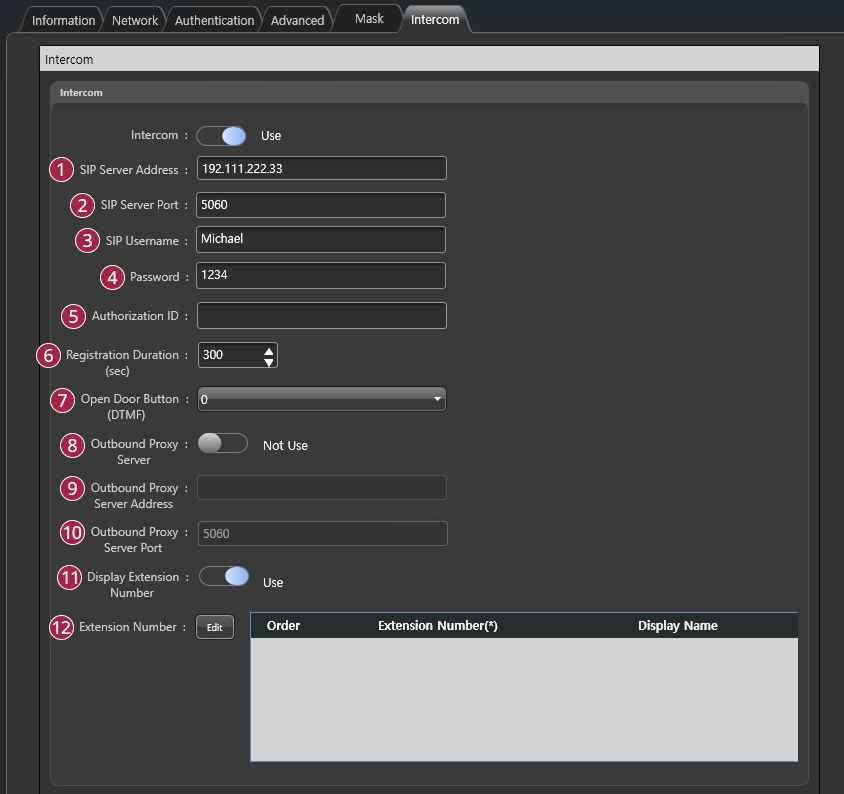
| No. | Elemento | Descripción |
|---|---|---|
| SIP Server Address | Ingrese la dirección del servidor SIP. | |
| SIP Server Port | Ingrese el puerto del servidor SIP. | |
| SIP Username | Ingrese el nombre de usuario de su cuenta SIP. | |
| Password | Ingrese la contraseña de su cuenta SIP. | |
| Authorization ID | Ingrese el ID de autorización de su cuenta SIP. | |
| Registration Duration(sec) | Ingrese la duración del registro en segundos. El dispositivo (extremo SIP) intenta registrarse en el servidor SIP cada vez que vence la duración del registro. - La duración del registro se puede configurar entre 60 y 600 segundos. | |
| Open Door Button(DTMF) | Configure un botón para abrir la puerta en el teléfono. | |
| Outbound Proxy Server | Si su servicio SIP tiene un servidor proxy independiente (saliente), configúrelo en Use. | |
| Outbound Proxy Server Address | Ingrese la dirección del servidor proxy saliente. | |
| Outbound Proxy Server Port | Ingrese el puerto del servidor proxy saliente. | |
| Display Extension Number | Si no desea que el dispositivo muestre números de extensión en la pantalla, configúrelo en Not Use. | |
| Extension Number | Registre números de extensión hasta 128. Haga clic en Edit para agregar o eliminar. - Add: Agregue un número de extensión. - Delete: Elimine un número de extensión. |
Asignar dispositivo a Cloud Link
-
En Config Tool, haga clic en Access Control debajo de Tasks.
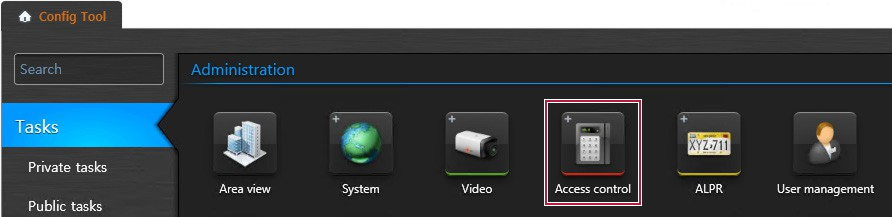
-
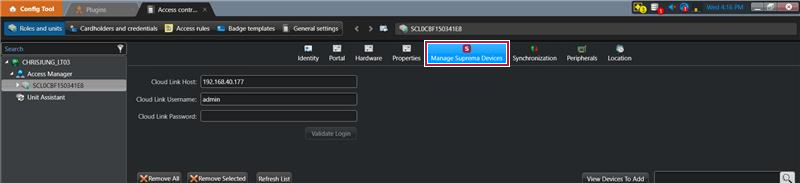
Vaya a la pestaña Manage Suprema Devices en la parte superior de la pantalla.
-
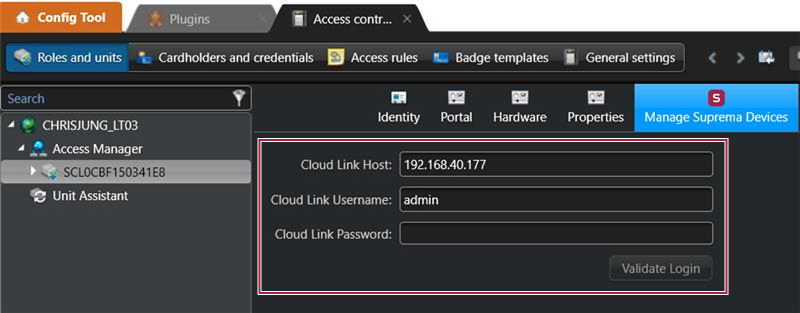
Ingrese el Cloud Link Host (dirección IP), el Cloud Link Username (ID) y la Cloud Link Password, y luego haga clic en el botón Validate Login.
-
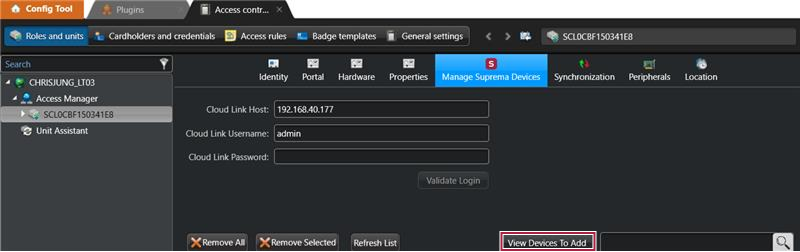
Haga clic en el botón View Devices To Add.
-
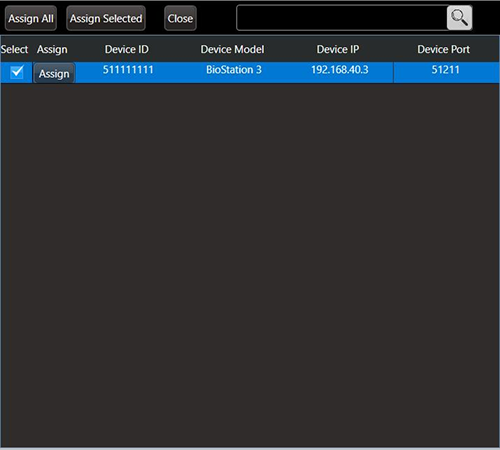
Seleccione el dispositivo que desea asignar marcando la casilla Select y haga clic en el botón Assign o Assign Selected. Para asignar todos los dispositivos, haga clic en el botón Assign All.
Configuración del formato de tarjeta
-
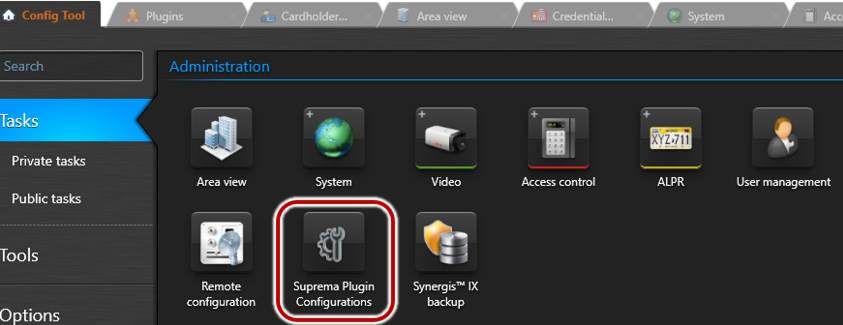
En Config Tool, haga clic en Suprema Plugin Configuration en Tasks.
-
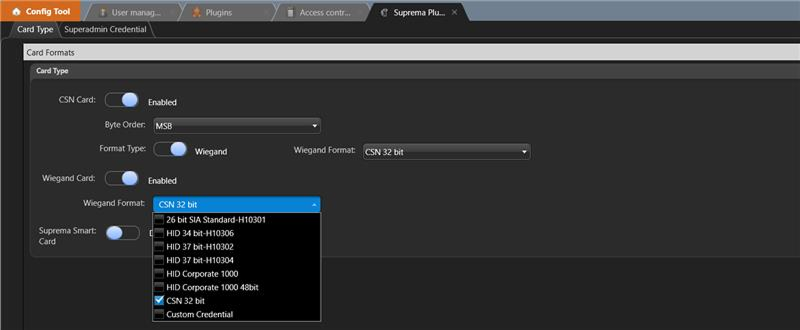
Seleccione el tipo y formato de tarjeta.
-
Orden de bytes: admite MSB o LSB
-
Tipo de CSN Card_Format: después de habilitar el tipo de CSN Card_Format y seleccionar un formato Wiegand, el plugin convierte los datos de la tarjeta recibidos del dispositivo al formato Wiegand seleccionado y los entrega a Cloud Link.
-
Configuración de tarjeta Wiegand: los dispositivos pueden leer tarjetas Wiegand según el formato de tarjeta Wiegand seleccionado.
-
Credencial personalizada: al usar un formato de credencial personalizada, verifique antes la compatibilidad con los dispositivos Suprema.
-
-
Haga clic en botón de guardar para aplicar el tipo y formato de tarjeta seleccionados a todos los dispositivos.
Configuración de puertas
-
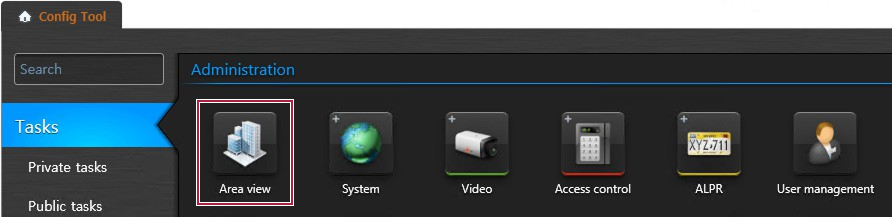
En Config Tool, haga clic en Area view debajo de Tasks.
-
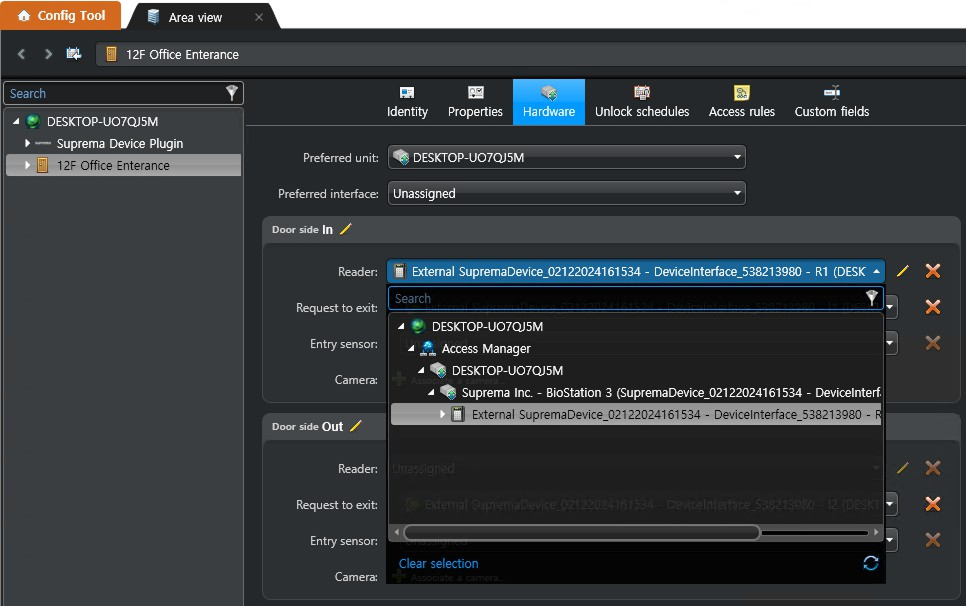
Seleccione la puerta y vaya a la pestaña Hardware.
-
Asigne dispositivos Suprema a Reader, Request to exit y Entry sensor.
Limitación de la configuración de entradas
En la arquitectura Suprema, los tipos de entrada (por ejemplo, REX, Door Contact) solo pueden configurarse después de asignar el dispositivo a una puerta.
Causa raíz:
-
El SDK de Suprema requiere que las entradas se asignen a nivel de puerta, no a nivel de dispositivo.
-
Por lo tanto, en Genetec no hay forma de preconfigurar los tipos de entrada antes de asignar el dispositivo a una puerta.
Cualquier cambio en el tipo de entrada realizado desde:
Config Tool → Access Control → Cloud Link → Peripherals Tab no se aplicará al dispositivo Suprema directamente.
Asignación automática del complemento
| Número de entrada | Tipo de entrada asignado por el complemento |
|---|---|
| Números impares | NO (normalmente abierto) |
| Números pares | NC (normalmente cerrado) |
Esta asignación automática ayuda a garantizar la compatibilidad al asignar entradas después de la configuración de la puerta.
Después de configurar o actualizar una puerta, haga clic en Sync Now en Suprema Device Plugin → Device Sync Information para aplicar los cambios al dispositivo.
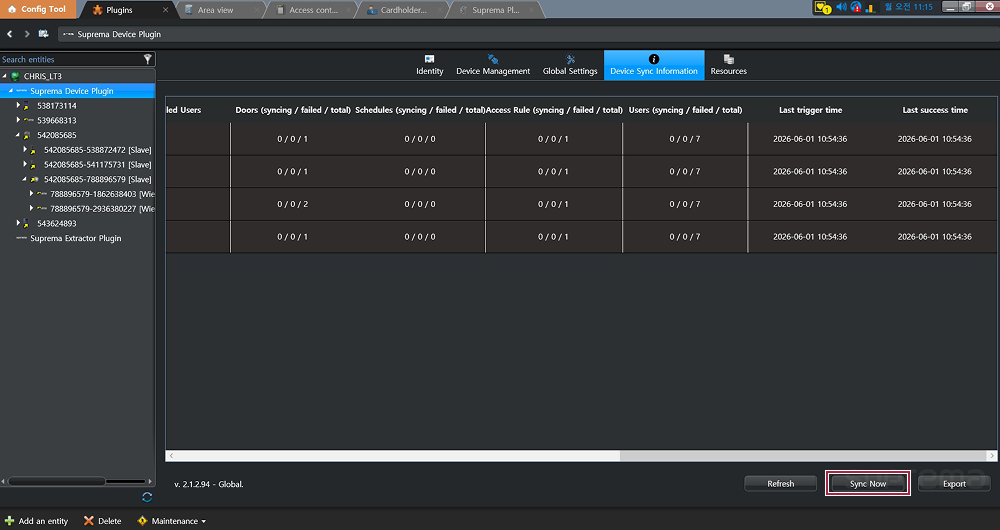
Ver información de sincronización del dispositivo
-
En Config Tool, haga clic en Plugins debajo de Tasks.
-
Haga clic en Suprema Device Plugin.
-
Vaya a la pestaña Device Sync Information.

-
Puede revisar la información de sincronización de los dispositivos Suprema conectados.


No. Elemento Descripción 1 Device ID Muestra el ID del dispositivo Suprema. 2 Device Name Muestra el nombre del dispositivo Suprema. 3 Online Status Muestra el estado de red del dispositivo.
- True / False4 Sync Status Muestra el estado de sincronización del dispositivo.
- Idle /Cache loading/ Biometric downloading/ Syncing5 Device Model Muestra el modelo del dispositivo Suprema. 6 IP Address Muestra la dirección IP del dispositivo Suprema. 7 Device Port Muestra el puerto del dispositivo Suprema. 8 Device Firmware Version Muestra la versión del firmware del dispositivo Suprema. 9 Failed Users Permite revisar los usuarios que no se sincronizaron. 10 Doors (syncing / failed / total) Muestra el estado de sincronización de la puerta. 11 Schedules (syncing / failed / total) Muestra el estado de sincronización del horario. 12 Access Levels (syncing / failed / total) Muestra el estado de sincronización del nivel de acceso. 13 Access Groups (syncing / failed / total) Muestra el estado de sincronización del grupo de acceso. 14 Users (syncing / failed / total) Muestra el estado de sincronización del titular de tarjeta. 15 Last Trigger Time Hora en que se activó por última vez la sincronización con el dispositivo. 16 Last Success Time Hora en que la sincronización con el dispositivo se completó correctamente por última vez. InformaciónLos valores mostrados para cada estado de sincronización son los siguientes:
-
syncing: número de elementos que se están sincronizando actualmente con el dispositivo.
-
failed: número de elementos que no se sincronizaron con el dispositivo.
-
total: número de elementos que se sincronizaron correctamente.
-