Configuración
Procedimiento de configuración
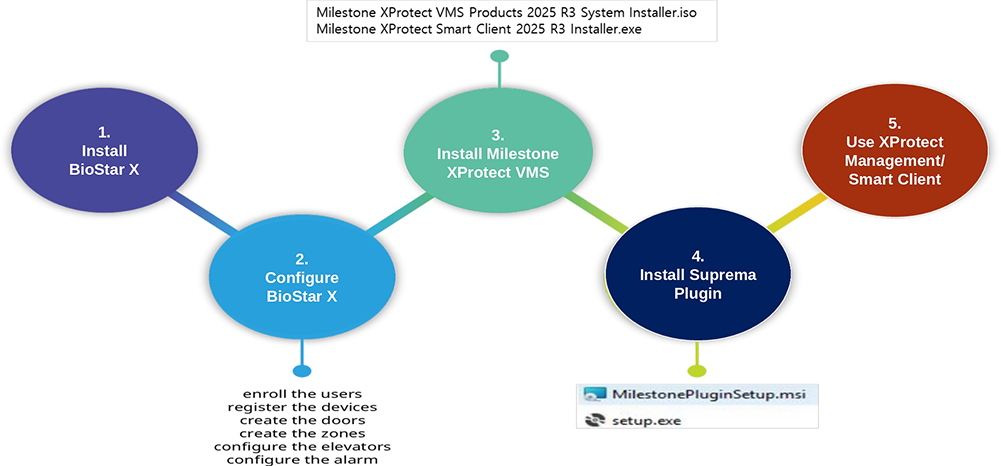
Configuración del complemento MIPAccessControl
-
Primero complete los ajustes de control de acceso en BioStar X.
-
Ejecute 'Milestone XProtect Professional+ 2026 R1 Management Client'.
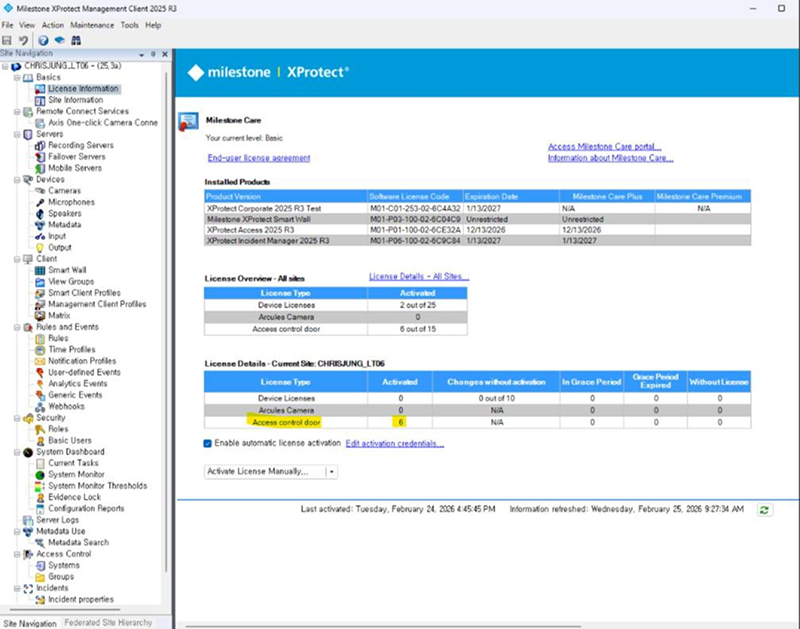
Además, verifique que la licencia de puerta de control de acceso esté incluida para habilitar el complemento de Suprema.
-
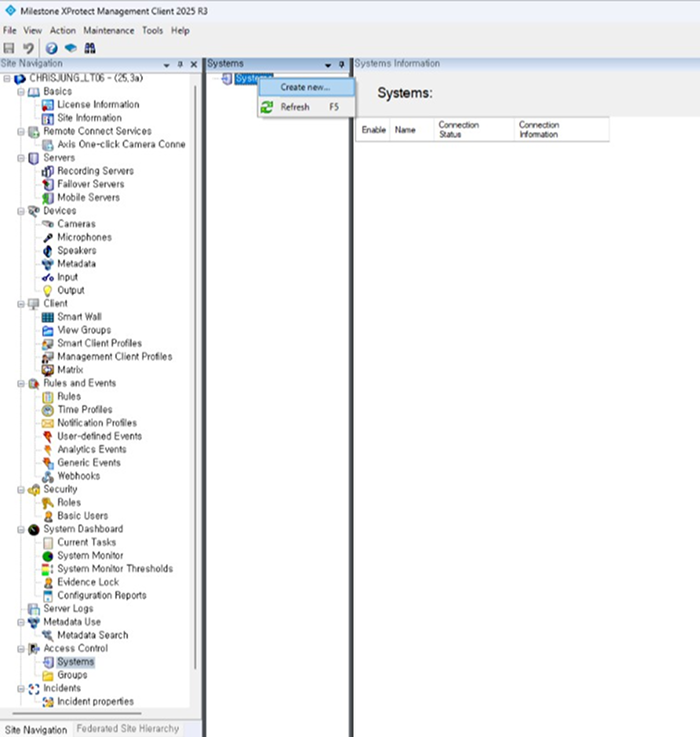
Vaya al nodo Access Control – system. Haga clic con el botón derecho en él y haga clic en Create new.
-
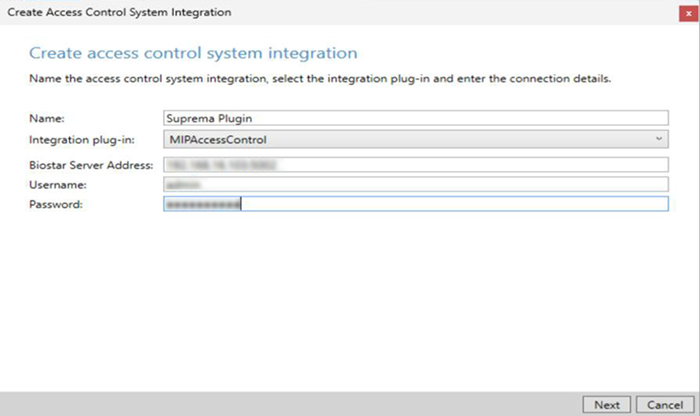
Ingrese el nombre del complemento. Seleccione MIPAccessControl como el Integration plug-in e ingrese la BioStar X Server Address, el Username y la Password.
-
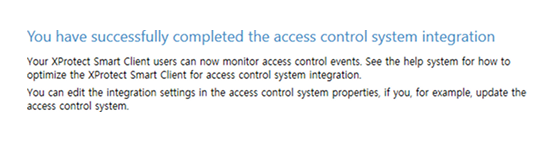
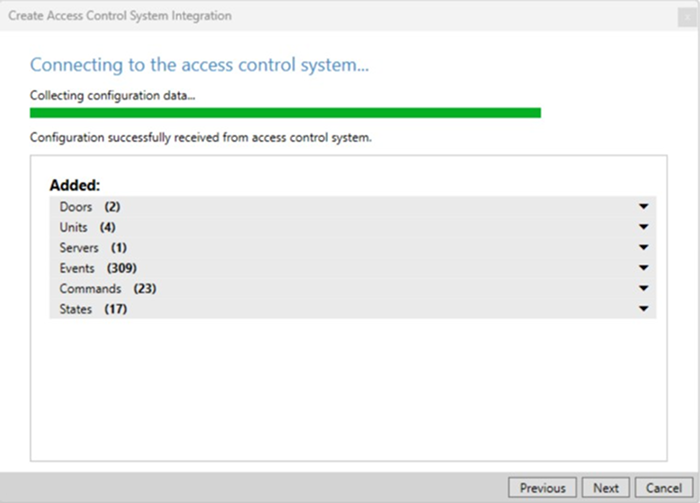
El complemento se activa, obtiene los ajustes de BioStar X y finaliza.
-
Haga clic en el complemento y abra la pestaña General settings. Actualice el nombre del sistema de control de acceso, los ajustes de red y la información de inicio de sesión.
Si cambia algún ajuste en BioStar X, presione Refresh Configuration cada vez y luego haga clic en Guardar.
-
Dirección del servidor BioStar X: 192.168.16.103:5002
InformaciónPara HTTPS, use (your_BioStar X_IP):(HTTPS_PORT).
-
Username / Password: ID de BioStar X / PW
-
Connection Timeout (ms): 30000
-
Event polling interval (ms): 5000 (predeterminado) → 3000 (recomendado)
-
Event polling max count: 100
-
-
Acceso al portal de licencias del complemento
Use el License Portal Port (localhost:8088) para acceder al portal de licencias.
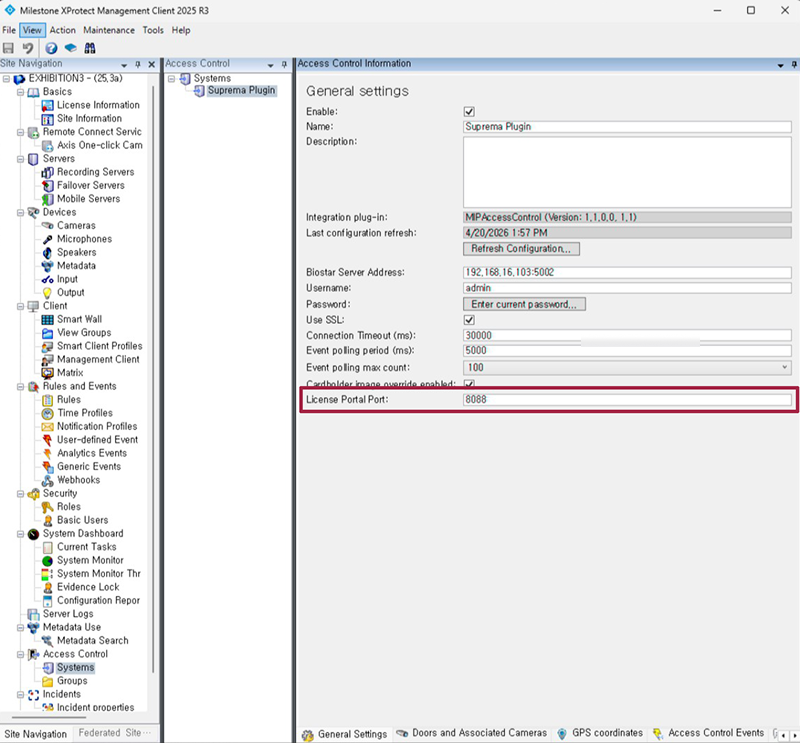
Ajuste Descripción Valor predeterminado Rango Connection Timeout Tiempo de espera de conexión para llamadas a la API, en milisegundos. 30000 5000–120000 Event polling interval (ms) Intervalo en milisegundos entre solicitudes de sondeo de eventos. 5000 (5 segundos) 100–7200000 Event polling max count Cantidad máxima de eventos que el sistema obtiene por ciclo de sondeo. 100 10, 50, 100, 200, 500 Cardholder image override enabled Permite reemplazar las imágenes del titular de la tarjeta desde fuentes externas, cuando sea compatible. true true/false Use Captured as Profile Photo Usa las imágenes capturadas del control de acceso como fotos de perfil cuando estén disponibles. true true/false -
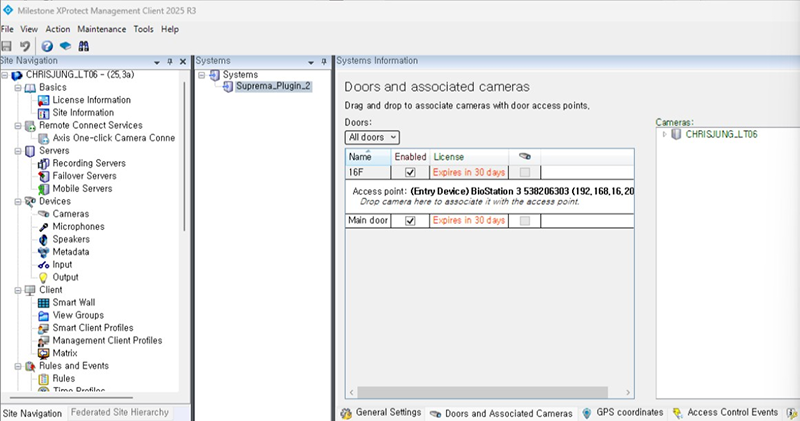
Doors and associated cameras: Asocie las cámaras con puntos de acceso. Consulte Asociar la cámara.
-
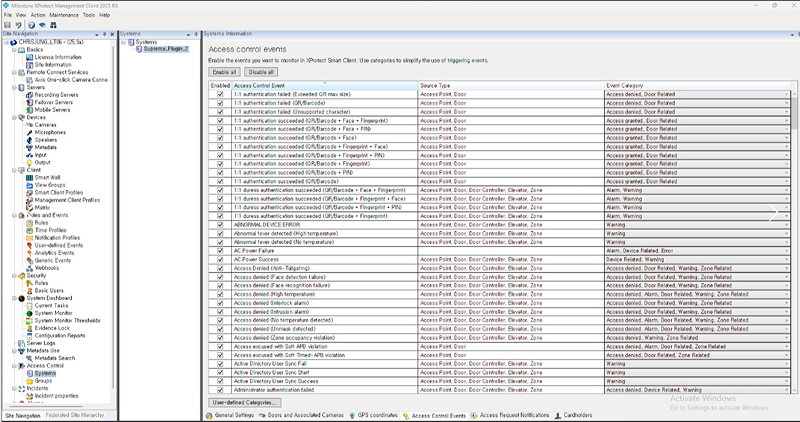
Access control events: Active o desactive eventos de control de acceso desde BioStar X. Cree y asigne categorías definidas por el usuario.
-
Access control actions: Cree una acción o un comando de control de acceso que el operador ejecuta en los puntos de acceso asociados. Por ejemplo, cuando un titular de la tarjeta solicita abrir la puerta, XProtect muestra una notificación y luego el operador envía un comando para abrir la puerta.
-
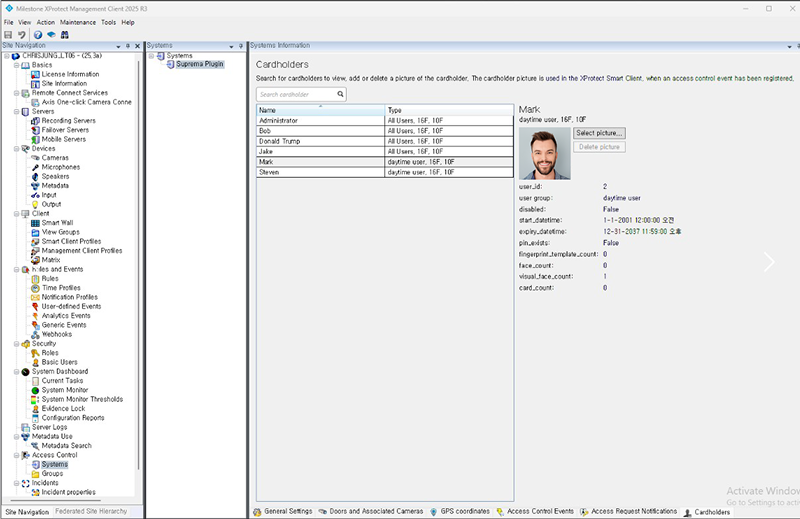
Cardholders: Vea o busque la información del titular de la tarjeta. La información del titular de la tarjeta se sincroniza con la información de usuario de BioStar X. En BioStar X, la información de usuario incluye nombre de usuario, grupo de acceso, número de tarjeta RFID, plantilla de huella digital, plantilla de rostro y PIN.
Consulte cómo obtener los ajustes relacionados de BioStar X para usuarios, puertas y dispositivos.
-
-
Pestaña Doors and associated cameras. Además, asocie las cámaras con puntos de acceso. Consulte Asociar la cámara.
-
Pestaña Access control events, que muestra todos los eventos de control de acceso de BioStar X.
Active o desactive eventos de control de acceso desde BioStar X. Cree y asigne categorías definidas por el usuario.
-
Pestaña Cardholders. Muestre la información actual del usuario (titular de la tarjeta) de BioStar X.
Vea o busque la información del titular de la tarjeta. La información del titular de la tarjeta se sincroniza con la información de usuario de BioStar X. En BioStar X, la información de usuario incluye nombre de usuario, grupo de acceso, número de tarjeta RFID, plantilla de huella digital, plantilla facial y PIN.
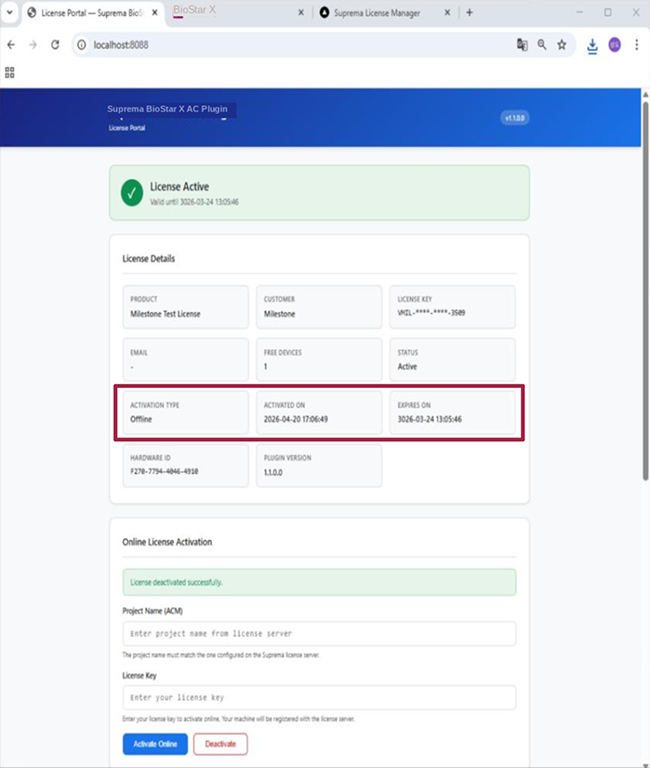
Portal de licencias del complemento de Milestone x Suprema
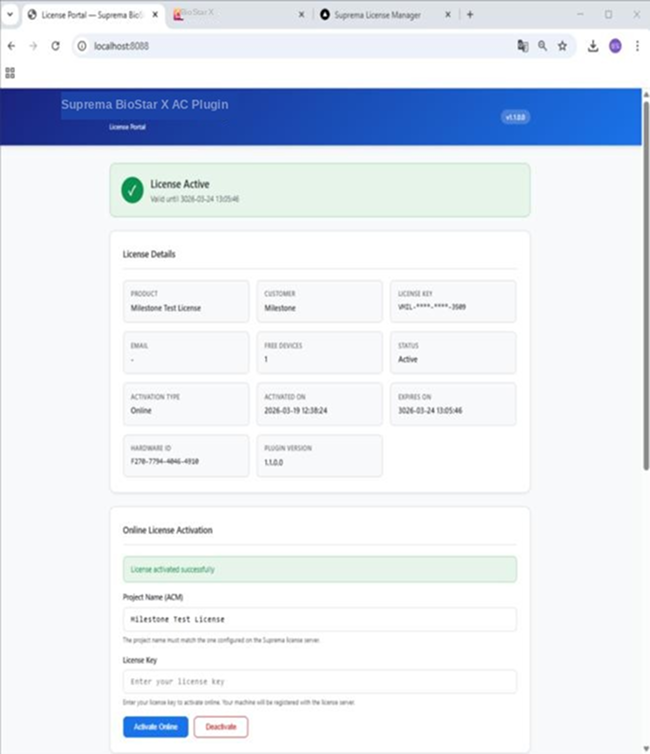
Active con una clave de licencia mediante el servicio de licencias de Suprema; el sistema verifica y almacena los datos de la licencia de forma segura. Registre la licencia desde el servidor de licencias de Suprema para que el complemento funcione.
Activación en línea
-
Accede al portal de licencias en
localhost:8088en modo en línea (si el servidor está conectado a Internet). Solicite al administrador de licencias de Suprema (int@suprema.co.kr) una clave de licencia única (16 caracteres) y el nombre del proyecto.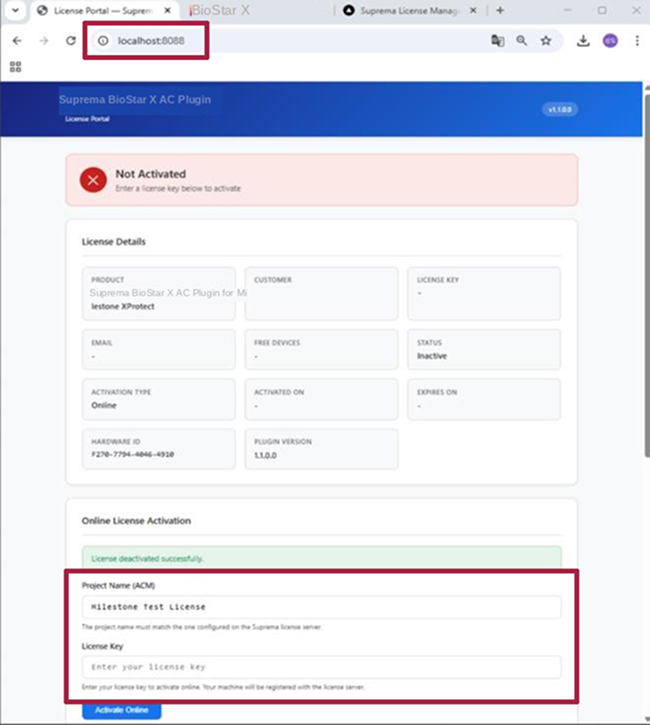
-
Cuando tengas la clave de licencia y el nombre del proyecto, aplícalos con Activate Online.
Activación fuera de línea
-
Accede al portal de licencias en
localhost:8088en modo sin conexión (aunque tu servidor esté sin conexión (sin acceso a Internet), se accederá al portal con 'localhost'). Solicite al administrador de licencias de Suprema (int@suprema.co.kr) una clave de licencia única (16 caracteres) y el nombre del proyecto.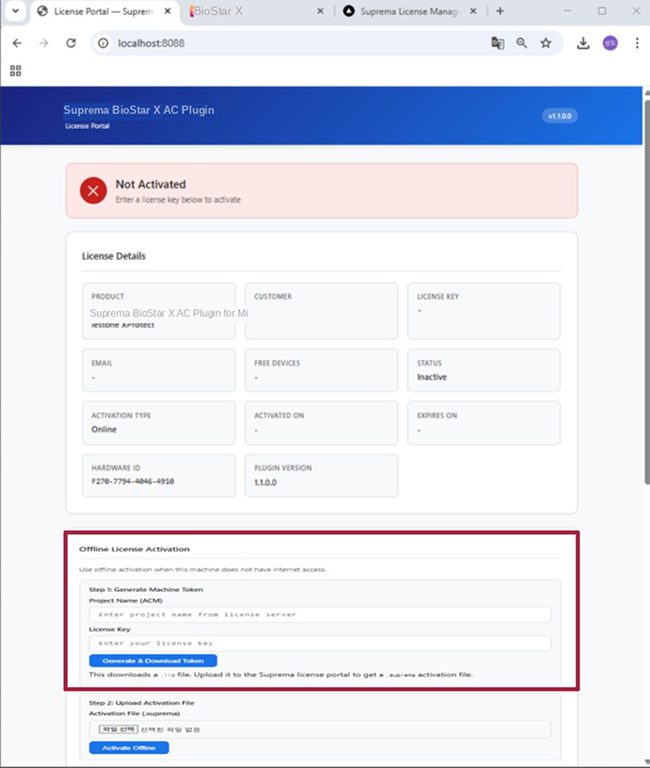
-
Cuando tengas la clave de licencia y el nombre del proyecto, genera
Token.licen la carpeta de descargas (predeterminada). Envía el archivo de token al administrador de licencias.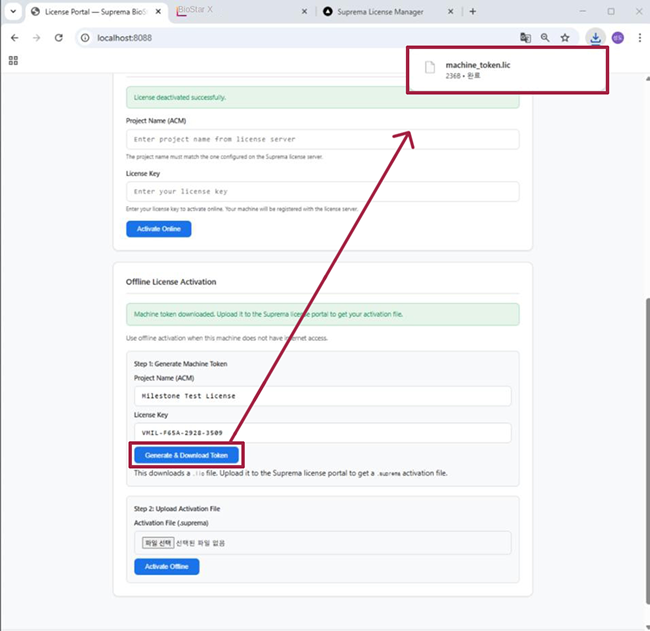
-
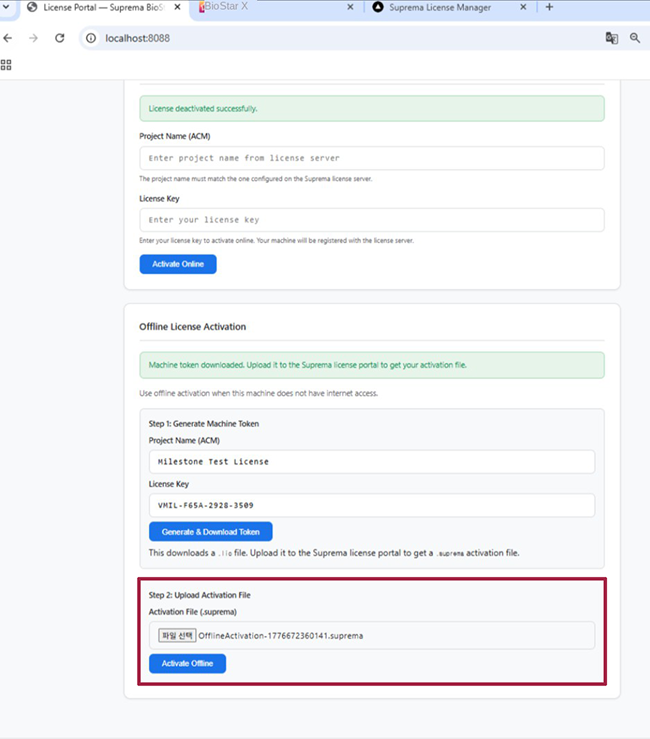
El administrador de licencias proporcionará el archivo .suprema, resultado de sincronizar los datos de configuración del sistema desde el token con el servidor de licencias. Aplica el "token de activación" con el archivo .suprema.
-
Solicitud de licencia sin conexión completada correctamente.
Asociar la cámara
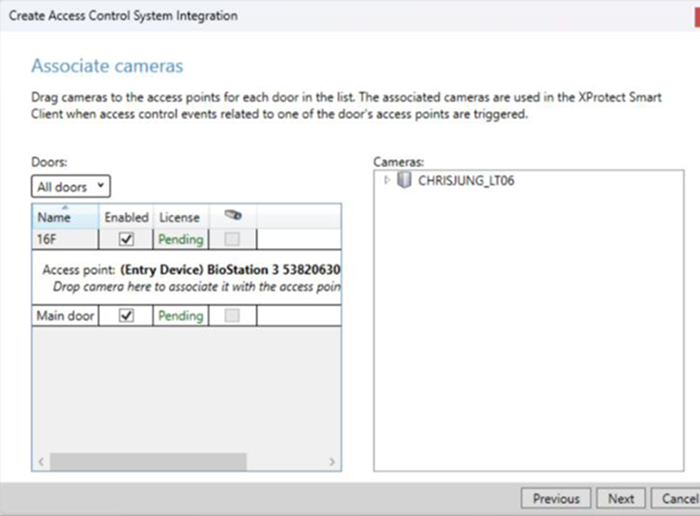
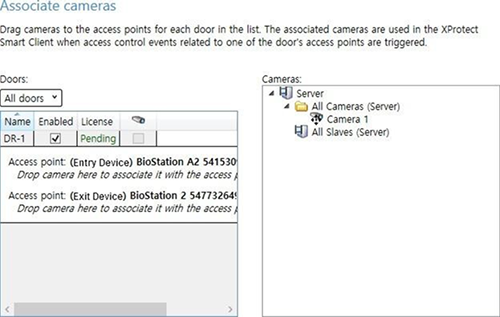
Si BioStar X se conecta correctamente, aparece la pantalla Associate cameras. En este paso, asocia las cámaras con los puntos de acceso en Milestone XProtect Management Client.
-
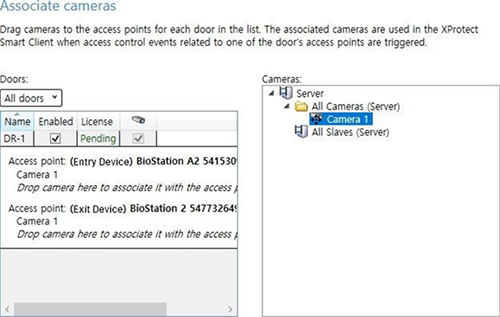
Busca la cámara en el panel Cameras y arrástrala a los puntos de acceso asociados.
-
Cuando termines de asociar los puntos de acceso con las cámaras, haz clic en Next para completar los ajustes.
-
Cuando aparezca la ventana de confirmación de éxito, haz clic en Close.