Instalación
Requisitos previos
Para usar la integración de Suprema con Milestone XProtect, cumpla los siguientes requisitos previos. Revise las condiciones de soporte antes de instalar la integración de Suprema con Milestone XProtect.
-
XProtect 2026 R1
-
Instale BioStar X
-
Use Milestone XProtect con licencia y BioStar X.
InformaciónInstale primero XProtect VMS y BioStar X.
-
Complete todos los ajustes de control de acceso de BioStar X.
-
Requisitos del sistema
-
CPU: Quad Core de 4 GHz
-
RAM: Mínimo 10 GB
-
Espacio en disco duro: Mínimo 1 TB de espacio libre
-
Requisitos de Milestone XProtect
-
Versión: XProtect Professional o XProtect Corporate 26.1a o posterior.
-
Plataforma: Windows Server 2016, Windows Server 2019 o Windows Server 2022.
-
.NET Framework: 4.8.1 o posterior.
-
-
Requisitos de BioStar X
-
Versión: BioStar X 1.0.2 o posterior.
-
Red: Conectividad TCP/IP entre el servidor de Milestone XProtect y el servidor de BioStar X.
-
Acceso: credenciales de administrador para el sistema BioStar X.
-
-
Requisitos de red
Puertos:
-
Puerto HTTP: Cambie el puerto predefinido 9000 por un puerto disponible
El puerto predeterminado (9000) ya se usa en Milestone y entra en conflicto con los ajustes de BioStar X. Cambie el puerto 9000 por un puerto adecuado o disponible.
El puerto está en
C:\Program Files\BioStar X(x64)\setting.conf. Abra el archivo setting.conf y seleccione "Ejecutar como administrador".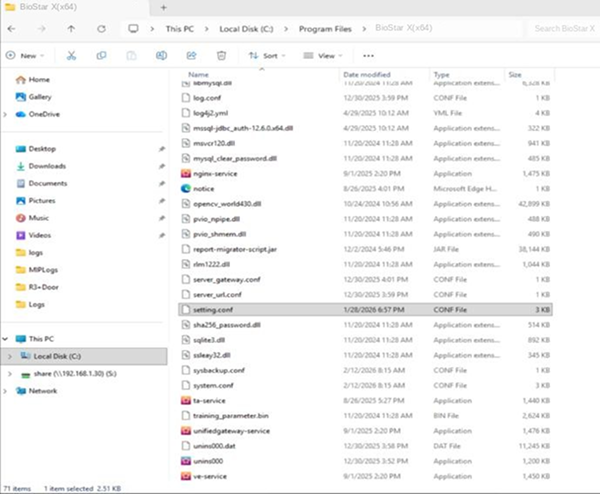
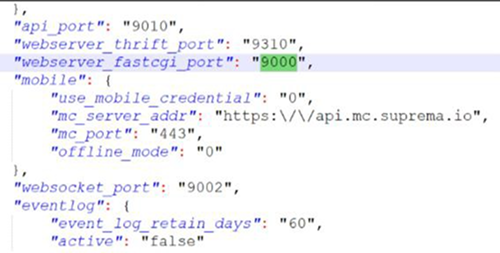
-
Puerto HTTPS: Cambie el puerto predefinido 443 por un puerto disponible
Milestone ya usa el puerto predeterminado (443), por lo que entra en conflicto con los ajustes de BioStar X. Cambie el puerto 443 por un puerto adecuado o disponible.
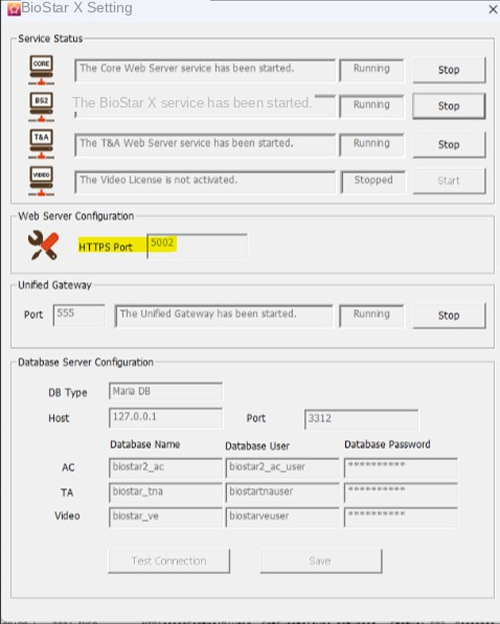
-
-
Protocolos: TCP/IP, HTTP/HTTPS
-
Firewall: Permita la comunicación bidireccional entre los servidores de Milestone XProtect y BioStar X a través de los puertos configurados.
-
Sistema operativo:
Microsoft Windows® 10 Pro (64 bits)*
Microsoft Windows® 10 Enterprise (64 bits)*
Microsoft Windows® 11 Pro (64 bits)*
Microsoft Windows® 11 Enterprise (64 bits)*
-
Otros: Microsoft .NET Framework 4.5.1
-
Instalación del complemento Milestone x Suprema
El complemento Milestone x Suprema se usa para conectar el sistema de control de acceso y XProtect VMS. En otras palabras, funciona como middleware para intercambiar datos entre BioStar X y XProtect VMS.
Antes de la instalación, detenga manualmente el Milestone XProtect Event Server.
Para hacerlo, vaya al área de notificación, haga clic con el botón derecho en el ícono de Milestone XProtect Event Server y luego haga clic en Detener el servicio de Event Server. Cuando la instalación finalice correctamente, inicie el servicio de nuevo.
Estos complementos se compilaron con MIP SDK 2023 R3 y se probaron con Milestone XProtect Professional 2023 R3. Para otras versiones de XProtect, comuníquese con el Equipo de soporte técnico global de Suprema.
-
Descargue el complemento (v1.3.1)
-
Obtenga el instalador MilestonePluginSetup.msi desde su fuente de distribución.
-
Verifique que tenga privilegios administrativos locales en el servidor Milestone XProtect.
-
-
Ejecute el instalador
Haz clic con el botón derecho en MilestonePluginSetup.msi → Ejecutar como administrador.
-
Sigue el asistente de instalación
-
Acepta el acuerdo de licencia.
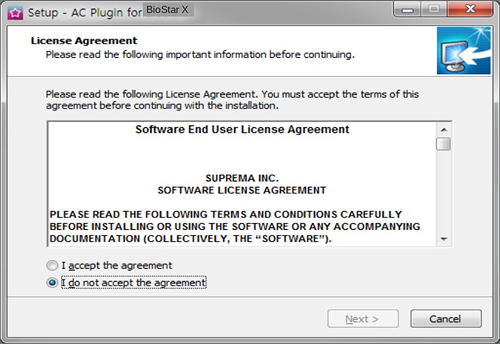
-
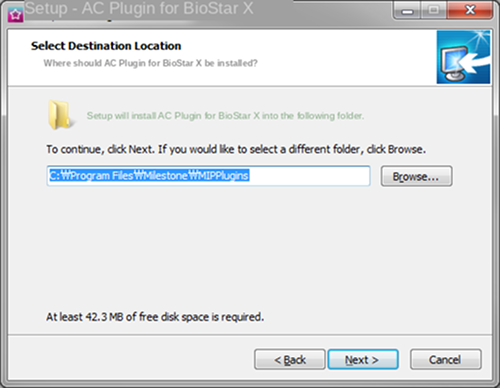
Selecciona el directorio de instalación (se recomienda la ruta predeterminada).
-
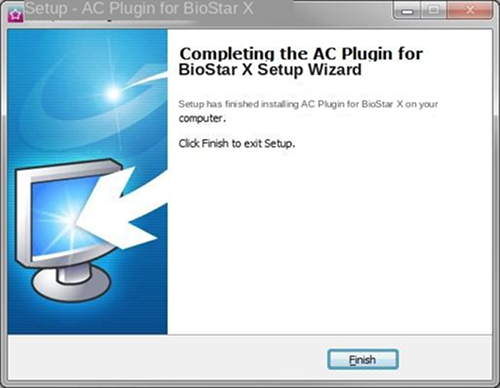
Completa el proceso de instalación.
-
-
Verifica la instalación
-
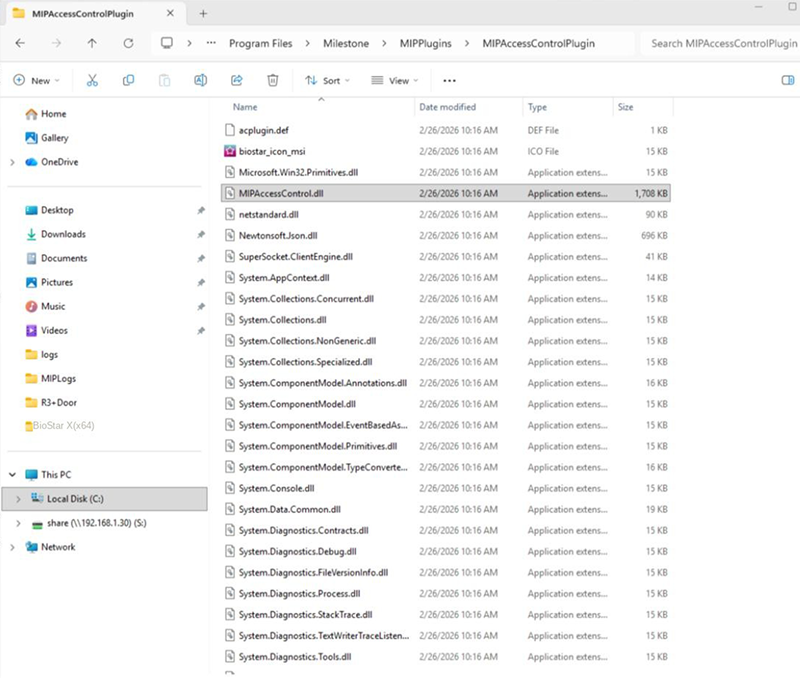
Confirma que
MIPAccessControl.dllesté presente en el directorio de complementos de control de acceso de Milestone XProtect. -
Reinicia Milestone Management Client para cargar el complemento.
-