Agregar usuarios
Este documento ofrece instrucciones paso a paso para agregar y administrar usuarios individuales en BioStar Air. Cubre todo el proceso: seleccionar el tipo de usuario (regular o temporal), emitir las credenciales correspondientes y establecer los niveles de acceso y los períodos de validez. También muestra cómo editar o eliminar la información del usuario agregado.
Vea el siguiente video para seguir una guía paso a paso sobre el proceso completo de agregar un nuevo usuario.
Agregar usuarios
- Web
- Mobile
Web
-
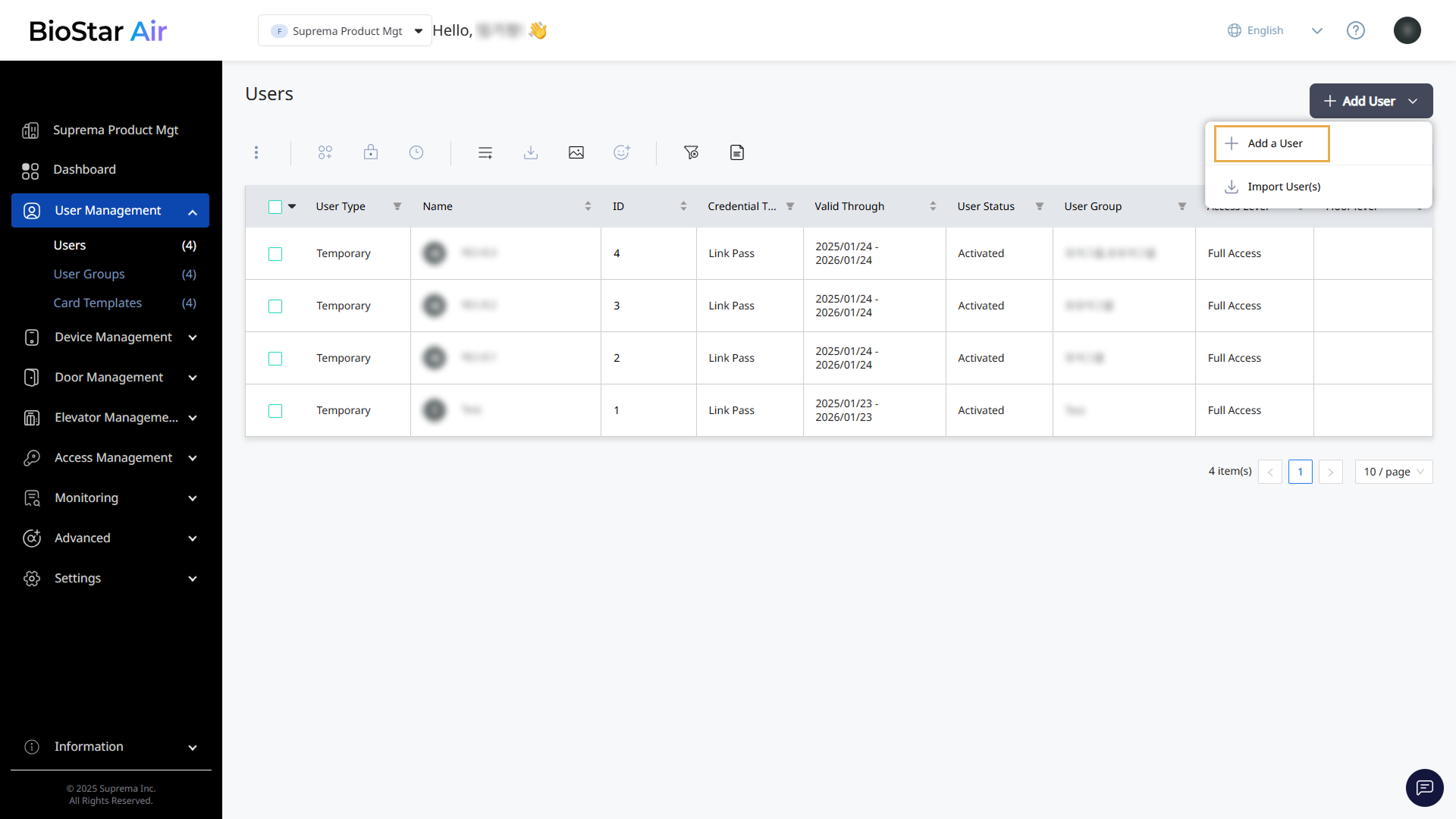
Haga clic en Gestión de usuarios → Usuarios en la barra lateral izquierda.
-
Aparece una lista de usuarios.
-
Haga clic en Añadir nuevo usuario → Agregar un usuario en la esquina superior derecha de la pantalla.
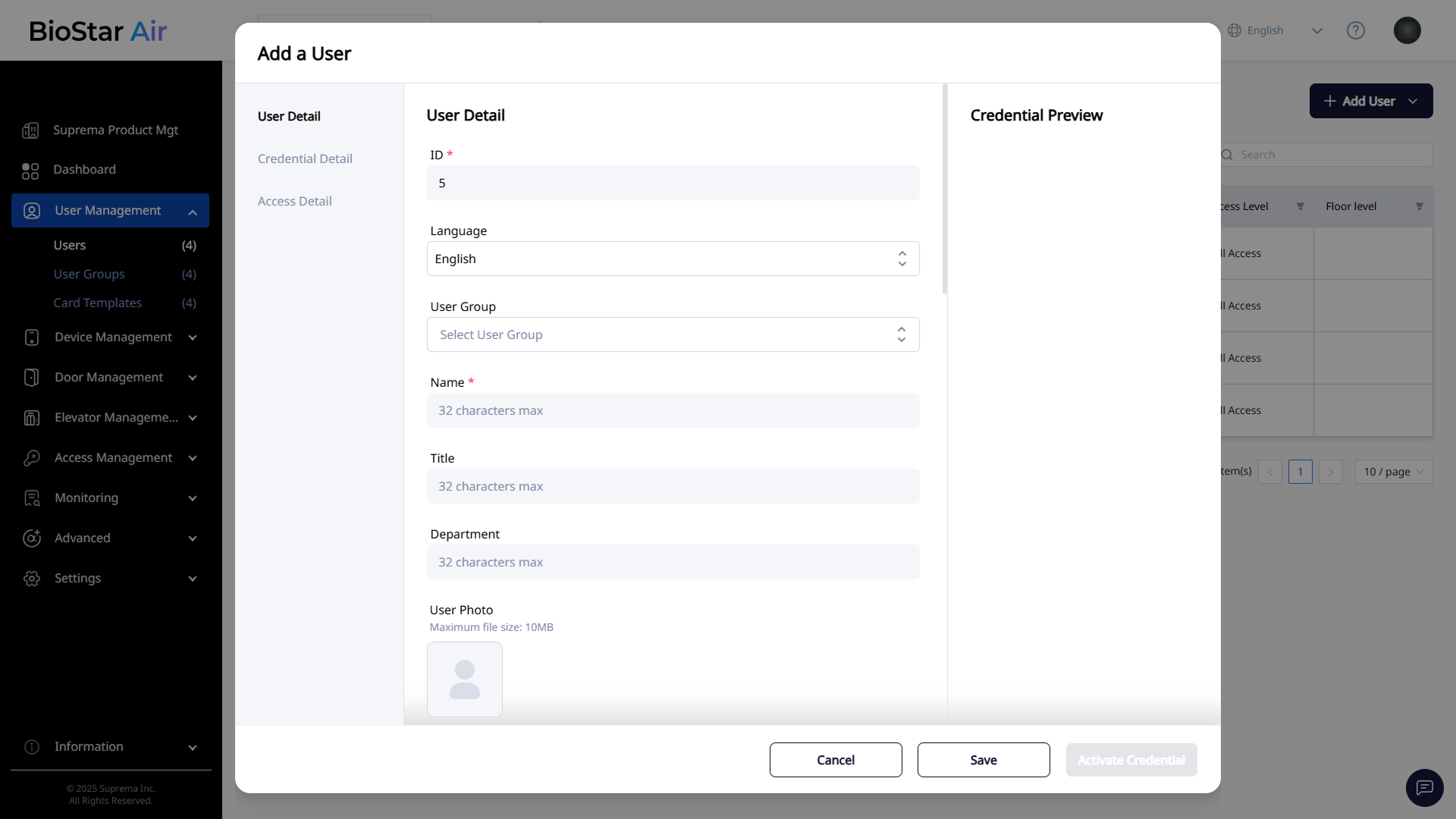
Cuando aparezca la ventana Agregar un usuario, ingrese y configure la información requerida en cada sección. Rellene los campos obligatorios de todas las secciones y haga clic en Activar Credencial en la esquina inferior derecha.
Mobile
-
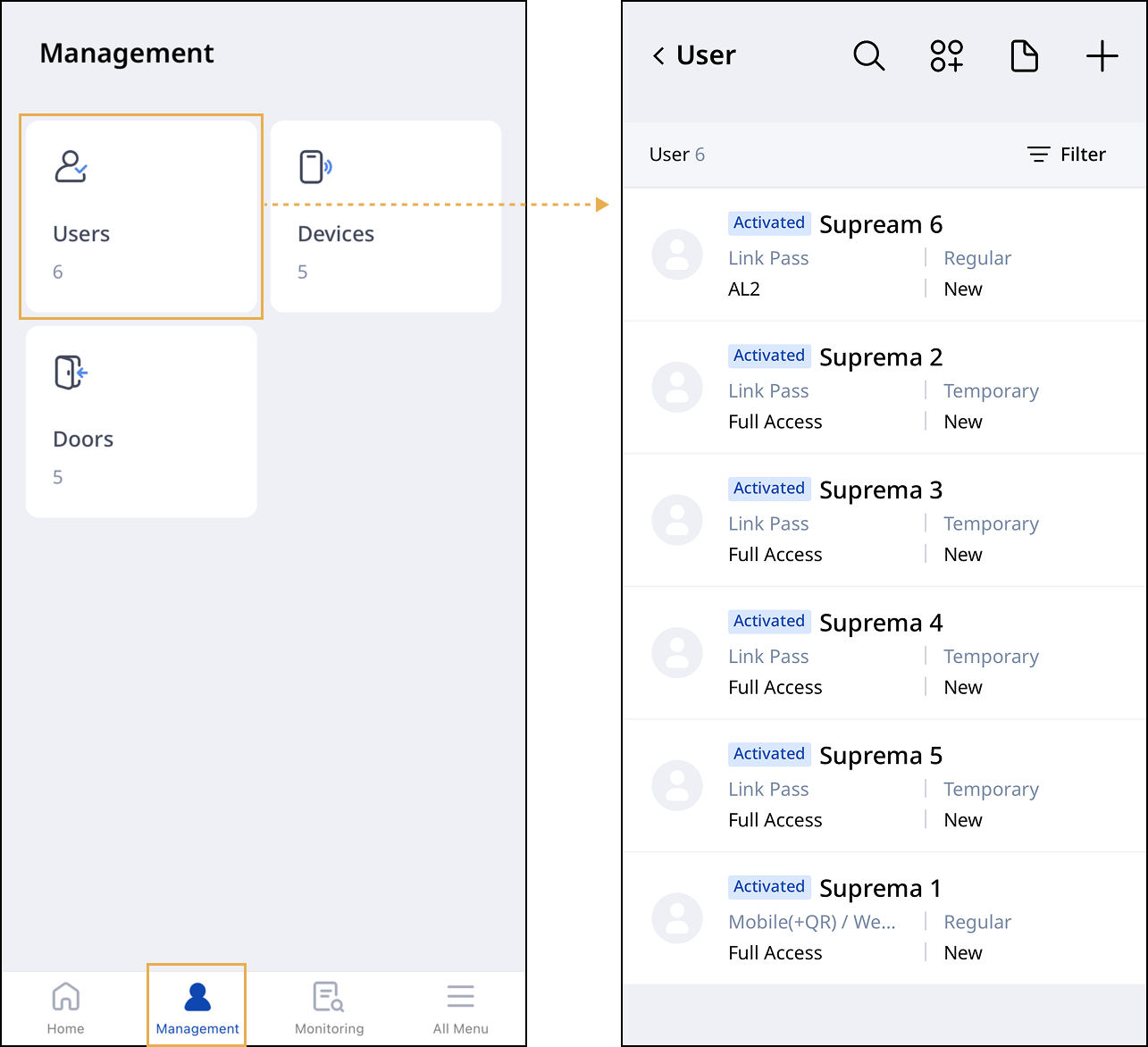
Inicie sesión con la aplicación móvil.
-
Toque Administrar en la parte inferior de la pantalla.
-
Toque la tarjeta Usuarios.
-
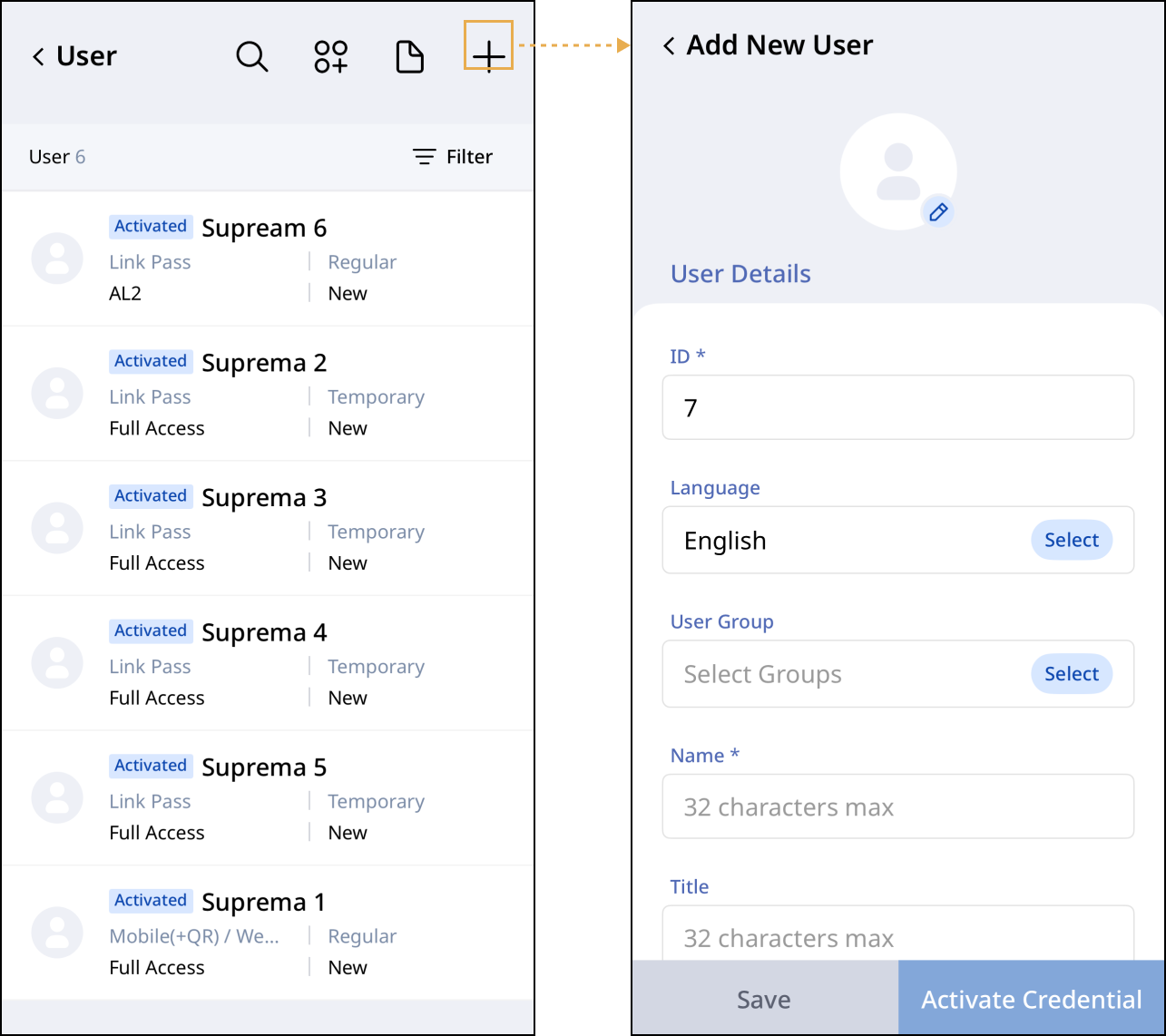
Toque en la parte superior de la lista de usuarios.
Cuando aparezca la pantalla Agregar un usuario, ingrese y configure la información requerida en cada sección. Rellene los campos obligatorios de todas las secciones y haga clic en Activar Credencial en la esquina inferior derecha.
Ingrese la información del usuario
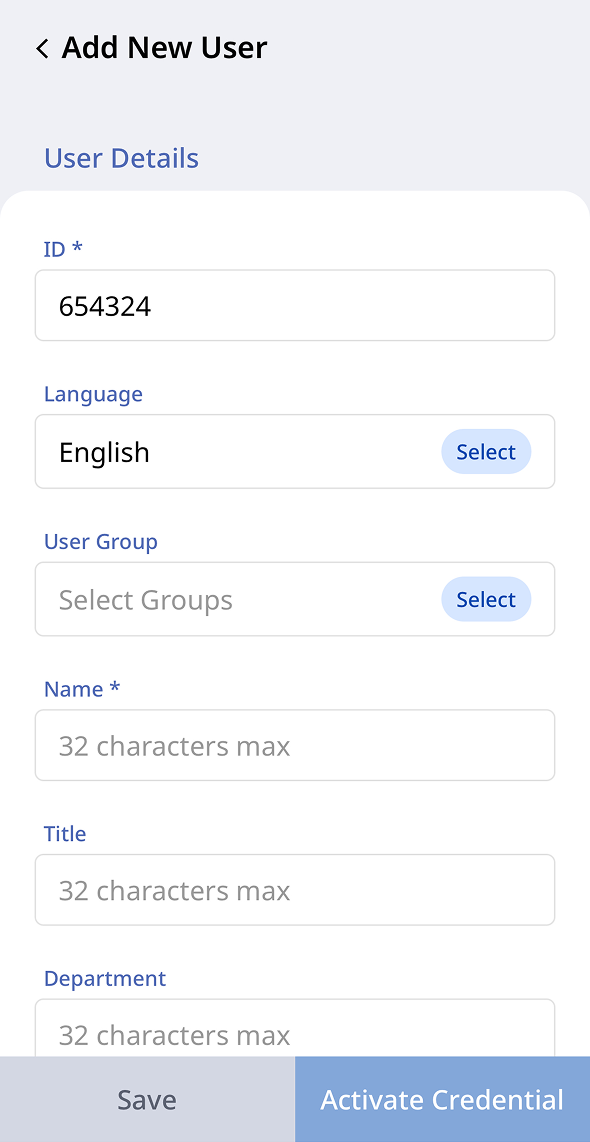
Ingrese la información básica del nuevo usuario en la sección Detalles del usuario.
- Web
- Mobile
Web
Mobile
-
ID: Ingrese un ID específico manualmente o permita que el sistema lo genere de forma secuencial.
-
Idioma: Seleccione el idioma predeterminado del usuario.
-
Grupo de usuario: Seleccione el grupo al que pertenece el usuario.
-
Nombre: Ingrese el nombre completo del usuario.
-
Puesto: Ingrese el cargo del usuario.
-
Departamento: Ingrese el nombre del departamento del usuario.
-
Foto de usuario: Cargue la imagen de perfil del usuario. Para más información, consulte #uploadProfileImage.
-
* indica un campo obligatorio.
-
Ingrese el correo electrónico y el número de teléfono del usuario en Enviar invitación por en la sección Detalles de la Credencial.
Subir imagen de perfil
- Web
- Mobile
Web
-
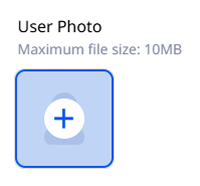
Pase el cursor sobre el área de la imagen de perfil y haga clic en el icono +.
-
Seleccione el archivo de imagen guardado localmente.
-
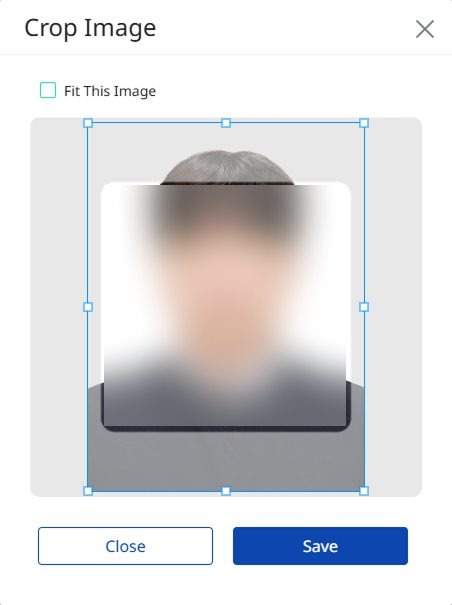
Cuando aparezca la ventana Delimitar imagen, ajuste la foto al tamaño deseado. Haga clic en Ajuste esta imagen para redimensionarla automáticamente.
-
Haga clic en Guardar para guardar la imagen cargada como imagen de perfil.
Mobile
-
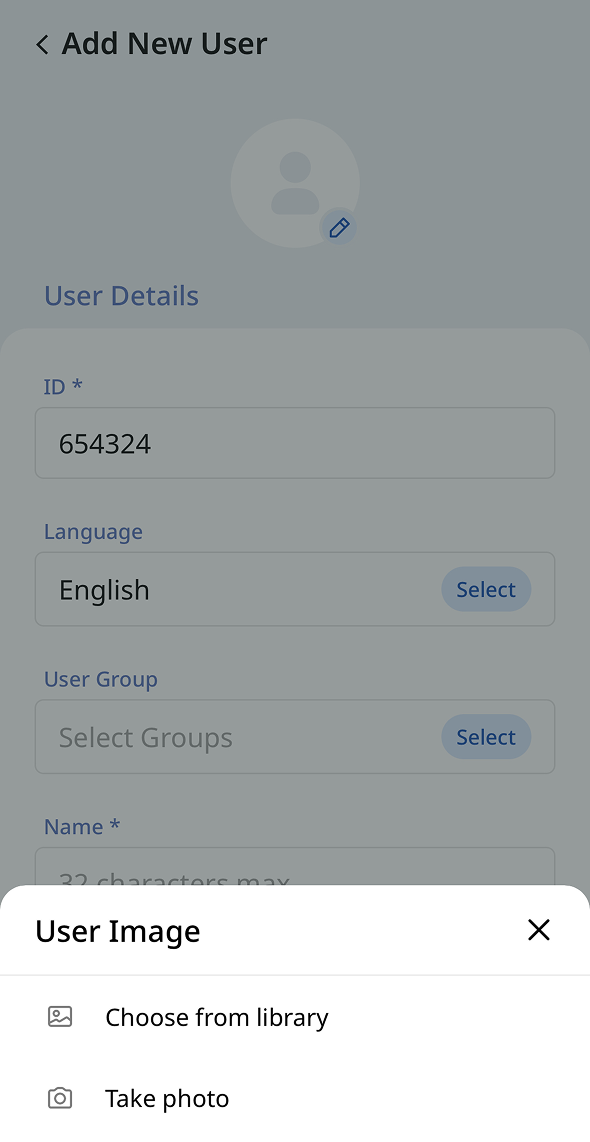
Toque la imagen de perfil del usuario.
-
Elija cómo agregar una imagen desde el menú que aparece en la parte inferior.
-
Seleccionar de la biblioteca: Seleccione un archivo de imagen guardado en su dispositivo móvil para subirlo.
-
Tomar foto: Utilice la cámara de su dispositivo móvil para tomar una foto y subirla.
-
-
Redimensione la imagen cargada a un tamaño adecuado y guárdela.
Seleccionar el tipo de usuario
- Web
- Mobile
Web
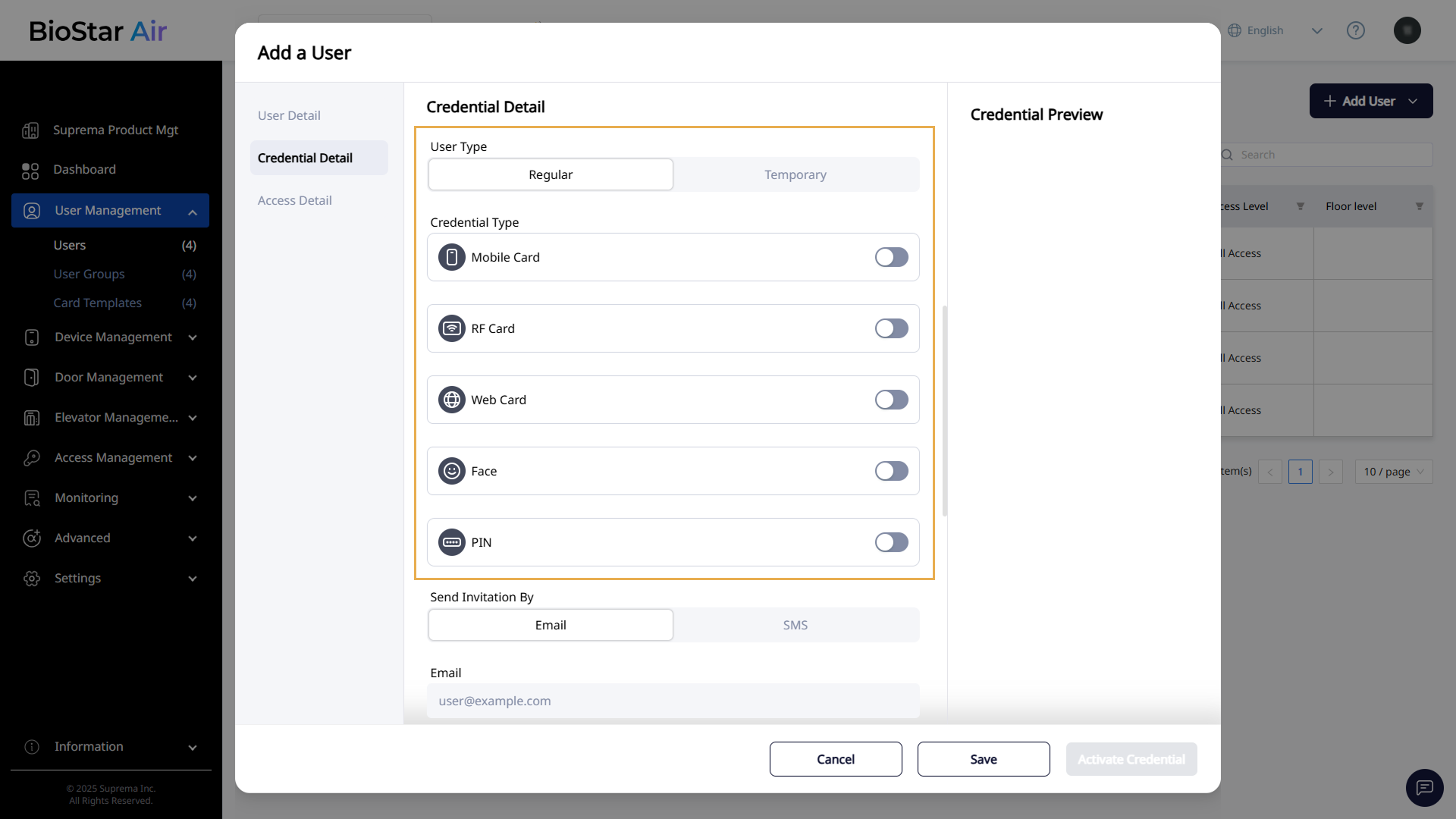
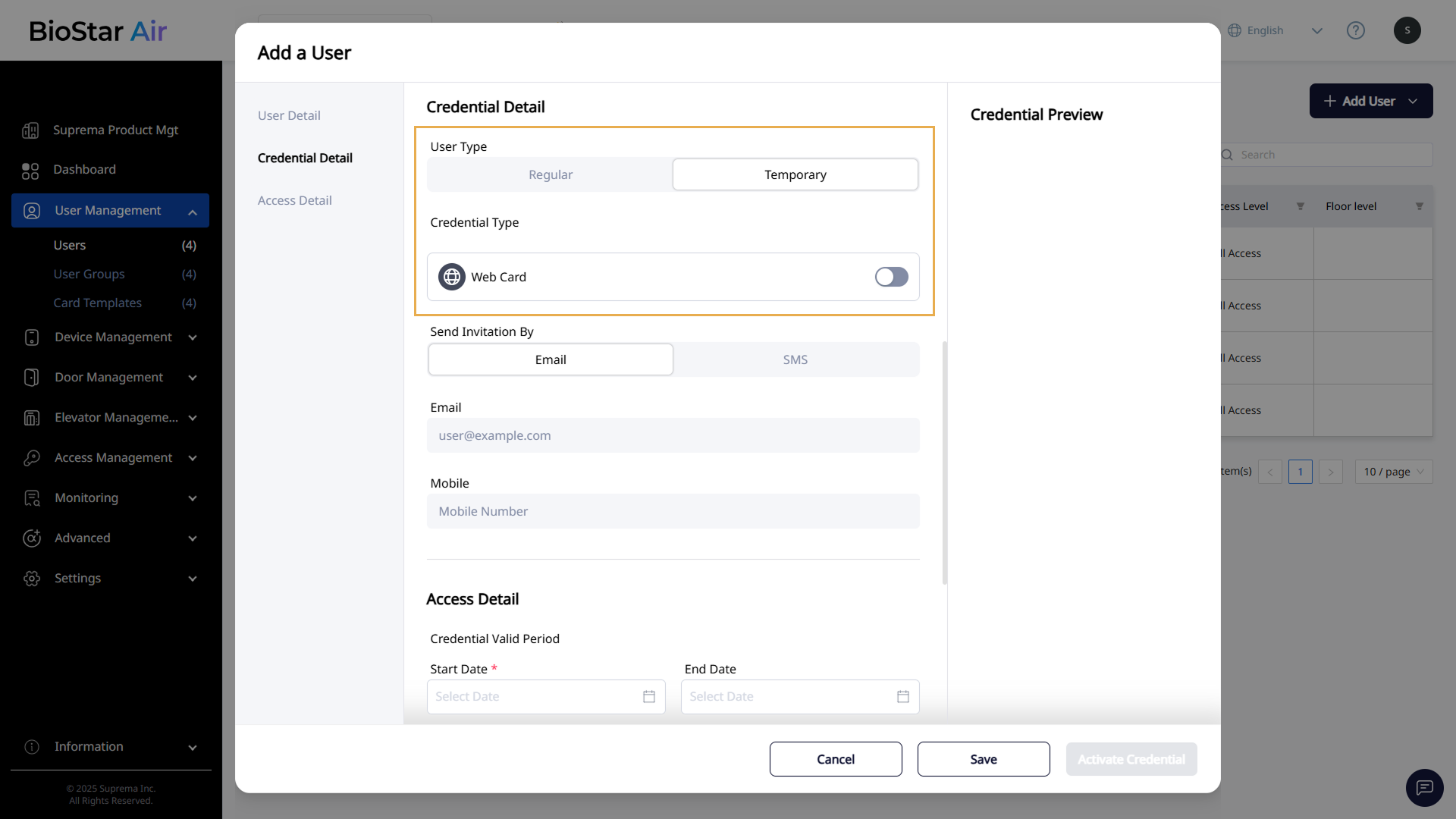
Seleccione si el usuario que está agregando en la sección Detalles de la Credencial es un usuario regular o un visitante. Los tipos de credenciales que se pueden emitir varían según el tipo de usuario.
-
Regular: Un usuario que es miembro regular de una organización o instalación y que requiere acceso a largo plazo. Se pueden emitir todos los tipos de credenciales.
-
Invitada: Un visitante o miembro no regular que necesita acceso limitado y de corta duración. Esto puede incluir huéspedes, visitantes externos, contratistas temporales, mensajeros de entrega, etc. Solo se pueden emitir las credenciales Tarjeta Web, incluyendo el código QR y LinkPass.
Mobile
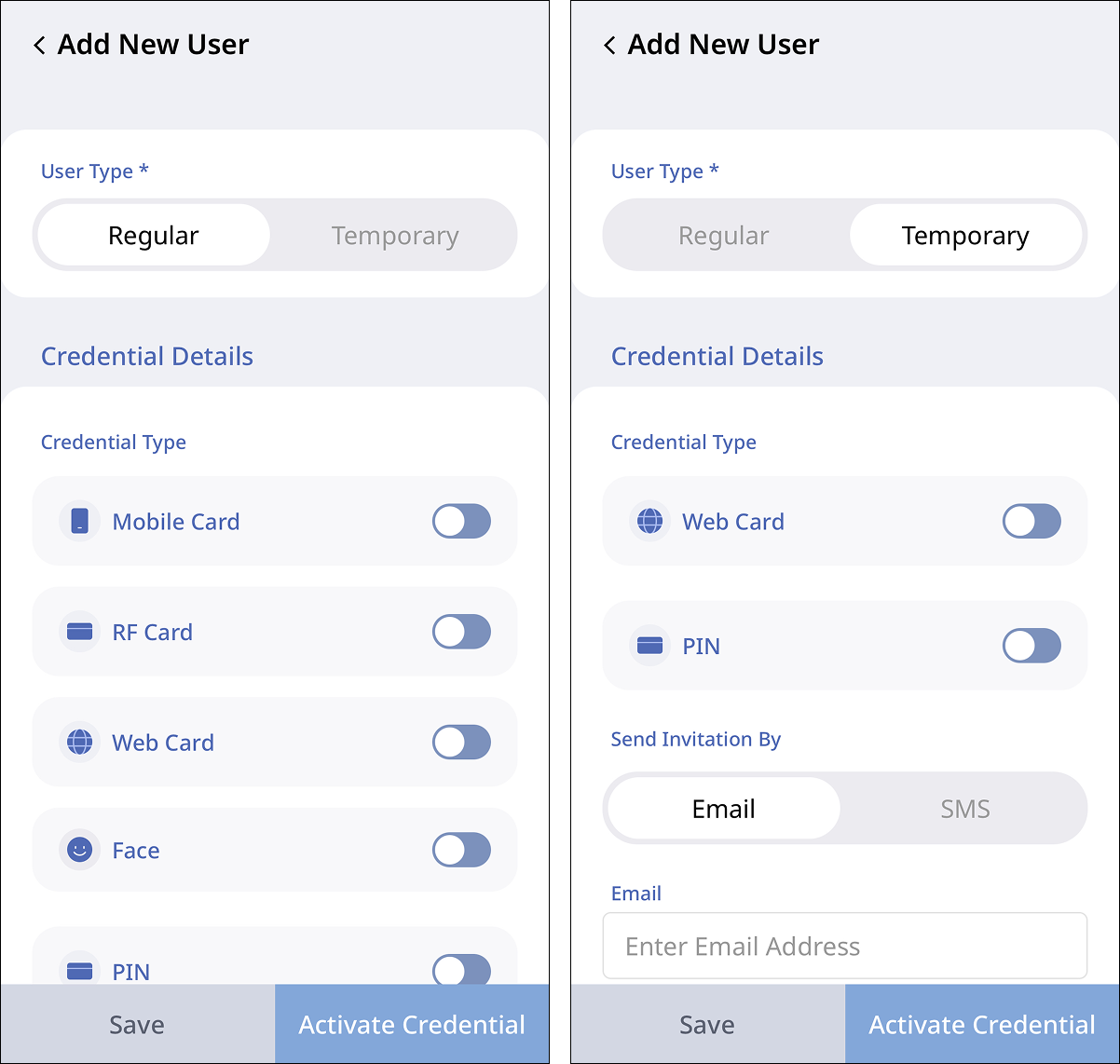
Seleccione si el usuario que está agregando en Detalles de la Credencial es un usuario regular o un visitante. Los tipos de credenciales que se pueden emitir varían según el tipo de usuario.
-
Regular: Un usuario que es miembro regular de una organización o instalación y que requiere acceso a largo plazo. Se pueden emitir todos los tipos de credenciales.
-
Invitada: Un visitante o miembro no regular que necesita acceso limitado y de corta duración. Esto puede incluir huéspedes, visitantes externos, contratistas temporales, mensajeros de entrega, etc. Solo se pueden emitir las credenciales Tarjeta Web, incluyendo el código QR y LinkPass.
-
A los usuarios Regular se les asigna automáticamente el nivel de acceso completo, mientras que los usuarios Invitada deben seleccionar manualmente un nivel de acceso.
-
La opción Tipo de Usuario es compatible con BioStar Air versión 2.6 o superior.
Emitir credenciales
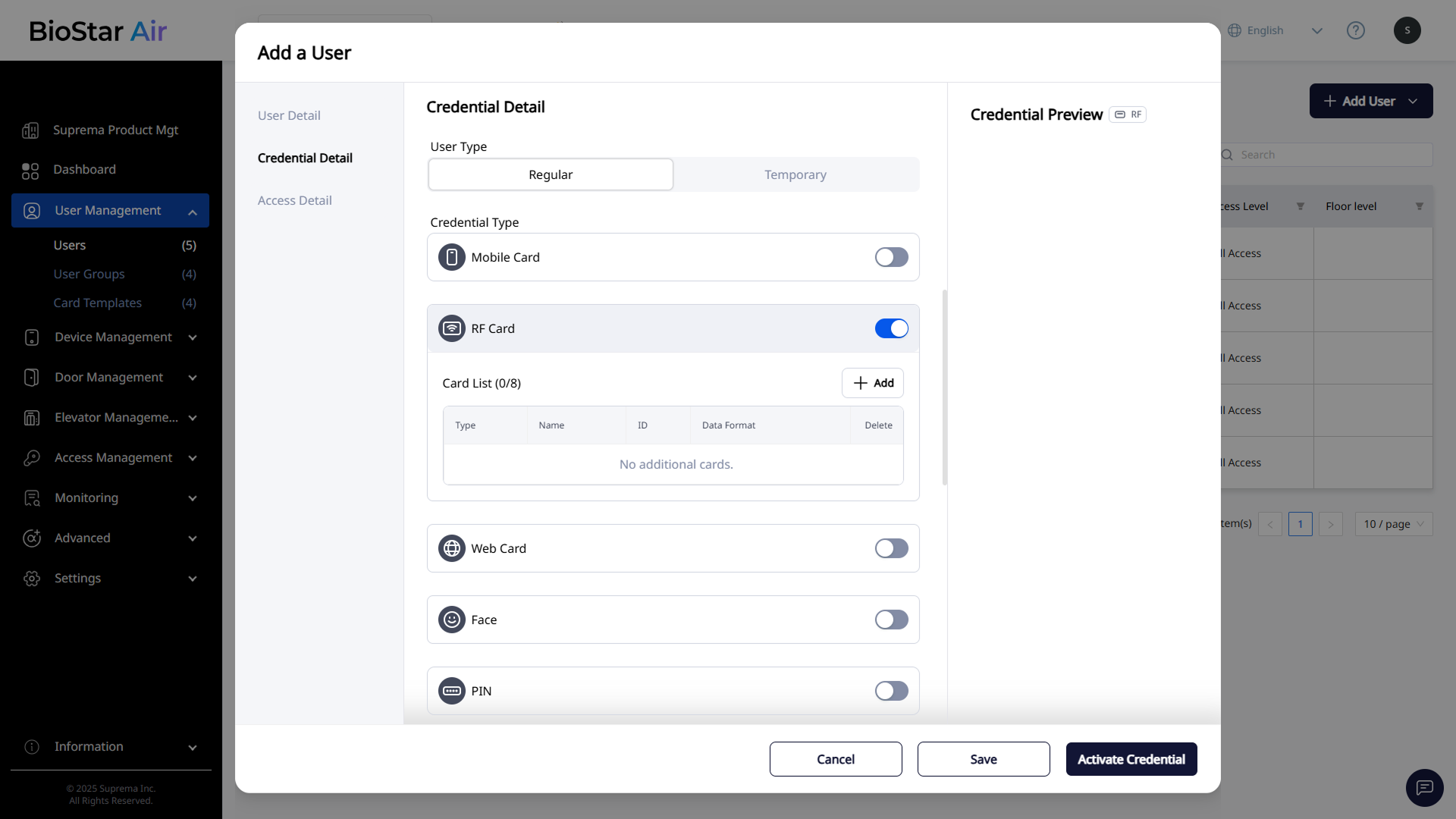
Introduzca la información del usuario y, a continuación, configure las credenciales que se usarán para la autenticación de acceso en la sección Detalles de la Credencial. Cada credencial tiene un interruptor para activarla o desactivarla.
-
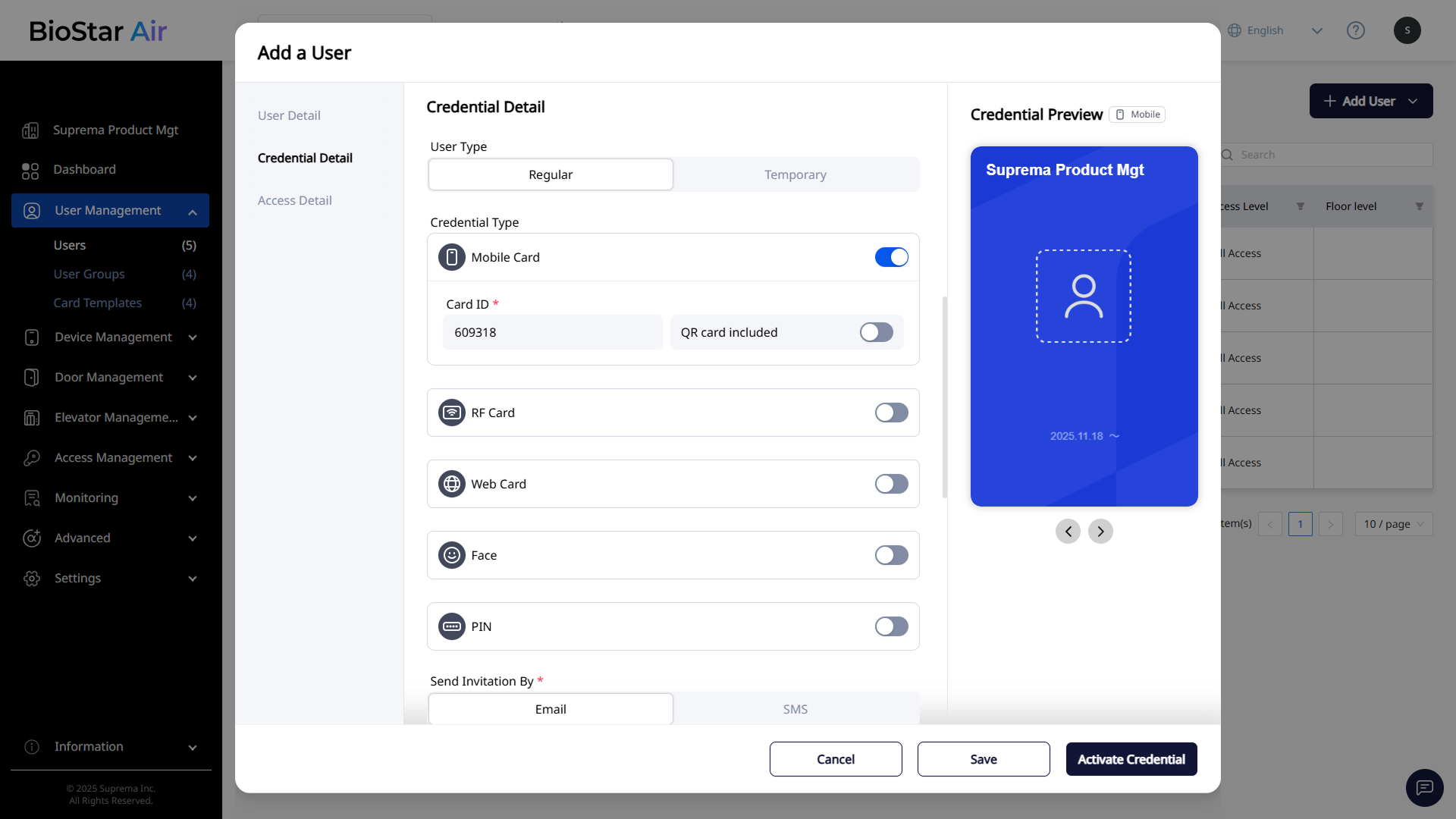
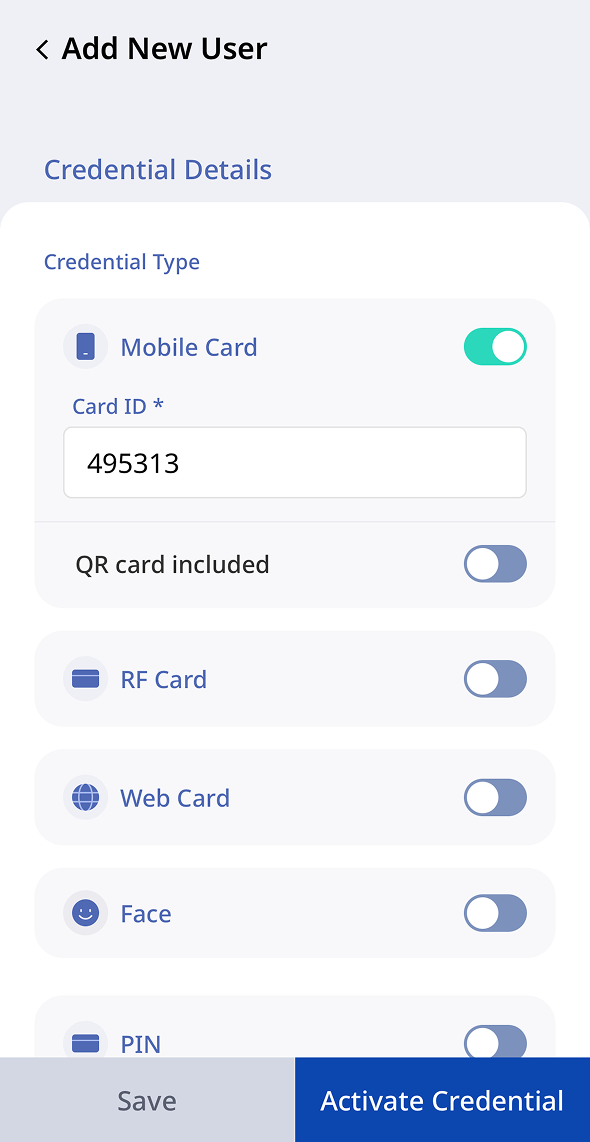
Tarjeta Móvil: Utilice la aplicación móvil Suprema Pass como método de autenticación de acceso. El administrador puede editar el ID de la tarjeta.
- Web
- Mobile
Web
Mobile
-
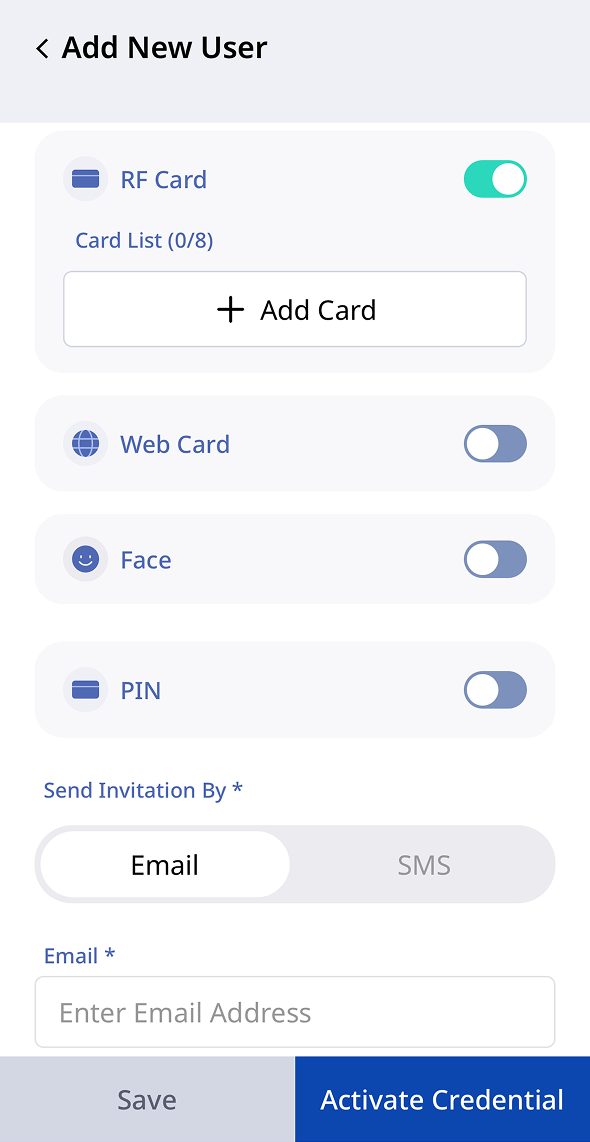
Tarjeta RF: Agregue hasta ocho tarjetas RFID por usuario para la autenticación de acceso. Haga clic en Agregar.
- Web
- Mobile
Web
Mobile
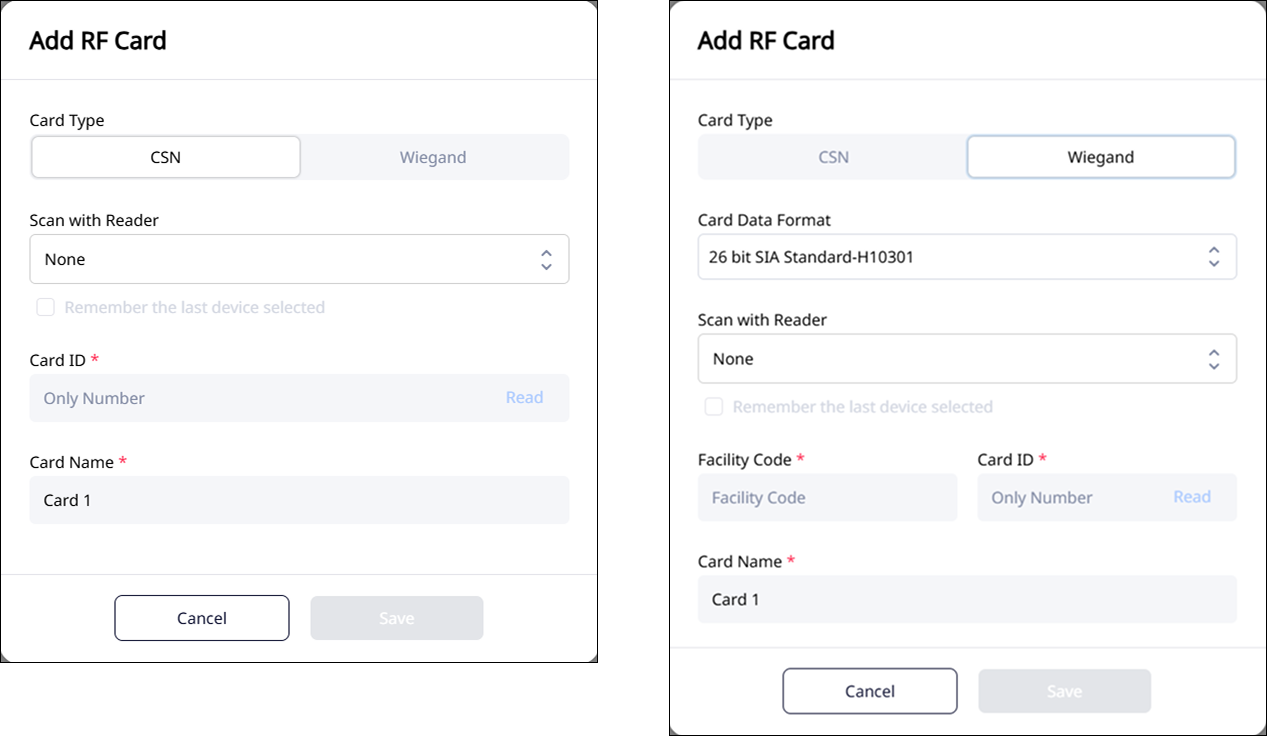
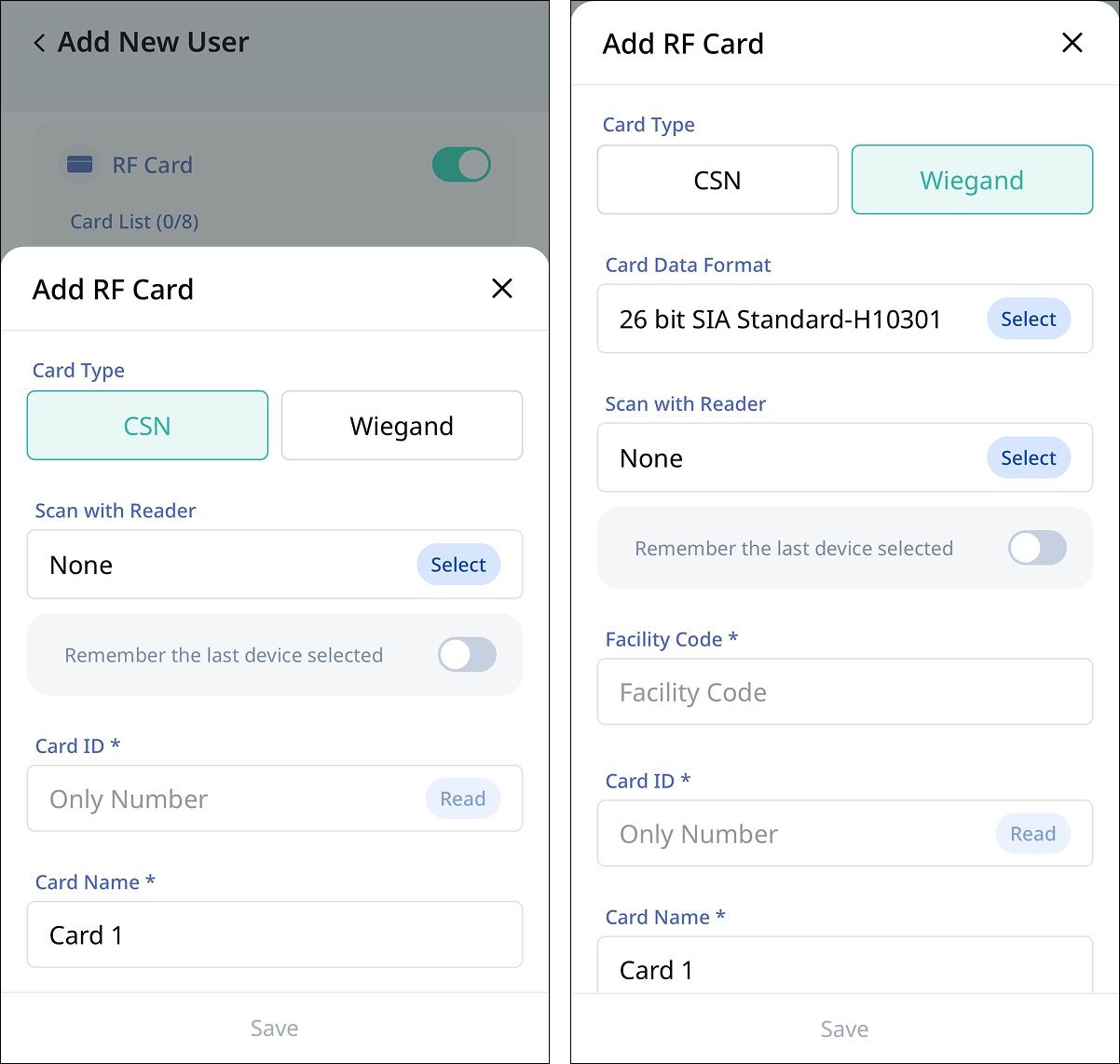
Configure el tipo de tarjeta (CSN o Wiegand), el ID de la tarjeta y el nombre de la tarjeta. Seleccione un lector en Escanear con el lector.. Opcionalmente, escanee una tarjeta RFID física con el lector conectado.
- Web
- Mobile
Web
Mobile
-
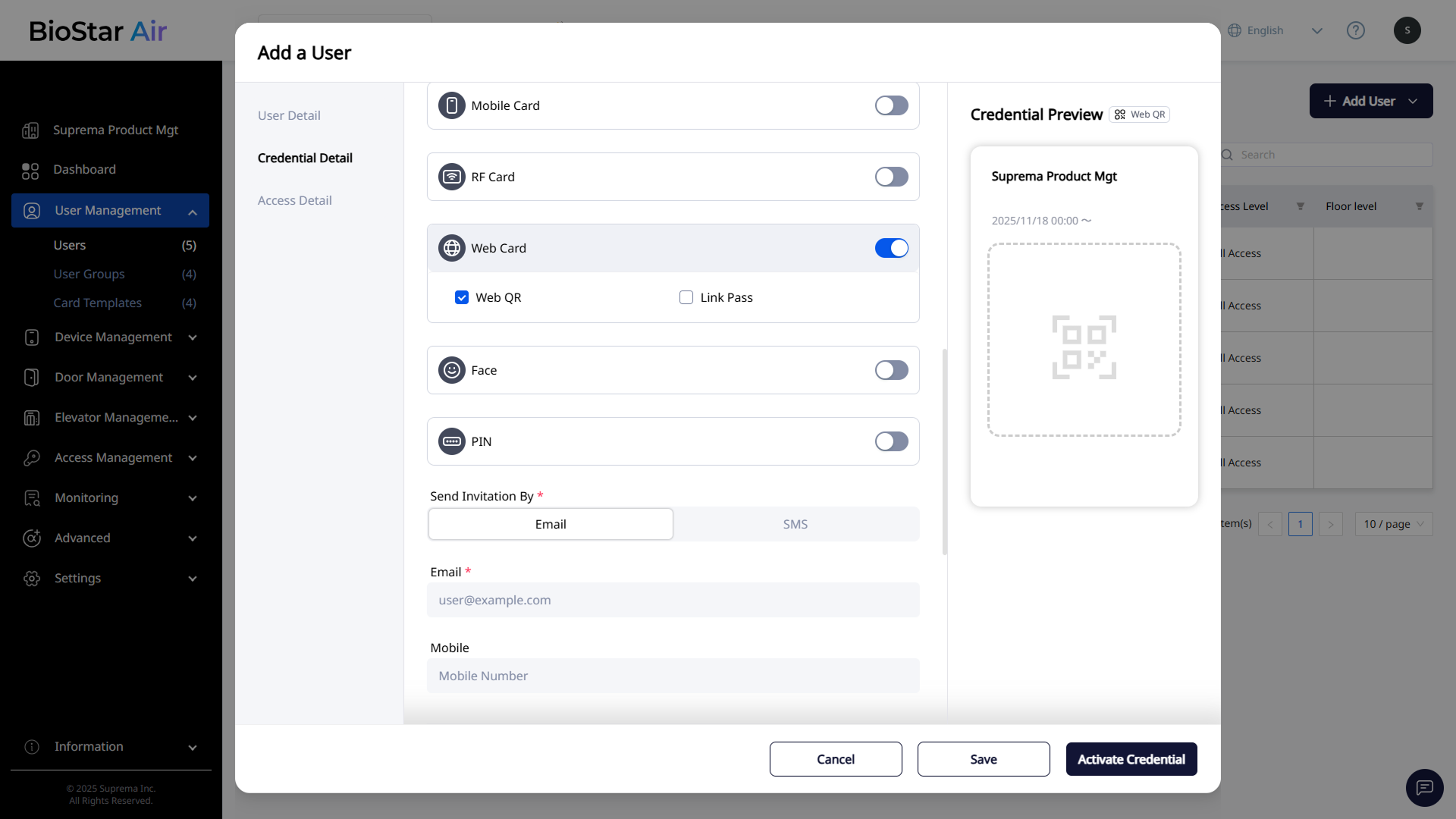
Tarjeta Web: Utilice Web QR o Pase de enlace como métodos de autenticación de acceso.
- Web
- Mobile
Web
Mobile
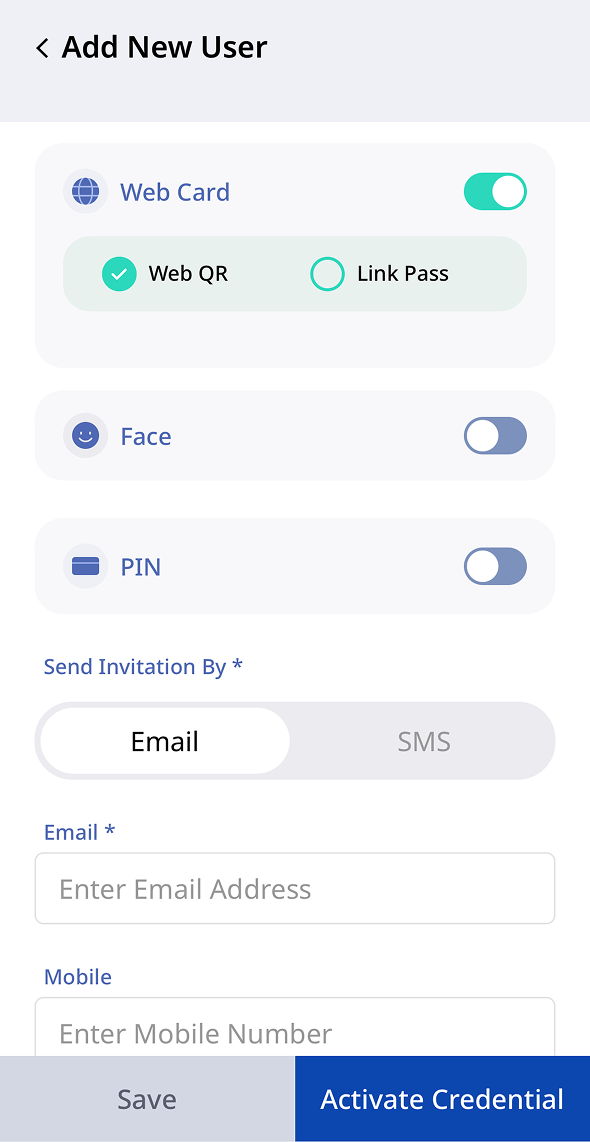
Web QR aparece solo después de habilitar Lector QR en Ajustes → Sitio → Adicionales.
-
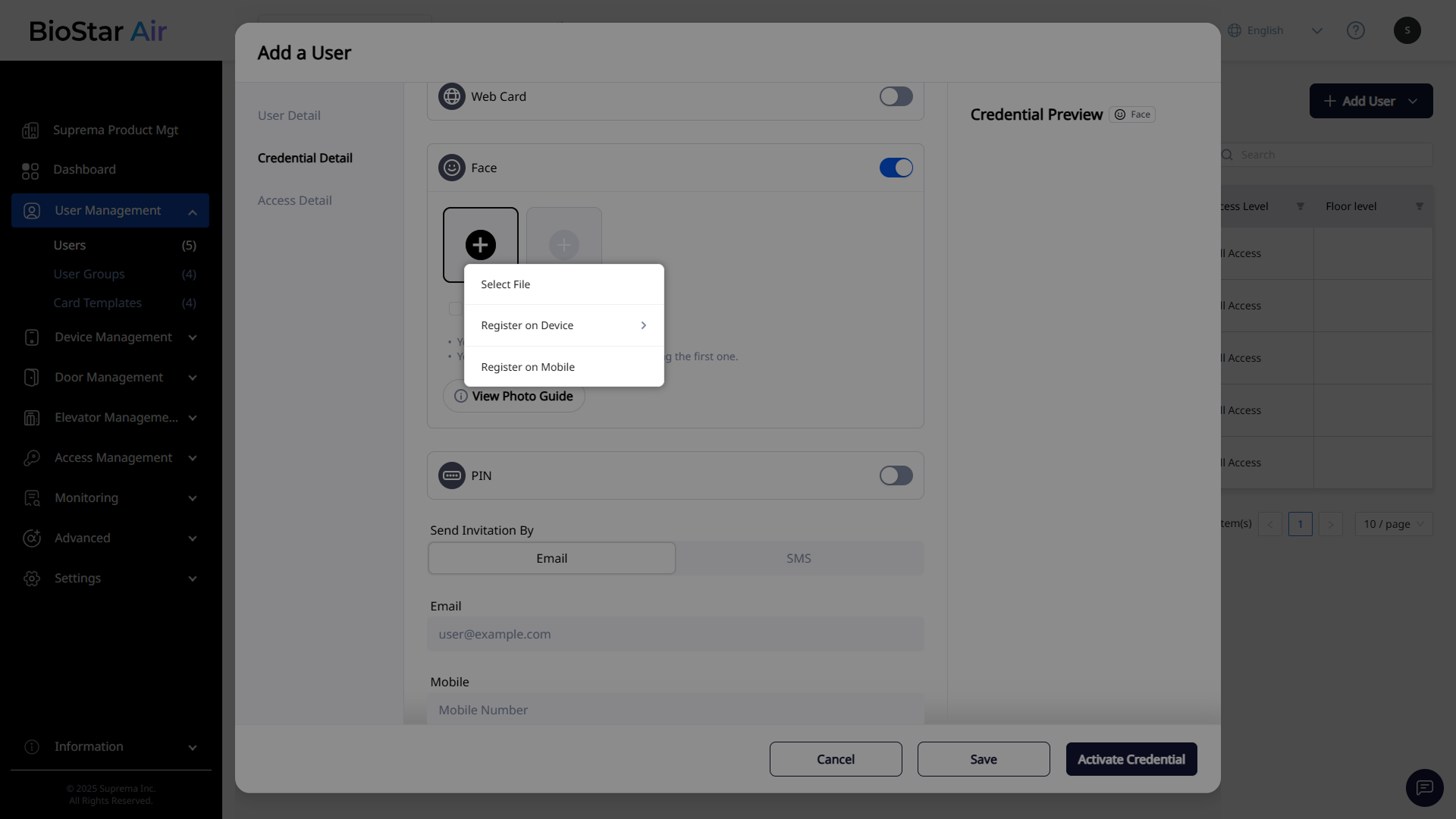
Rostro: Agregue hasta dos imágenes de perfil para la Autenticación facial. Puede subir una imagen existente o inscribirla mediante un lector conectado. Alternativamente, envíe al usuario un enlace por correo electrónico o SMS para que inscriba su rostro directamente con la cámara de su dispositivo móvil.
- Web
- Mobile
Web
-
Seleccionar Archivo: Seleccione un archivo de imagen guardado localmente para subirlo.
-
Registrar en el Dispositivo: Utilice el lector conectado para registrar una imagen facial.
-
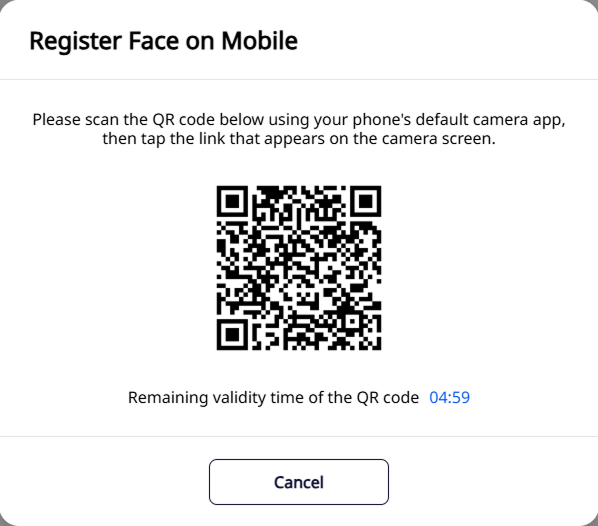
Registrarse en el Móvil: Escanee un código QR con la cámara del dispositivo móvil para abrir un enlace y registrar una imagen facial.
-
Enviar Enlace de Registro Facial: Envíe al usuario un enlace por correo electrónico o SMS para que inscriba su rostro directamente con la cámara de su dispositivo móvil.
Mobile
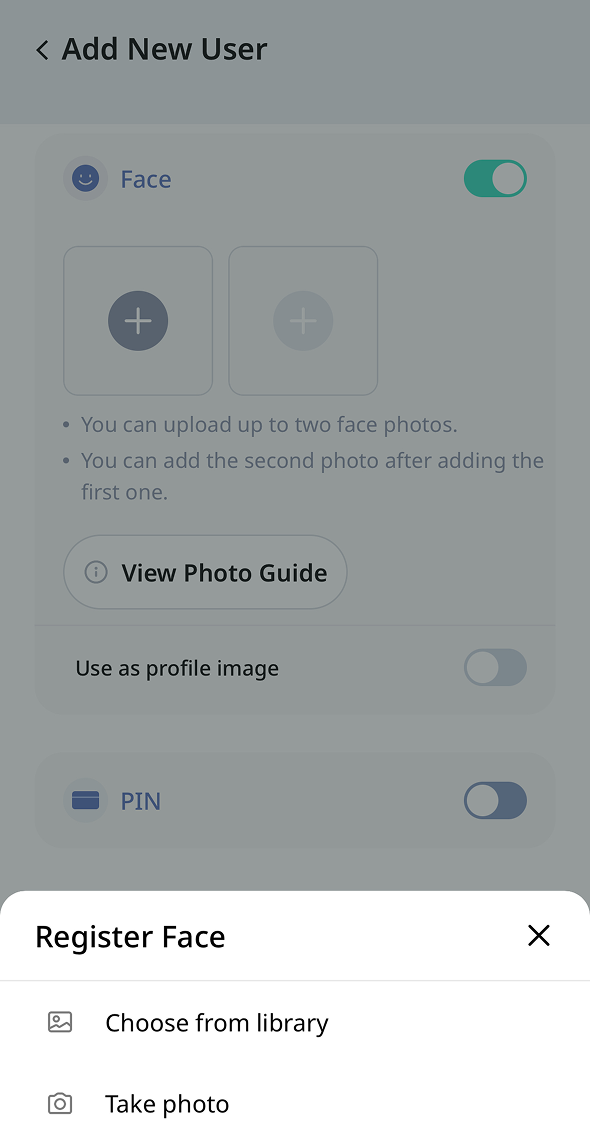
Toque para agregar una foto de rostro. Elija cómo agregarla desde el menú que aparece en la parte inferior.
-
Seleccionar de la biblioteca: Seleccione un archivo de imagen guardado en su dispositivo móvil para subirlo.
-
Tomar foto: Utilice la cámara de su dispositivo móvil para tomar una foto y subirla.
-
Enviar Enlace de Registro Facial: Enviar al usuario por correo electrónico un enlace de inscripción facial para que pueda inscribir su rostro directamente con la cámara de su dispositivo móvil.
-
Usar como imagen de perfil: Puede usar la imagen actualmente configurada como foto de perfil para su credencial facial.
Para obtener más información sobre cómo registrar una foto de rostro, consulte Ver Guía de Fotos.
-
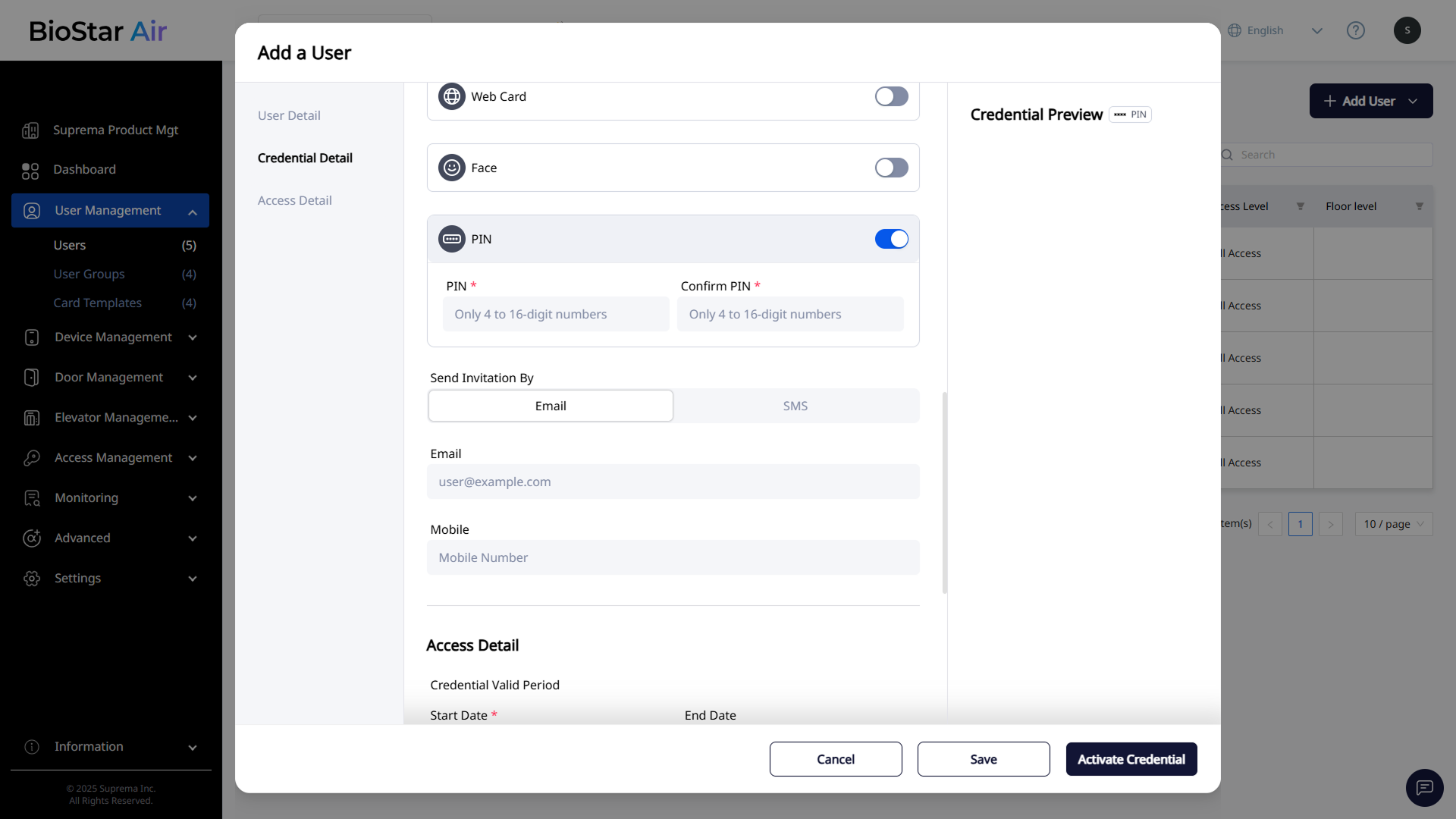
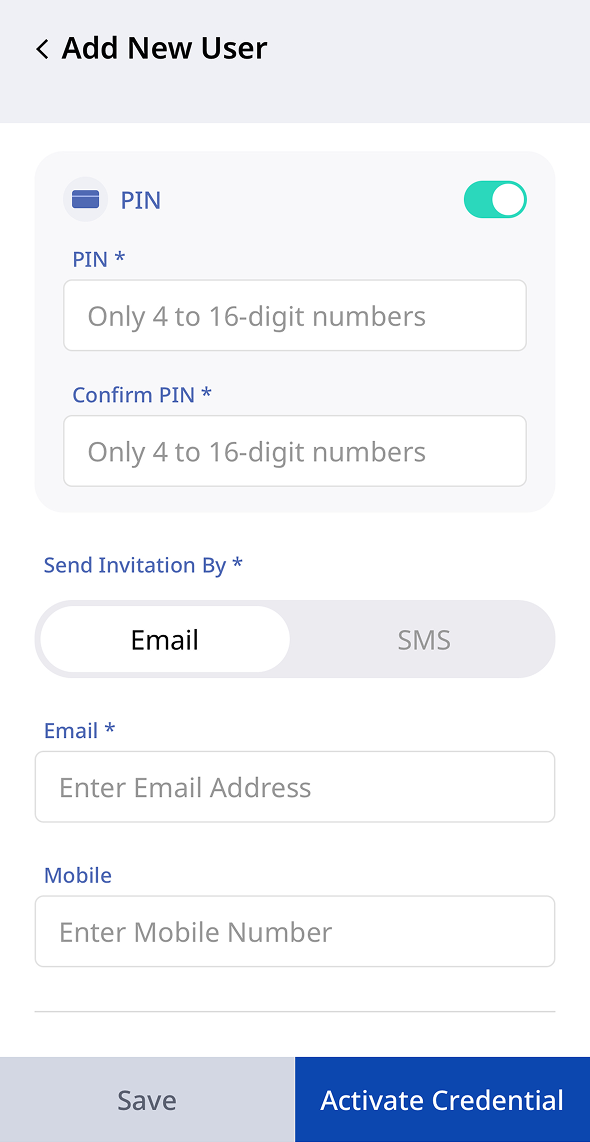
2FA PIN: Establezca un PIN de 4 a 16 dígitos para usar como parte de la autenticación de dos factores (2FA).
- Web
- Mobile
Web
Mobile
Enviar enlace de invitación
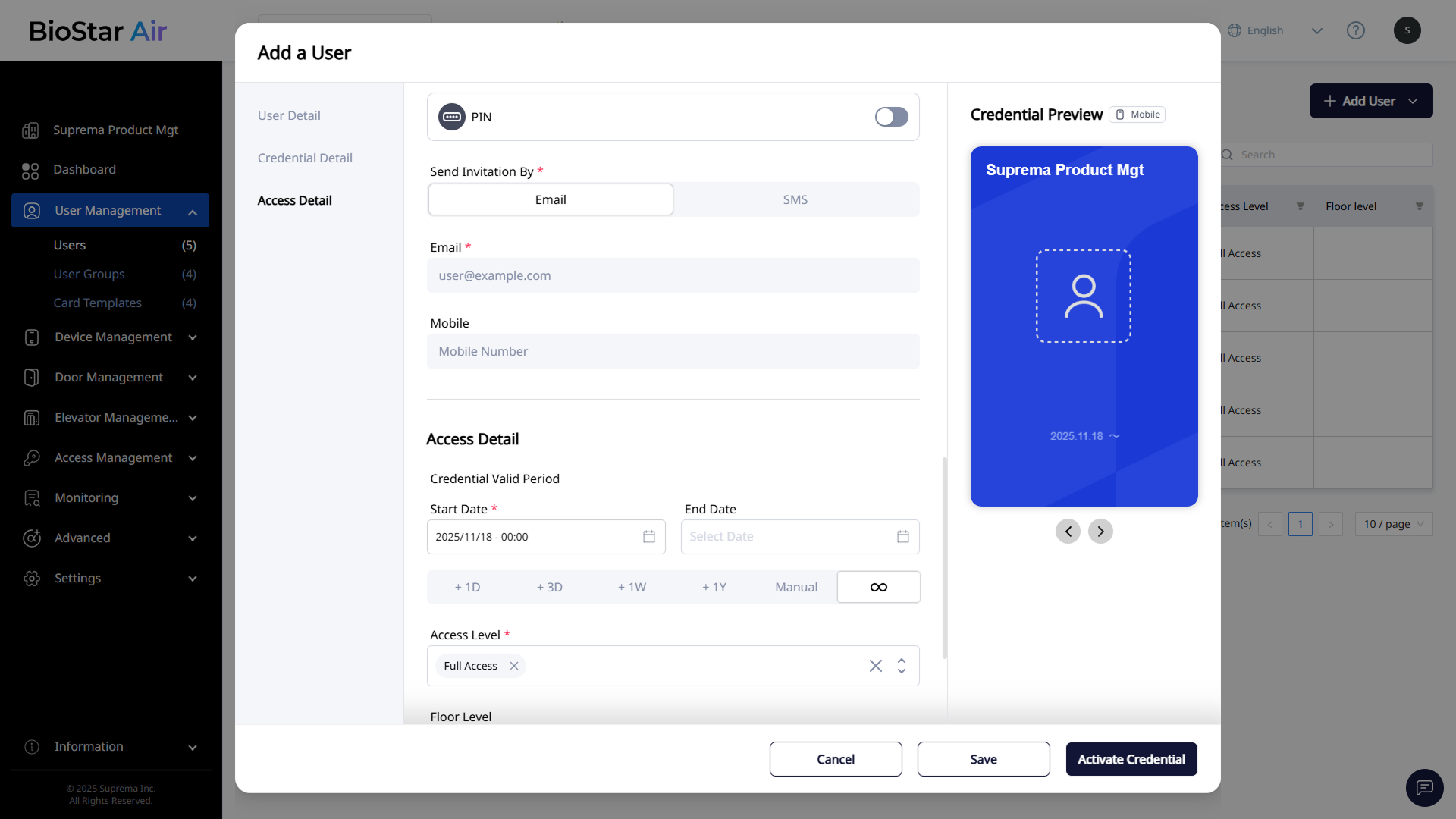
Envíe por correo electrónico el enlace de descarga de la aplicación Suprema Pass a los usuarios que utilizan Tarjeta Móvil o Tarjeta Web. Ingrese la dirección de correo electrónico (obligatoria) y el número de teléfono (opcional).
- Web
- Mobile
Web
Mobile
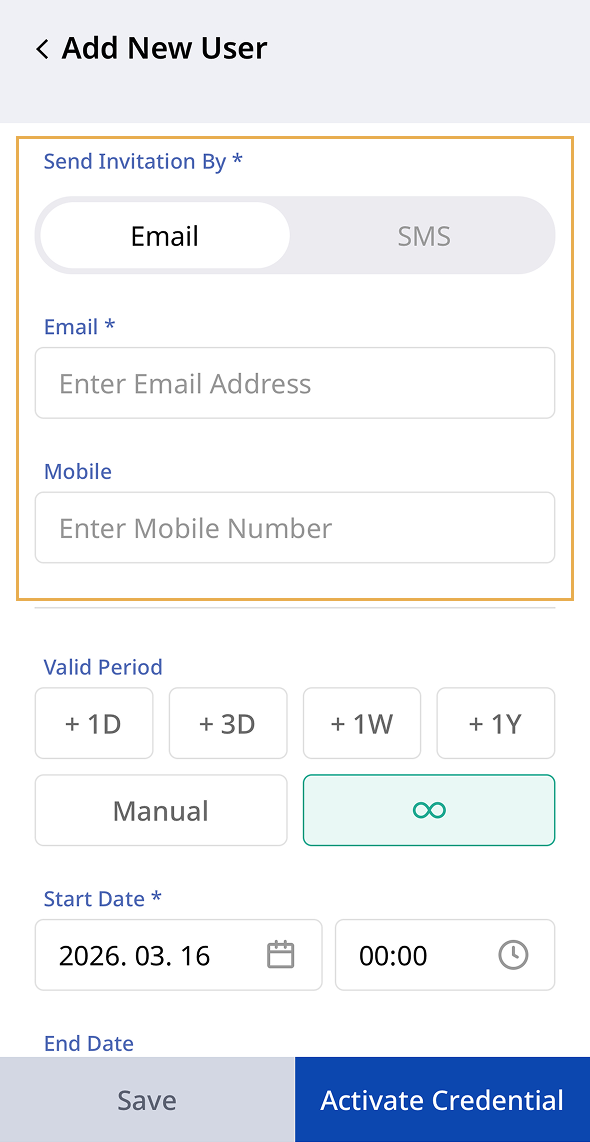
Solicite la recarga de crédito SMS en Ajustes → Centro de crédito para usar la opción Correo electrónico.
Establecer niveles de acceso y vigencia
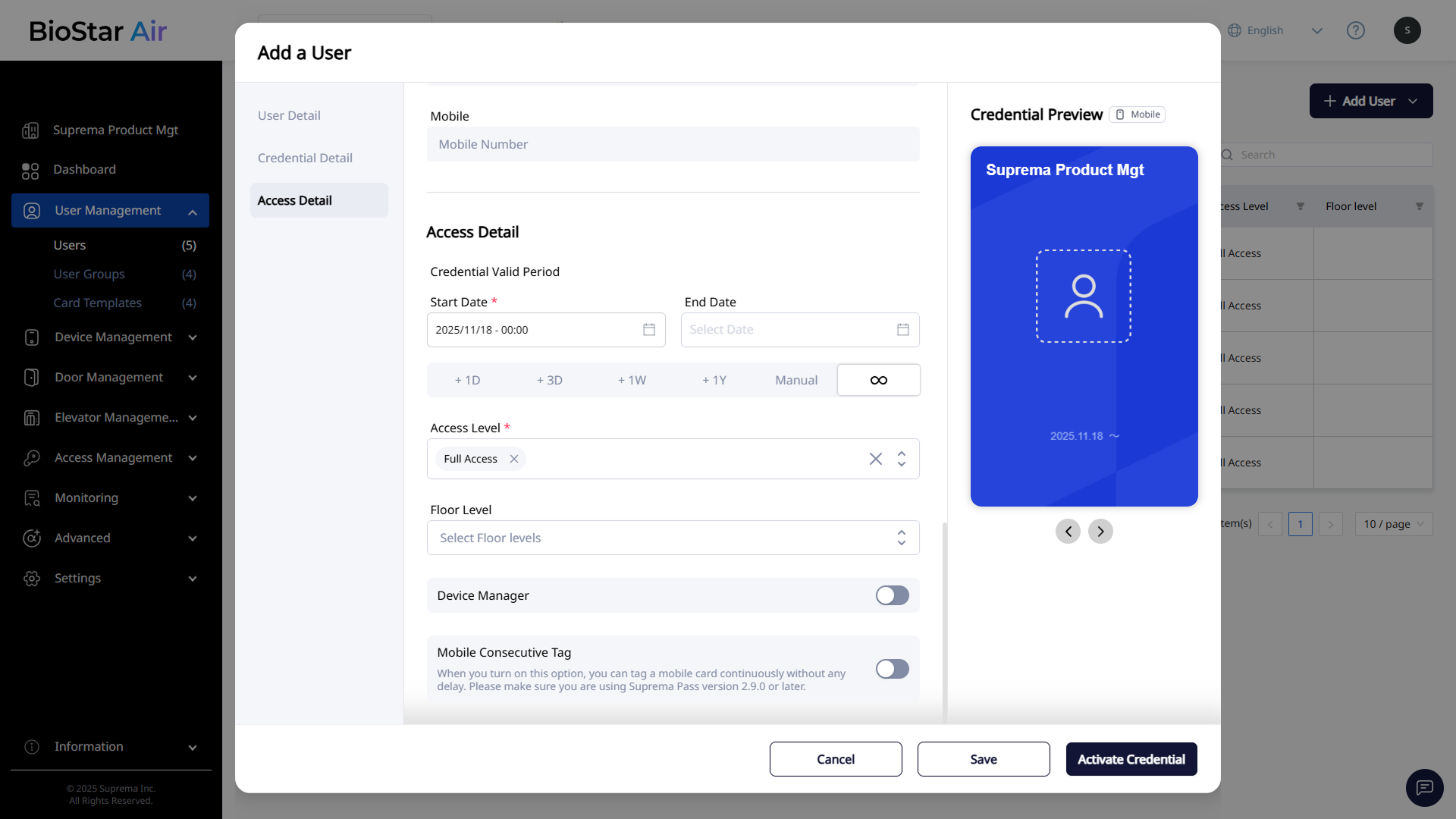
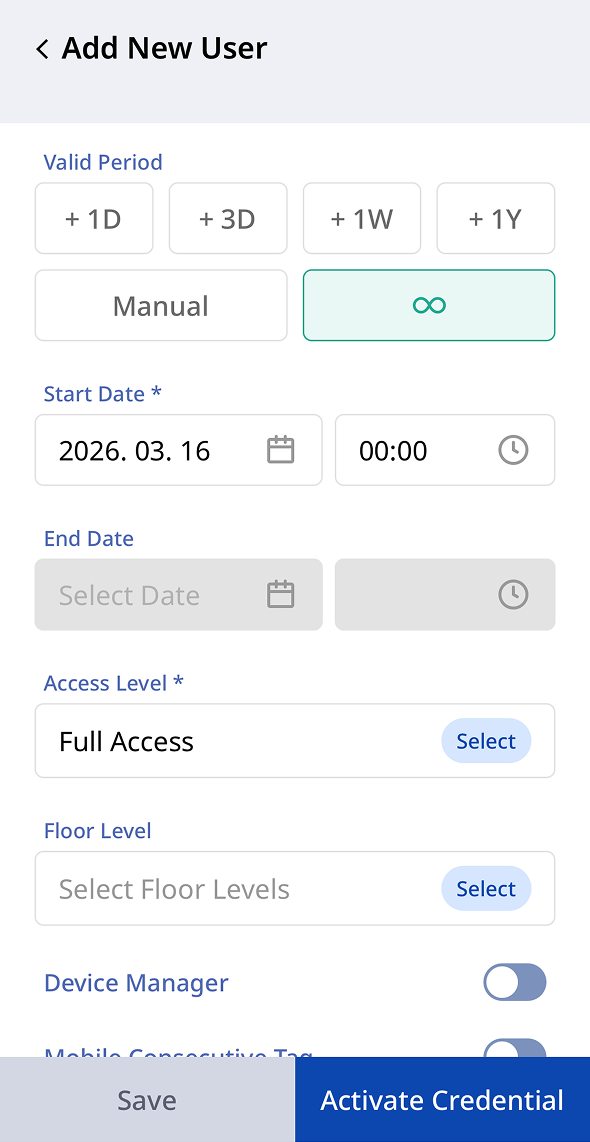
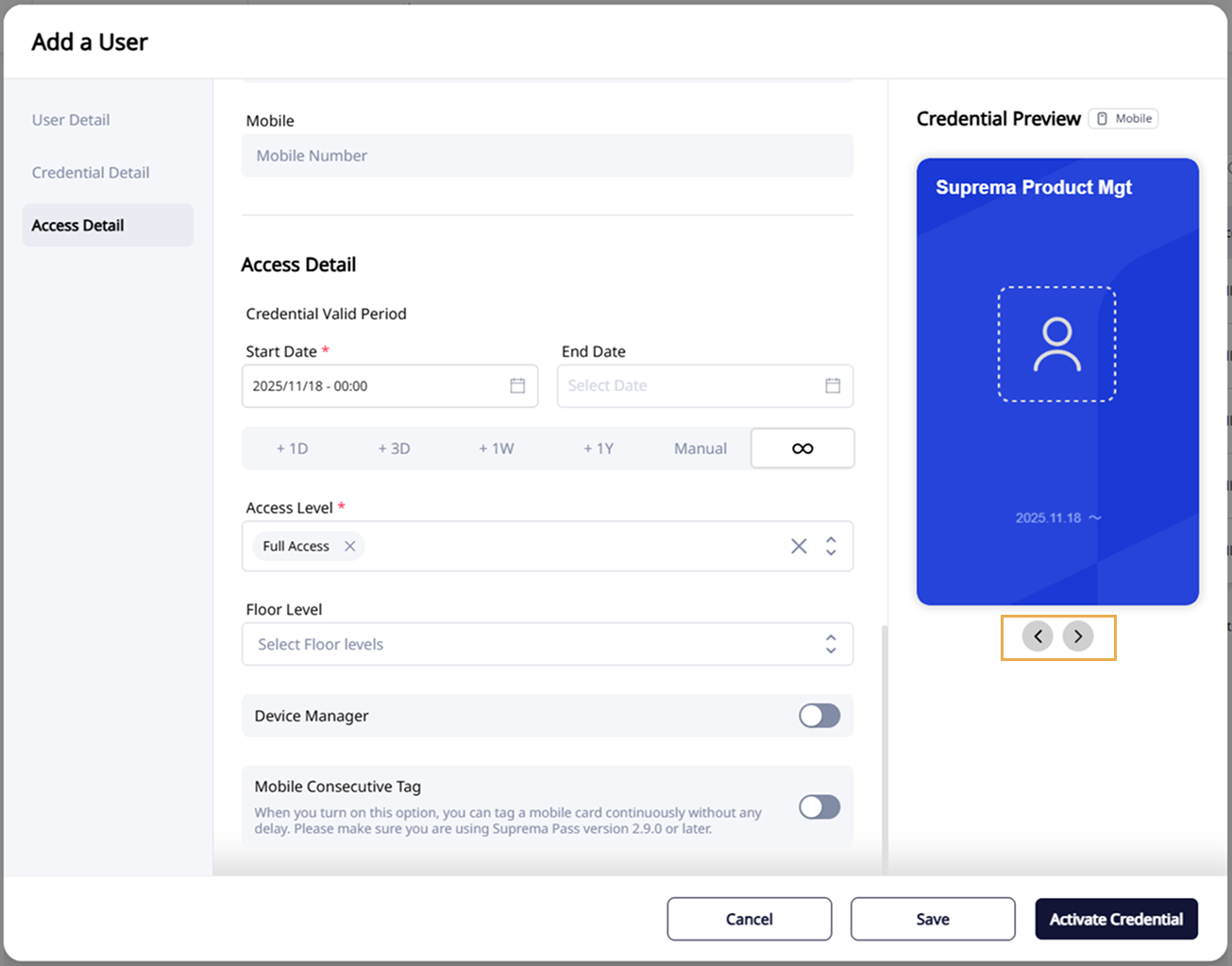
Después de seleccionar las credenciales, configure el período de vigencia de las credenciales, los niveles de acceso y los niveles de planta en la sección Detalles de acceso.
- Web
- Mobile
Web
Mobile
-
Período de validez de la credencial: Establezca el período de vigencia de las credenciales emitidas al usuario. Haga clic en para dejar la fecha de expiración sin límite.
-
Nivel de acceso: Seleccione los niveles de acceso para el usuario. Otorgue acceso total o elija un nivel de acceso predefinido.
-
Nivel del suelo: Seleccione los niveles de planta a los que el usuario puede acceder.
-
Gerenciador de Dispositivos: Permita que un usuario administre los permisos de acceso en un lector específico.
-
Etiqueta móvil consecutiva: Permite lecturas consecutivas de tarjetas móviles sin tiempo de espera. Esta función está disponible en la aplicación Suprema Pass versión 2.9.0 o superior.
-
Para obtener más información sobre la configuración de niveles de planta, consulte Gestionar Niveles de Piso.
-
La opción Gerenciador de Dispositivos está disponible solo para usuarios de BioStation 3 y X-Station 2. Los usuarios designados como administradores de dispositivo pueden acceder al menú de administrador en los dispositivos BioStation 3 y X-Station 2.
Seleccionar plantilla de tarjeta
- Web
- Mobile
Web
Haga clic en o debajo de Plantilla de tarjeta en el panel derecho para cambiar el diseño.
Mobile
Seleccione la pestaña o en Vista previa de credenciales para cambiar el diseño de la plantilla de tarjeta.
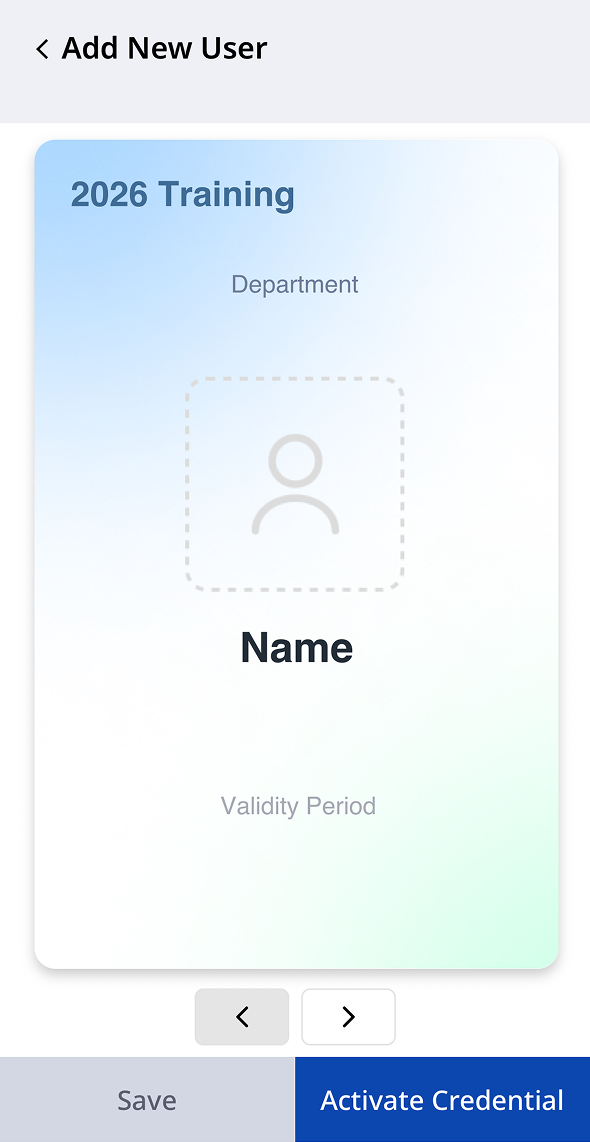
Para obtener más información sobre cómo crear nuevas plantillas de tarjeta, consulte Administrar plantillas de tarjeta.
Guardar o activar al usuario
Después de configurar todos los ajustes del usuario, elija una de las siguientes opciones.
-
Haga clic en Guardar para guardar al usuario para su activación posterior.
-
Haga clic en Activar Credencial para emitir y activar las credenciales de inmediato.