Agregar usuarios masivamente
Si necesita agregar varios usuarios a la vez, utilice la función de importación masiva de usuarios de BioStar Air. Suba un archivo CSV para registrar decenas o cientos de empleados en solo minutos. También puede subir masivamente imágenes de perfil al introducir la información de los usuarios. Este documento ofrece instrucciones paso a paso para descargar la plantilla CSV, preparar el archivo, subirlo, gestionar las imágenes de perfil y verificar la información de los usuarios tras la importación.
Consulte el siguiente video para obtener una guía paso a paso sobre cómo agregar varios usuarios de forma masiva.
Descargar la plantilla CSV
Siga estos pasos para descargar la plantilla CSV.
-
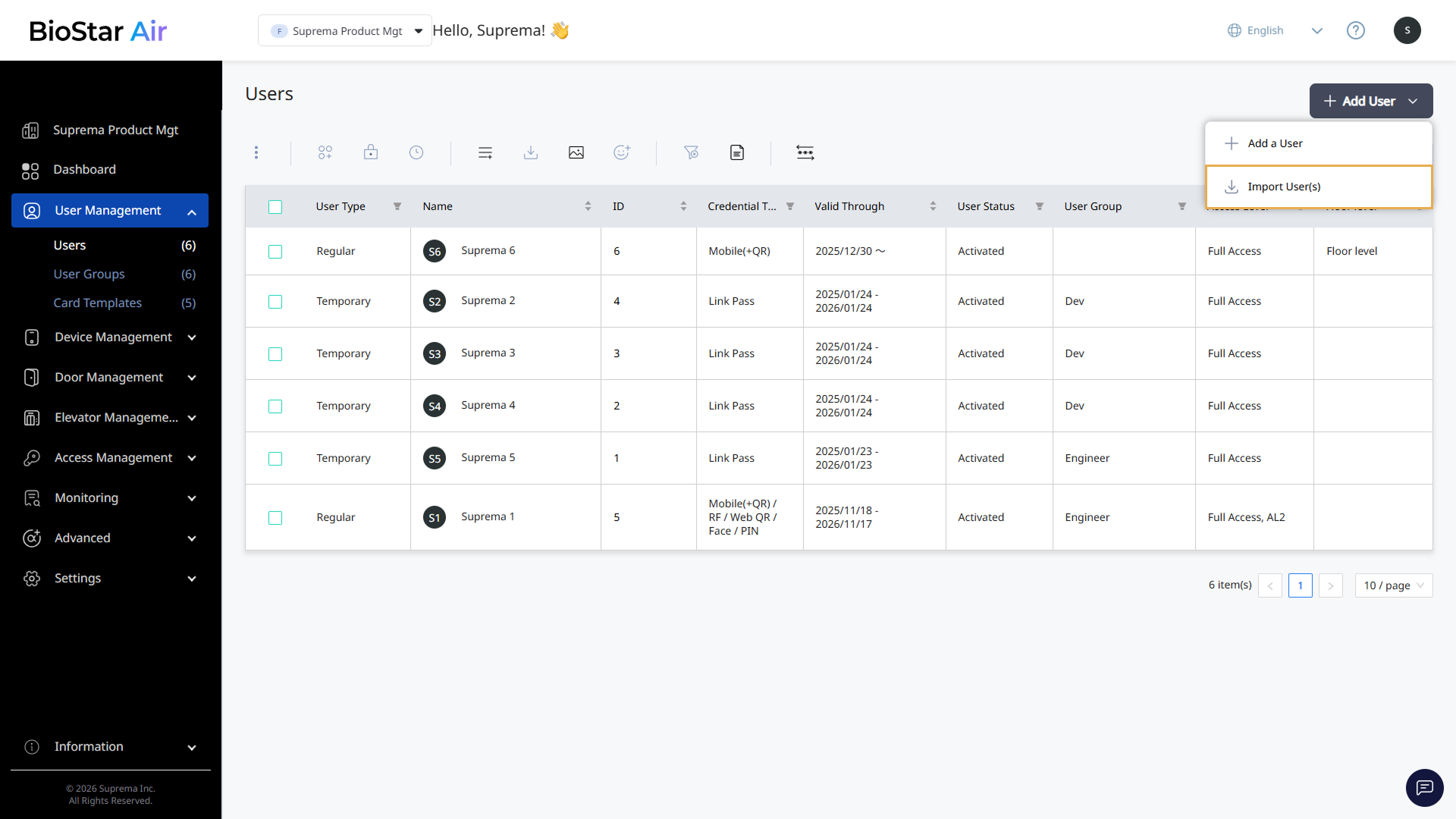
Haga clic en Gestión de usuarios → Usuarios en la barra lateral izquierda.
-
Haga clic en Añadir nuevo usuario → Importar usuarios en la esquina superior derecha de la pantalla.
-
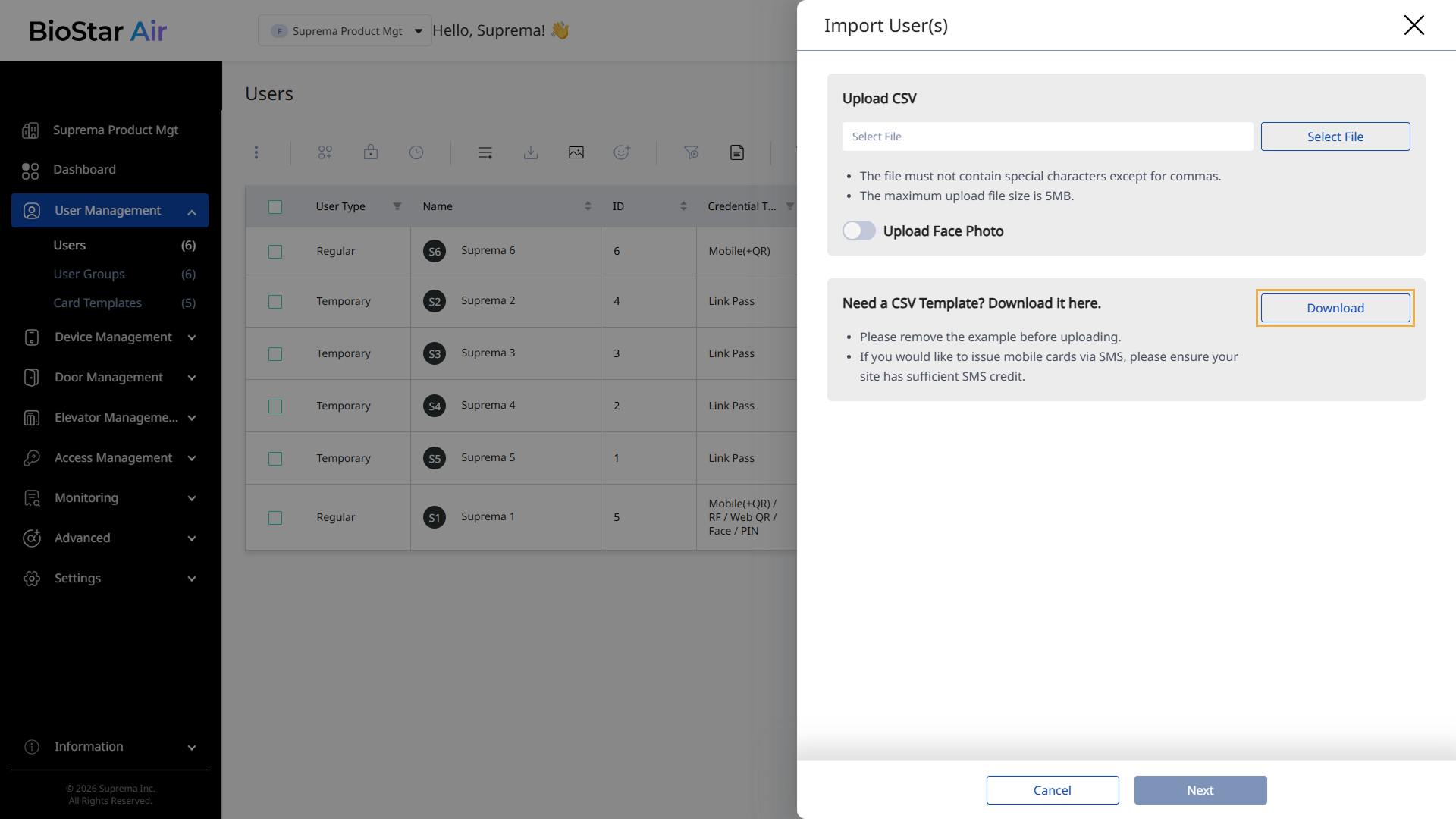
Cuando aparezca el panel Importar usuarios, haga clic en Descargar.
-
Guarde el archivo de plantilla CSV (biostar-import-user-csv-example.csv) localmente.
Preparar el archivo CSV
Descargue la plantilla CSV e ingrese los datos requeridos para cada usuario.
Campos clave
Los campos clave a ingresar son los siguientes.
-
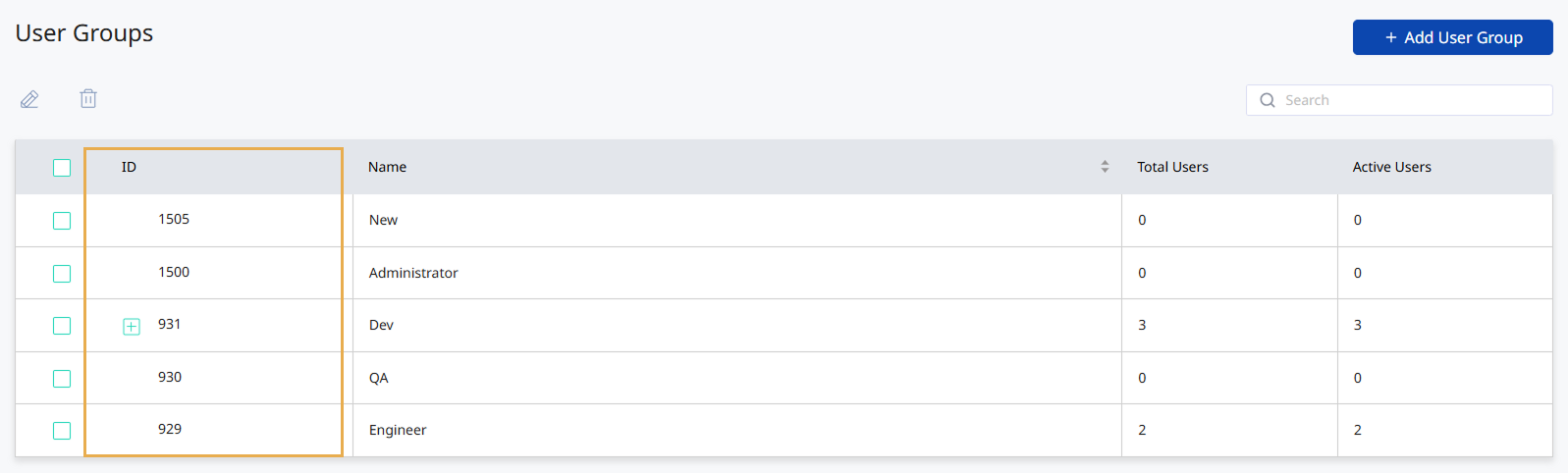
ID do Grupo de usuários: Verifique el ID del grupo en Gestión de usuarios → Grupos de Usuarios.
-
ID de Nivel de acceso: Verifique el ID del nivel de acceso en Gestión de Acceso → Niveles de acceso. Acceso completo siempre está establecido en 1. Use comas (
,) como separadores para especificar varios niveles de acceso.
-
Correo electrónico: Ingréselo si planea enviar invitaciones por correo electrónico.
-
Móvil: Ingréselo si planea enviar invitaciones por SMS.
Correo electrónico y Móvil no deben duplicarse. Subir un archivo CSV con valores duplicados puede provocar errores.
Compatibilidad con formatos Wiegand personalizados
Puede configurar libremente cualquier formato Wiegand, incluidos códigos de instalación, segmentos, bits de paridad y más.
-
Se admiten los formatos HID Corporate 1000, iCLASS SE y Seos.
-
Plantilla CSV
-
Cada formato definido (personalizado o predeterminado) aparece como una columna separada en el archivo CSV.
26 bit SIA Standard-H10301, HID 37 bit-H10302, HID 37 bit-H10304, HID Corporate 1000, HID Corporate 1000 48bit
-
Separe varias entradas en un solo campo con una barra (
/). -
Use comillas simples (
') alrededor del nombre de la tarjeta. Evite usar comillas dobles ("); pueden provocar errores.✅ 'Nombre de la tarjeta' | ❌ "Nombre de la tarjeta"
Ejemplo
-
Con un código de instalación: 1234567-100-'Main Office Card' (
CardID-FacilityCode-'CardName') -
Con varios segmentos: 12-3456-78-'Lab Entry Card'
-
Soporte para múltiples tarjetas
-
Asigne hasta ocho formatos de tarjeta CSN o Wiegand por usuario.
-
Plantilla CSV
-
Para una sola tarjeta, ingrese el número CSN.
-
Separe los números de tarjeta CSN con una barra (
/) al registrar múltiples tarjetas.
-
Formato de nombre de tarjeta: CSN-'Card Name'
Ejemplo: 1234567-'Main Entry' / 7654321-'Back Door'
Subir el archivo CSV
Una vez preparado el archivo CSV, cárguelo.
-
Haga clic en Gestión de usuarios → Usuarios en la barra lateral izquierda.
-
Haga clic en Añadir nuevo usuario → Importar usuarios en la esquina superior derecha de la pantalla.
-
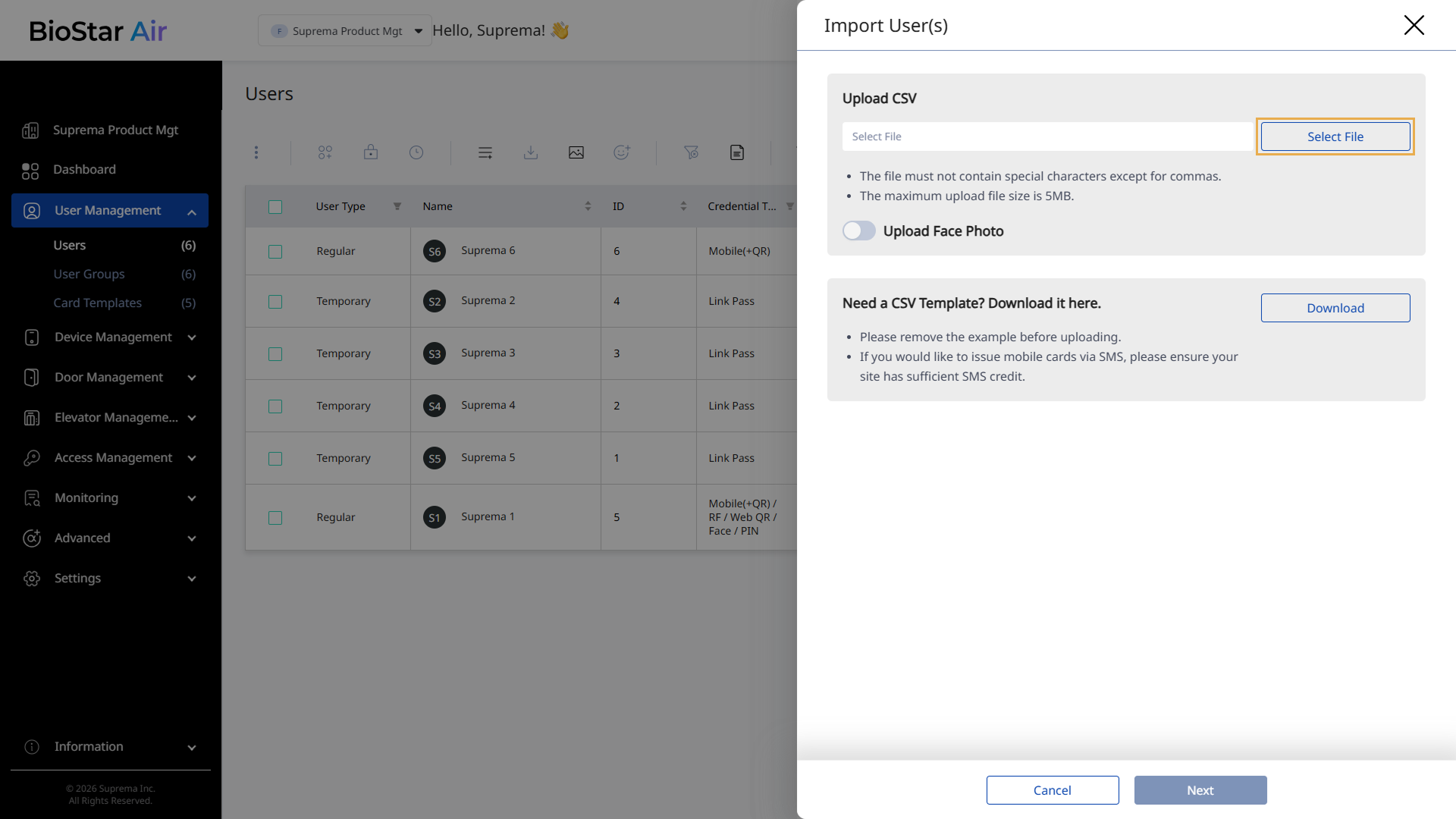
Cuando aparezca el panel Importar usuarios, haga clic en Seleccionar Archivo.
-
Seleccione el archivo CSV que preparó.
Si las imágenes de perfil de los usuarios están listas, active la opción Subir Foto de Rostro. Para más información, consulte #uploadProfileImages.
-
Haga clic en Siguiente en la esquina inferior derecha de la pantalla.
-
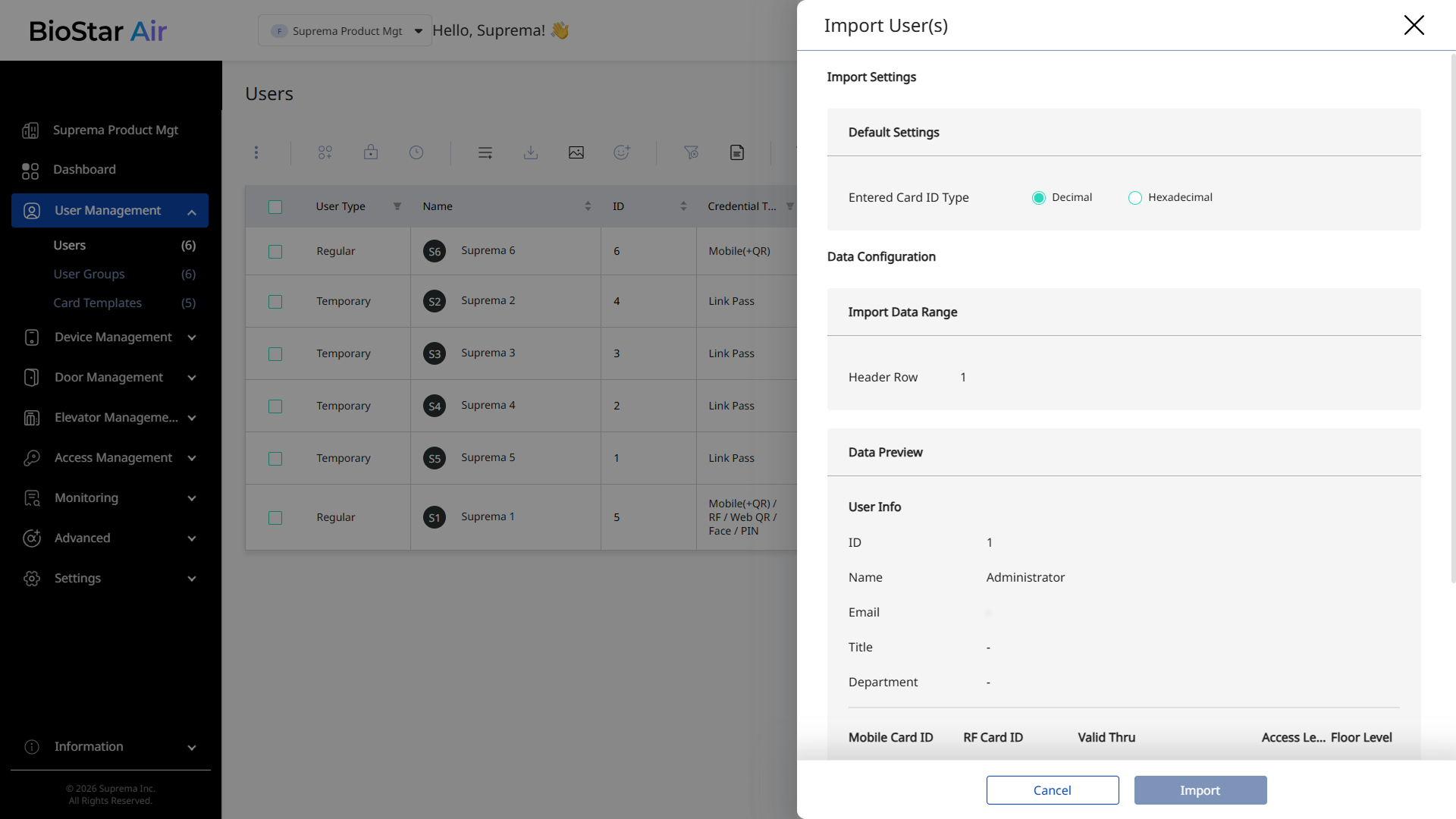
En la sección Vista previa de datos, revise la precisión de los datos en la primera columna.
-
Si no hay problemas, haga clic en Importar en la esquina inferior derecha.
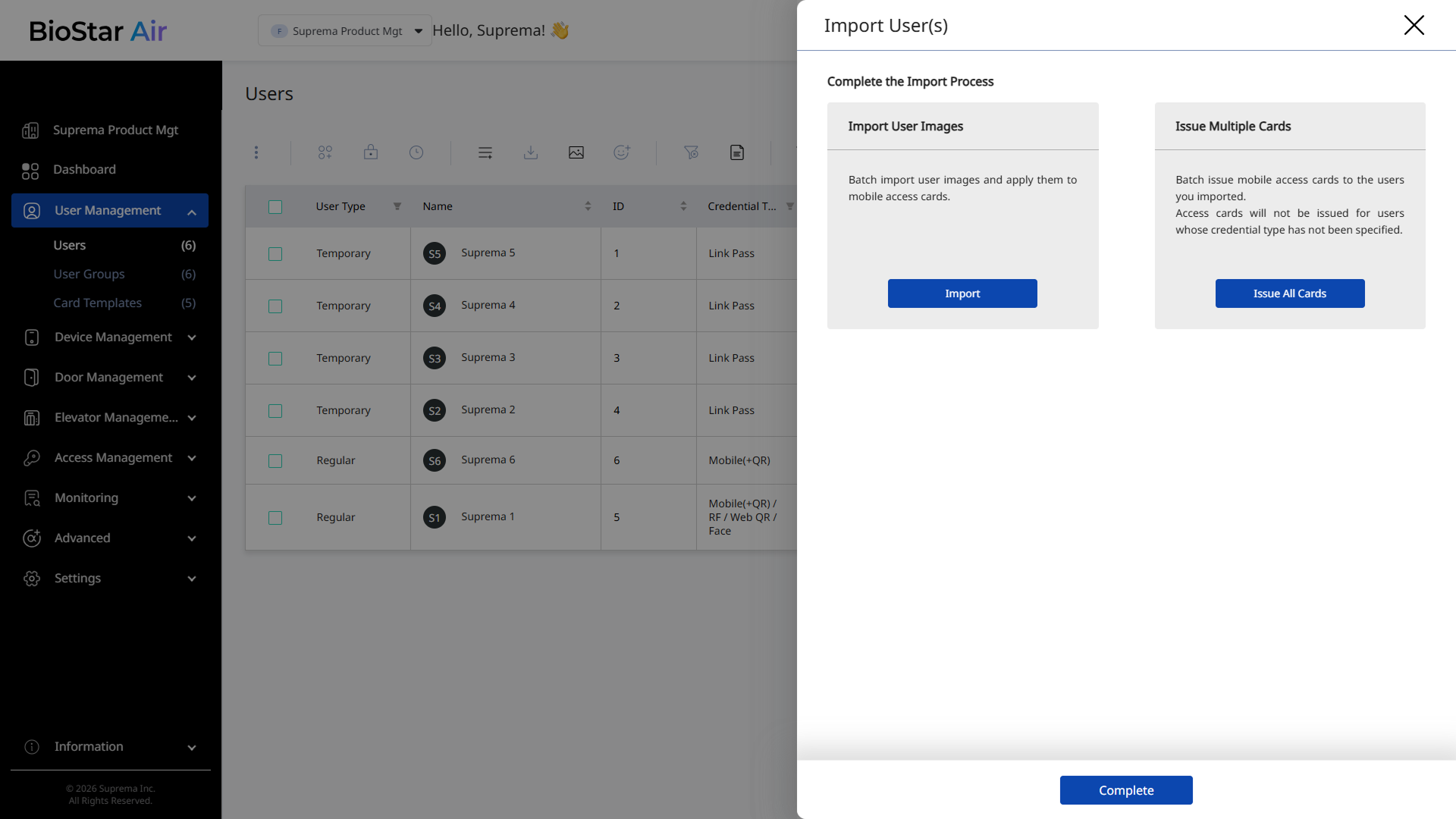
Después de que finalice la carga, podrá importar imágenes de usuarios o emitir tarjetas móviles en lote en la siguiente pantalla. Seleccione la acción deseada.
-
No use caracteres especiales distintos de las comas (
,) en el nombre del archivo CSV. -
El tamaño máximo del archivo CSV es 5MB.
-
Alternativamente, arrastre y suelte el archivo CSV en el campo Subir CSV del panel Importar usuarios.
Validación del archivo CSV
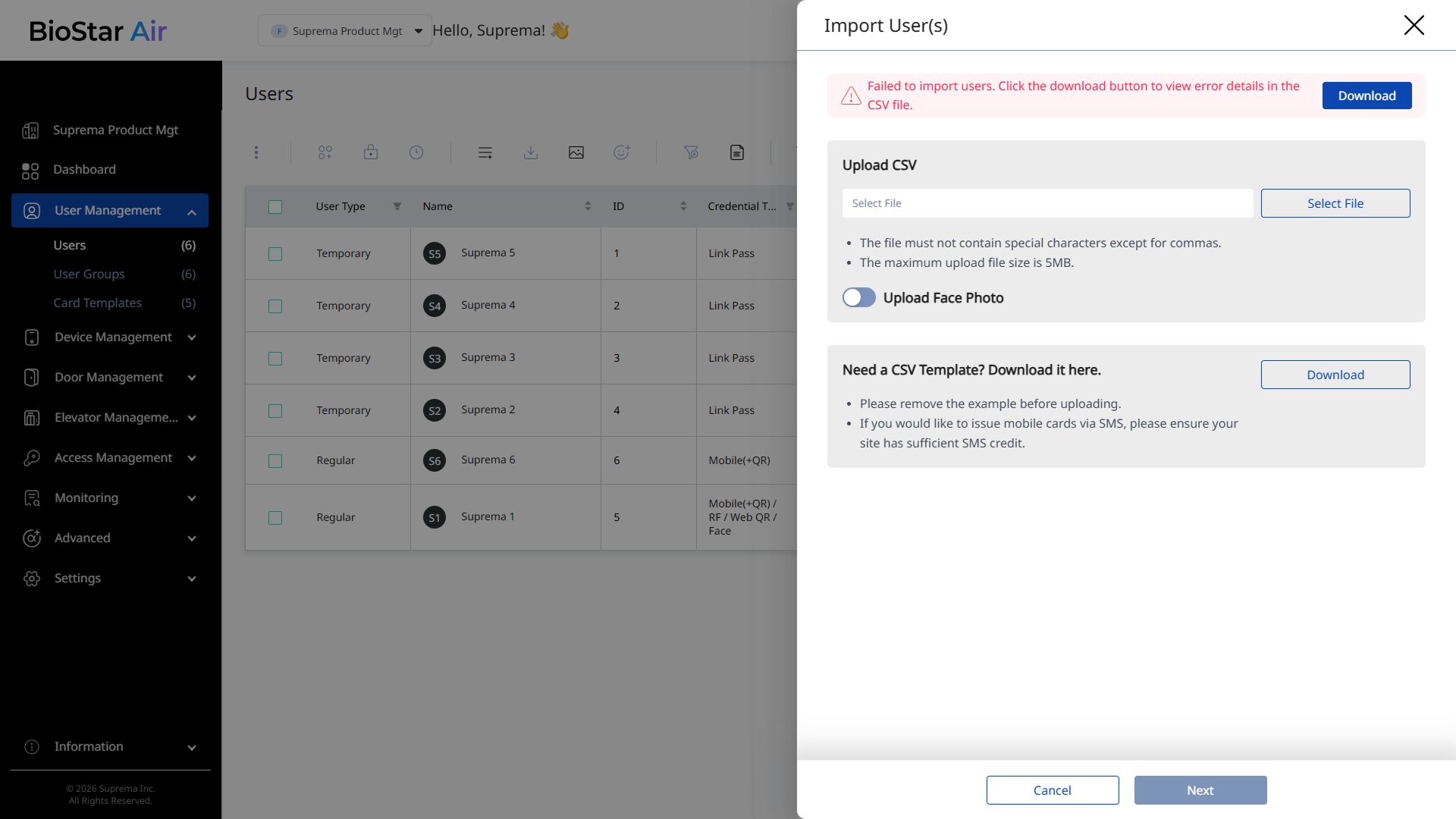
El proceso de carga de CSV ahora proporciona retroalimentación de errores a nivel de fila, lo que facilita la solución de problemas. Si se producen errores durante la carga, se ofrece un informe detallado para su revisión. Haga clic en Descargar para descargar el informe.
Subir imágenes de perfil de usuario
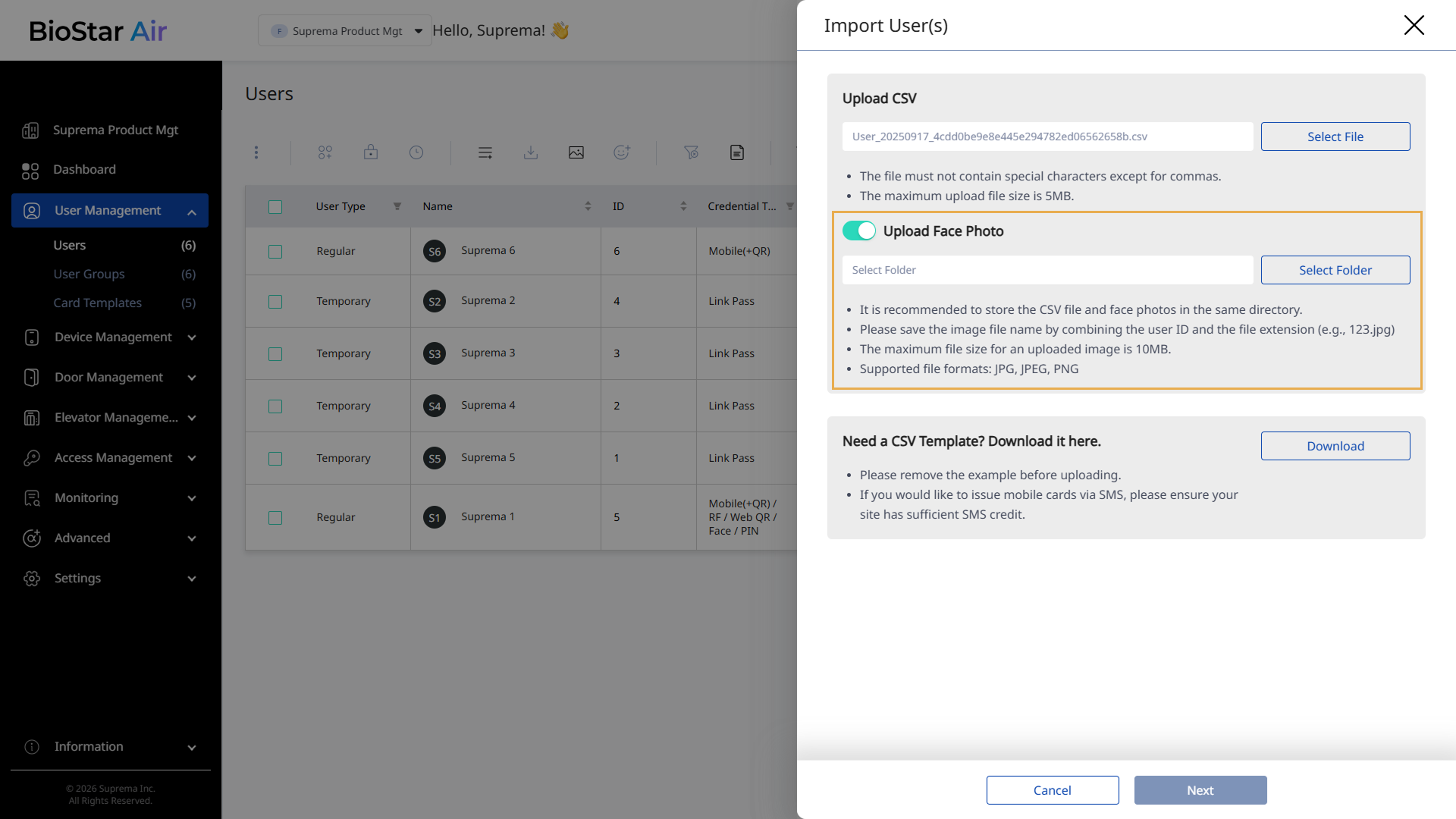
Las imágenes de perfil se pueden subir automáticamente con el archivo CSV o cargarlas manualmente de forma masiva más adelante.
-
Prepare los archivos de imagen de perfil que coincidan con la columna Clave de usuario del archivo CSV.
Por ejemplo, el archivo 601.jpg corresponde al usuario con ID 601.
-
Después de cargar el archivo CSV en el panel Importar usuarios, habilite la opción Subir Foto de Rostro.
-
Haga clic en Seleccionar Carpeta, luego seleccione la carpeta que contiene las imágenes de perfil.
Requisitos de formato de archivo
-
Formatos compatibles: .jpg, .jpeg, .png
-
Límite de tamaño de archivo: 1 MB por imagen
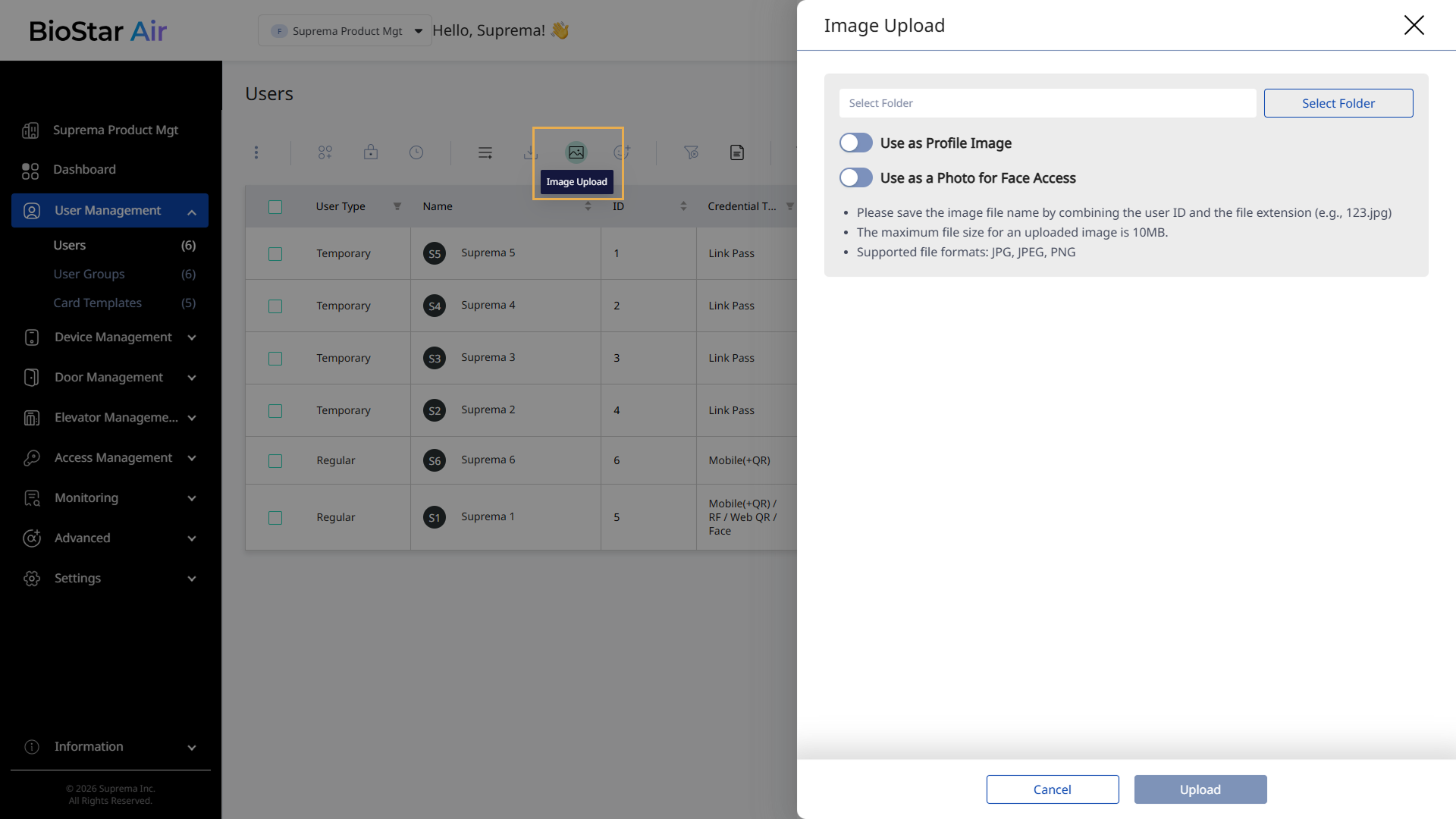
Si las imágenes de perfil no estaban listas cuando se cargó el archivo CSV, utilice Subir imagen() en la lista de usuarios para agregarlas más tarde.
Finalizar la carga masiva
Una vez que se han cargado todos los datos de usuario y las imágenes, el sistema procesa las entradas y los nuevos usuarios aparecen en la lista con las credenciales asignadas.
Solución de Problemas
Si tiene problemas al cargar el CSV, consulte Solución de problemas al agregar usuarios en masa para obtener ayuda con la solución de problemas comunes. El documento también incluye fórmulas de Excel que le ayudan a validar los datos y a eliminar duplicados.