Asignar técnicos a un sitio
Los socios pueden asignar técnicos a los sitios de clientes y definir permisos. Gestione niveles de acceso granulares para cada técnico y proteja la información personal sensible.
Funciones clave al asignar técnicos a sitios
-
Ajustes de acceso granular: Opciones flexibles, desde acceso a dispositivos hasta permisos de administrador completos
-
Protección de datos de usuarios: Cumpla con las normativas de privacidad usando la opción para excluir el acceso a datos de usuario
-
Gestión eficiente: Administre técnicos en cada sitio según los niveles de permiso definidos por el socio
-
Antes de asignar técnicos a un sitio, invite sus cuentas en el Portal de Socios. Para obtener más información, consulte Invitar técnicos al Portal de Socios.
-
Para obtener más información sobre cómo asignar técnicos a un sitio en el portal de administración de BioStar Air, consulte Administrar cuentas de técnicos..
Asignar técnicos a un sitio
Después de invitar a un técnico en el Partner Portal, asigne al técnico a cada sitio individual para que pueda acceder a esos sitios. Siga los pasos siguientes para asignar un técnico a un sitio.
Ir a la lista de sitios
-
Inicia sesión en el Portal de Socios.
-
Haga clic en Site List en la barra lateral izquierda.
-
En la lista de sitios, haga clic en el sitio al que asignará un técnico.
-
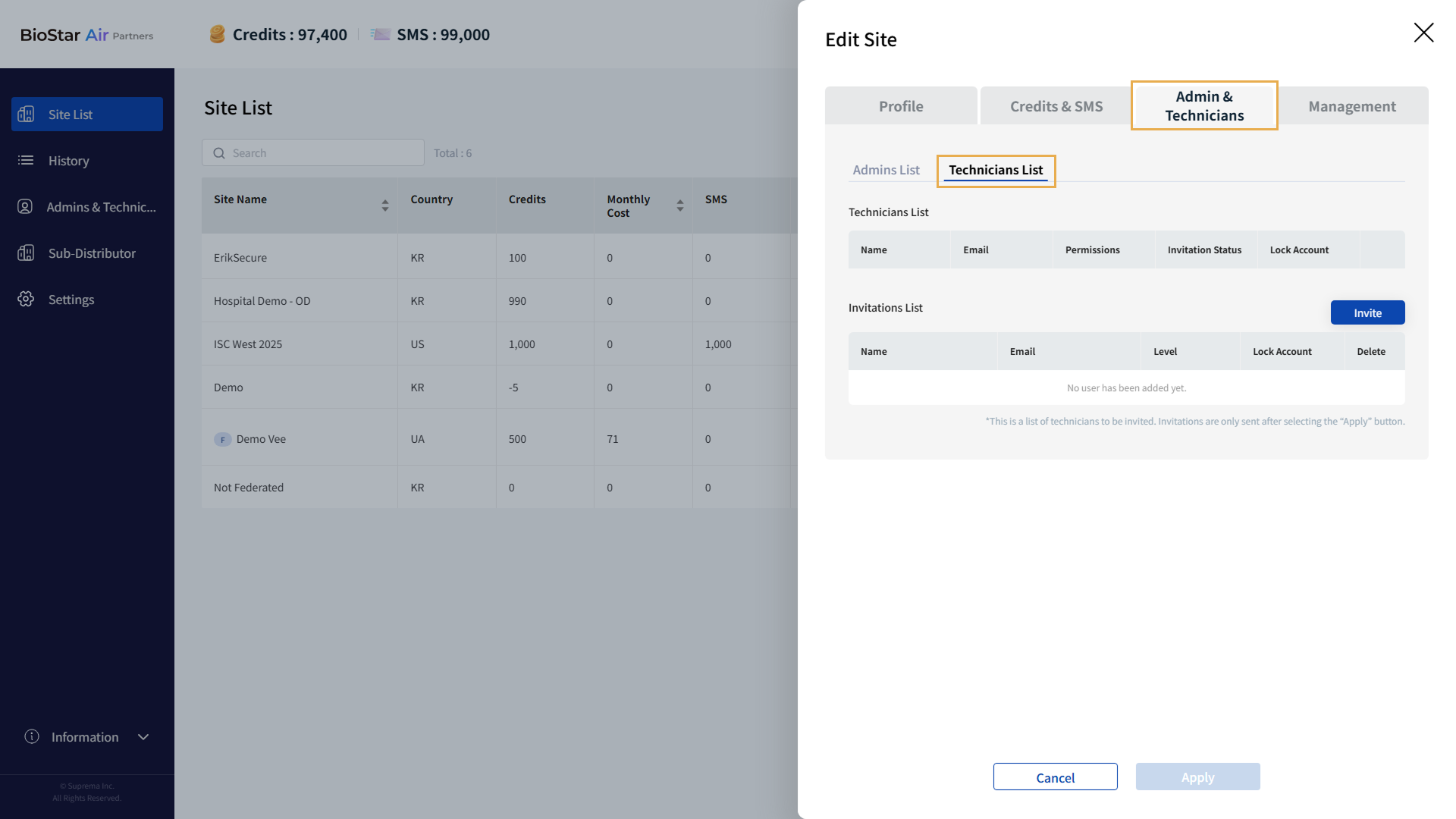
Cuando aparezca el panel Edit Site, selecciona la pestaña Admin & Technicians y luego la pestaña Technicians List.
-
Haga clic en Invite.
-
Cuando aparezca la ventana Invite Technicians, seleccione la cuenta deseada de la lista Distributor Admins o Distributor Technicians.
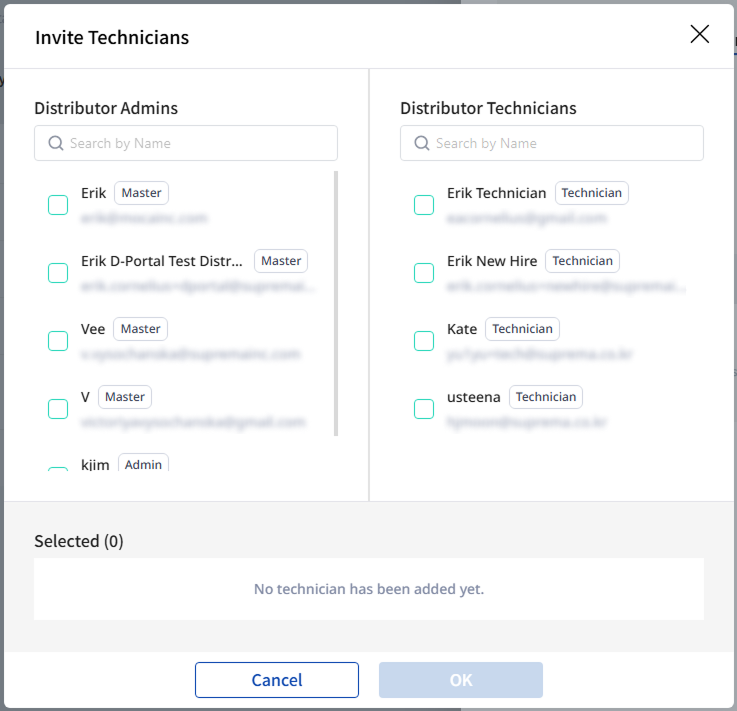
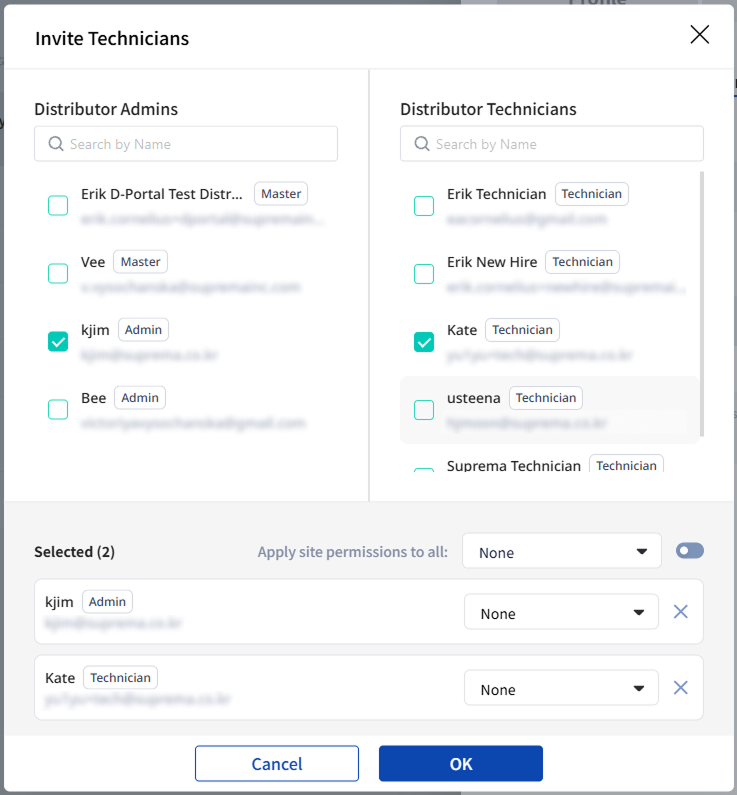
Las cuentas seleccionadas aparecen en la lista Selected en la parte inferior.
-
Ingrese el nombre de un administrador o de un técnico en el campo de búsqueda por nombre.
-
Para cancelar la cuenta seleccionada, en la lista Selected, haga clic en a la derecha de la cuenta.
-
Las cuentas que estén registradas como administradores del sitio o ya asignadas como técnicos al sitio no aparecerán en la lista.
Establecer permisos de acceso al sitio
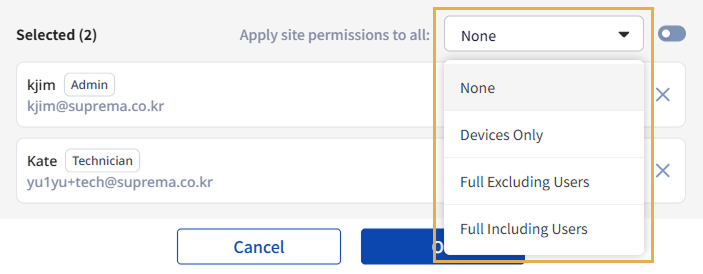
Después de seleccionar todos los técnicos para invitar, aplique los permisos de acceso al sitio. Los permisos disponibles son:
-
None: Puede agregarse al sitio pero no puede iniciar sesión.
-
Devices Only: Solo puede acceder a los menús Panel de Control y Gestión de dispositivos.
-
Full Excluding Users: Puede acceder a todos los menús excepto el menú Gestión de usuarios, pero el acceso a ciertos ajustes está restringido.
-
Full Including Users: Puede acceder a todos los menús, incluido el menú Gestión de usuarios, pero el acceso a ciertos ajustes está restringido.
-
Full Excluding Users y Full Including Users tienen acceso de solo lectura a la siguiente ruta de menú.
-
Ajustes → Administradores y técnicos
-
Ajustes → Sitio
-
-
Una vez que un técnico se asigna a un sitio y los permisos se configuran en el Portal de Socios, solo una cuenta de administrador puede cambiar esos permisos en el portal de administración de BioStar Air.
Establecer permisos para técnicos individuales
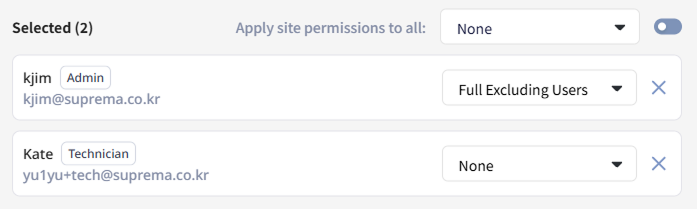
Asigne distintos permisos a técnicos individuales. A la derecha de cada cuenta, seleccione el nivel de permiso deseado.
Aplicar los mismos permisos a todos los técnicos
-
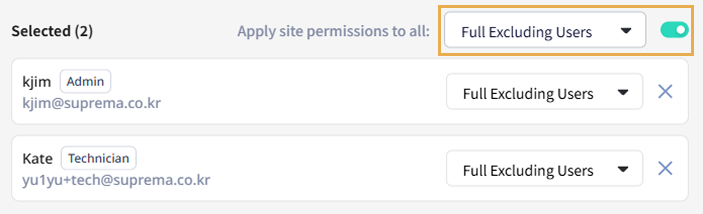
Elija el nivel de permiso deseado en la opción Apply site permissions to all:, luego active el interruptor a la derecha para aplicar los mismos permisos a todas las cuentas seleccionadas.
-
Cuando aparezca el mensaje de confirmación, haga clic en Yes.
-
El permiso seleccionado se aplica a todas las cuentas de la lista Selected.
Invitación de técnico completada
-
Después de completar las invitaciones a técnicos y la configuración de permisos, haga clic en Confirm en la ventana Invite Technicians.
-
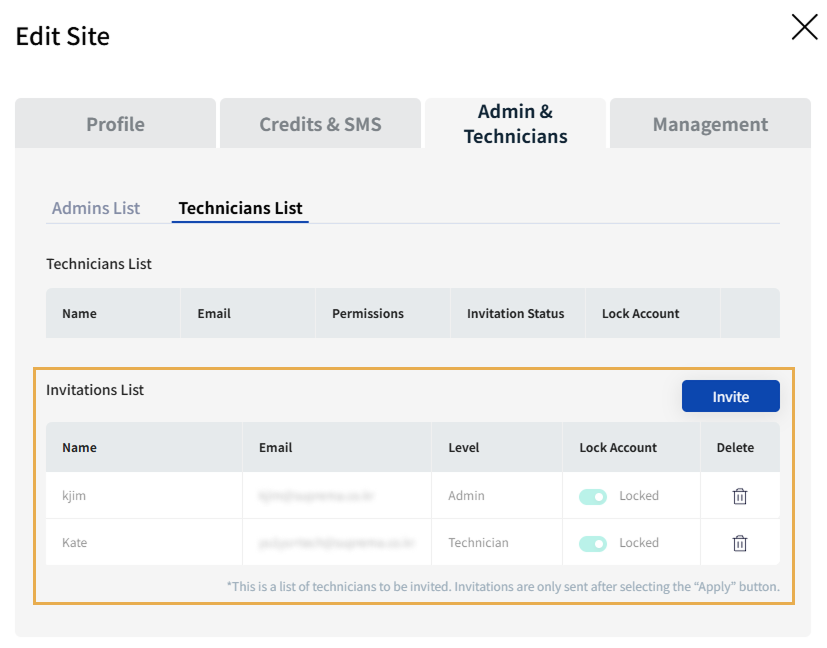
La ventana Invite Technicians se cierra y los técnicos invitados aparecen en Invitations List dentro del panel Edit Site.
-
Para enviar los correos de invitación y permitir el acceso de los técnicos al sitio, haga clic en Apply en la parte inferior del panel Edit Site.
Verificar el estado de la invitación
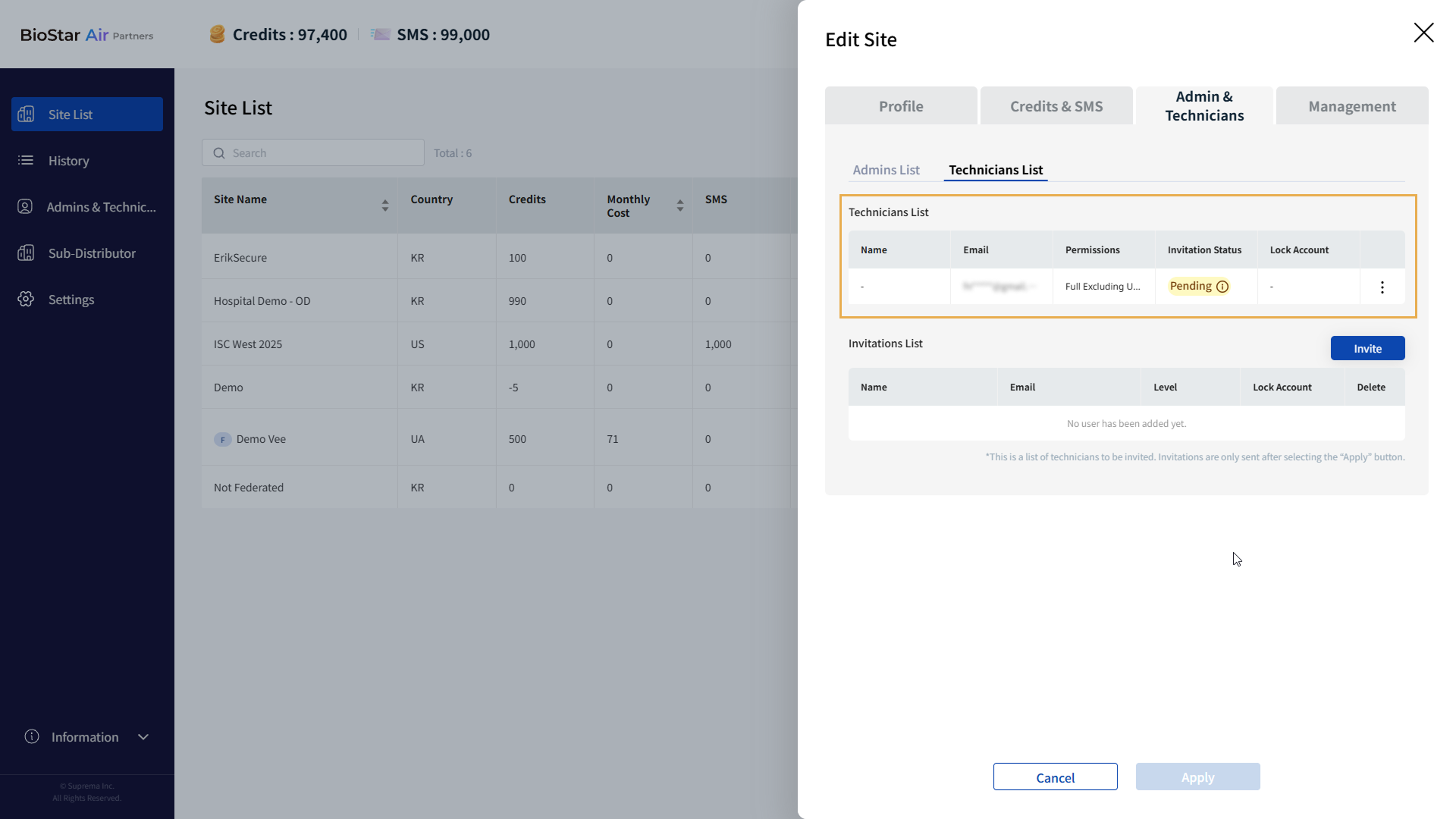
Compruebe el estado de invitación de los técnicos invitados al sitio. El estado se muestra como Pending hasta que el técnico invitado acepte la invitación. Los técnicos invitados tienen hasta 7 días para aceptar la invitación. Pasados 7 días, la invitación expira y el estado cambia a Expired.
-
En la lista de sitios, haga clic en el sitio donde invitó al técnico.
-
Cuando aparezca el panel Edit Site, selecciona la pestaña Admin & Technicians y luego la pestaña Technicians List.
-
Technicians List: Compruebe el estado de la invitación.
Cuando un técnico completa el registro en el sitio, su estado cambia de Pending a Accepted.
Invitación revocada
Cancele la invitación si la dirección de correo electrónico del técnico invitado se ingresó incorrectamente o si el problema se resolvió y la invitación ya no es necesaria.
-
En la lista de sitios, haga clic en el sitio donde invitó al técnico.
-
Cuando aparezca el panel Edit Site, selecciona la pestaña Admin & Technicians y luego la pestaña Technicians List.
-
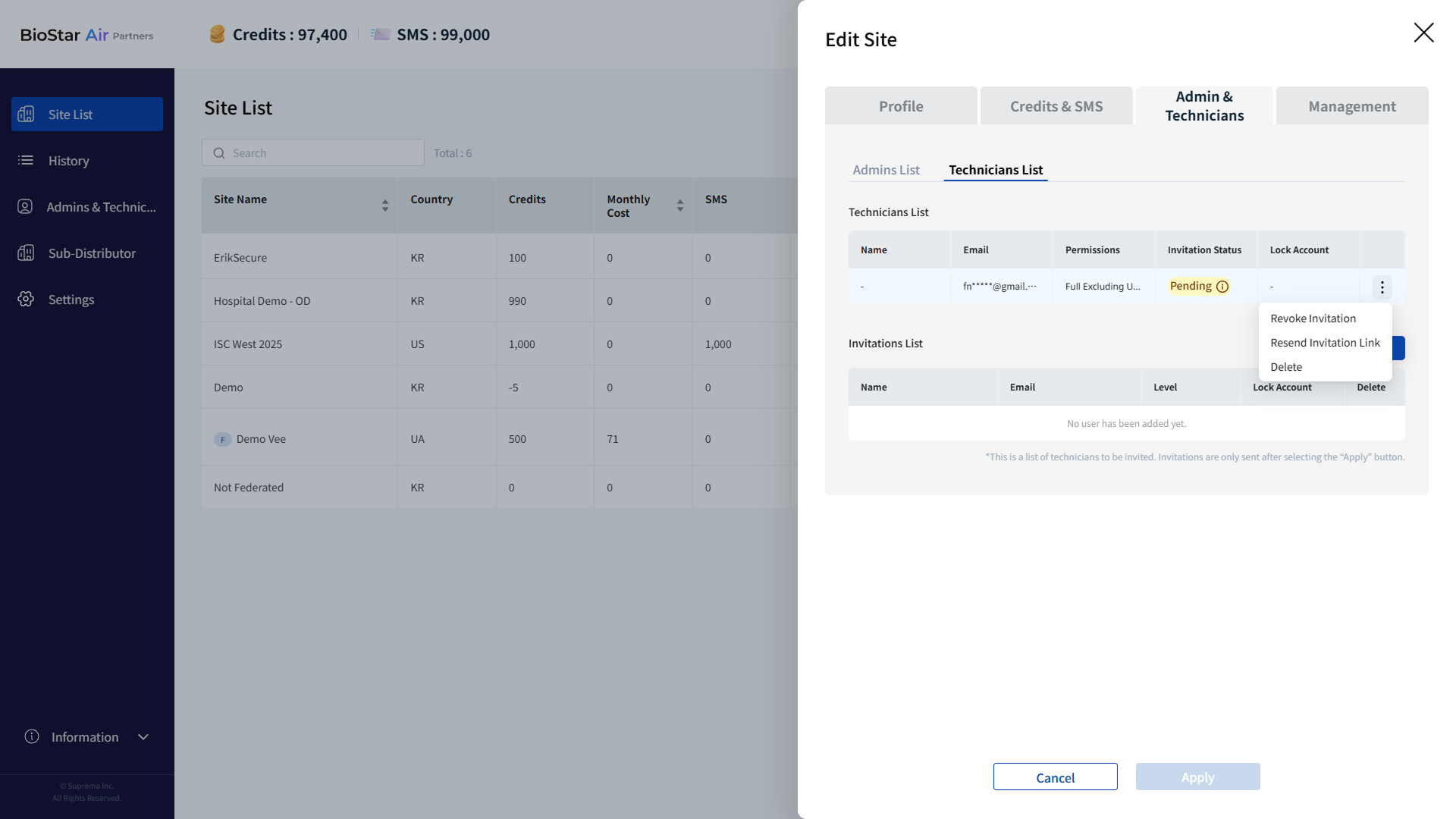
En Technicians List, para el técnico cuyo estado sea Pending, haga clic en en el extremo derecho.
-
Haga clic en Revoke Invitation en el menú emergente.
-
Si aparece un mensaje emergente, revíselo y haga clic en Yes.
-
Cuando aparezca el mensaje de éxito por la invitación cancelada, haga clic en Close.
Cuando se cancela una invitación, el estado del técnico cambia de Pending a Revoked.
Reenviar enlace de invitación
Reenvíe el enlace de invitación si un técnico invitado no recibió el correo de invitación o lo perdió.
-
En la lista de sitios, haga clic en el sitio donde invitó al técnico.
-
Cuando aparezca el panel Edit Site, selecciona la pestaña Admin & Technicians y luego la pestaña Technicians List.
-
En Technicians List, para el técnico cuyo estado sea Pending, Expired o Revoked, haga clic en en el extremo derecho.
-
Haga clic en Resend Invitation Link en el menú emergente.
-
Si aparece un mensaje emergente, revíselo y haga clic en Yes.
-
Cuando aparezca el mensaje de éxito por reenvío del enlace de invitación, haga clic en Close.
Bloquear o desbloquear cuentas de técnicos
Bloquee o desbloquee cuentas de técnicos asignados a un sitio.
-
Haga clic en Site List en la barra lateral izquierda.
-
En la lista de sitios, haz clic en el sitio donde quieras administrar el acceso de técnicos.
-
Cuando aparezca el panel Edit Site, selecciona la pestaña Admin & Technicians y luego la pestaña Technicians List.
-
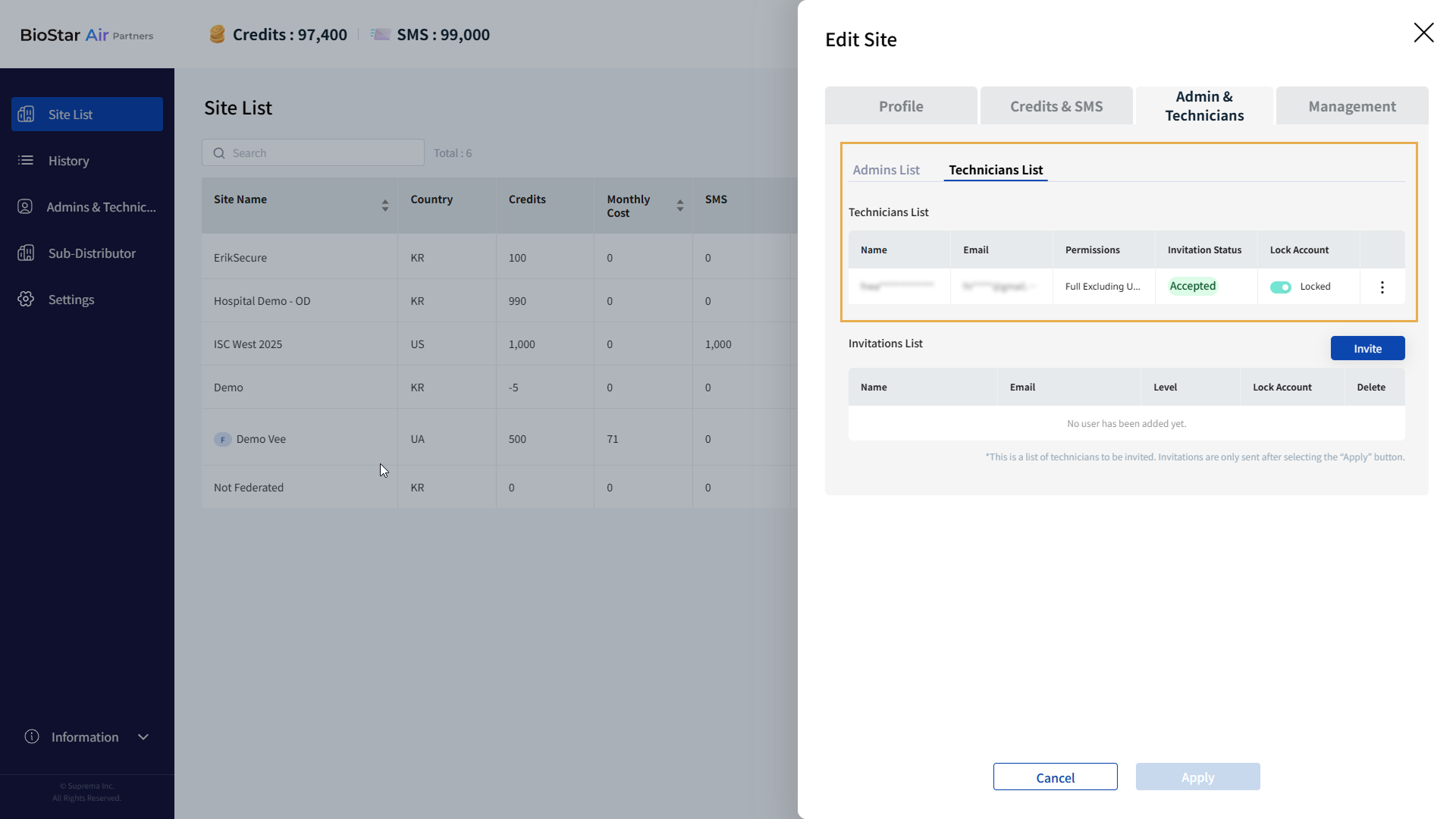
En Technicians List, haga clic en el botón de alternar en la columna Lock Account para bloquear o desbloquear la cuenta de un técnico.
-
Haz clic en Apply en la parte inferior para aplicar los cambios.
Las cuentas de técnicos recién registradas tienen el acceso al sitio establecido en Locked. Para desbloquear el estado Locked, use una cuenta con derechos de administrador para ese sitio en el portal de BioStar Air.
Eliminar cuentas de técnicos
Es posible eliminar la cuenta de un técnico invitado al sitio. Cuando se elimina la cuenta de un técnico, este no puede iniciar sesión en el sitio y se revoca su acceso.
-
En la lista de sitios, haga clic en el sitio donde invitó al técnico.
-
Cuando aparezca el panel Edit Site, selecciona la pestaña Admin & Technicians y luego la pestaña Technicians List.
-
En Technicians List, haga clic en en el extremo derecho del técnico que va a eliminar.
-
Haga clic en Delete en el menú emergente.
-
Si aparece un mensaje emergente, revíselo y haga clic en Confirm.
-
Cuando aparezca el mensaje de éxito que confirma la eliminación de la cuenta del técnico, haga clic en Close.
Eliminar la cuenta de un técnico no borra la cuenta por completo; solo revoca el acceso a ese sitio. Vuelva a invitar al técnico eliminado al sitio para restaurar su acceso.