Lectores y credenciales biométricos
BioStar Air ahora es compatible con lectores y credenciales biométricos para mejorar el control de acceso. Registra y configura dispositivos biométricos compatibles, como BioStation 3 (BS3) y BioEntry W3 (W3), para autenticar a los usuarios mediante reconocimiento facial. La función admite la autenticación de uno o dos factores, lo que aumenta la flexibilidad y la seguridad.
-
Registrar lectores: Usa la app móvil de BioStar Air para registrar lectores biométricos.
-
Configuración del dispositivo: Ve al BioStar Air Portal → Gestión de dispositivos → Dispositivos registrados para configurar la autenticación facial del dispositivo.
-
Configuración de la credencial facial: Ve al BioStar Air Portal → Gestión de usuarios → Usuarios para agregar o editar usuarios. Activa la credencial facial en la sección Detalles de la Credencial.
Antes de comenzar
-
Debe instalarse un firmware compatible con BioStar Air para que el lector biométrico funcione correctamente.
-
Se pueden usar hasta dos plantillas faciales por usuario.
-
Para una configuración avanzada, consulta la guía del usuario de BioEntry W3 o BioStation 3.
-
Registra al menos dos credenciales para usar la autenticación de dos factores. Por ejemplo, registra tanto la credencial de tarjeta RF como la credencial facial.
Paso a paso
Registrar dispositivo biométrico
Verifica que el firmware compatible con BioStar Air esté instalado en el BioEntry W3 o BioStation 3. Los modelos cuyos nombres terminan con -AIR ya incluyen el firmware predeterminado suministrado por Suprema.
Abre la app BioStar Air en el dispositivo móvil e inicia sesión con el ID y la contraseña de administrador. Registra el dispositivo de la misma manera que cualquier otro lector.
Para obtener más información sobre el registro de dispositivos, consulta Registrar y Eliminar Dispositivos Edge.
Configurar el lector
-
Inicia sesión en el BioStar Air Portal con una cuenta de administrador.
-
Haz clic en Gestión de dispositivos → Dispositivos registrados en la barra lateral izquierda.
-
Haz clic en el lector biométrico en la lista de dispositivos.
-
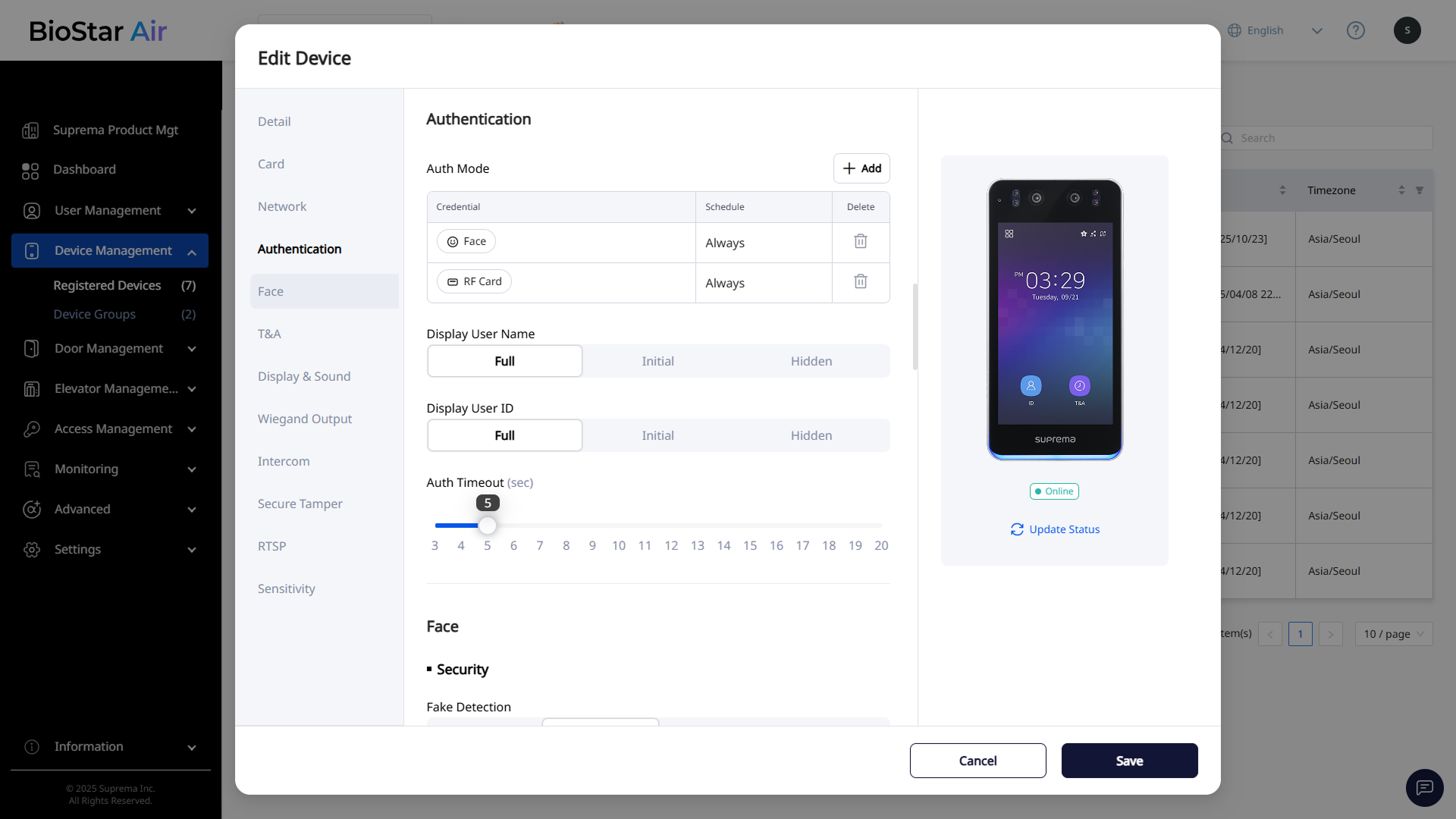
Cuando aparezca la ventana Editar dispositivo, ve a la sección Autenticación.
-
Configura Modo de autenticación.
-
Autenticación de un factor: Autentica mediante tarjeta RF o reconocimiento facial.
-
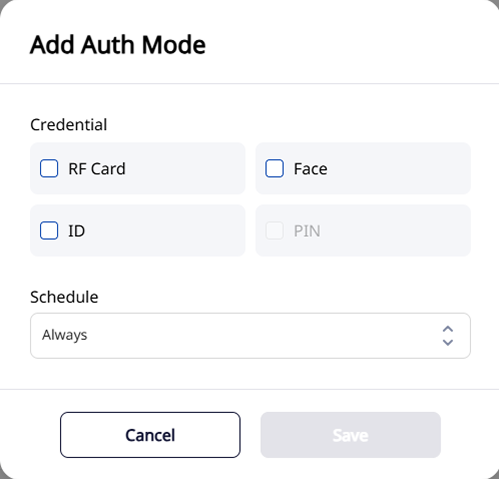
Autenticación de dos factores: Elimina el factor de tarjeta RF o el de autenticación facial y, a continuación, vuelve a inscribir ambos para activar la autenticación de dos factores. Haz clic en Agregar y combina los métodos de autenticación que prefieras.
-
-
Configura Tiempo de espera de autenticación. Si la credencial no se autentica dentro del tiempo especificado, la autenticación fallará.
-
Configure las siguientes opciones en la sección Rostro.
- Detección de falsificaciones
- Sensibilidad del Sensor de Movimiento
- Ángulo Máximo de la Postura de la Cabeza
- Distancia de Detección
-
Configure opciones adicionales.
- Comprobación de duplicados
- Tiempo de registro
- Detección de mascarilla
Para obtener más información sobre los ajustes en la sección Autenticación, consulte Opciones de Configuración de Dispositivos y Paneles.
Registrar rostros de usuario
-
Haga clic en Gestión de usuarios → Usuarios en la barra lateral izquierda.
-
Abra la ventana para agregar un usuario nuevo o editar uno existente.
-
Agregar un nuevo usuario: Haga clic en Añadir nuevo usuario en la esquina superior derecha de la lista de usuarios.
-
Editar un usuario existente: Seleccione el usuario en la lista y luego haga clic en .
-
-
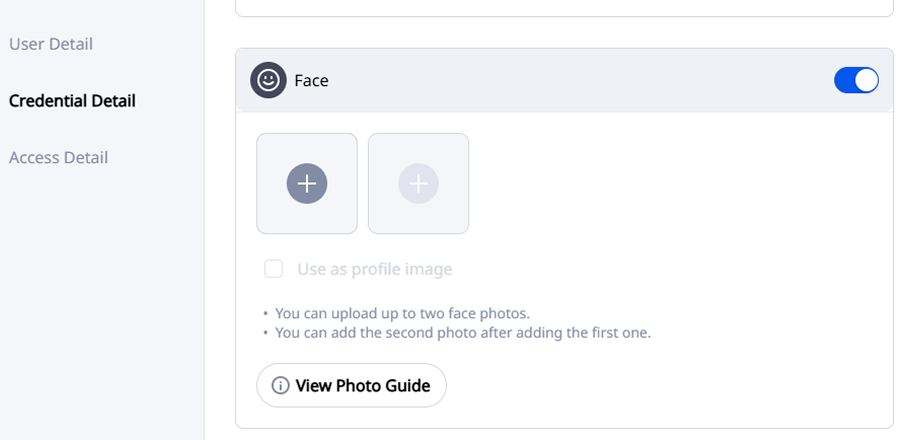
En la ventana de información del usuario, vaya a la sección Detalles de la Credencial y active la credencial Rostro.
-
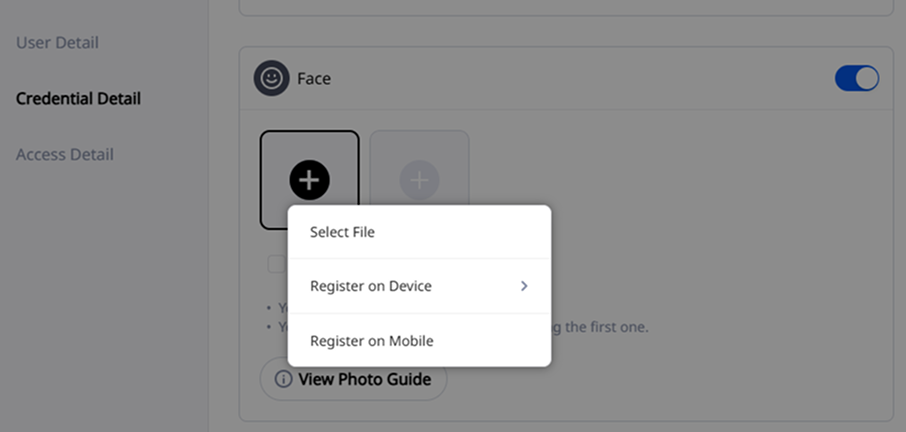
Haga clic en y agregue la plantilla facial.
-
Seleccionar Archivo: Seleccione un archivo de imagen almacenado localmente
-
Registrar en el Dispositivo: Utilice el lector biométrico conectado (BioEntry W3 o BioStation 3)
-
Registrarse en el Móvil: Escanee el código QR enviado al dispositivo móvil del usuario y registre el rostro desde dicho dispositivo
-
Enviar Enlace de Registro Facial: Enviar un enlace de inscripción facial al correo electrónico o por SMS al teléfono del usuario para que inscriba su rostro directamente con la cámara de su dispositivo móvil.
Solo se pueden subir dos fotos de rostro por usuario. Por lo general, una es suficiente.
-
-
Haga clic en Guardar para completar el registro facial.
Para obtener más información sobre cómo subir fotos de perfil de usuarios de forma masiva, consulte Agregar usuarios masivamente.