Tiempo y asistencia (T&A)
BioStar Air registra los horarios de inicio y fin de turno y de descanso para ofrecer un seguimiento básico de T&A, e integrarse con sistemas externos de T&A o exportar los datos. BioStar Air no es un sistema completo de T&A, pero admite el registro de eventos y la integración mediante API con sistemas de nómina y T&A. También genera informes básicos de horas trabajadas.
Consulta el siguiente video para ver una guía sobre la configuración de T&A.
Eventos de T&A
A continuación se indican los eventos de T&A que se pueden registrar. Estos eventos se guardan y pueden exportarse como un archivo CSV o recuperarse mediante la API.
-
Inicio del turno
-
Fin del turno
-
Inicio del descanso
-
Fin del descanso
Configurar T&A
Sigue estos pasos para habilitar y configurar los ajustes de T&A.
-
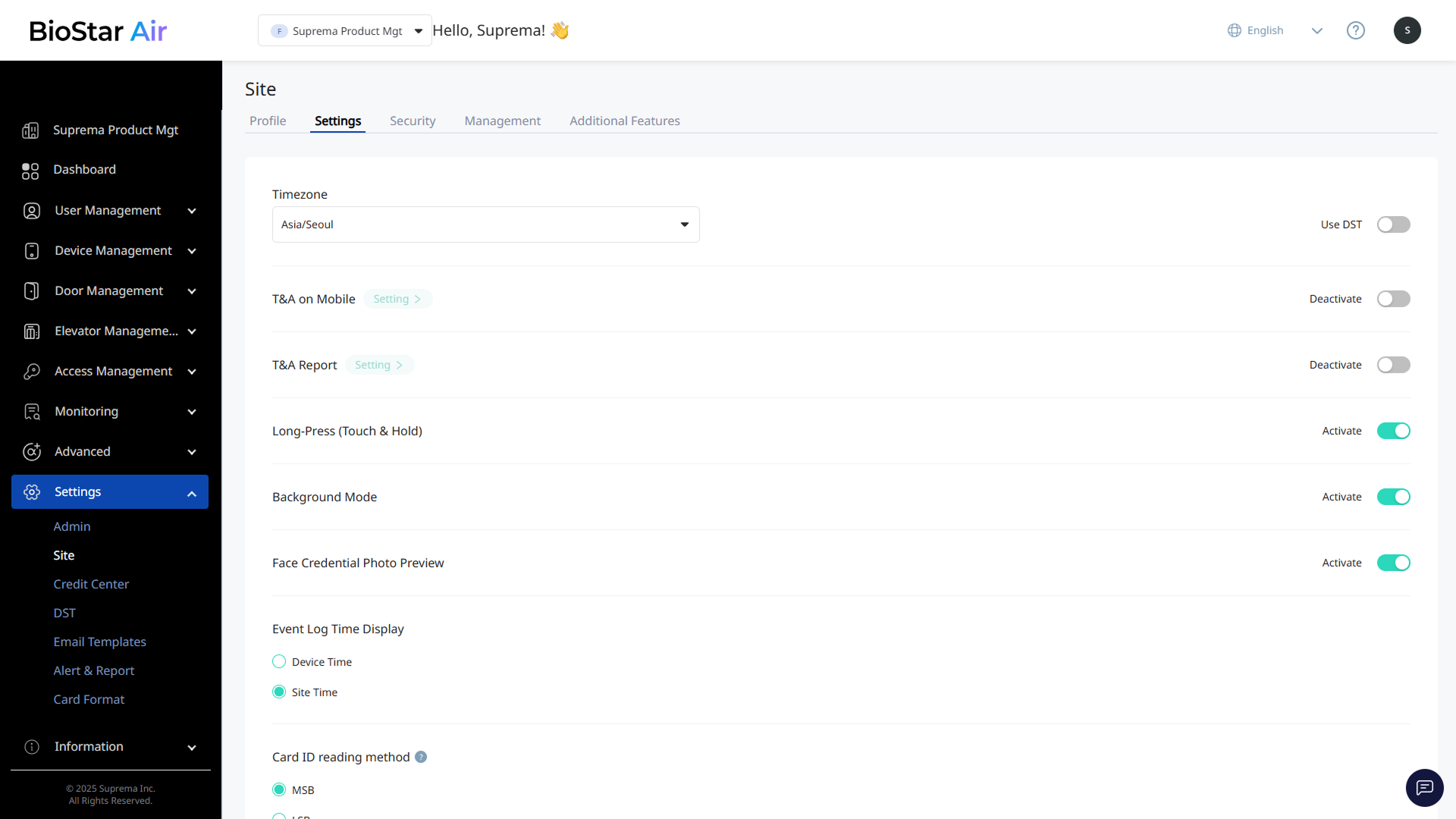
Haz clic en Ajustes → Sitio en la barra lateral izquierda.
-
Haz clic en Settings en la parte superior de la pantalla.
-
Activa T&A en dispositivos móviles.
-
Cuando aparezca la ventana de mensajes, haz clic en el botón Confirmar.
-
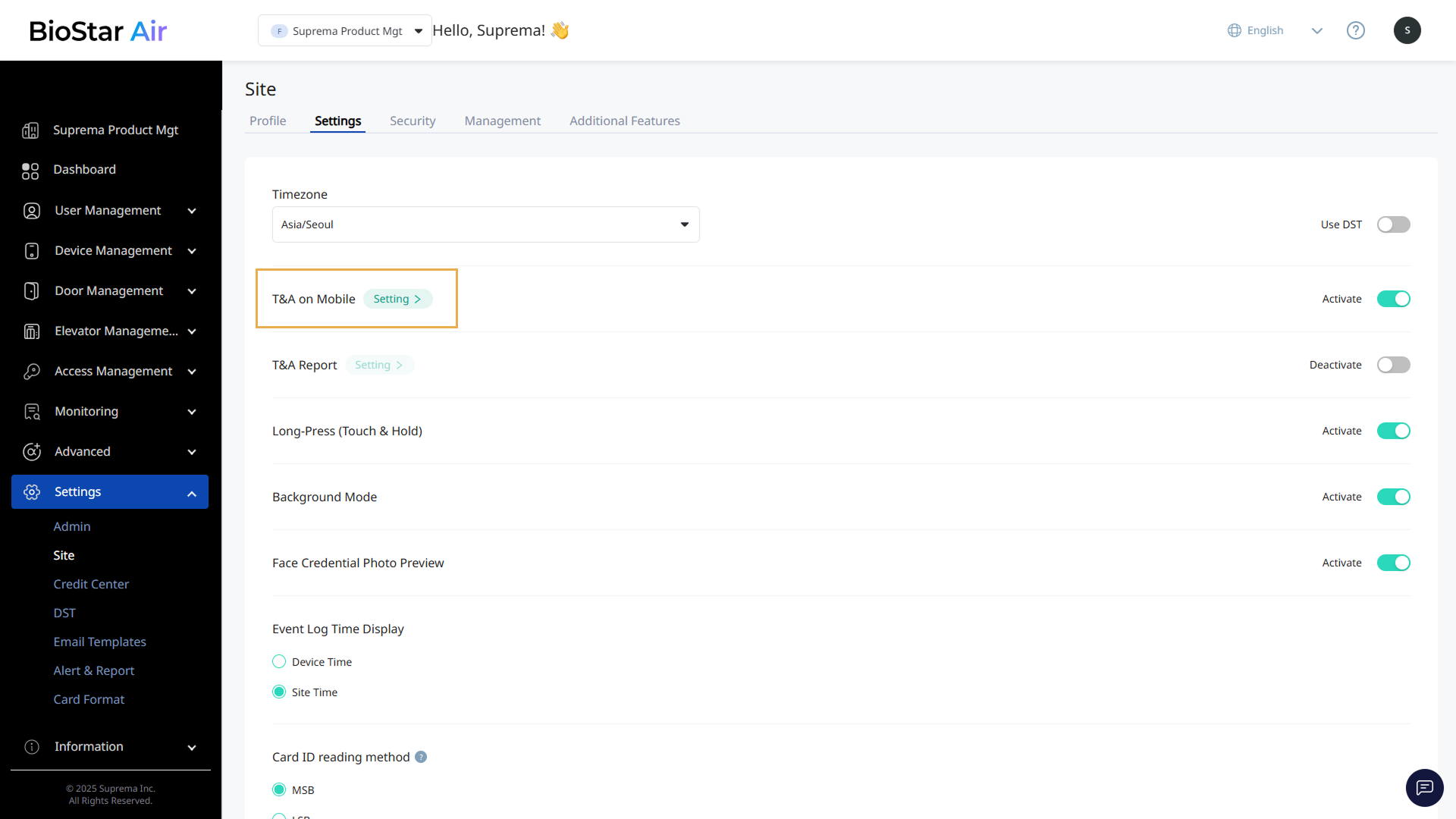
En T&A en dispositivos móviles, haz clic en Ajustes.
-
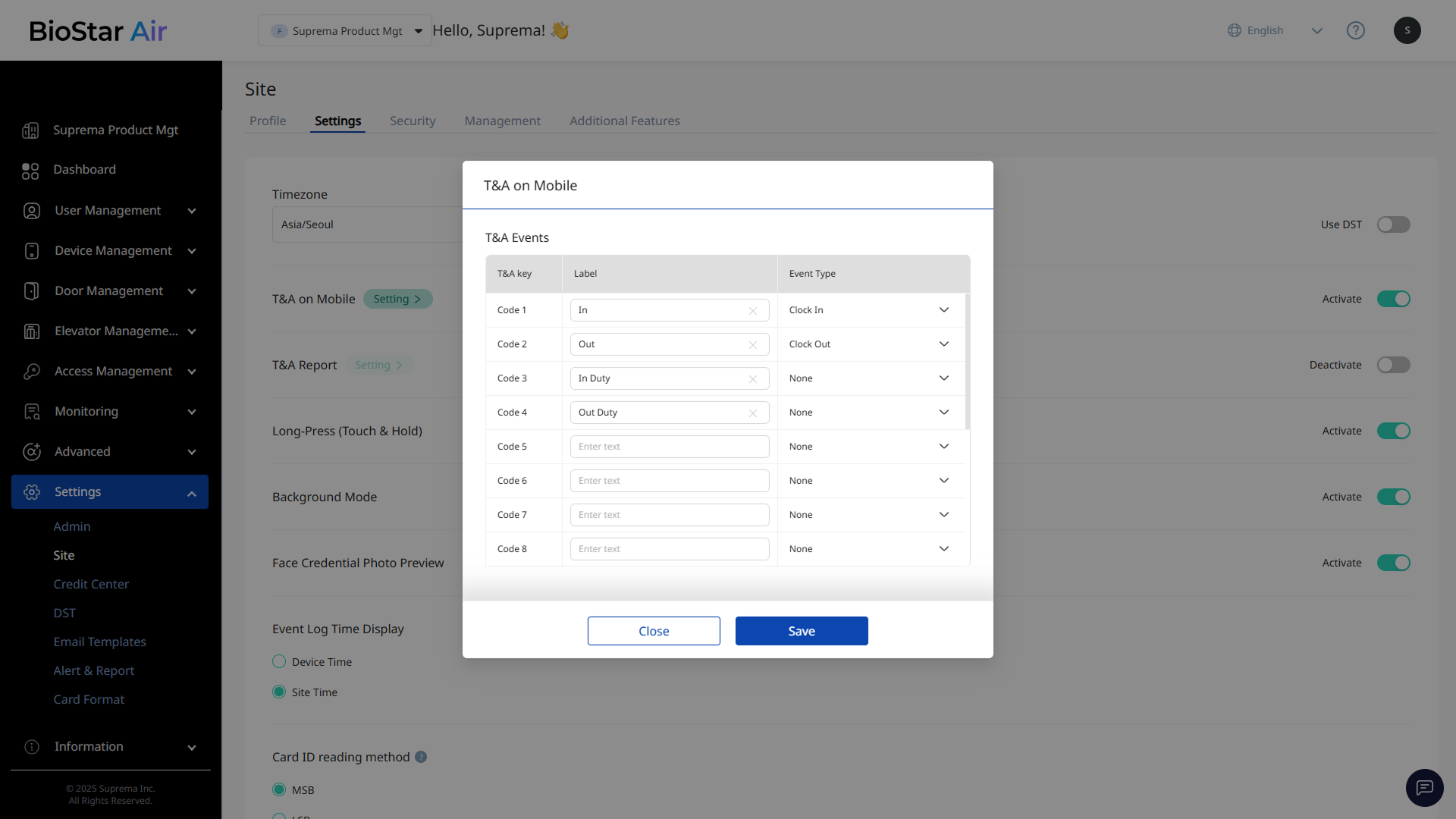
Cuando aparezca la ventana T&A en dispositivos móviles, establece la etiqueta para Código T&A.
Por ejemplo: Inicio del turno, Fin del turno, Inicio del descanso, Fin del descanso
-
Selecciona si el tipo de evento para Código T&A es Entrada o Salida.
-
Haz clic en Guardar para guardar la configuración.
Configurar T&A en dispositivos
Tras activar T&A en dispositivos móviles, especifica los dispositivos que lo usarán.
-
Haz clic en Gestión de dispositivos → Dispositivos registrados en la barra lateral izquierda.
-
En la lista de dispositivos, haz clic en el dispositivo que deseas configurar para T&A.
-
Cuando aparezca la ventana Editar dispositivo, ve a la sección T&A.
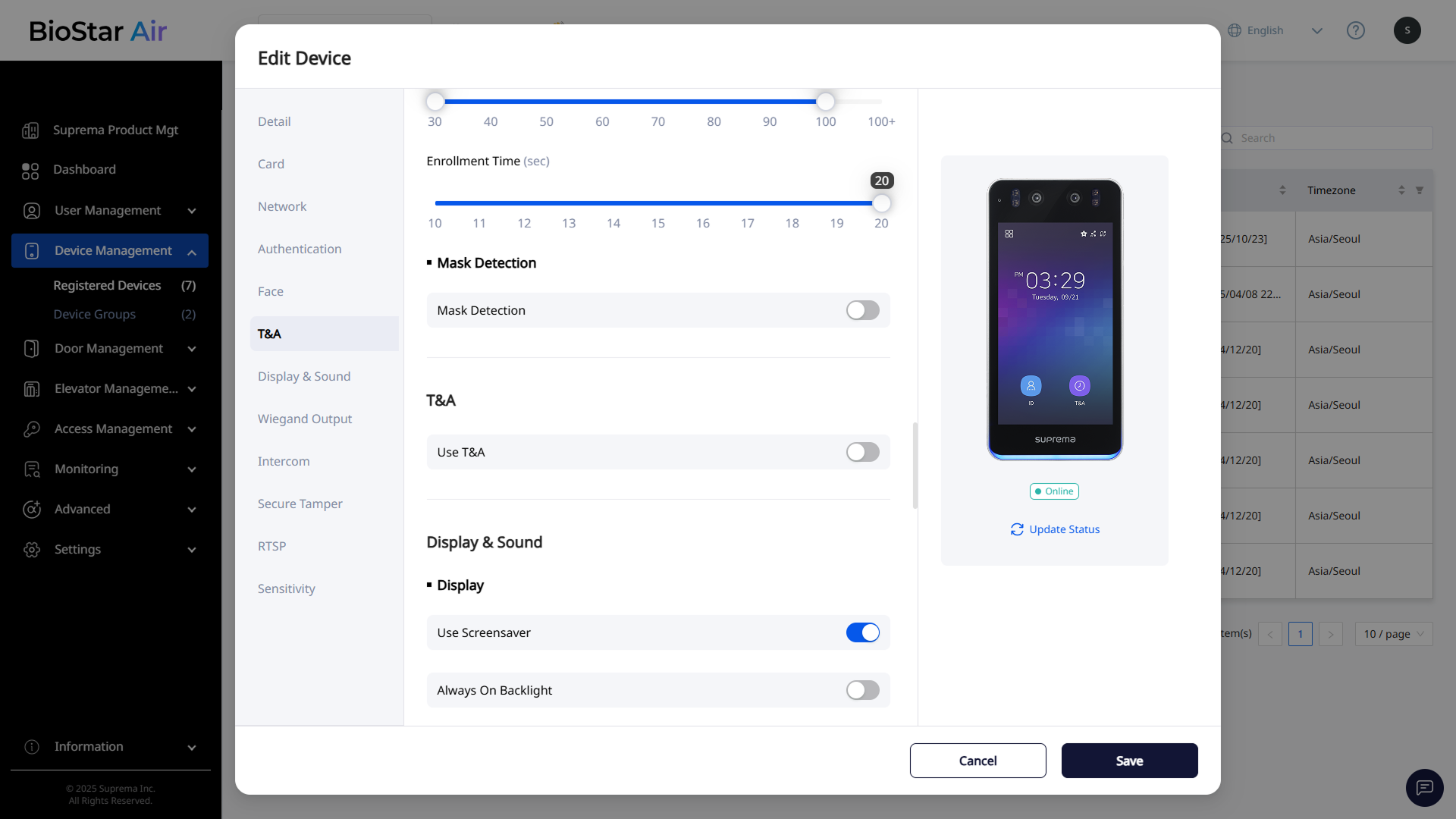
La imagen anterior es una pantalla de ejemplo y puede diferir de la pantalla real. -
Haz clic en el interruptor Usar T&A para habilitar T&A.
-
Haz clic en Guardar para guardar la configuración.
-
Cuando Modo T&A esté configurado en Móvil, la opción Se requiere T&A estará disponible para la selección obligatoria de T&A durante la autenticación de acceso.
-
Las etiquetas de eventos de T&A se gestionan a nivel de sitio y no se pueden cambiar por dispositivo.
Modo T&A
Un dispositivo registra eventos de T&A de distintas maneras. Selecciona el modo de asistencia deseado en Modo T&A.
-
Selección manual: Cuando la tecla de asistencia aparece en la pantalla, el usuario selecciona el evento de asistencia al autenticarse.
-
Por horario: Registra las horas de entrada y salida según el horario definido. Por ejemplo, los eventos entre las 8:00 a. m. y las 12:00 p. m. se registran como Entrada, mientras que los eventos entre la 1:00 p. m. y las 5:00 p. m. se registran como Salida.
-
Última opción: El usuario continúa usando el último evento de asistencia seleccionado.
-
Fijado: Asigna un código de T&A fijo al dispositivo. Cada autenticación en ese dispositivo registrará el mismo evento de T&A. Usa esta opción para designar el dispositivo para marcar entrada o salida.
-
Móvil: Requiere que el usuario seleccione un código de T&A antes de la autenticación. El evento de T&A seleccionado se registra en el registro de acceso.
Los modos de gestión de asistencia compatibles pueden variar según el modelo de dispositivo. Para obtener más información, consulta los modos de T&A específicos del dispositivo en Opciones de Configuración de Dispositivos y Paneles.
Ver y exportar registros de T&A
Los eventos de T&A se guardan en el registro de eventos y se pueden revisar o exportar a un archivo CSV.
-
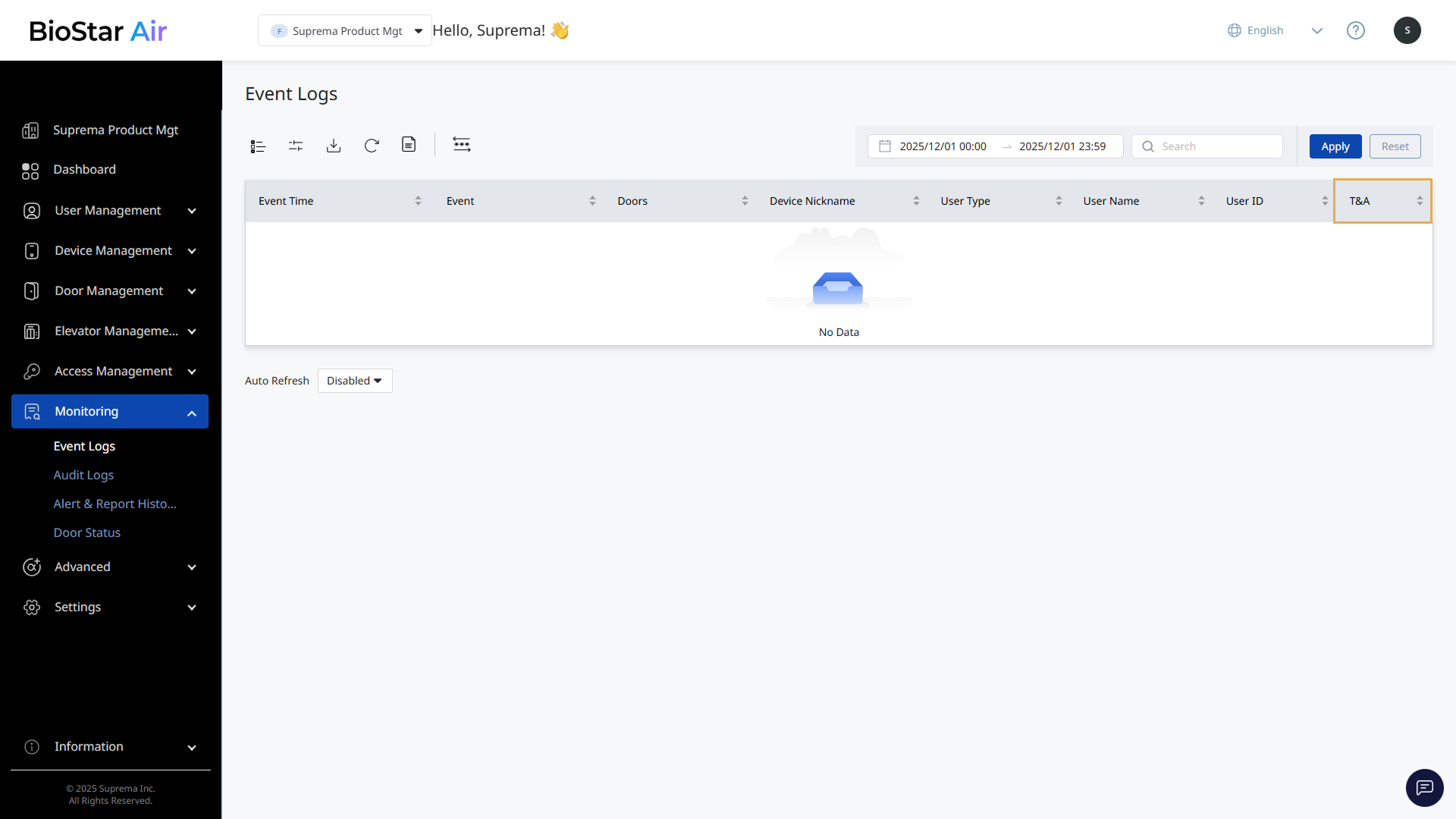
Haz clic en Monitoreo → Registros de eventos en la barra lateral izquierda.
-
Ubica la columna T&A en la tabla de registros.
-
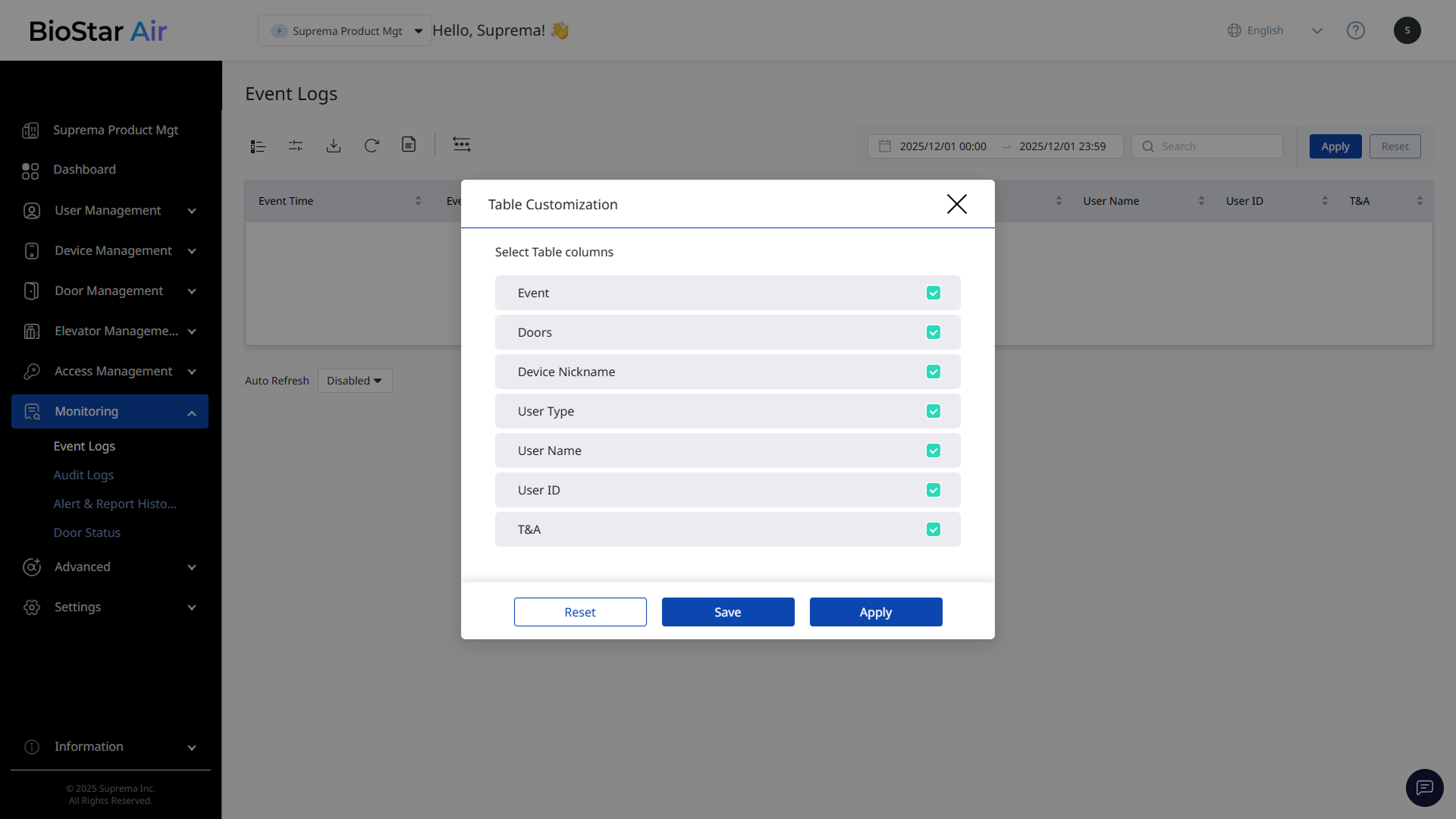
Haz clic en en la parte superior de la tabla de registros para personalizar la vista y mover la columna T&A para una mejor visibilidad.
-
Haz clic en y selecciona Descargar CSV para descargar los datos como un archivo CSV.