Configurar Airfob Patch y Tag
Registra el Airfob Patch en la aplicación BioStar Air
Antes de comenzar
-
Instale la app BioStar Air en su dispositivo móvil. Instale la app móvil mediante el siguiente enlace.
-
Inicie sesión con el mismo ID y contraseña que usa para el portal de administración de BioStar Air.
-
Asegúrese de que BLE esté habilitado en su dispositivo móvil.
-
Fije el Airfob Patch al lector de forma permanente o temporal. Para obtener más información, consulte Instalar Airfob Patch.
Para obtener más información sobre el uso de la app móvil BioStar Air, consulte Primeros pasos con la aplicación BioStar Air.
Registrar Airfob Patch
-
Abra la aplicación BioStar Air en su dispositivo móvil e inicie sesión.
-
En la pantalla principal de BioStar Air, toque Administrar en la parte inferior.
-
Acerca su dispositivo móvil a menos de 10 cm del Airfob Patch y luego toque el botón en la esquina superior derecha de la pantalla.
-
En la pantalla de búsqueda de dispositivos, toque Registrar en el Airfob Patch para enrolarlo.
-
Cuando aparezca la ventana de registro del dispositivo, toque OK.
Vuelva a la lista de dispositivos y confirme el Airfob Patch agregado.
Pasos de configuración
Instala el Airfob Patch o Tag y regístralo en la aplicación BioStar Air. Sigue estos pasos para configurar el dispositivo.
Abre la aplicación
-
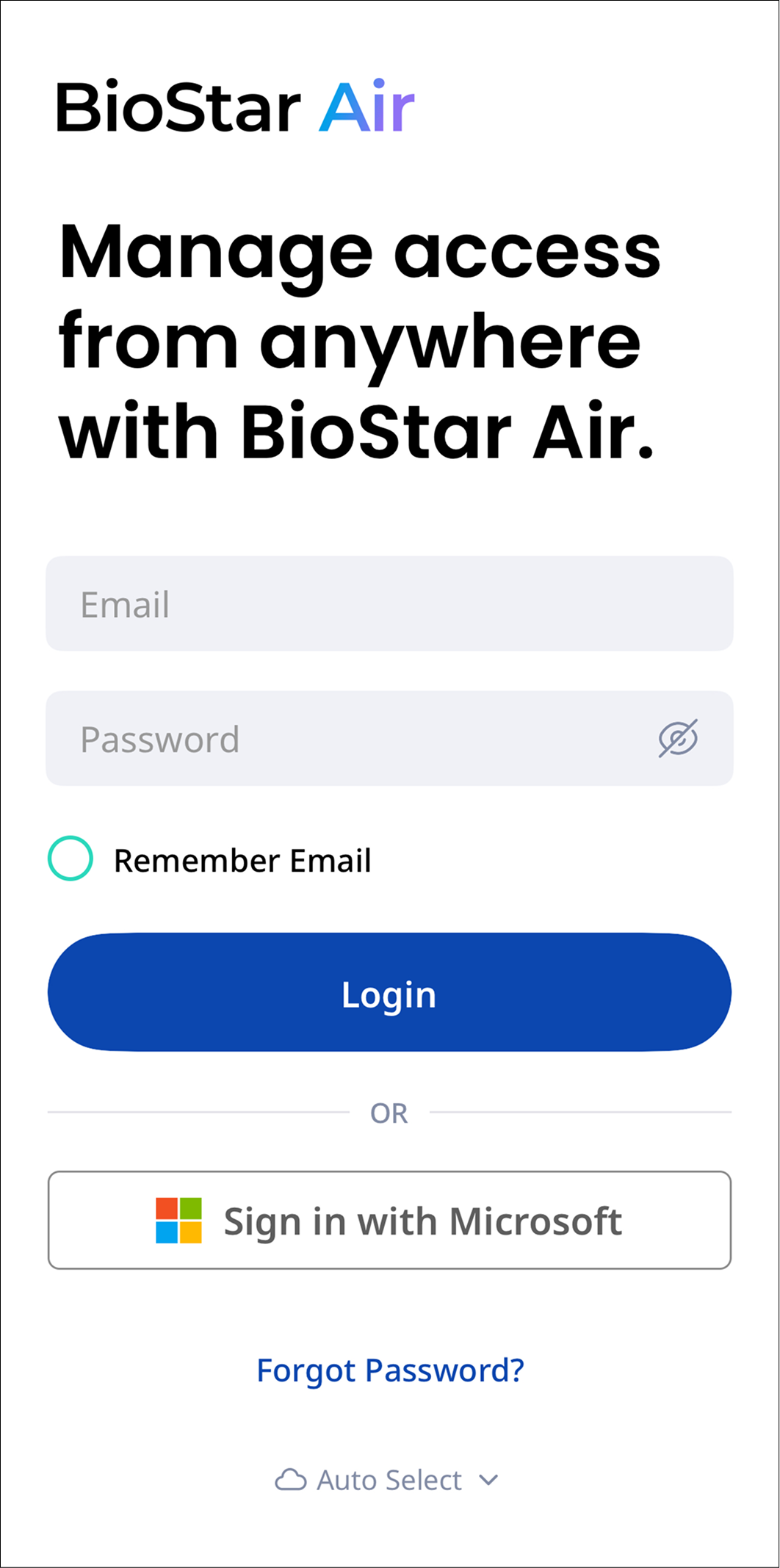
Abre BioStar Air en tu dispositivo móvil.
-
Inicia sesión en el sitio donde está registrado el Airfob Patch o Tag.
Ve a la configuración del dispositivo
-
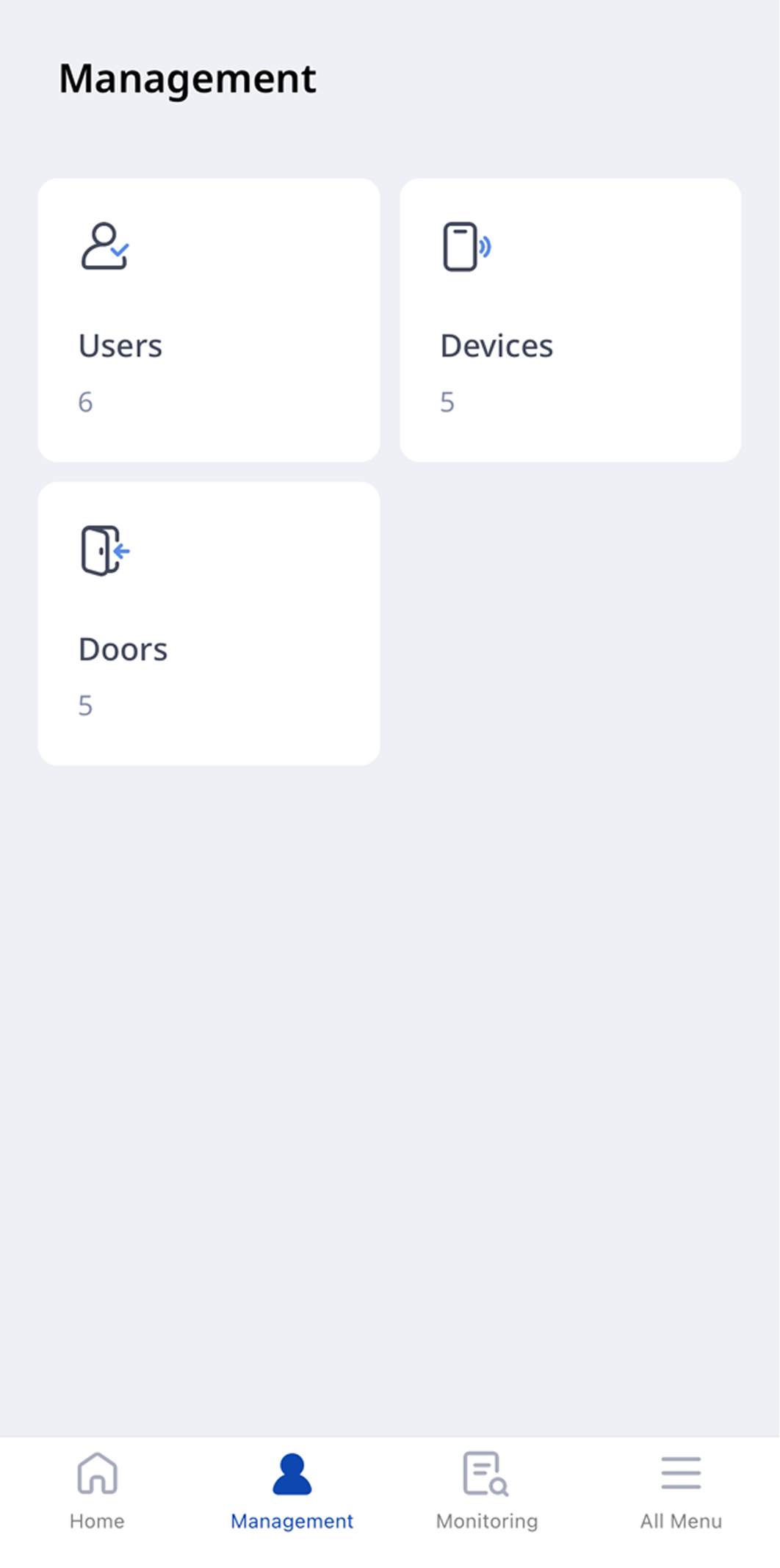
En la pantalla principal de BioStar Air, toca Administrar en la parte inferior.
-
Para ver los dispositivos registrados, toca Dispositivos.
-
Selecciona el Airfob Patch o Tag de la lista de dispositivos.
Activa el modo BLE
-
Acerca el dispositivo móvil a la unidad.
-
Activa Modo BLE en la aplicación.
Configura el método de salida del ID de tarjeta
-
Desplázate hasta Método de salida del ID de tarjeta y toca Editar.
-
Toca Seleccionar junto a ID de tarjeta de usuario.
Selecciona el método de salida
-
Ninguno: Seleccione esta opción cuando no desee enviar un ID de tarjeta. Útil para el control de tiempo y asistencia, ya que prolonga la vida útil de la batería.
-
Dispositivo fijo: Envía el ID de tarjeta fijo preprogramado. Útil para cerraduras o intercomunicadores que requieren programar cada tarjeta RFID de forma individual. Solo este ID fijo aparece en los registros del dispositivo.
-
ID de tarjeta de usuario: Envía un ID de tarjeta único para cada usuario que coincide con el número de tarjeta RFID registrado en el sistema de control de acceso. Esto permite una integración sin necesidad de emitir nuevas tarjetas físicas.
-
Entrada directa: Especifique manualmente el ID de la tarjeta que se enviará. Útil para configuraciones personalizadas en las que un mismo ID debe utilizarse en varias unidades.
Guardar la configuración
-
Mantenga el dispositivo móvil cerca de la unidad, toque Guardar y confirme las selecciones.
-
Se muestra el mensaje 'Actualización completada'.