Personalizar plantillas de correo electrónico
Utilice la función de plantillas de correo electrónico para personalizar los correos enviados a los usuarios del sitio, de modo que reflejen la marca y el mensaje de su empresa. Las plantillas incluyen invitaciones, correos de activación y otras notificaciones.
Vea el siguiente video para aprender a configurar las plantillas de correo electrónico.
Agregar plantillas de correo electrónico
-
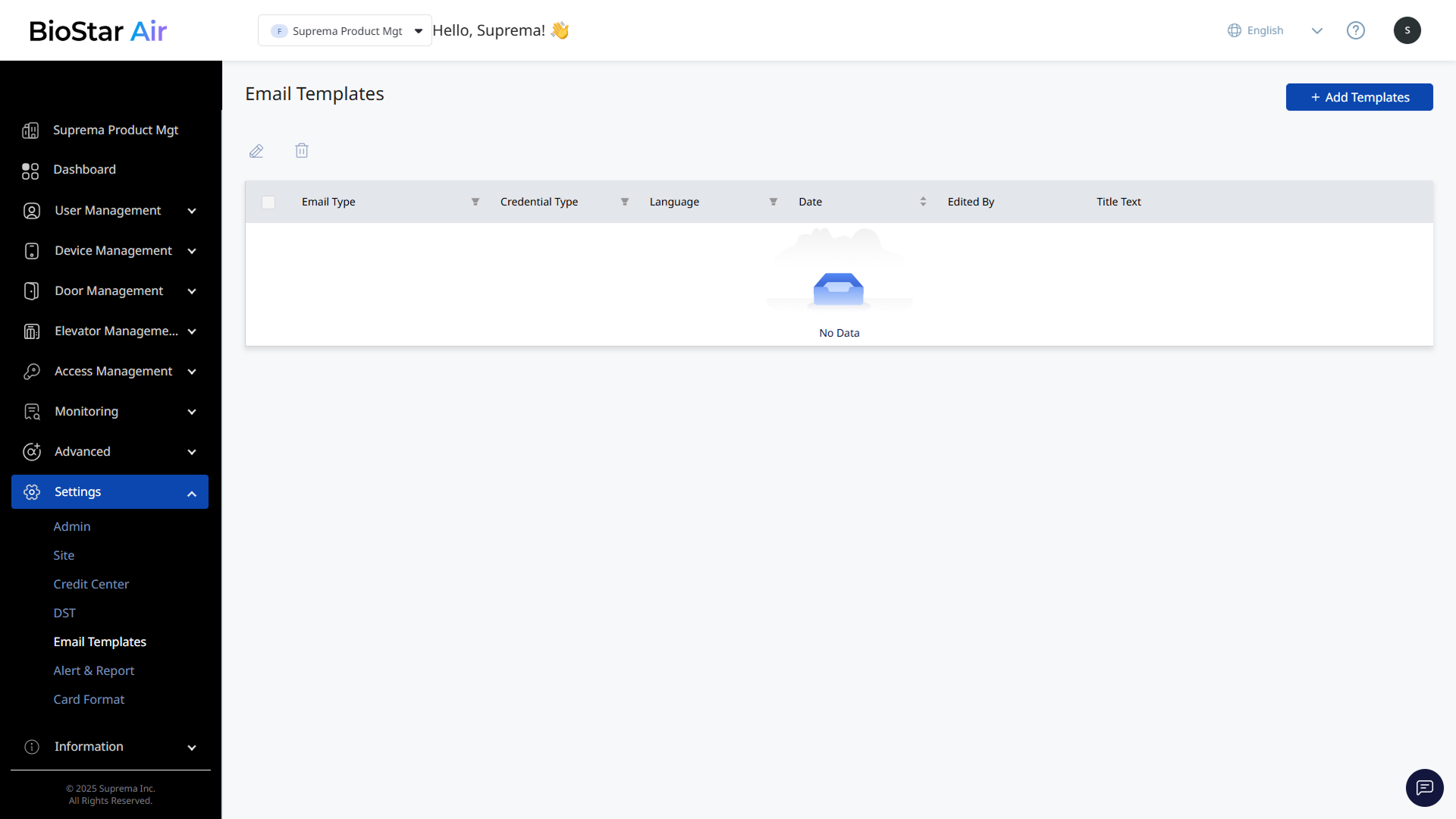
Haga clic en Ajustes → Plantillas de Email en la barra lateral izquierda.
-
Haga clic en Añadir Plantillas en la parte superior derecha de la pantalla.
-
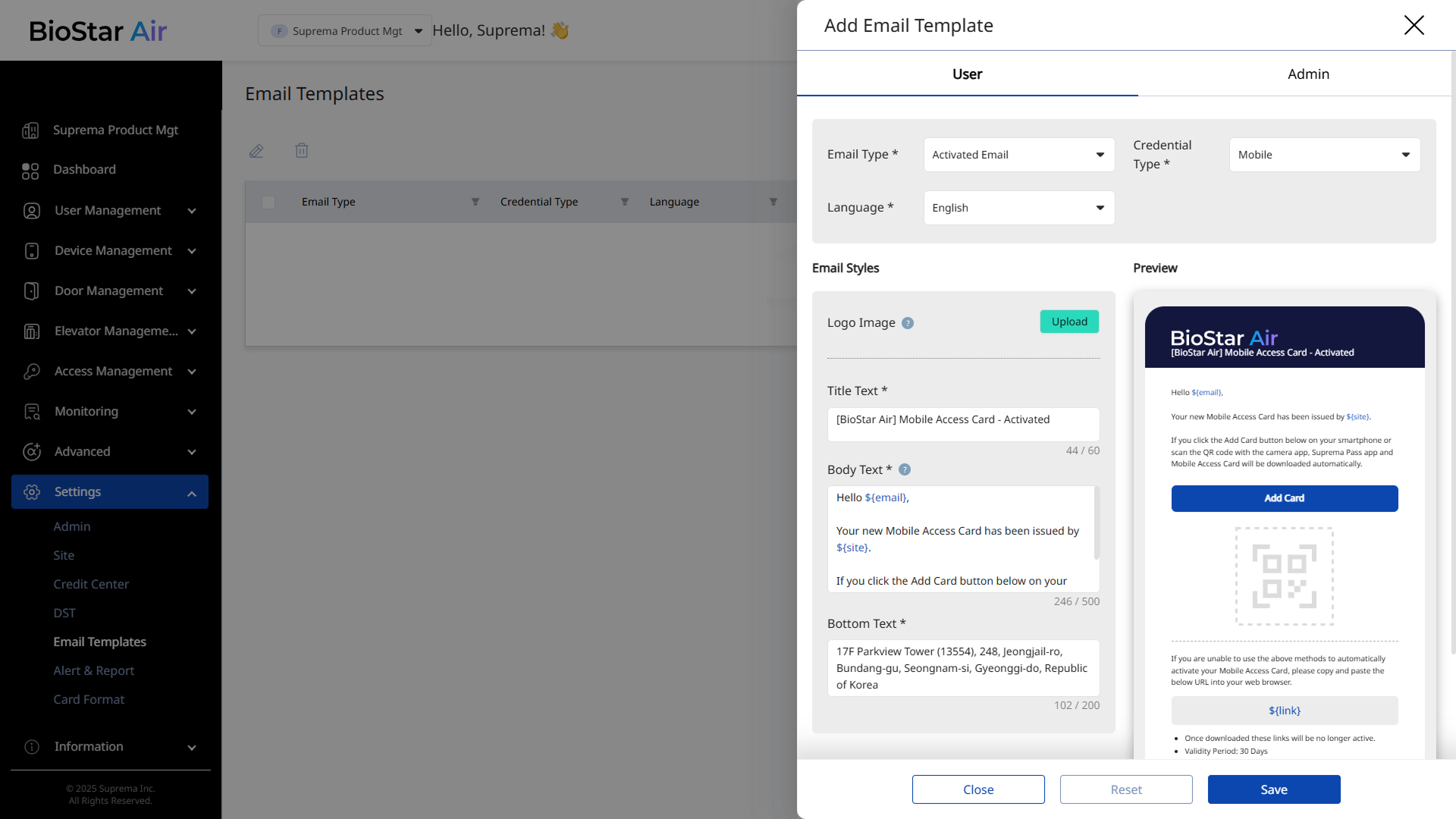
Cuando aparezca el panel Agregar plantilla de Email, configure cada elemento. Seleccione la pestaña Usuario o Administración para configurar las plantillas de correo electrónico de usuario o de administrador.
Cree plantillas de correo electrónico separadas para cada idioma. Seleccione el idioma en Idioma. Los idiomas compatibles son los siguientes:
English, 한국어, 日本語, Nederlands, Español, Português
Se admitirán más idiomas.
Usuario
Personalice las plantillas de correo electrónico enviadas a los usuarios.
-
Tipo de Email: Seleccione el tipo de plantilla de correo electrónico que desea crear. Las opciones disponibles son las siguientes:
-
Activada Email: Se utiliza normalmente como invitación para descargar una tarjeta móvil.
-
Correo electrónico reactivado: Envía al usuario una notificación de que la tarjeta móvil ha sido reactivada.
-
Reemitida Email: Se utiliza al emitir una nueva tarjeta móvil.
-
Eliminada Email: Envía al usuario una notificación sobre la eliminación de la tarjeta.
-
Suspendida Email: Notifica al usuario que la tarjeta ha sido suspendida.
-
Correo Electrónico de Solicitud de Registro Facial: Se usa para solicitar al usuario que suba una foto de su rostro.
-
-
Tipo de Credencial: Se puede seleccionar para tipos de correo que permiten la descarga de la tarjeta móvil, como Activada Email y Reemitida Email.
- Mobile
- Web QR
- Pase de enlace
Para obtener más información sobre los tipos de credenciales, consulte Tipos de tarjetas y credenciales de usuario.
Administración
Personalice las plantillas de correo electrónico enviadas a los administradores.
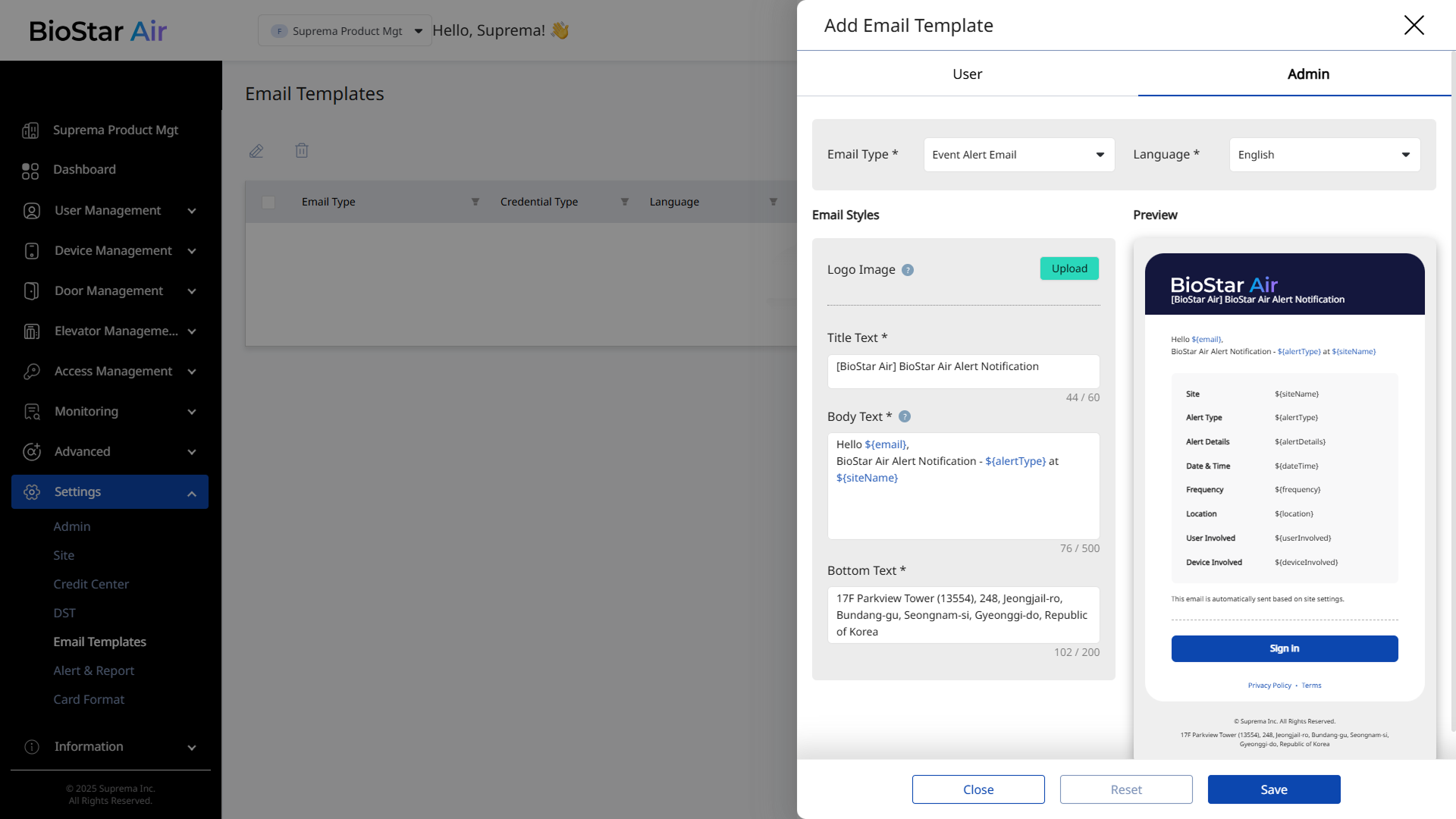
Tipo de Email: Seleccione el tipo de plantilla de correo electrónico que desea crear. Las opciones disponibles son las siguientes:
-
Correo electrónico de alerta de evento: Envía a los administradores notificaciones sobre eventos en el sitio.
-
Correo electrónico de alerta del sistema: Envía alertas del sistema a los administradores.
-
Correo de Alerta de Informe: Envía a los administradores un enlace de descarga después de generar un informe.
Estilos de Emaill
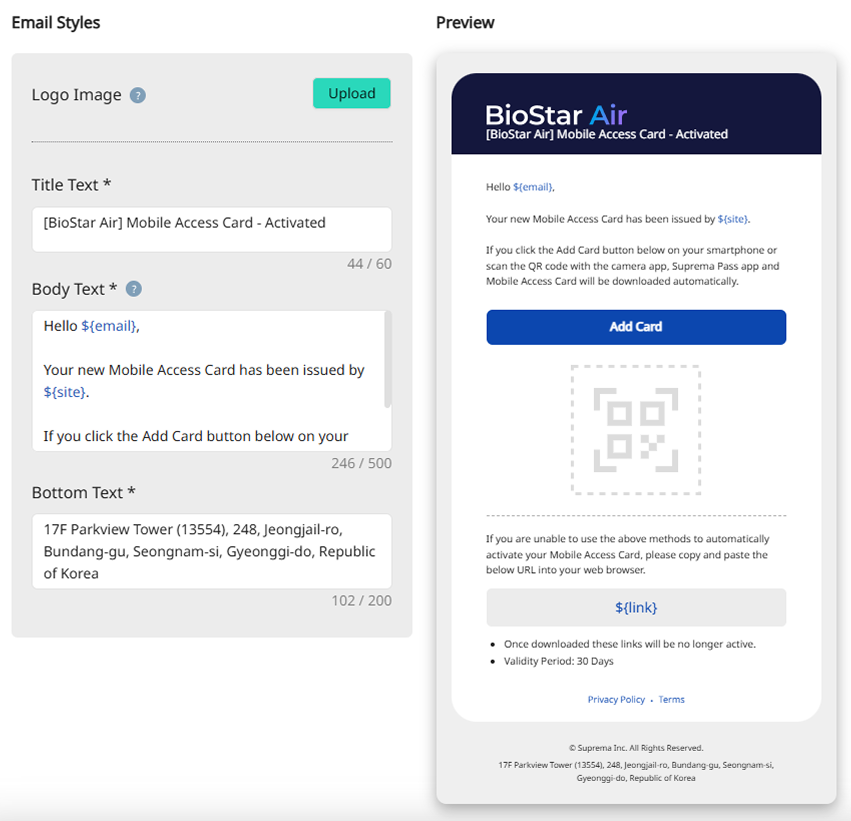
Personalice el logotipo y el contenido del correo electrónico. Vea los cambios en tiempo real en Vista previa.
-
Imagen del Logo: Cargue la imagen del logotipo que aparecerá en el correo electrónico.
-
Tipos de archivo: JPG, JPEG, PNG
-
Resolución mínima: 200 x 60
-
Tamaño del archivo: 1 MB o menos
-
-
Texto do Título: Ingrese el asunto del correo electrónico.
-
Texto de Corpo: Ingrese el mensaje que se mostrará en el cuerpo del correo electrónico.
El cuerpo del correo electrónico debe incluir claves HTML. Cada clave se reemplaza por la dirección de correo electrónico del destinatario, el nombre del sitio y otros valores. Las claves disponibles pueden variar según el valor seleccionado en Tipo de Email.
-
Pestaña Usuario
-
${email}: Dirección de correo electrónico -
${siteName}: Nombre del sitio -
Pestaña Administrador
-
${email}: Dirección de correo electrónico -
${siteName}: Nombre del sitio -
${alertType}: Tipo de alerta -
${alertDetails}: Detalles de la alerta -
${frequency}: Frecuencia de la alerta -
${location}: Ubicación de la alerta -
${userInvolved}: Usuario involucrado en la alerta -
${deviceInvolved}: Dispositivo involucrado en la alerta -
${dateTime}: Fecha y hora de la alerta
-
-
Texto Abaixo: Ingrese información adicional que aparecerá en la parte inferior del correo electrónico. Agregue la dirección de la empresa o la información de contacto para el cumplimiento normativo o para proporcionar detalles de ubicación a los usuarios.
-
Verifique que la imagen del logotipo tenga el formato y tamaño adecuados para que aparezca correctamente en el correo electrónico.
-
Si el idioma actual no es compatible, consulte las actualizaciones futuras. Se agregarán más idiomas.
-
El campo de dirección es importante para el cumplimiento normativo y la claridad; ingréselo con precisión.
-
Haga clic en Guardar en la parte inferior para guardar la plantilla de correo electrónico.
-
Haga clic en Reiniciar en la parte inferior para restaurar el contenido original después de realizar cambios.
Editar plantillas de correo electrónico
-
Haga clic en Ajustes → Plantillas de Email en la barra lateral izquierda.
-
Haz clic en la plantilla de correo electrónico que quieres editar de la lista. O bien, marca la casilla y haz clic en en la parte superior.
-
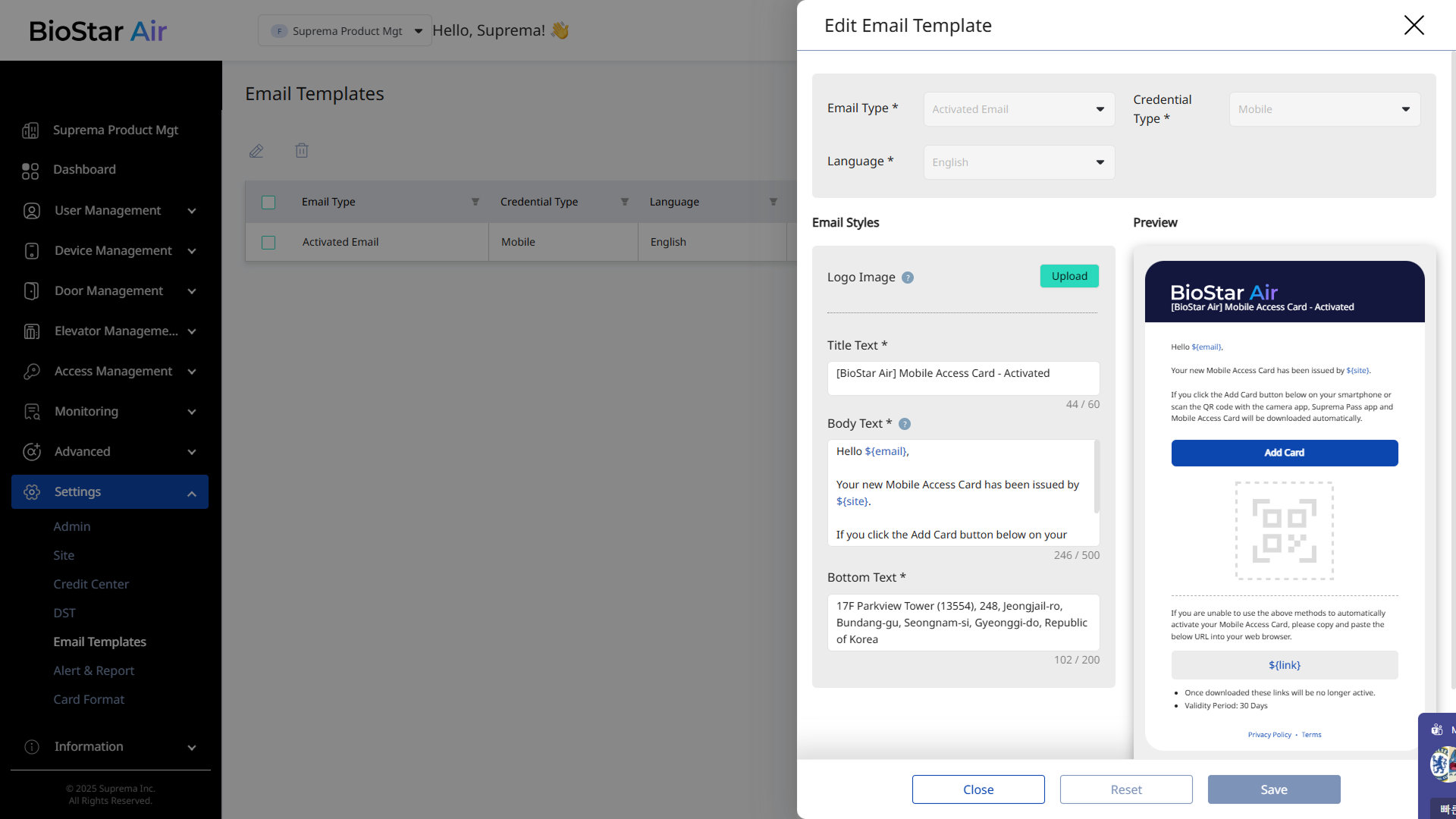
Cuando aparezca el panel Editar plantilla de Email, edita los elementos necesarios.
-
Haz clic en Guardar en la parte inferior para guardar los cambios.
Eliminar plantillas de correo electrónico
-
Haga clic en Ajustes → Plantillas de Email en la barra lateral izquierda.
-
Marca la casilla de la plantilla de correo electrónico que quieres eliminar de la lista. Puedes seleccionar más de una plantilla.
-
Haz clic en en la parte superior de la lista.
-
Haga clic en Borrar cuando aparezca la ventana del mensaje.