Primeros Pasos
El Portal de BioStar Air ofrece una interfaz unificada en la web y en las aplicaciones móviles, proporcionando una experiencia de usuario coherente. Desde el Portal de BioStar Air, los administradores pueden gestionar el control de acceso, supervisar el uso del sitio y administrar usuarios y dispositivos sin complicaciones.
Accede al portal
Abre un navegador web y ve a https://admin.biostarair.com para acceder al Portal de BioStar Air. Cuando aparezca la página de inicio de sesión, selecciona Global Server o EU Server según tu ubicación.
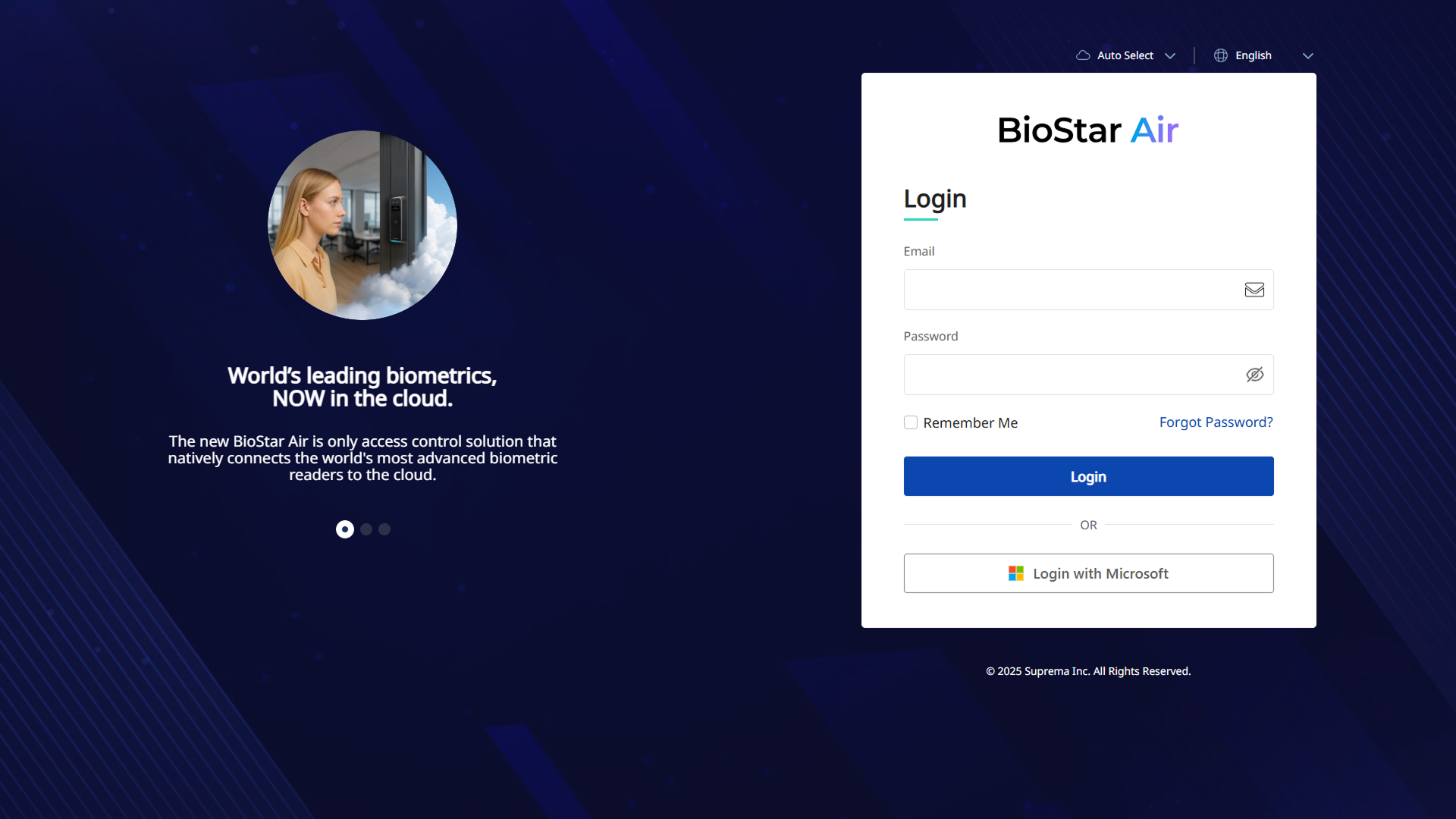
No puedes crear una cuenta registrándote. El instalador del sistema o un administrador existente debe invitarte al sitio. Para más información sobre la gestión de cuentas de administrador e invitaciones, consulta Administrar cuentas y roles de administradores.
Explora el panel
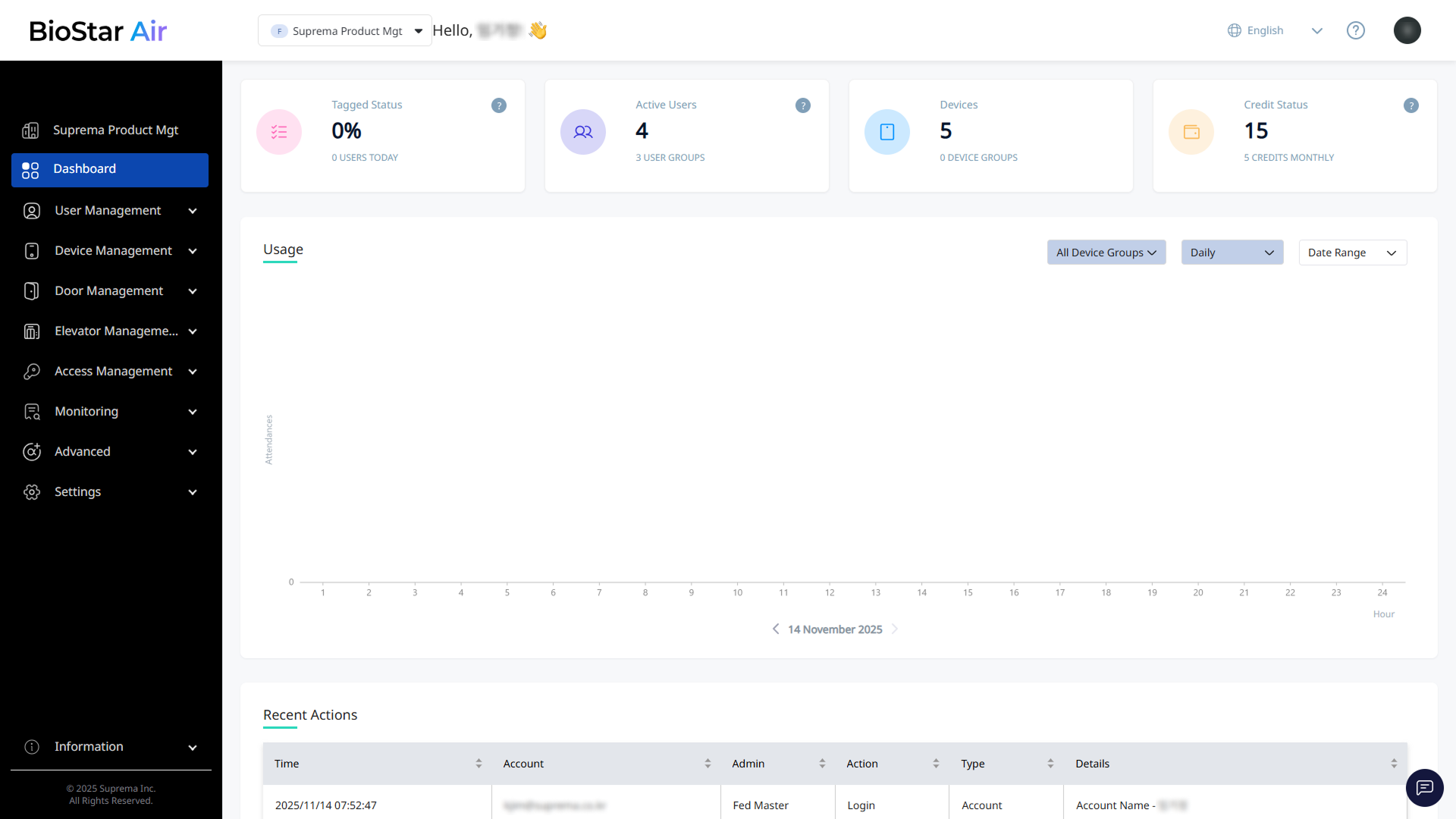
Después de iniciar sesión, aparece Panel de Control y muestra información clave del sitio.
-
Usuarios en el sitio: Ver usuarios en el sitio en tiempo real. El sistema calcula el estado de presencia según los registros de autenticación de los dispositivos de entrada y salida configurados en Perímetro. Para más información, consulta lo siguiente.
-
Usuarios activos: Muestra el número total de usuarios registrados y activos. Haz clic en la tarjeta para abrir Gestión de usuarios.
-
Dispositivos: Muestra el número de dispositivos registrados. Haz clic en la tarjeta para abrir Gestión de dispositivos.
-
Estado de crédito: Muestra los créditos restantes de la cuenta. Haz clic en la tarjeta para abrir Ajustes → Centro de crédito.
-
Uso: Ordena el uso por grupo de dispositivos, frecuencia (diaria, semanal, mensual) o rango de fechas personalizado.
-
Acciones recientes: Muestra un registro de actividad con las acciones de los administradores, como inicios de sesión, actualizaciones de dispositivos y creación de usuarios.
Guía de configuración del sitio
Sigue estas instrucciones para configurar un nuevo sitio.
Agregar administradores
Invita a administradores.
-
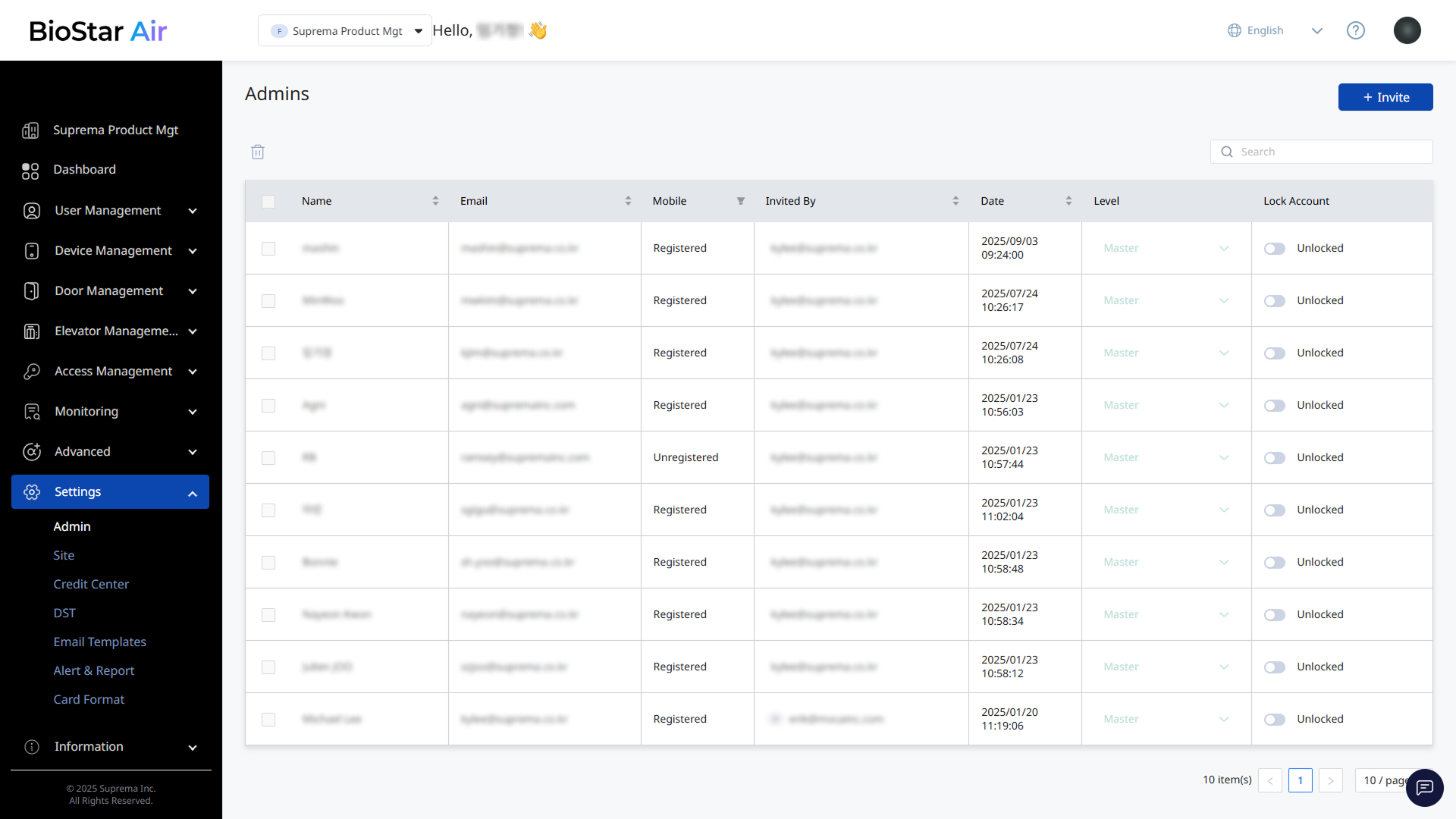
Haga clic en Ajustes → Administradores y técnicos en la barra lateral izquierda.
-
Haga clic en Invitar en la esquina superior derecha de la pantalla.
-
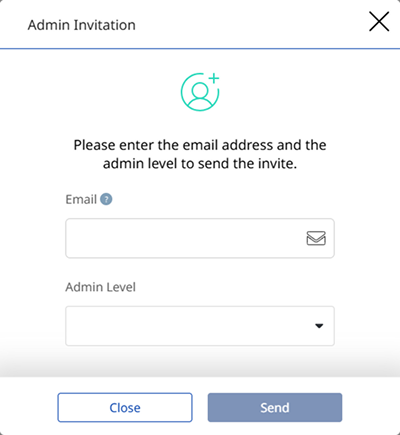
Cuando aparezca la ventana Invitación de administrador, ingresa la dirección de correo electrónico del administrador y asigna un rol.
-
Haz clic en Enviar.
Los administradores del sitio pueden gestionarlo, y los usuarios autenticados solo pueden acceder a él a través de la app Suprema Pass.
Registrar dispositivos
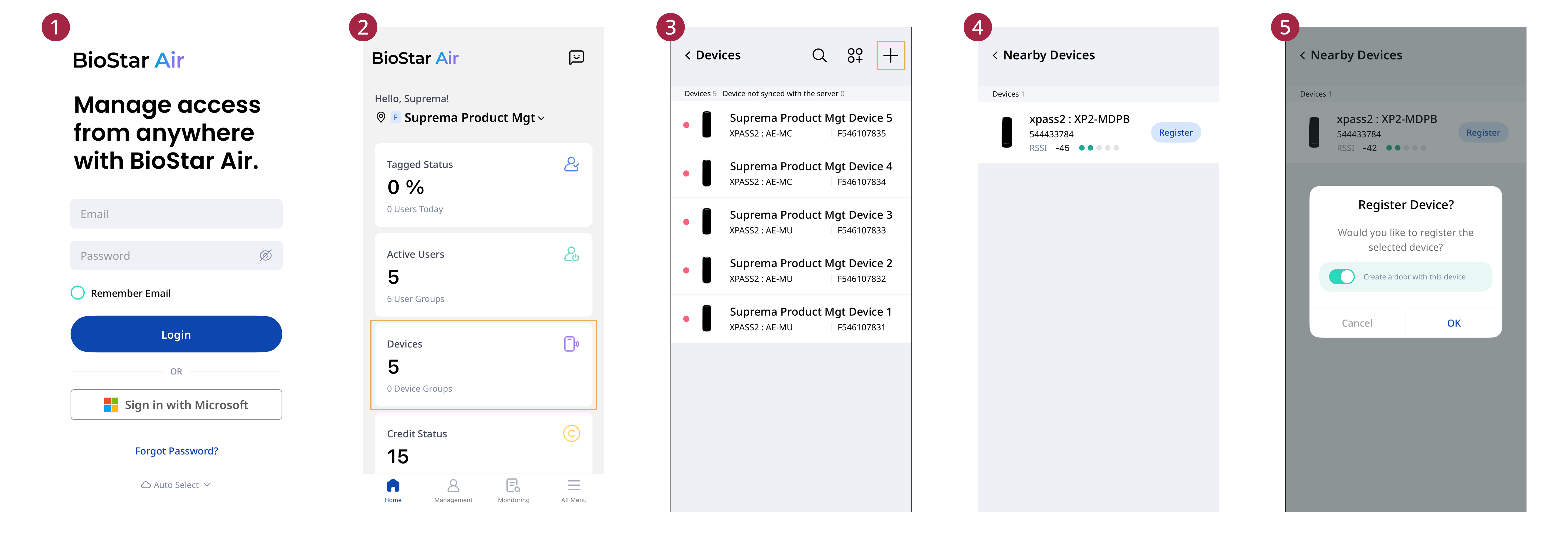
Utilice la aplicación móvil BioStar Air para registrar dispositivos. Registre los dispositivos mediante Bluetooth Low Energy (BLE) y adminístrelos desde el portal BioStar Air.
-
Abra la aplicación BioStar Air en su dispositivo móvil e inicie sesión.
-
Toque la tarjeta Dispositivos.
-
Toque en la esquina superior derecha de la pantalla.
-
En la pantalla de búsqueda de dispositivos, toque Registrar en el dispositivo que desea registrar.
-
Cuando aparezca la ventana de registro del dispositivo, toque OK.
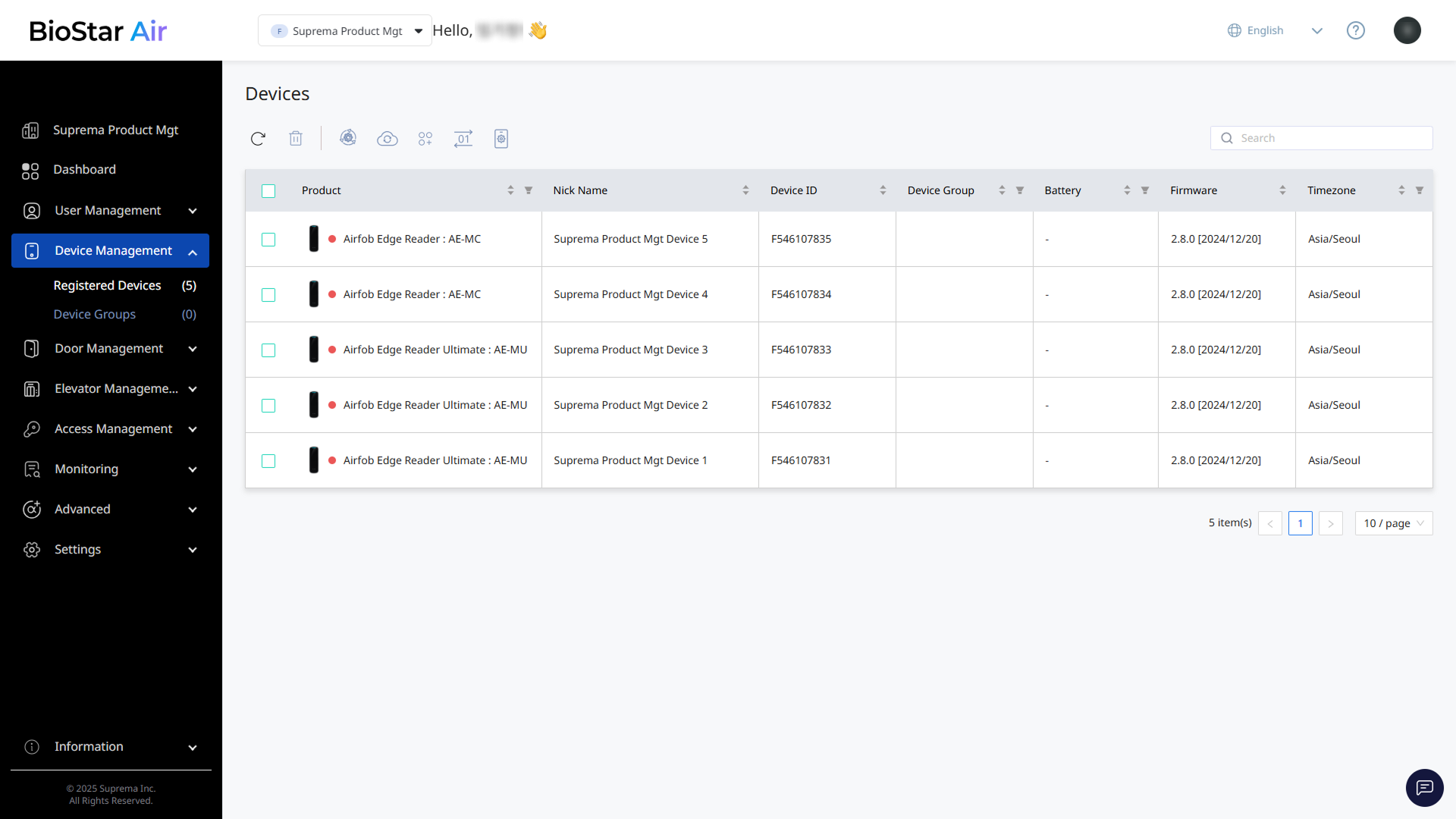
Vuelve a la lista de dispositivos y confirma que se agregó el dispositivo. Haz clic en Gestión de dispositivos → Dispositivos registrados en la barra lateral izquierda.
-
Si el dispositivo no está registrado, pide a otro administrador que lo registre en el sitio con la app móvil de BioStar Air.
-
En Dispositivos registrados, elimina dispositivos, actualiza el firmware y gestiona grupos de dispositivos.
Crear y administrar puertas
Agregar puertas y asignar dispositivos.
-
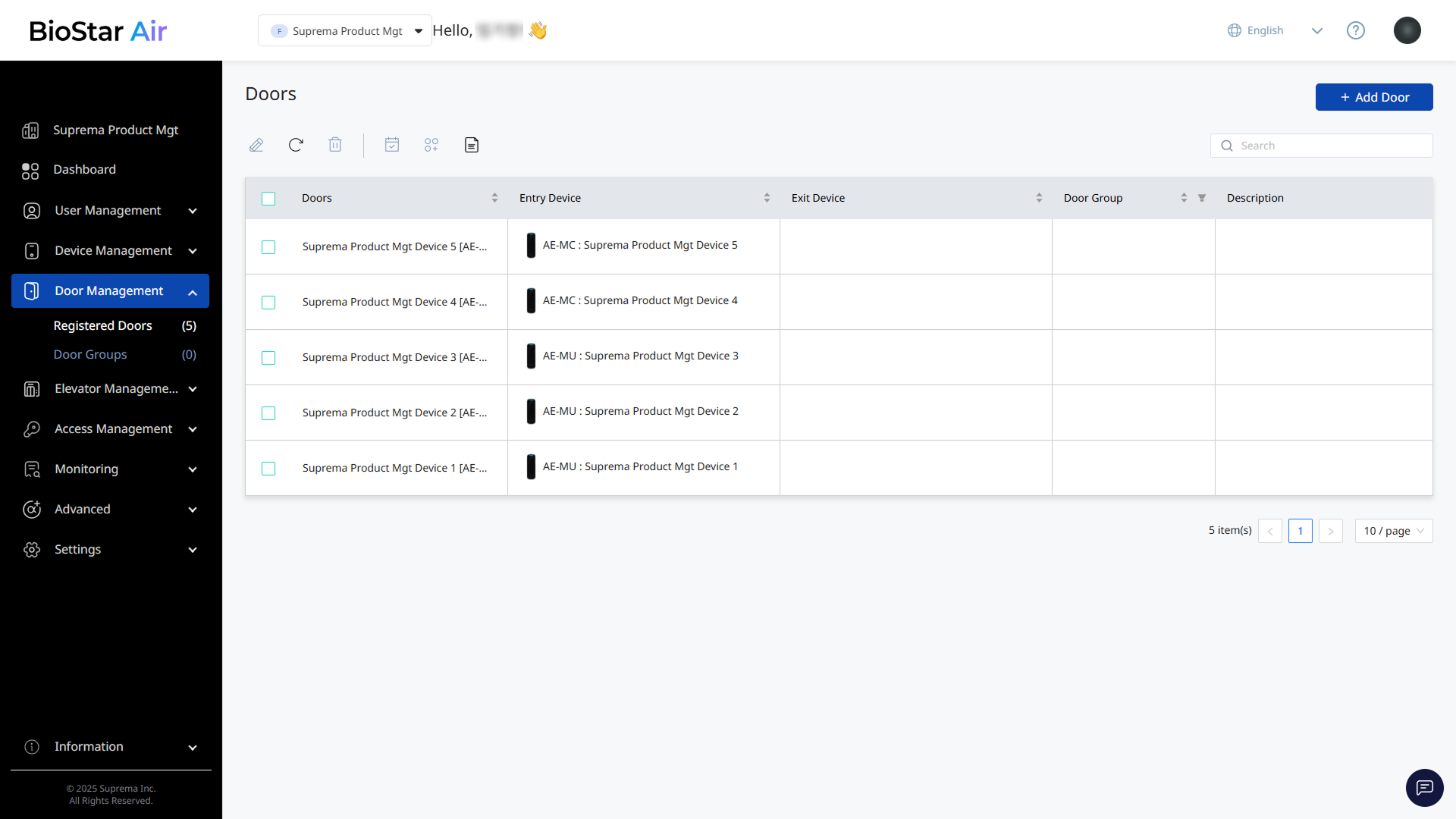
Haga clic en Gestión de Puerta → Registrados Puerta en la barra lateral izquierda.
-
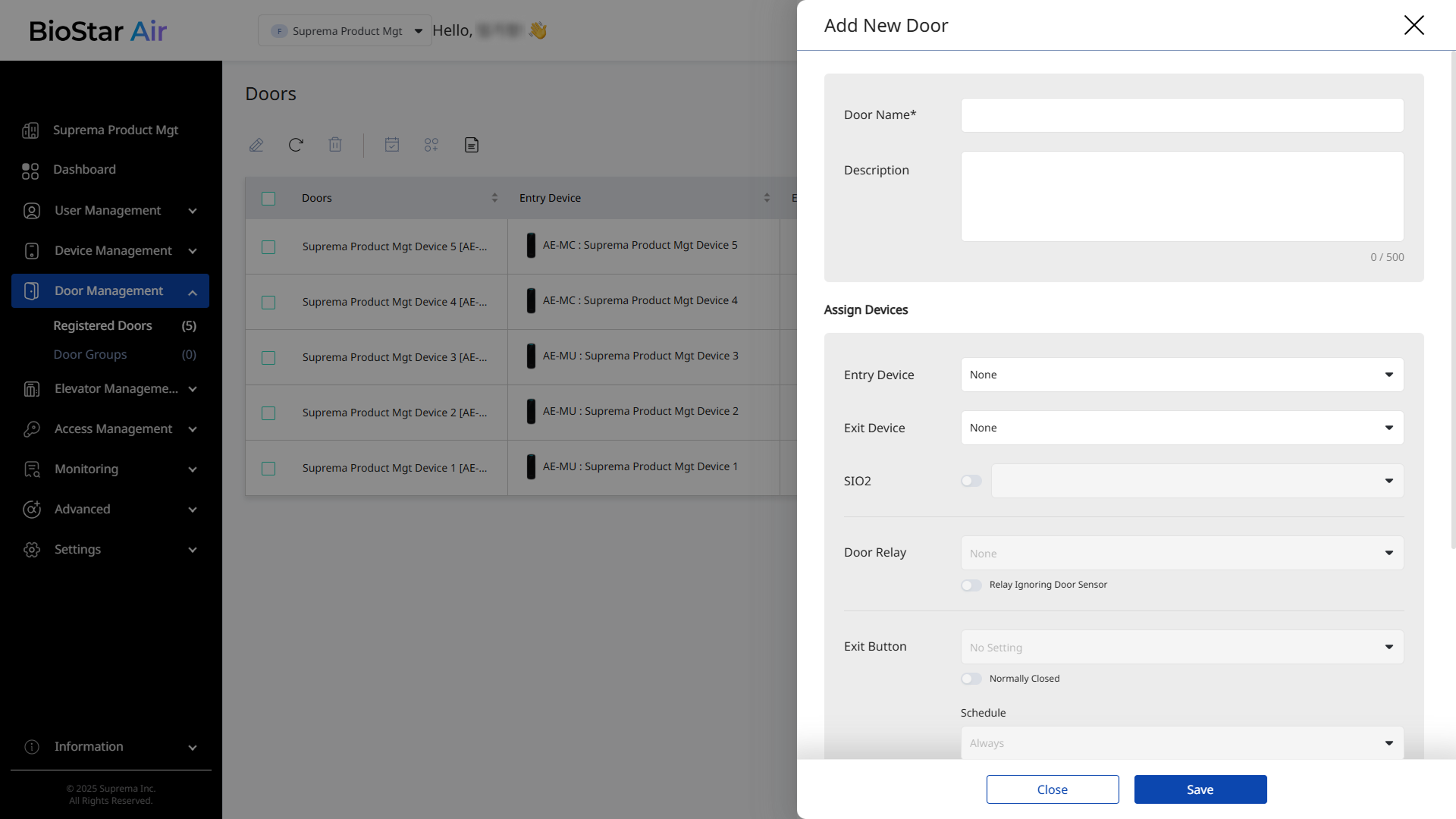
Si no aparece ninguna puerta en la lista, haz clic en Agregar Puerta en la esquina superior derecha.
-
Cuando aparezca el panel Agregar nuevo puerta, ingresa un nombre y una descripción.
-
Asigna los dispositivos registrados a Dispositivo de entrada y a Dispositivo de salida.
En Gestión de Puerta puedes editar o eliminar puertas, configurar sus horarios y administrarlas por grupo.
Categorizar puertas en grupos
Categorizar puertas en grupos.
-
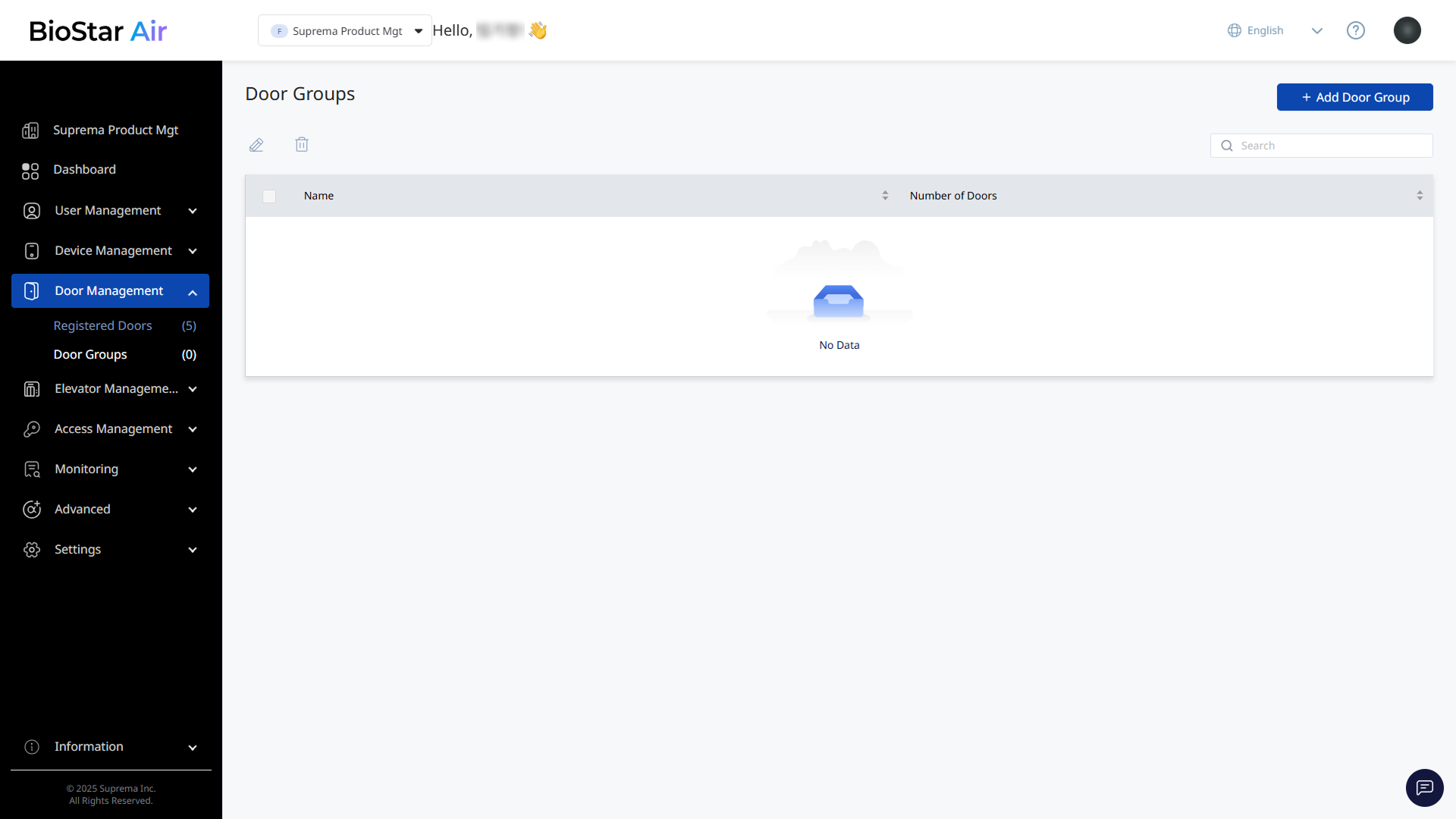
Haga clic en Gestión de Puerta → Grupo de Puerta en la barra lateral izquierda.
-
Haga clic en Nombre del Grupo de Puerta en la parte superior derecha de la pantalla.
-
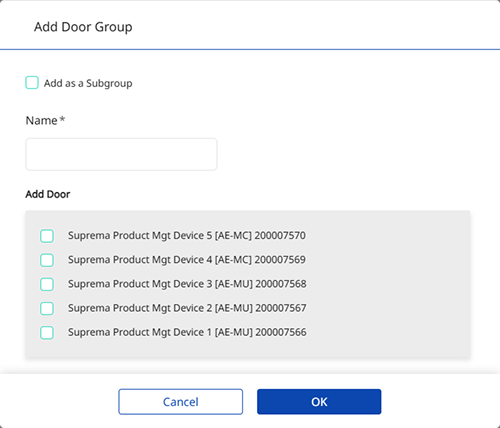
Cuando aparezca la ventana Nombre del Grupo de Puerta, ingresa un nombre de grupo como Indoor, Outdoor o Trap Doors y selecciona las puertas deseadas.
-
Después de seleccionar todas las puertas, haz clic en OK.
Configurar derechos de acceso
Sigue estos pasos para administrar los derechos de acceso.
Configurar grupos de días festivos
-
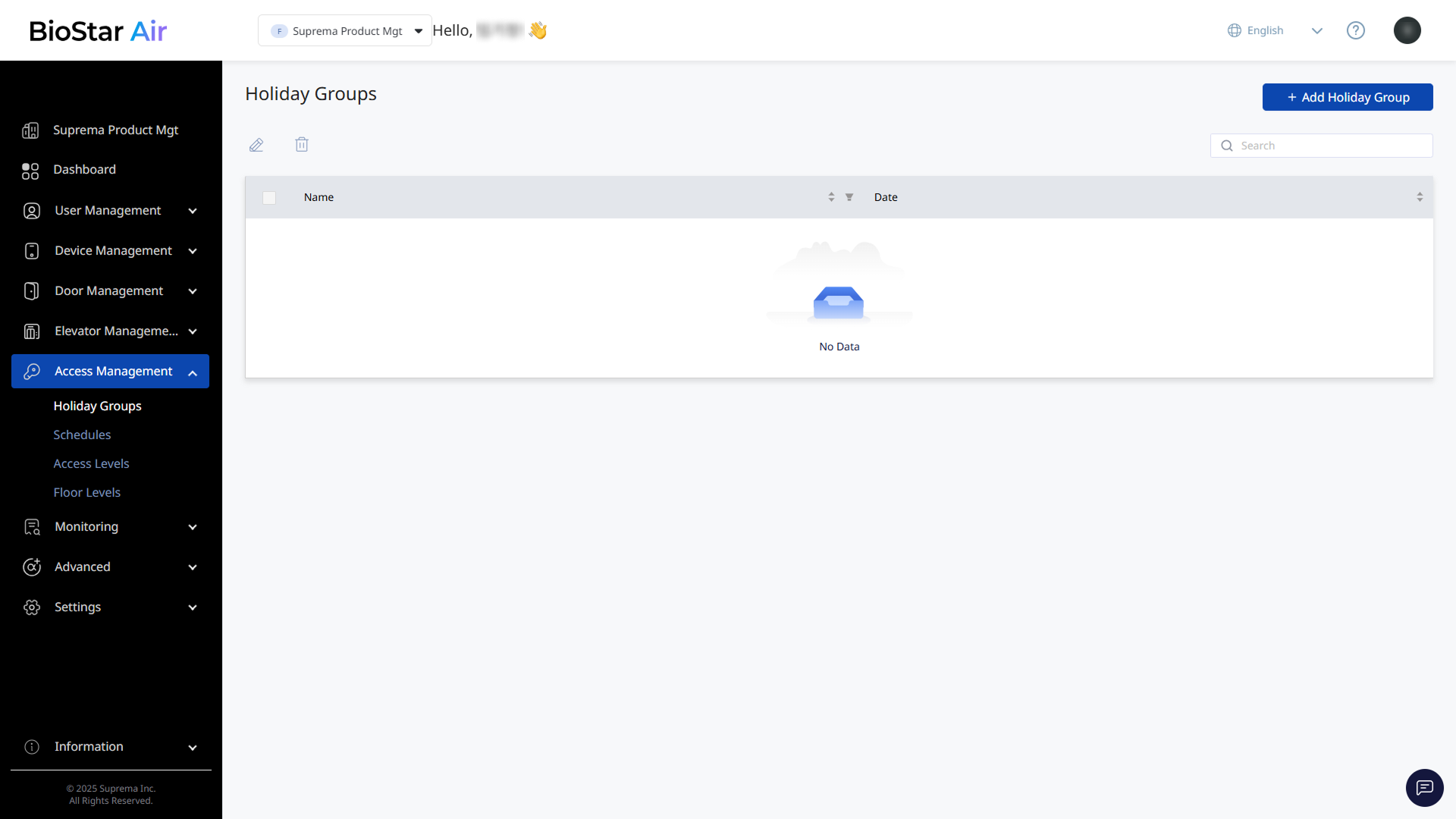
En la barra lateral izquierda, haz clic en Gestión de Acceso → Grupos de festivos.
-
Haz clic en Agregar grupo de festivos en la esquina superior derecha de la pantalla.
-
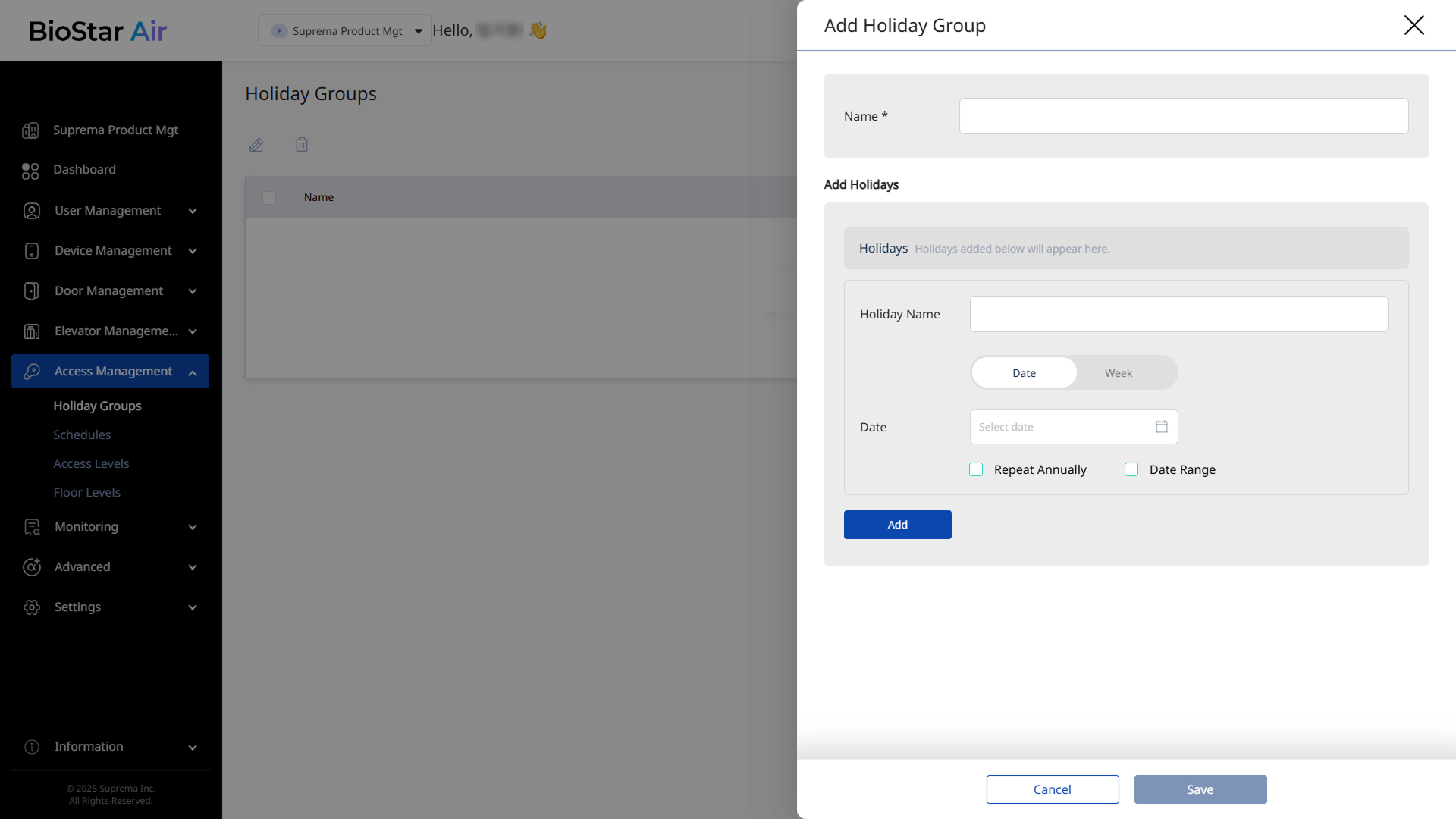
Cuando aparezca el panel Agregar grupo de festivos, ingresa un nombre (por ejemplo, "Korea Holidays").
-
En la sección Añadir días Festivos, especifica los días festivos en los que se debe restringir el acceso y haz clic en Agregar.
-
Después de agregar todos los días festivos, haz clic en Guardar.
Crear horarios
-
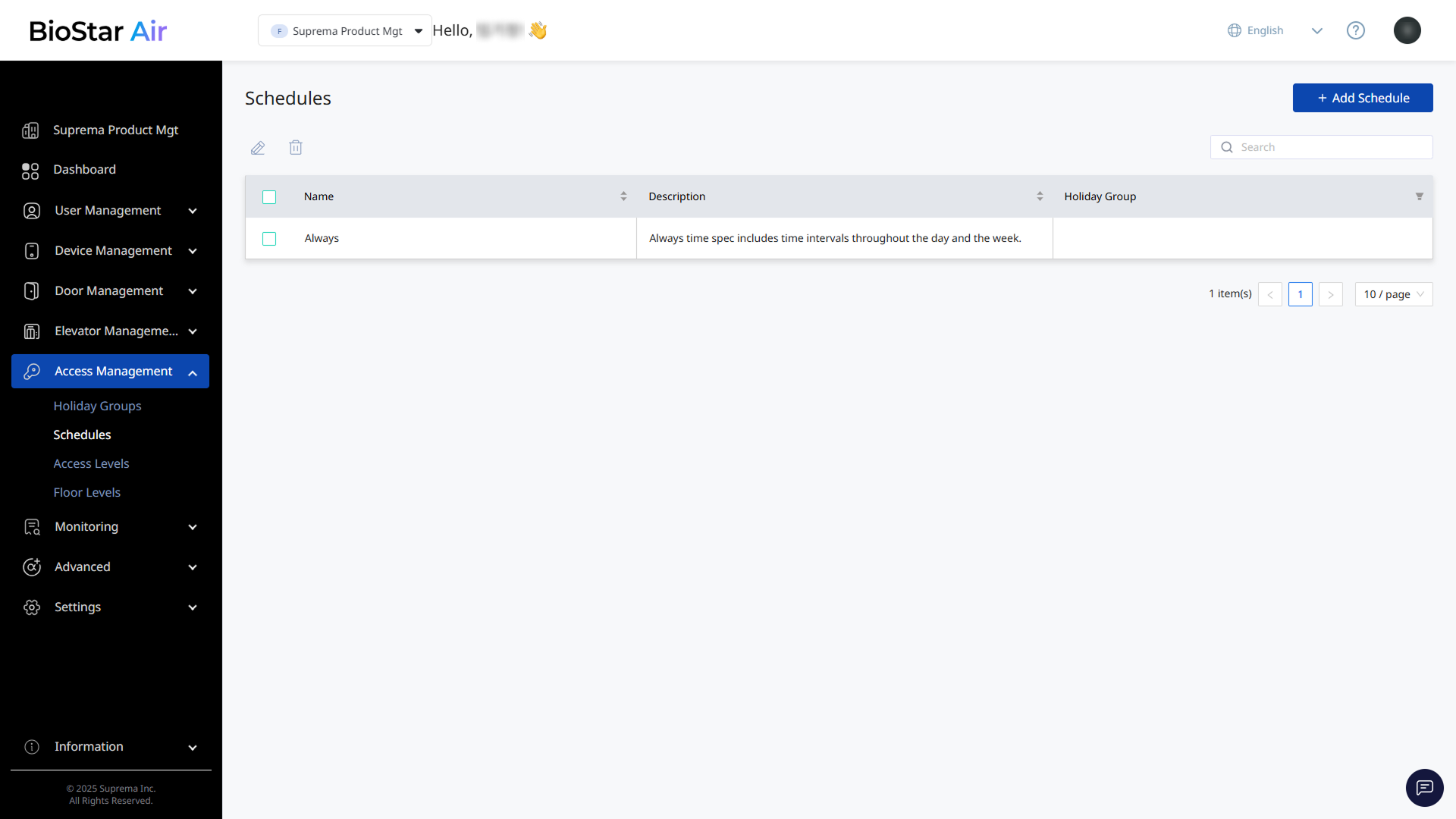
Haz clic en Gestión de Acceso → Horarios en la barra lateral izquierda.
-
Haz clic en Agregar Horarios en la esquina superior derecha de la pantalla.
-
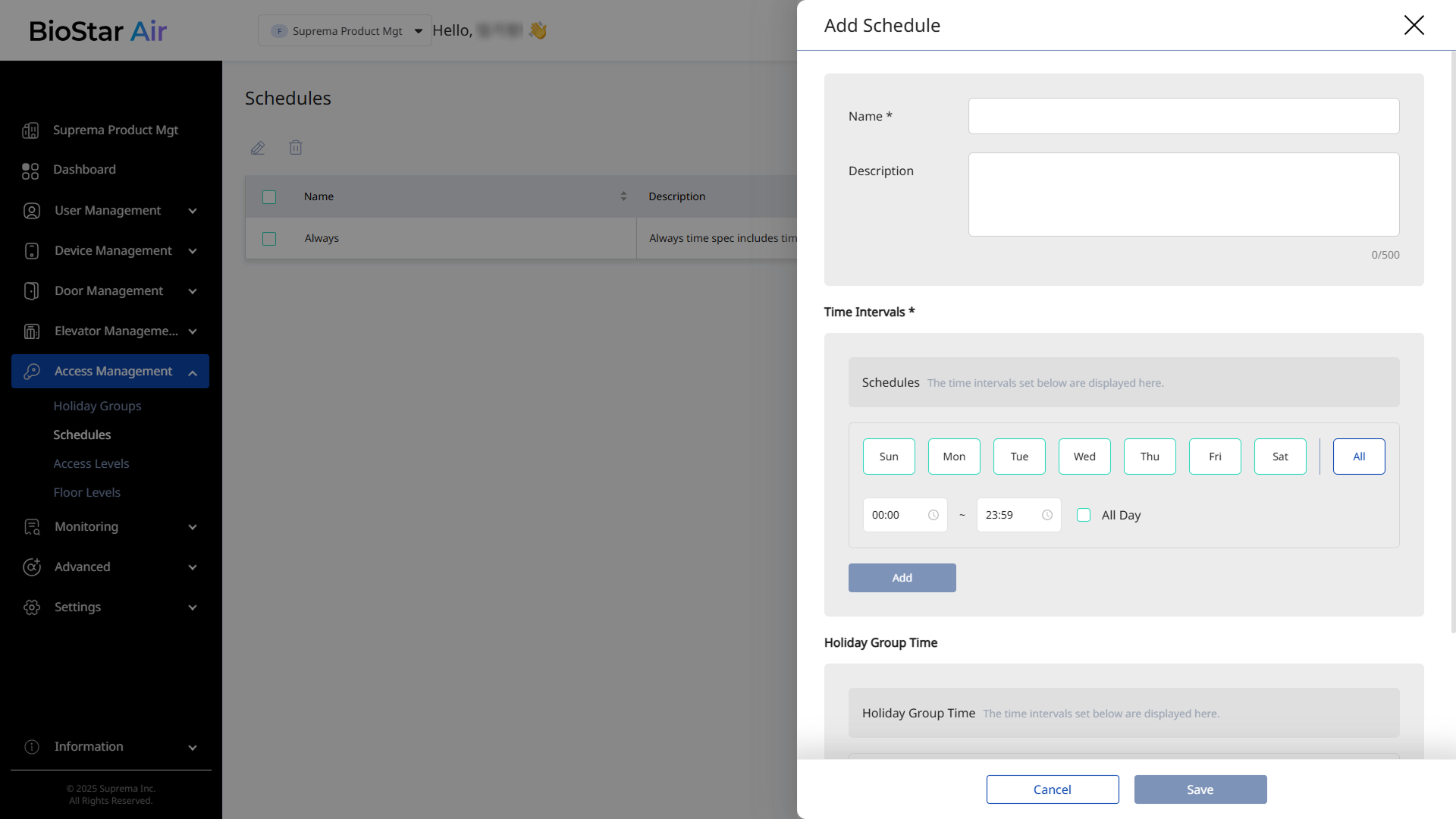
Cuando aparezca el panel Agregar Horarios, ingresa un nombre.
-
Selecciona los días a activar y vincula un grupo de días festivos.
-
Una vez completado el horario, haz clic en Guardar.
Definir niveles de acceso
-
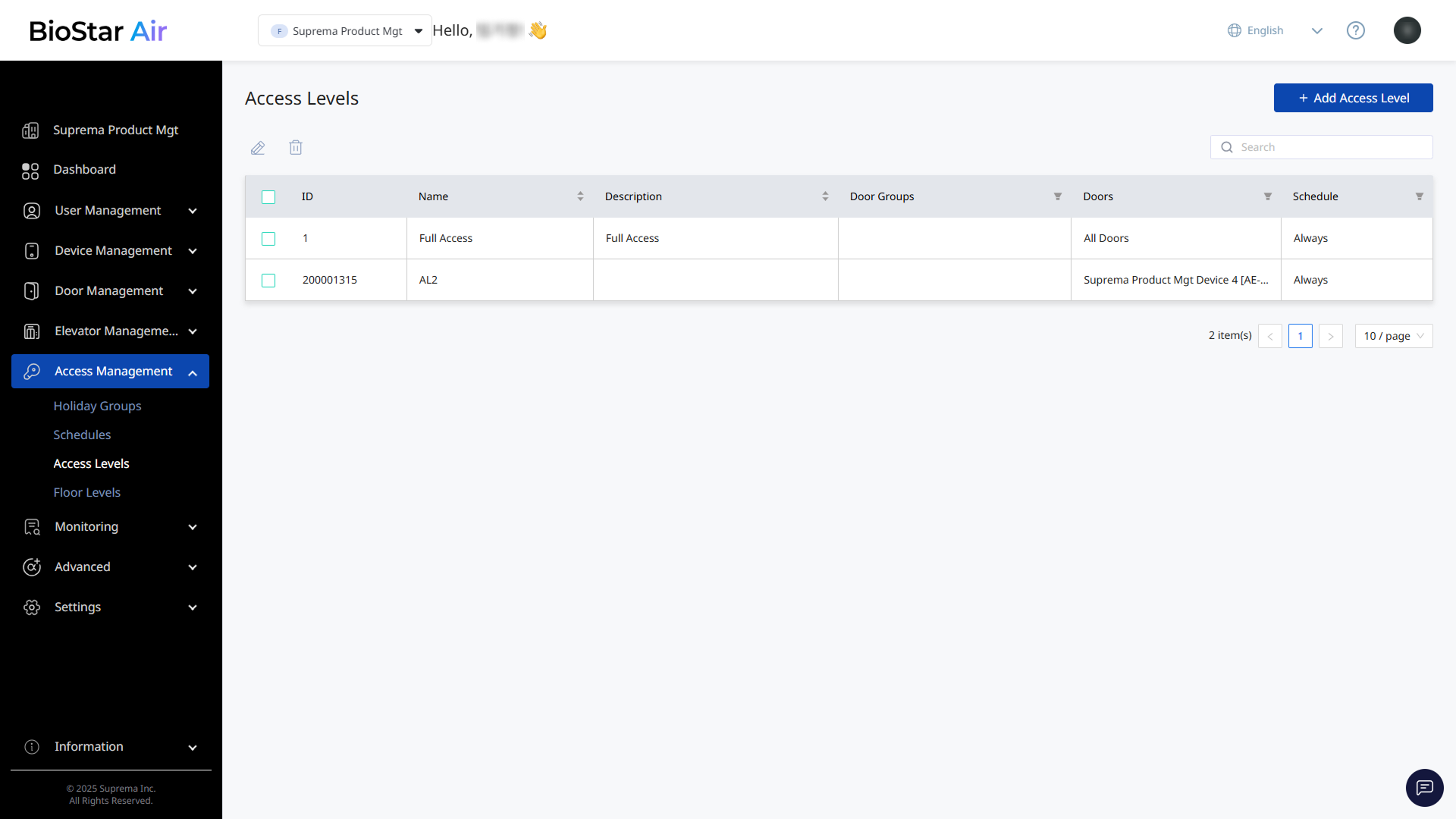
Haga clic en Gestión de Acceso → Niveles de acceso en la barra lateral izquierda.
-
Haga clic en Agregar Nivel de Acceso en la esquina superior derecha de la pantalla.
-
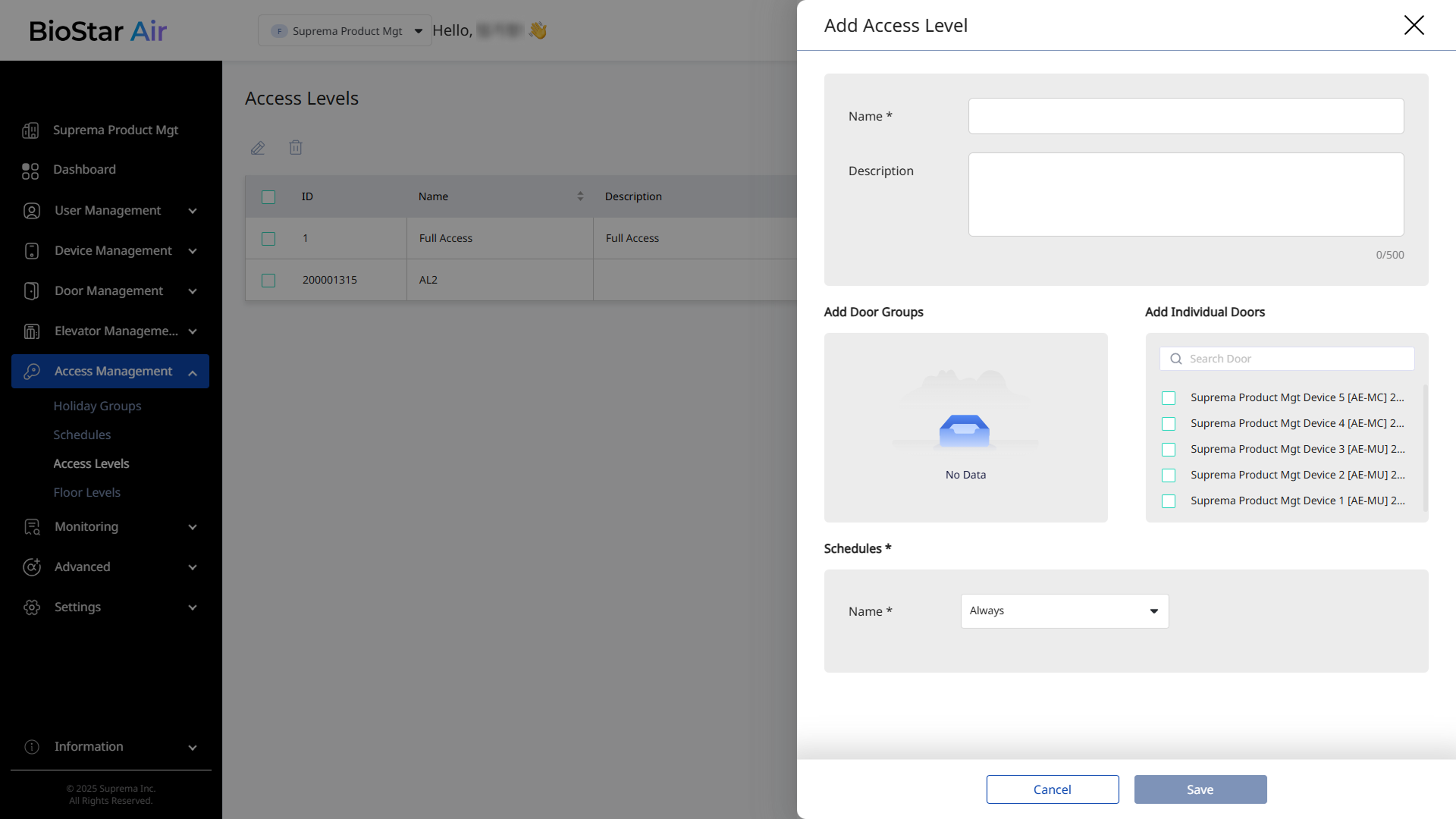
Cuando aparezca el panel Nivel de acceso, ingresa un nombre y asigna grupos de puertas, puertas individuales y horarios.
-
Una vez configurado el nivel de acceso, haz clic en Guardar.
Crear grupos de usuarios y agregar usuarios
Cree un grupo de usuarios y agregue usuarios al nuevo grupo.
-
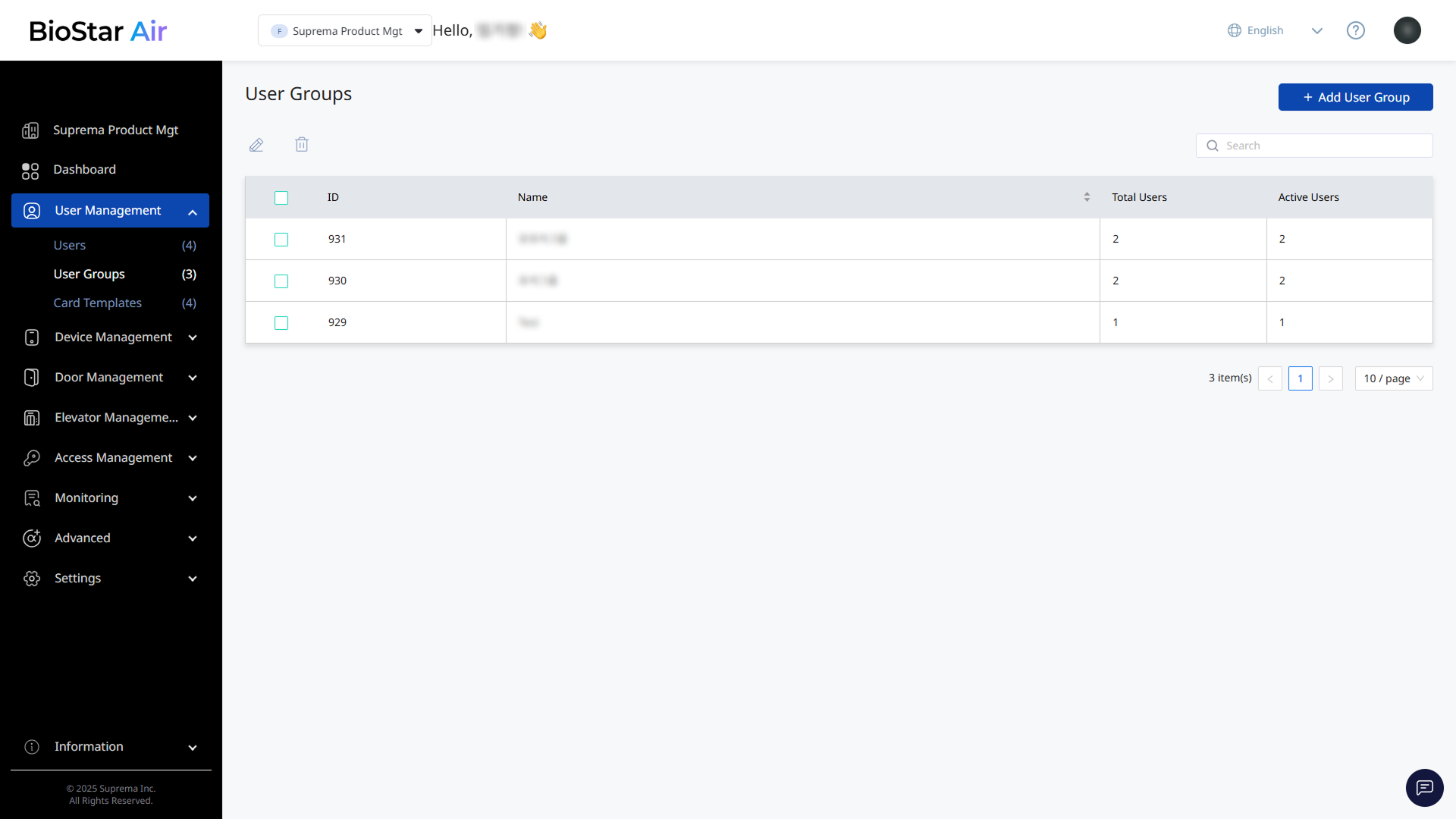
Haz clic en Gestión de usuarios → Grupos de Usuarios en la barra lateral izquierda.
-
Haz clic en Agregar grupos de usuarios en la parte superior derecha de la pantalla.
-
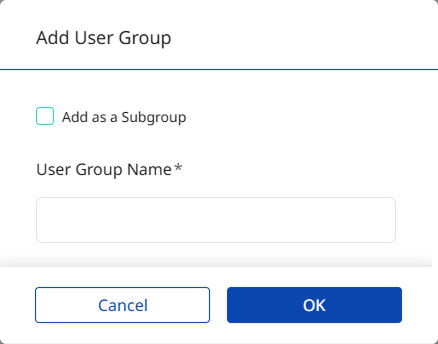
Cuando aparezca la ventana Agregar grupo de usuarios, ingresa el nombre del grupo de usuarios.
-
Haga clic en OK para guardar el grupo de usuarios.
-
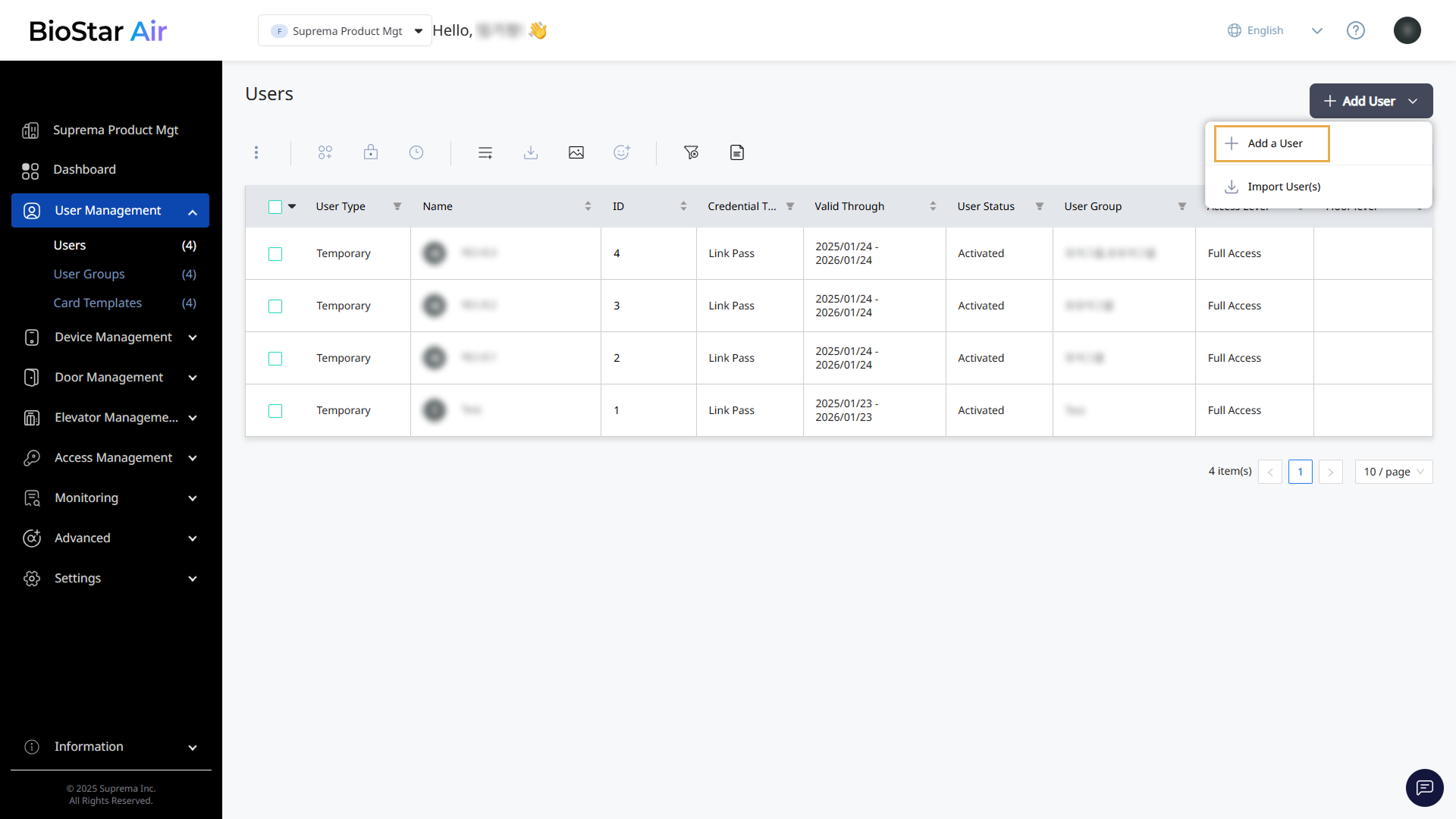
Haga clic en Gestión de usuarios → Usuarios en la barra lateral izquierda.
-
Haga clic en Añadir nuevo usuario → Agregar un usuario en la esquina superior derecha de la pantalla.
-
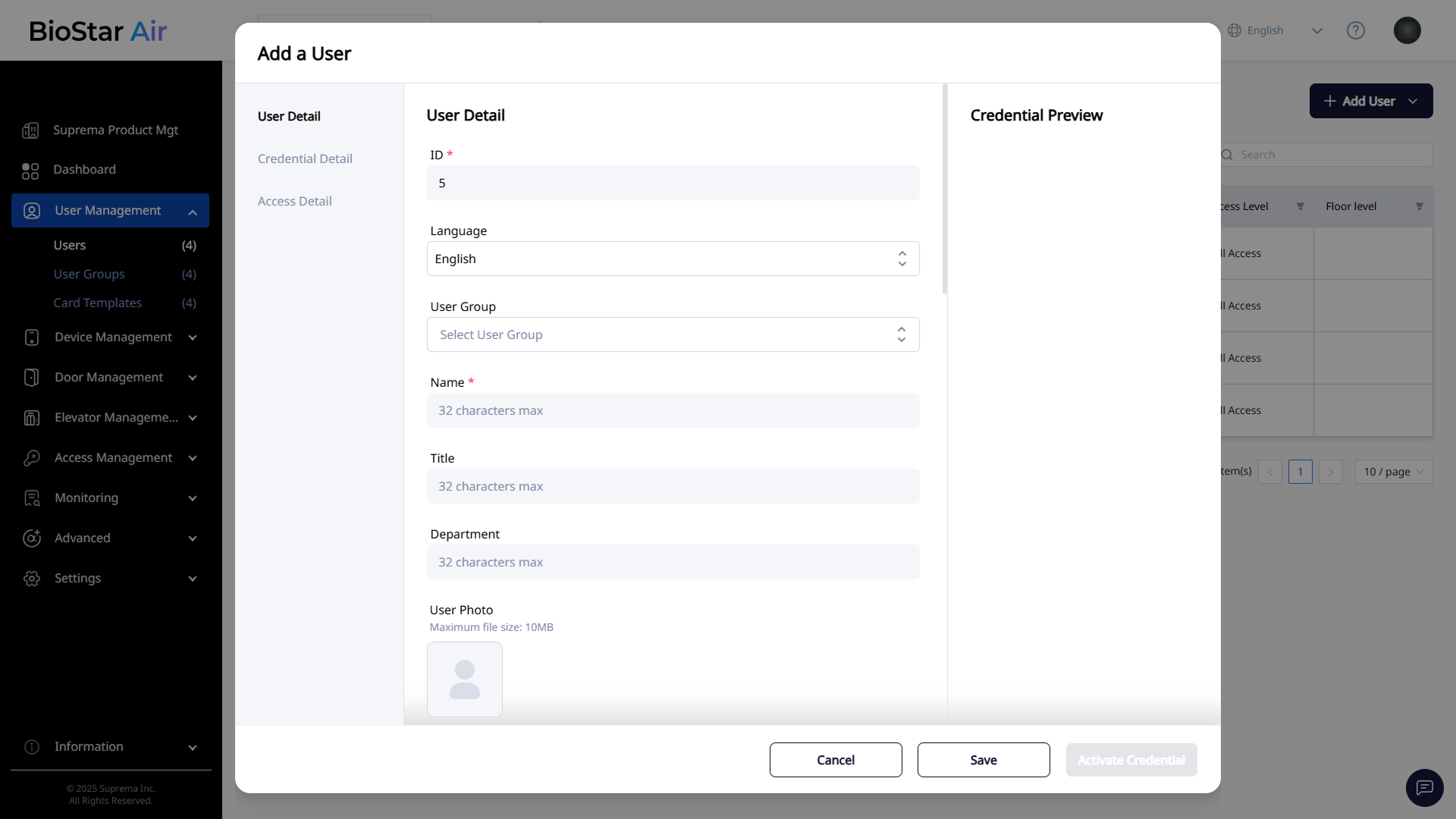
Cuando aparezca la ventana Agregar un usuario, introduzca el ID del usuario, el nombre, etc. en la sección Detalles del usuario.
-
En la sección Detalles de la Credencial, habilite uno o más tipos de credenciales.
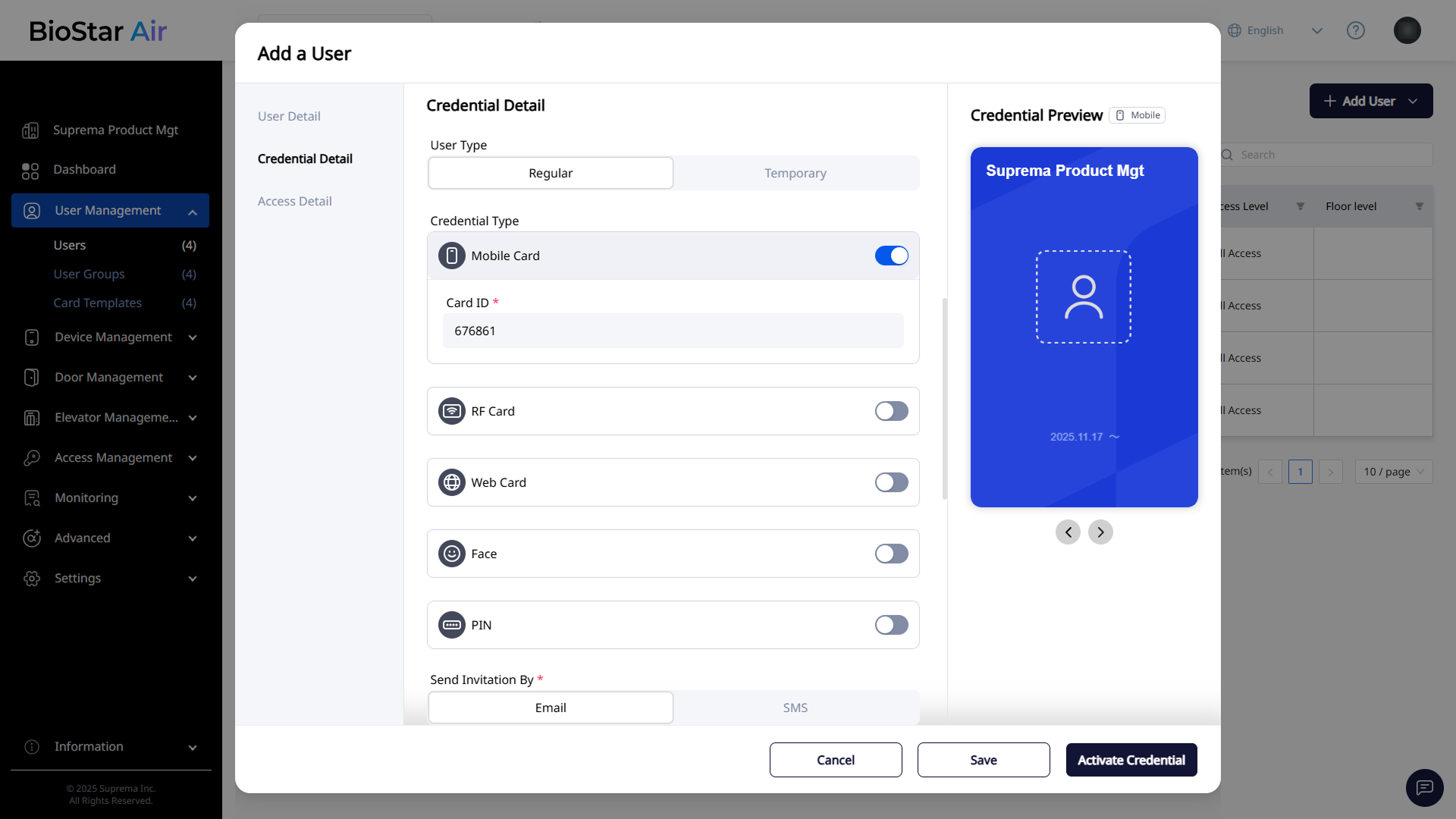
-
En la sección Detalles de acceso, seleccione un nivel de acceso.
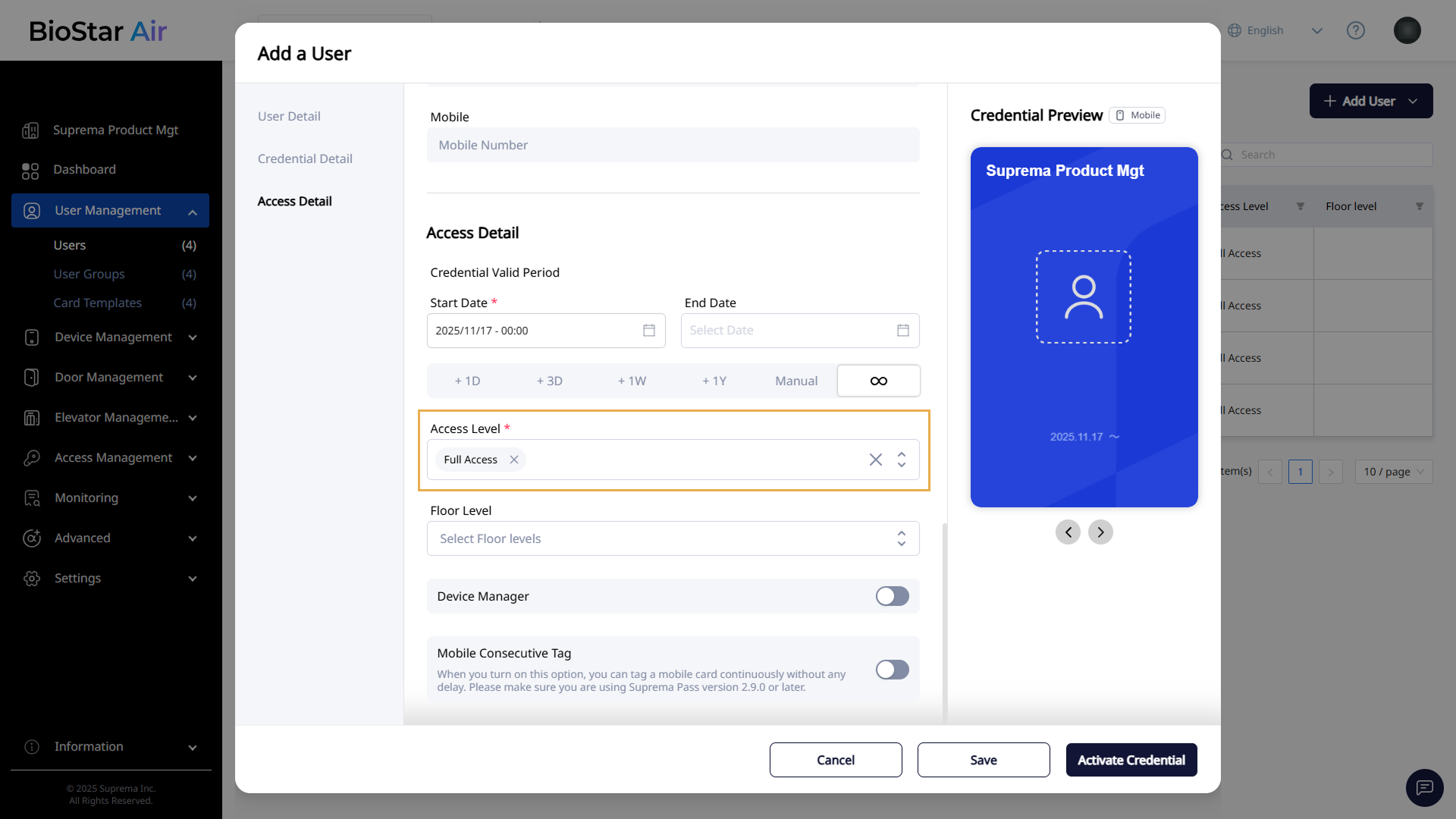
-
Para finalizar la configuración del acceso del usuario, haga clic en Activar Credencial en la esquina inferior derecha.
En el menú Gestión de usuarios → Grupos de Usuarios puede administrar usuarios de forma masiva: reemitir, suspender o eliminar usuarios; exportar datos y cargar imágenes de perfil en lote.
Lista de verificación
Para resumir, siga estos pasos.
-
Agregar administradores.
-
Registrar dispositivos.
-
Crear puertas y asignar dispositivos.
-
Categorizar puertas en grupos.
-
Configurar derechos de acceso (días festivos, horarios, niveles de acceso).
-
Crear grupos de usuarios y agregar usuarios.
Seguir estos pasos permite configurar el sitio de BioStar Air sin problemas. Consulte los tutoriales en video individuales de la guía del usuario para obtener más detalles.