Actualizar Firmware
Actualice el firmware de BioStar Air para mejorar el rendimiento del dispositivo, reforzar la seguridad y aprovechar las nuevas funciones. Este proceso sencillo se puede realizar desde el portal web de BioStar Air o desde la aplicación móvil.
Antes de comenzar
-
Los dispositivos deben estar en línea para actualizar el firmware. Compruebe el estado del dispositivo en la columna Producto de la lista de dispositivos. Un punto verde (
) junto a la imagen del dispositivo indica que el dispositivo está en línea. -
Durante la actualización del firmware, el dispositivo queda temporalmente sin conexión, pero debería volver a conectarse en 3–5 minutos.
-
Recomendamos realizar las actualizaciones de firmware fuera del horario laboral, ya que los dispositivos quedan temporalmente desconectados.
-
Configure las notificaciones para recibir alertas cuando haya nuevo firmware disponible. Para más información sobre la configuración de alertas, consulte Configurar alertas y informes.
Para más información sobre la gestión de dispositivos, consulte Administrar Dispositivos Edge Registrados.
Actualizar el firmware de un dispositivo individual
- Web
- Mobile
Web
Inicie sesión en el portal BioStar Air y siga estos pasos para actualizar el firmware.
-
Haz clic en Gestión de dispositivos → Dispositivos registrados en la barra lateral izquierda.
-
Haga clic en el dispositivo que desea actualizar en la lista de dispositivos.
-
Cuando aparezca la ventana Editar dispositivo, vaya a la sección Detalle.
-
Haga clic en Actualización de firmware.
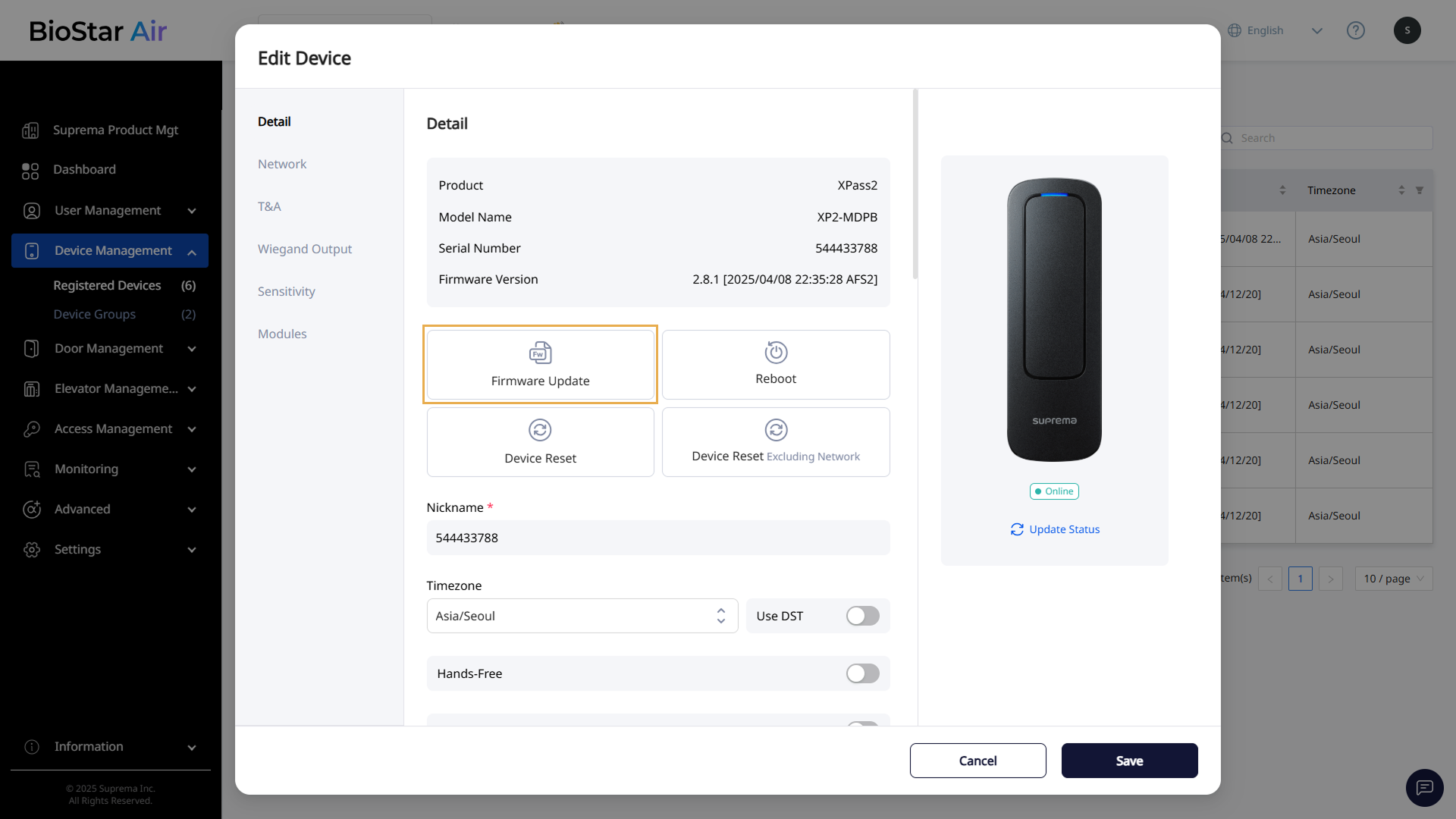
La imagen anterior es una pantalla de ejemplo y puede diferir de la pantalla real. -
Cuando aparezca la ventana Actualizar firmware, seleccione la versión más reciente del firmware y haga clic en Actualizar.
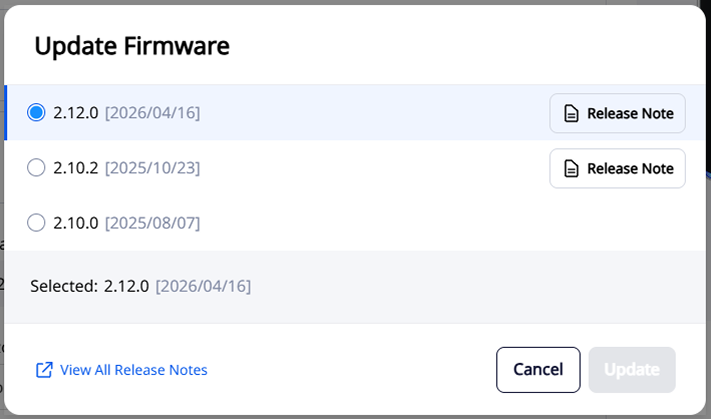
Espere a que el dispositivo se reinicie automáticamente y vuelva a estar en línea. Un punto verde (
) junto a la imagen del dispositivo indica que está en línea.-
Haga clic en Nota de versión para ver las notas de la versión de ese firmware.
-
Haga clic en Ver todas las notas de versión para ver las notas de la versión de firmware de todos los dispositivos.
Mobile
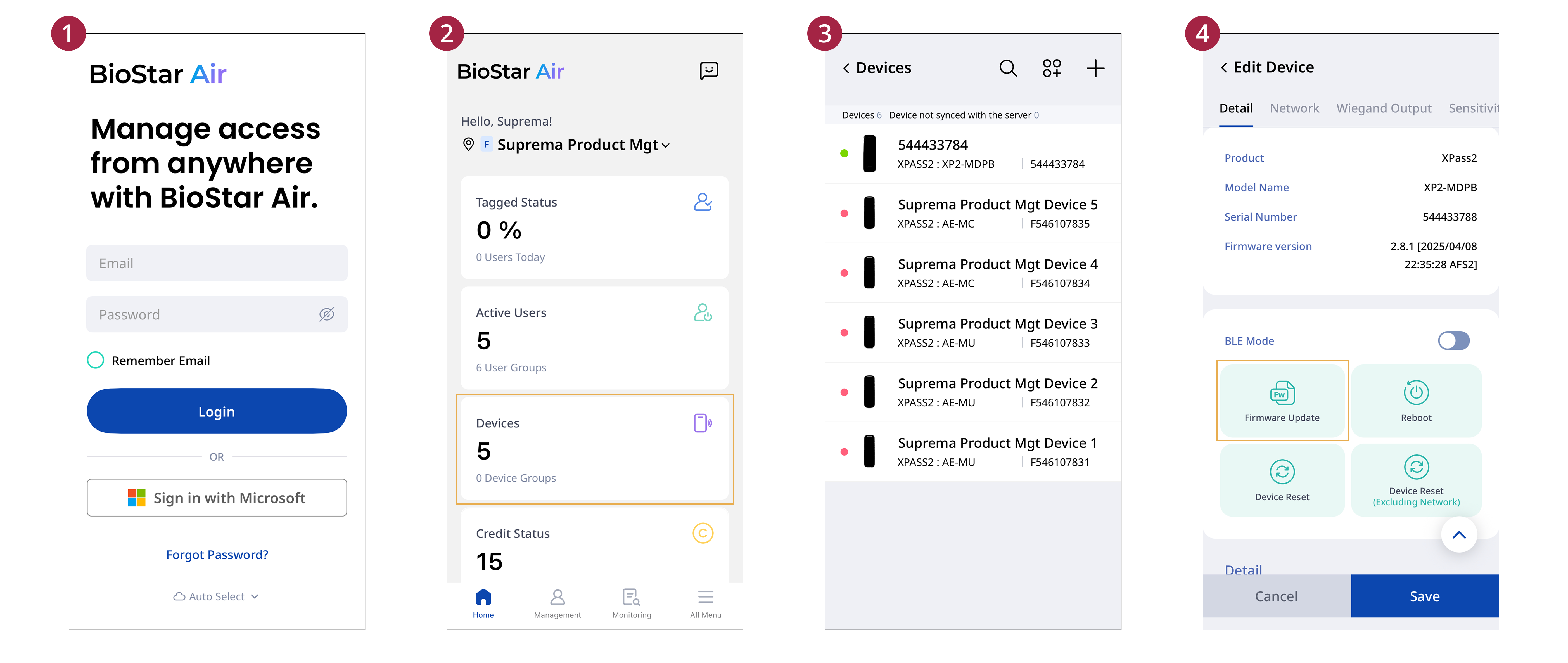
Esta guía explica cómo actualizar el firmware mediante la aplicación móvil.
-
Abra la aplicación BioStar Air en su dispositivo móvil e inicie sesión.
-
Toque la tarjeta Dispositivos.
-
Toque el dispositivo en la lista cuyo firmware desea actualizar.
-
Toque Actualización de firmware.
-
Seleccione la versión de firmware más reciente y toque OK.
-
Cuando aparezca la ventana de mensajes, revise la información y toque Confirmar.
-
La actualización del firmware puede tardar entre 5 y 10 minutos, durante los cuales el dispositivo no estará disponible.
-
No apague el dispositivo.
-
El dispositivo se reinicia automáticamente después de completar la actualización de firmware.
Actualizar el firmware de varios dispositivos a la vez
-
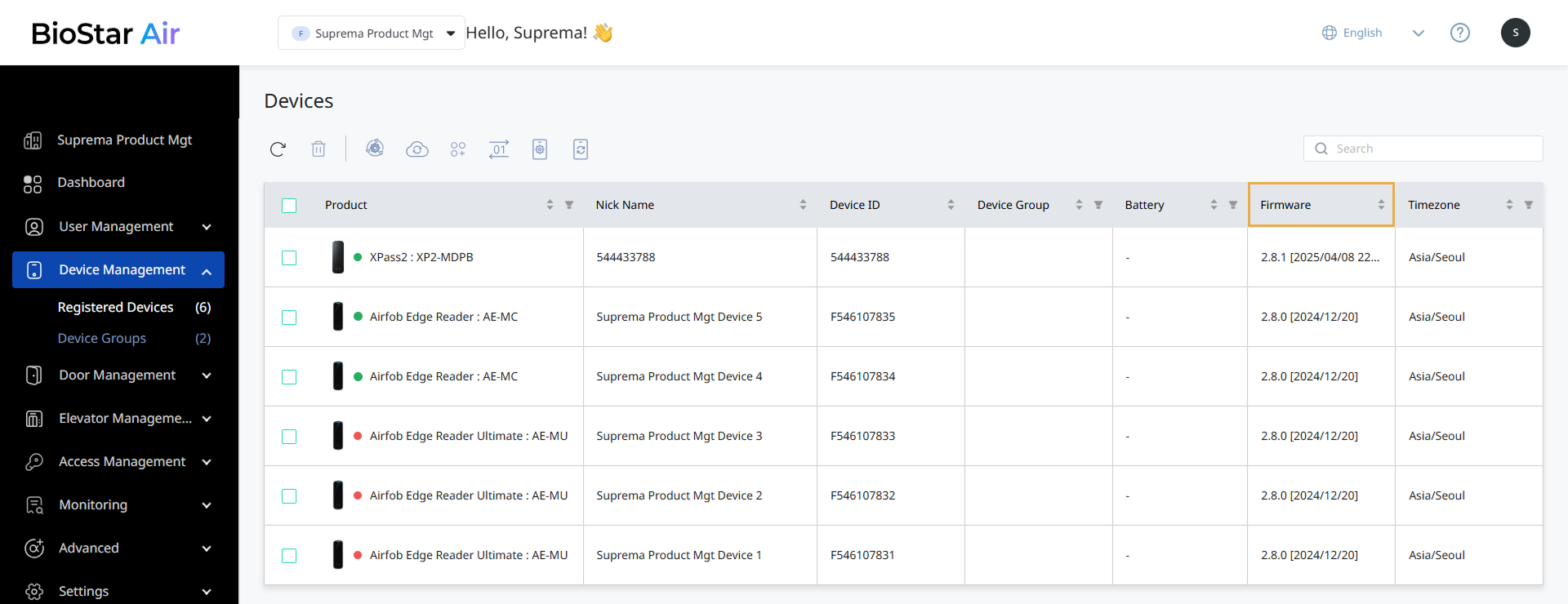
Haz clic en Gestión de dispositivos → Dispositivos registrados en la barra lateral izquierda.
-
Compruebe la versión actual de cada dispositivo en la columna Firmware de la lista de dispositivos.
-
Haga clic en la flecha a la derecha de la columna Firmware para ordenar los dispositivos por versión de firmware.
-
Seleccione la casilla a la izquierda de cada dispositivo que desea actualizar. Debe seleccionar dispositivos del mismo tipo.
-
Haga clic en el botón en la parte superior de la lista de dispositivos.
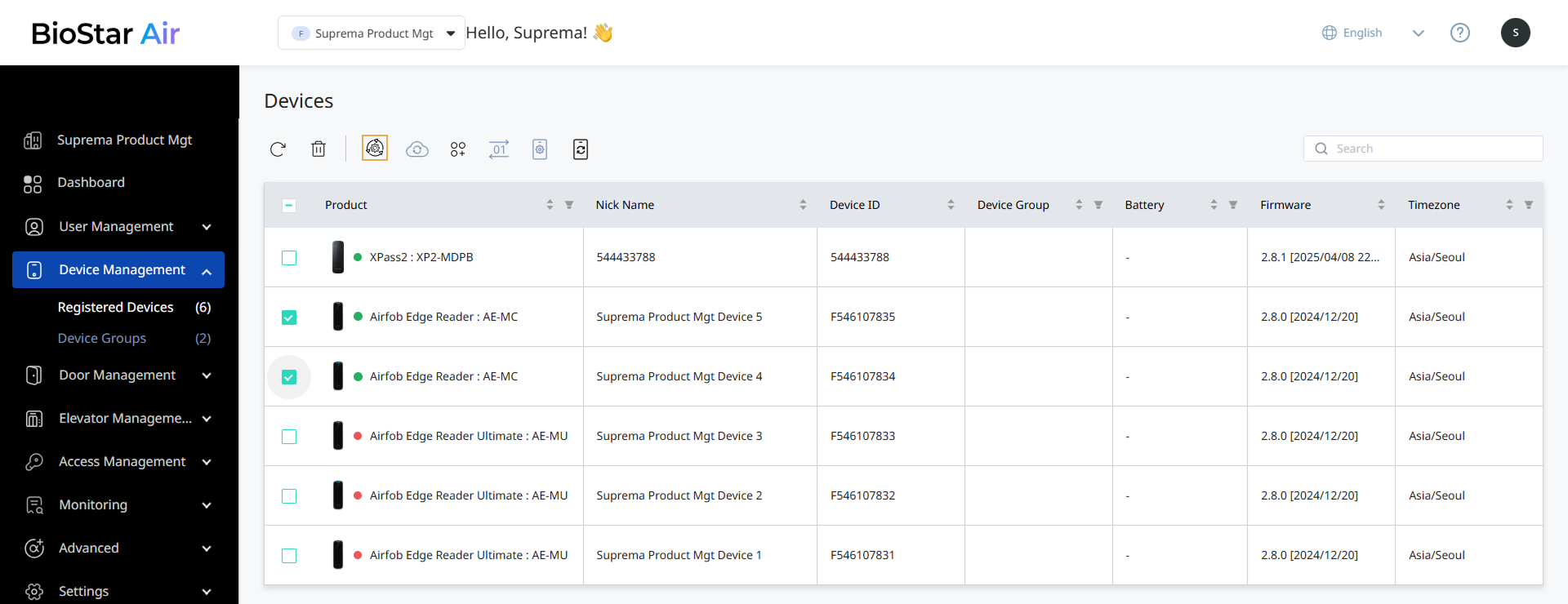
-
Cuando aparezca la ventana Actualizar firmware, seleccione la versión más reciente del firmware y haga clic en Actualizar.
Espere a que los dispositivos seleccionados se reinicien automáticamente y vuelvan a estar en línea. Un punto verde (
) junto a la imagen del dispositivo indica que está en línea.-
La actualización del firmware puede tardar entre 5 y 10 minutos, durante los cuales el dispositivo no estará disponible.
-
No apague el dispositivo.
-
El dispositivo se reinicia automáticamente después de completar la actualización de firmware.
-
Haga clic en Nota de versión para ver las notas de la versión de ese firmware.
-
Haga clic en Ver todas las notas de versión para ver las notas de la versión de firmware de todos los dispositivos.
Actualización de firmware de XPass D2
XPass D2 usa dos componentes de firmware.
-
MICOM: Incluye actualizaciones para la operación del dispositivo, la comunicación RS-485, el procesamiento de autenticación, la estabilidad y correcciones generales de errores.
-
BLE: Incluye actualizaciones relacionadas con la comunicación Bluetooth.
El firmware de XPass D2 debe actualizarse en el orden MICOM → BLE.
-
Haz clic en Gestión de dispositivos → Dispositivos registrados en la barra lateral izquierda.
-
Haga clic en la pestaña Paneles.
-
Haga clic en la casilla de XPass D2. Seleccione solo 1 dispositivo.
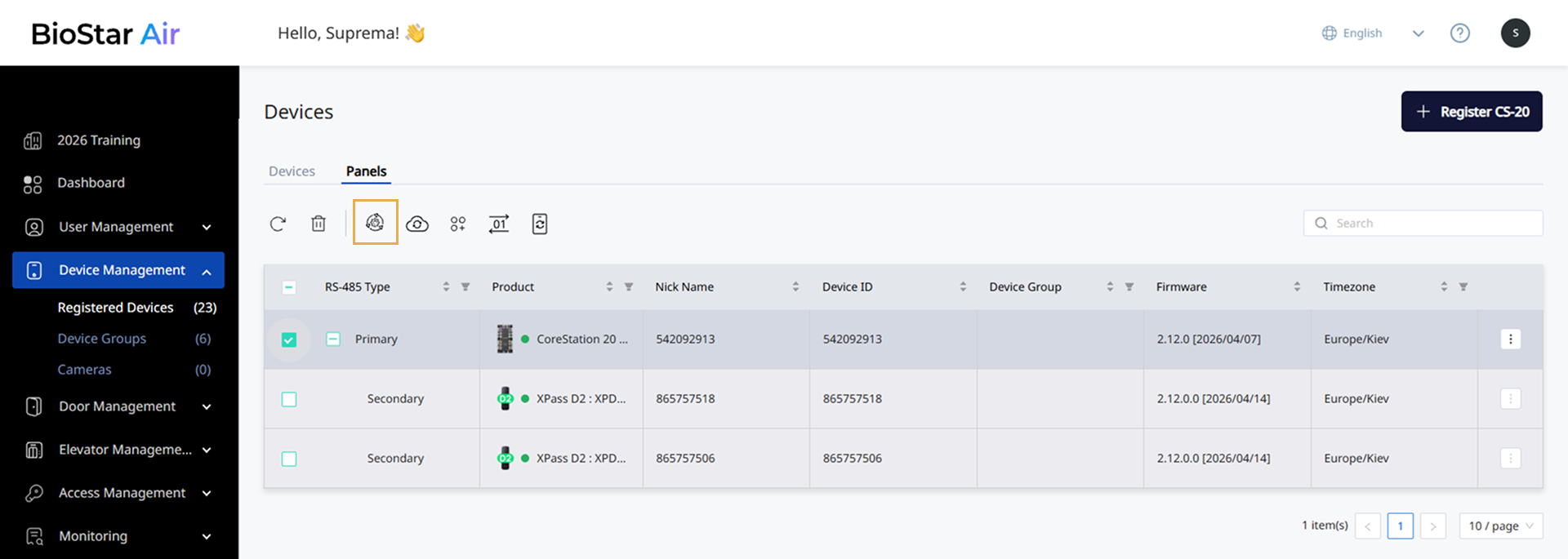
-
Haga clic en en la parte superior de la lista.
-
Cuando aparezca la ventana Actualizar firmware, seleccione la versión de firmware MICOM.
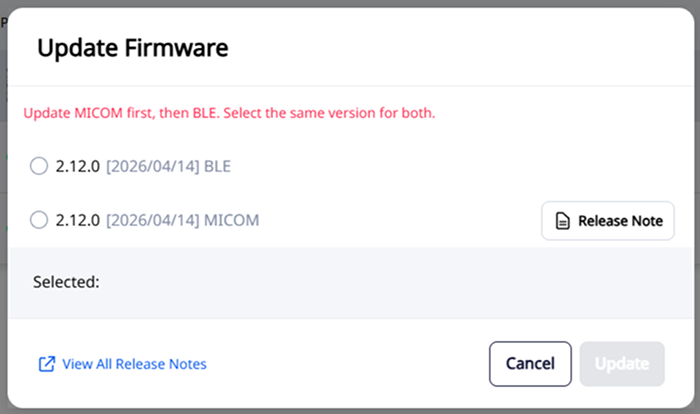
-
Haga clic en Actualizar.
-
Espere a que el dispositivo se reinicie automáticamente y vuelva a estar en línea. Un punto verde (
) junto a la imagen del dispositivo indica que está en línea. -
Repita el proceso de actualización de firmware para seleccionar y actualizar la versión BLE.
-
La versión de firmware que aparece en pantalla no permite verificar individualmente el estado de instalación de los componentes MICOM y BLE. Continúe la actualización de firmware hasta que finalice la actualización BLE.
-
El dispositivo vuelve a estar en línea después de la actualización MICOM y nuevamente después de la actualización BLE. No confíe únicamente en el indicador verde en línea (
) para confirmar que la actualización completa haya finalizado. Confirme que ambos pasos hayan finalizado. -
Solo un dispositivo secundario conectado vía CS-20 puede actualizar su firmware a la vez.