Administrar Niveles de Acceso
Utilice los niveles de acceso para controlar con precisión el acceso de los usuarios. Los niveles de acceso definen quién puede acceder, dónde y cuándo. Un nivel de acceso consta de los siguientes elementos.
-
Puerta / grupo de puertas: Ubicación donde se permite el acceso
-
Horario: Período en el que se permite el acceso
-
Grupo de días festivos: Fechas o períodos que restringen o ajustan el acceso
Configure los niveles de acceso antes de agregar usuarios para agilizar la gestión de usuarios.
Agregar nivel de acceso
Utilice los niveles de acceso para establecer permisos de usuario según la puerta, el horario y el grupo de días festivos.
-
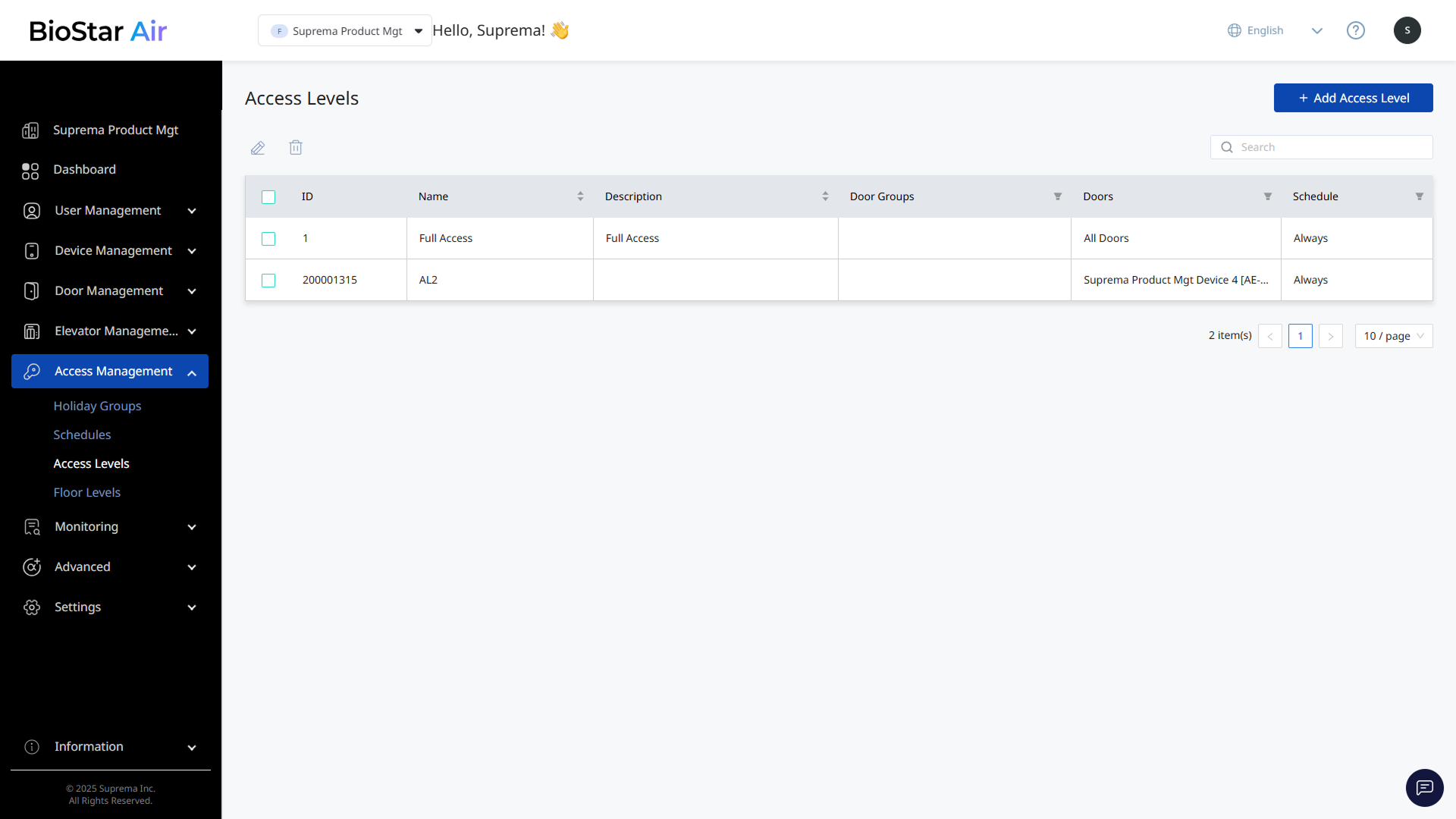
Haga clic en Gestión de Acceso → Niveles de acceso en la barra lateral izquierda.
-
Haga clic en Agregar Nivel de Acceso en la esquina superior derecha de la pantalla.
-
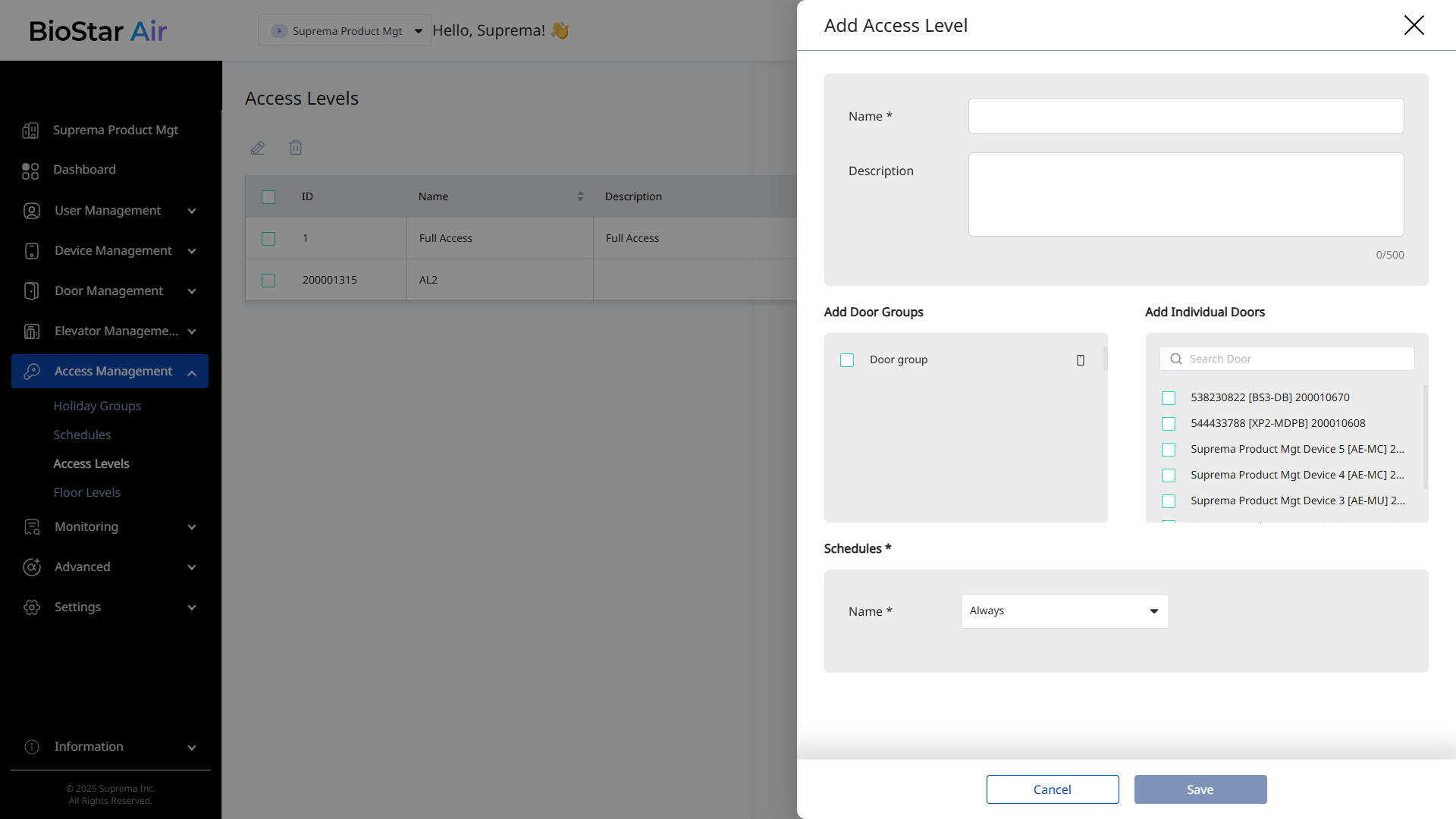
Cuando aparezca el panel Agregar Nivel de Acceso, ingrese Nombre y Descripción (opcional).
-
En la sección Nombre del Grupo de Puerta o Añadir puertas individuales, seleccione grupos de puertas o puertas individuales.
-
En la sección Horarios, seleccione el horario que se aplicará al nivel de acceso. Seleccione Siempre para permitir acceso sin restricciones.
-
Haga clic en Guardar para agregar el nivel de acceso.
Modificar nivel de acceso
-
Haga clic en Gestión de Acceso → Niveles de acceso en la barra lateral izquierda.
-
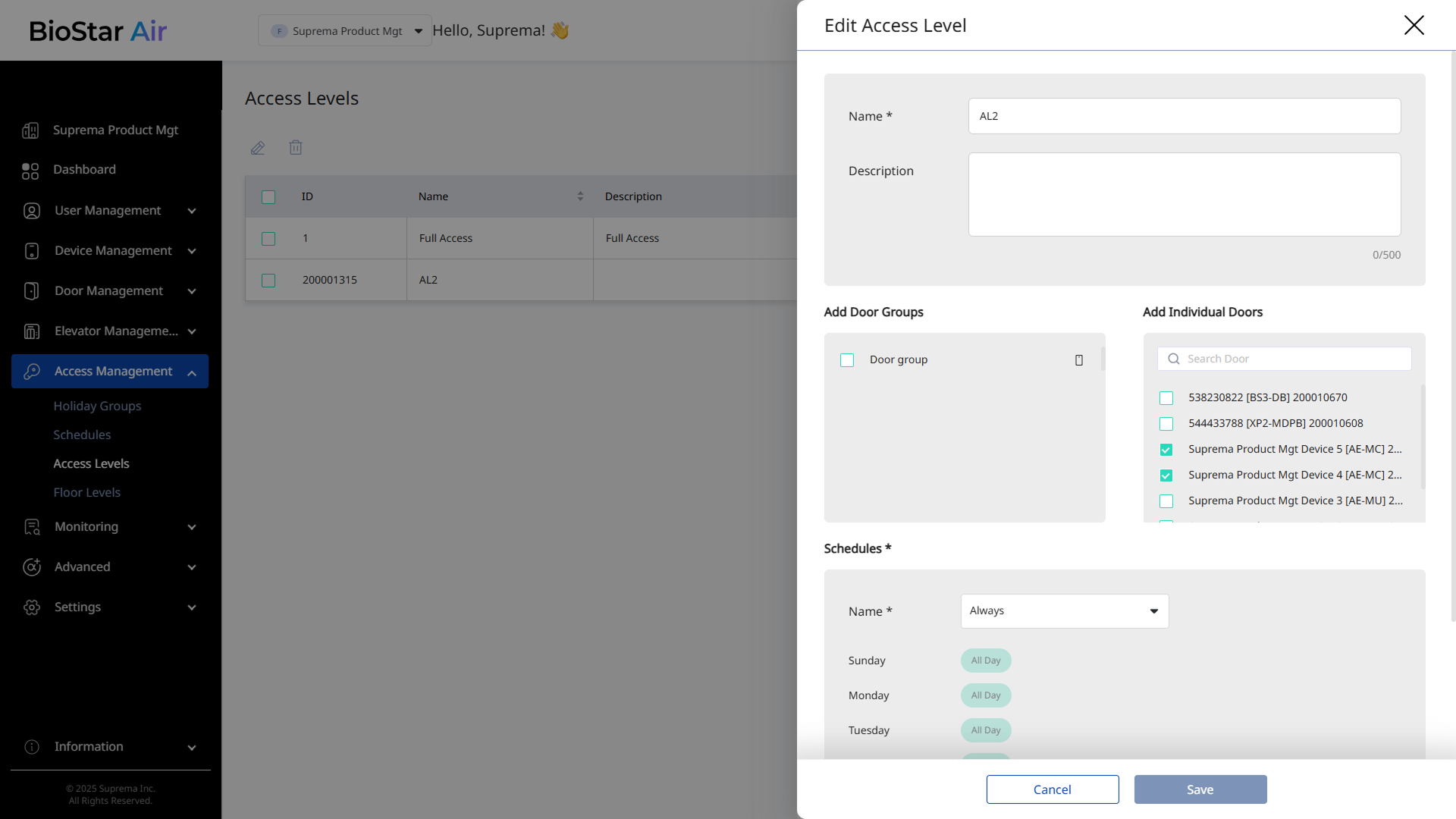
Haga clic en el nivel de acceso que desea modificar en la lista de niveles de acceso. Alternativamente, seleccione la casilla del nivel de acceso que desea modificar y haga clic en en la parte superior de la lista.
-
Cuando aparezca el panel Editar Nivel de acceso, edite la información requerida o cambie la configuración.
-
Haga clic en Guardar para guardar los cambios.
Eliminar nivel de acceso
-
Haga clic en Gestión de Acceso → Niveles de acceso en la barra lateral izquierda.
-
Marque la casilla del nivel de acceso que desea eliminar en la lista de niveles de acceso. Puede seleccionar más de un nivel de acceso.
-
Haga clic en en la parte superior de la lista.
-
Cuando aparezca un mensaje de advertencia, haga clic en Sí.