Comprobar Presencia
El menú Seguridad → Presencia muestra en tiempo real a los usuarios en el sitio. El sistema calcula el estado de presencia según los registros de autenticación de los dispositivos de entrada y salida definidos en Perímetro. Si Perímetro aún no está definido, consulte primero Administrar Zonas.
Cómo se determina el estado de presencia
Cuando los usuarios se autentican en un dispositivo de entrada en la zona de perímetro, su estado cambia a En el sitio. Cuando se autentican en un dispositivo de salida, su estado cambia a Fuera del sitio.
-
Para sitios sin un dispositivo de salida en la zona de perímetro, establece siempre Temporizador de fuera del sitio. Si los usuarios permanecen inactivos durante el tiempo establecido, su estado cambia automáticamente a Fuera del sitio.
-
Para saber cómo establecer los dispositivos de entrada y salida para la zona de perímetro y el ajuste Temporizador de fuera del sitio, consulte Administrar Zonas.
-
Los administradores pueden ver la lista y la cantidad de personas en el sitio desde varios menús:
-
Panel de Control widget
-
Seguridad → Presencia
-
Gestión de zonas → Zonas → Personas dentro (Perímetro)
-
Comprobar en el panel
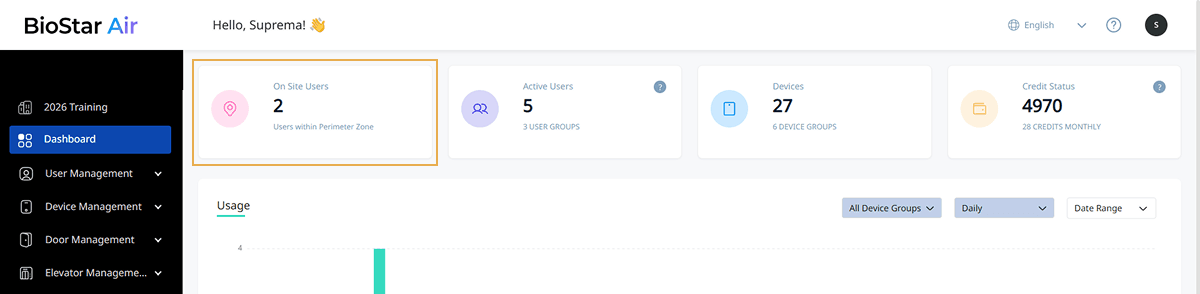
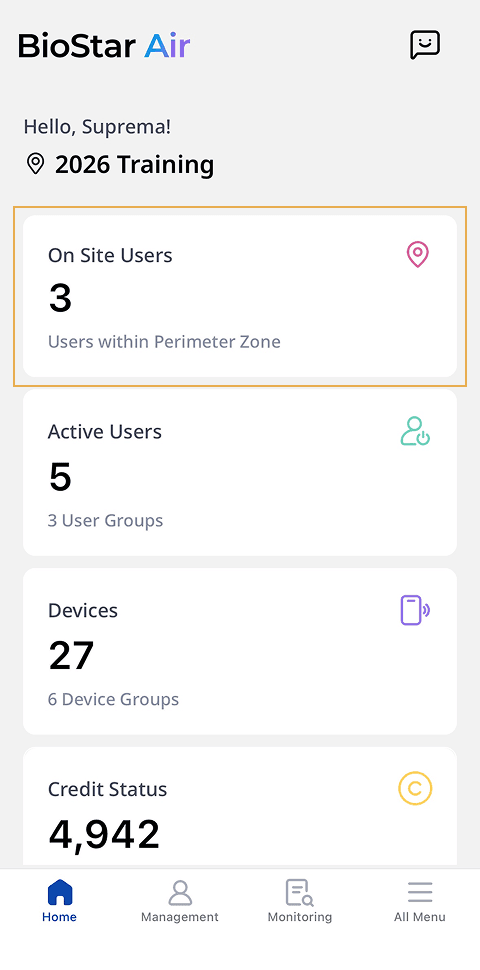
El menú Panel de Control también muestra el número de usuarios actualmente en el sitio en la tarjeta Usuarios en el sitio.
- Web
- Mobile
Web
Mobile
Explorar la lista de presencia
- Web
- Mobile
Web
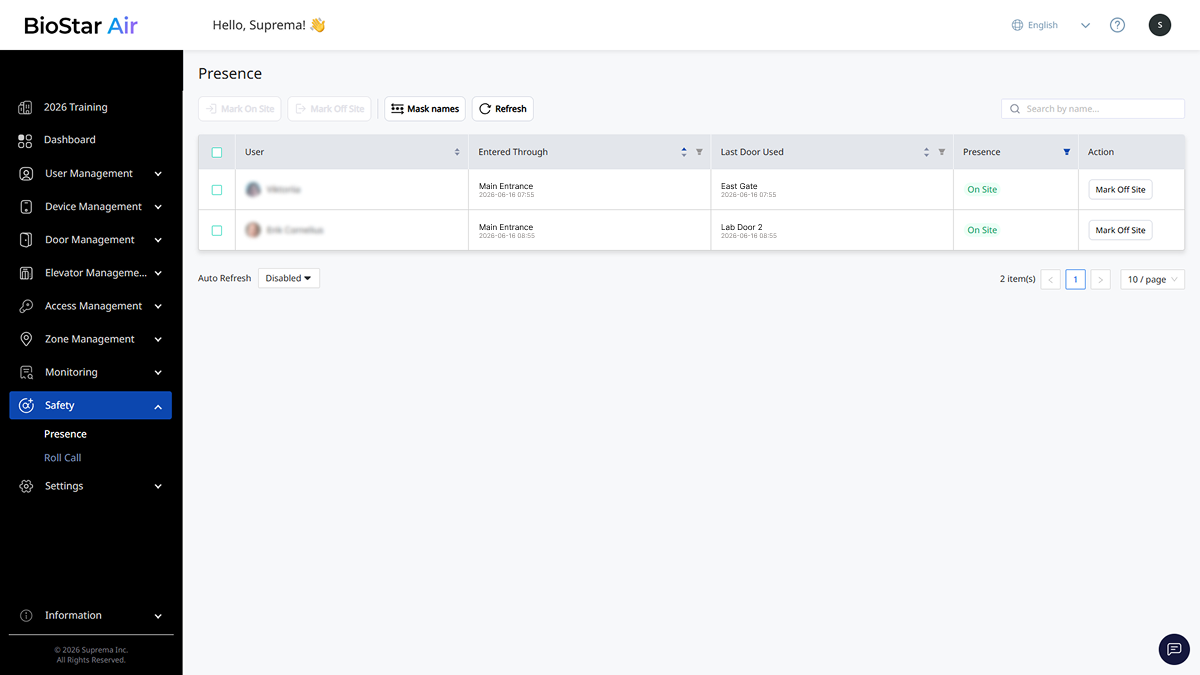
En la barra lateral izquierda, haz clic en Seguridad → Presencia.
Mobile
-
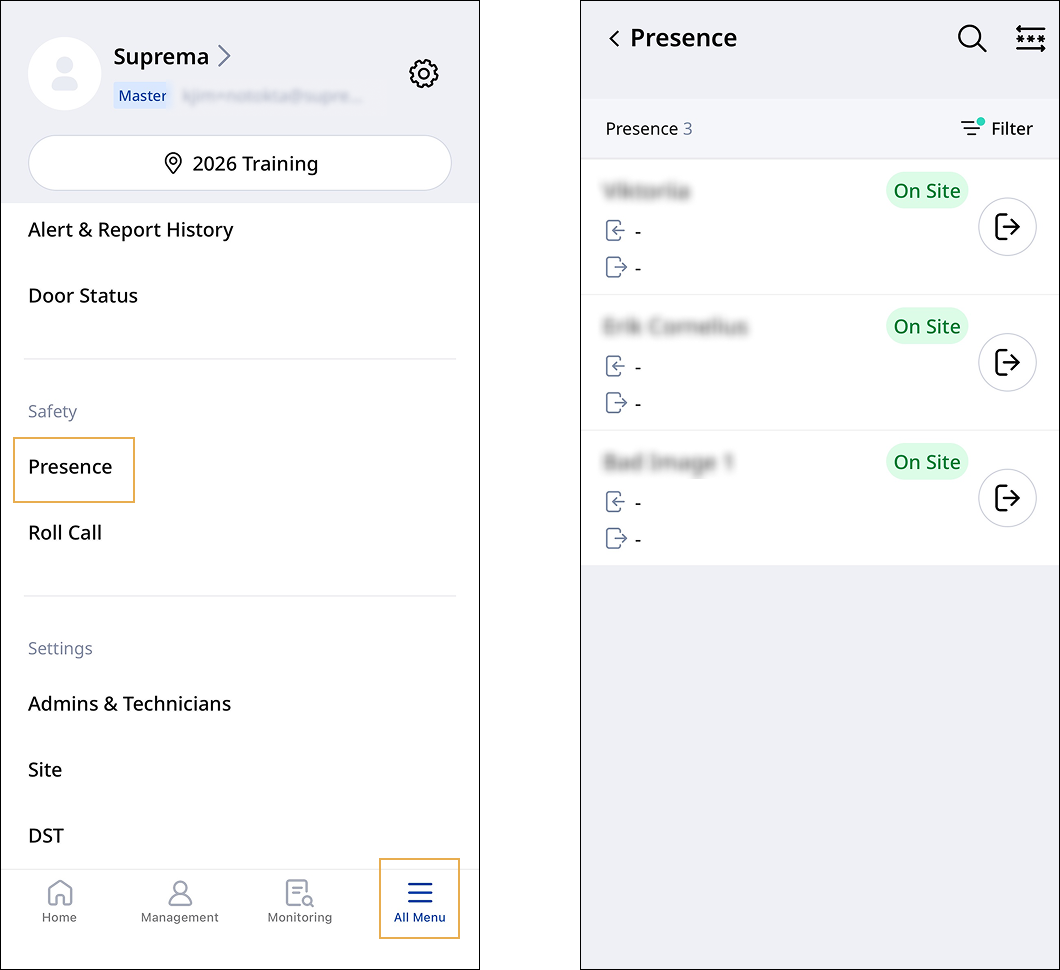
Abra la aplicación BioStar Air en su dispositivo móvil e inicie sesión.
-
Toque All Menu → Presencia en la parte inferior de la pantalla.
De forma predeterminada, la lista de presencia muestra solo a los usuarios con el estado En el sitio.
-
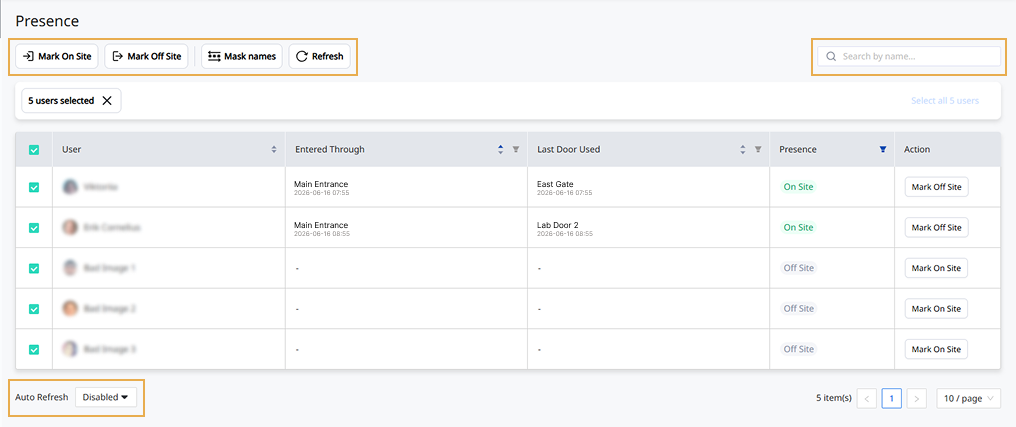
Usuario: La foto de perfil y el nombre del usuario.
-
Entrada por: El dispositivo de entrada y la hora en que el usuario se autenticó para entrar al sitio.
-
Ultima puerta usada: La puerta más reciente y la hora.
-
Presencia: El estado de presencia actual del usuario (En el sitio / Fuera del sitio).
-
Accion: Cambia el estado de presencia del usuario.
Gestión de la lista de presencia
Use las características de administración de la parte superior e inferior de la lista para estas tareas.
-
Marcar en sitio / Marcar fuera del sitio: Cambia el estado de presencia del usuario a En el sitio o Fuera del sitio. Para más información, consulte #manualOverride.
-
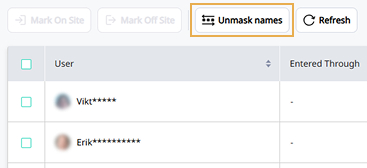
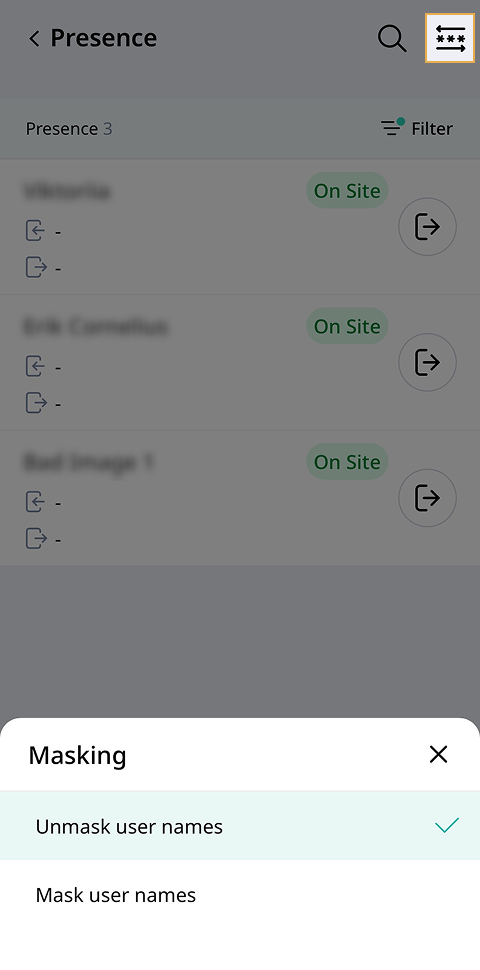
Enmascarar nombres / Desenmascarar nombres (): Oculta o muestra nombres de usuario. Útil al compartir la pantalla en entornos sensibles.
- Web
- Mobile
Web
Mobile
-
Actualizar: Actualiza la lista de inmediato para mostrar el estado más reciente. En Autorefrescar en la parte inferior de la lista, seleccione un intervalo de actualización automática (Desactivado / 5 segundos / 1 minuto). El sistema actualiza la lista automáticamente según el intervalo establecido.
-
Buscar por nombre...: Busca en la lista por nombre de usuario.
Filtrar lista de presencia
- Web
- Mobile
Web
En la columna Presencia, haga clic en el botón para filtrar la lista por En el sitio, Fuera del sitio o todos los usuarios. También filtra por los criterios seleccionados en las columnas Entrada por y Ultima puerta usada.

Haga clic en Reiniciar para borrar el filtro.
Mobile
-
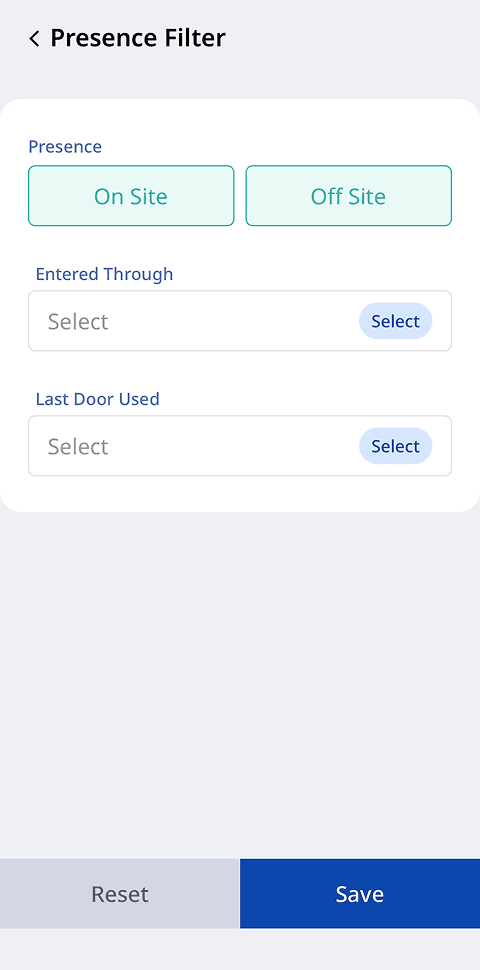
Toque Filtros en la esquina superior derecha de la lista de presencia.
-
Seleccione En el sitio o Fuera del sitio, o ambos.
-
Seleccione criterios en Entered Through y Last Door Used.
-
Toque Guardar para filtrar la lista según los criterios seleccionados.
Toque Reiniciar para borrar el filtro.
-
Para ver a todos los usuarios, seleccione En el sitio y Fuera del sitio en la columna Presencia.
-
La lista de presencia muestra a los usuarios con el estado En el sitio de forma predeterminada.
Cambiar manualmente el estado de presencia
Cuando las condiciones reales difieren del estado de presencia registrado en el sistema, un administrador puede cambiarlo.
-
La precisión de la presencia varía según la instalación de los dispositivos de entrada y salida del sitio. Los sitios con dispositivos de entrada y salida bien definidos proporcionan información de presencia más confiable.
-
Si un dispositivo queda sin conexión o se retrasa la entrega de eventos, el estado de presencia se actualiza tras la sincronización.
-
El estado de presencia difiere de los permisos de acceso. Los usuarios que aparecen como En el sitio no necesariamente pueden acceder a todas las puertas.
-
Los usuarios con cuentas vencidas, inactivas o suspendidas no pueden cambiar el estado de presencia hasta que la cuenta esté activa.
Los cambios manuales solo actualizan el estado registrado en el sistema. No verifican físicamente la ubicación del usuario. Consulte el historial de cambios en Monitoreo → Registros de auditoría.
Cambiar el estado de presencia de un usuario
- Web
- Mobile
Web
-
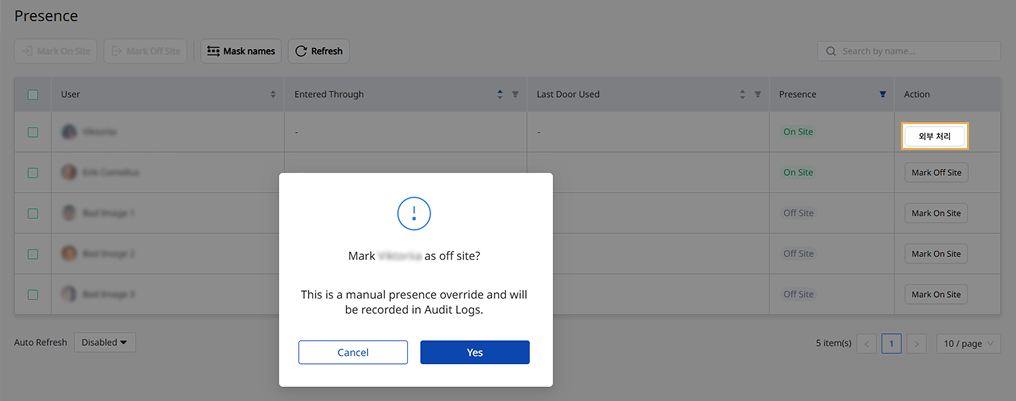
En la columna Accion del usuario, haga clic en Marcar en sitio o Marcar fuera del sitio.
-
Cuando aparezca el mensaje de confirmación, haga clic en Sí.
Mobile
-
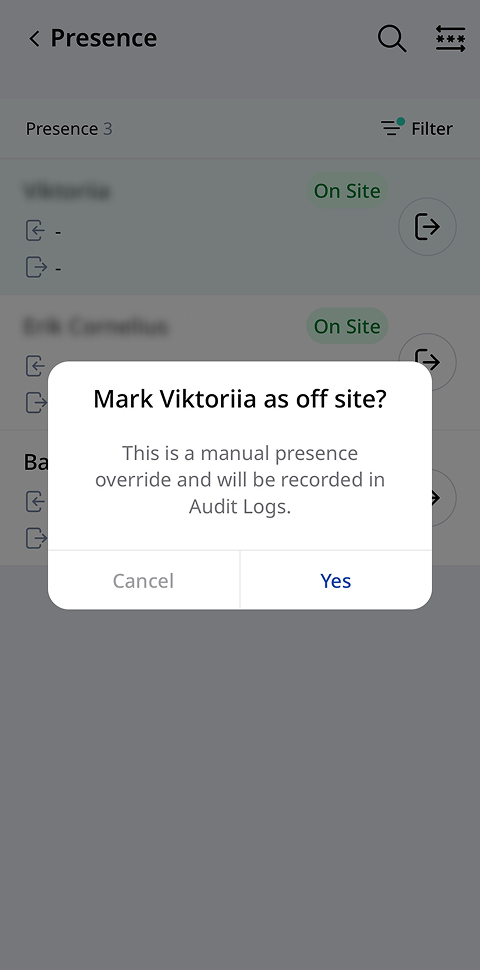
En la lista, toque o junto al usuario para cambiar el estado.
-
Cuando aparezca el mensaje de confirmación, toque Sí.
Cambiar el estado de presencia de varios usuarios
- Web
- Mobile
Web
-
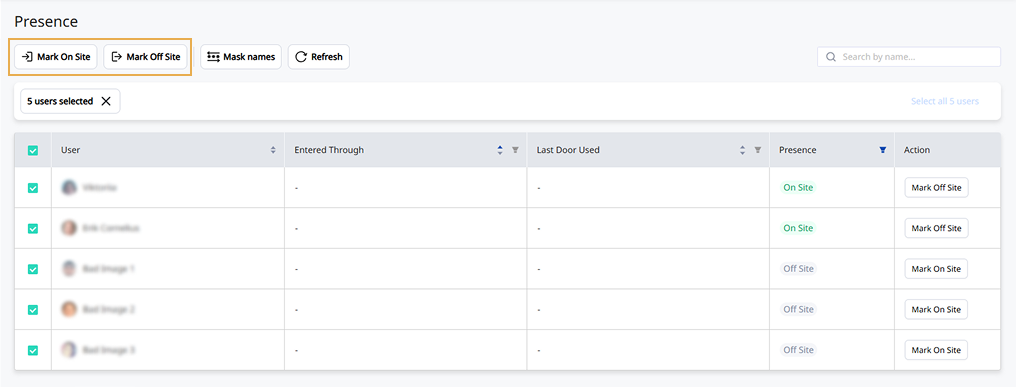
Haga clic en la casilla de verificación de cada usuario para cambiar el estado de presencia. Selecciona uno o más usuarios.
-
Haga clic en Marcar en sitio o Marcar fuera del sitio en la parte superior de la lista.
-
Cuando aparezca el mensaje de confirmación, haga clic en Sí.
Mobile
-
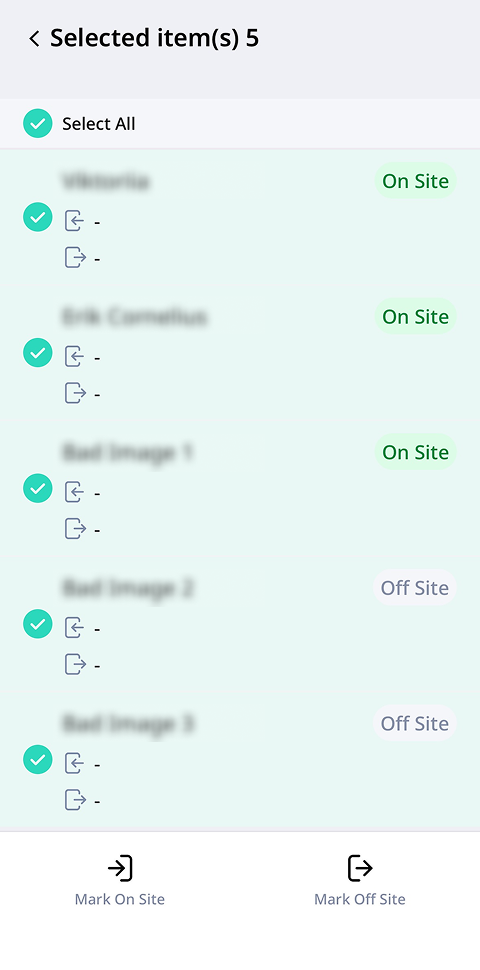
Mantenga presionado al usuario en la lista para cambiar su estado.
-
Seleccione al usuario para cambiar el estado. Selecciona uno o más usuarios.
-
Toque Mark On Site() o Mark Off Site() en la parte inferior de la pantalla.
-
Cuando aparezca el mensaje de confirmación, haga clic en Sí.