Administrar Paneles Registrados
Administra todos los paneles registrados en BioStar Air desde un único lugar. Supervisa el estado de cada panel, edita la información según sea necesario, organiza los paneles en grupos y actualiza el firmware. Este documento cubre todas las funciones necesarias, desde ver la lista de paneles hasta administrar grupos.
En BioStar Air, los dispositivos se clasifican como primarios, que actúan como controladores, y secundarios, que se conectan a los controladores. Algunos sistemas usan los términos Master/Slave para este concepto, pero la documentación de BioStar Air no emplea esos términos.
Ver la lista de paneles
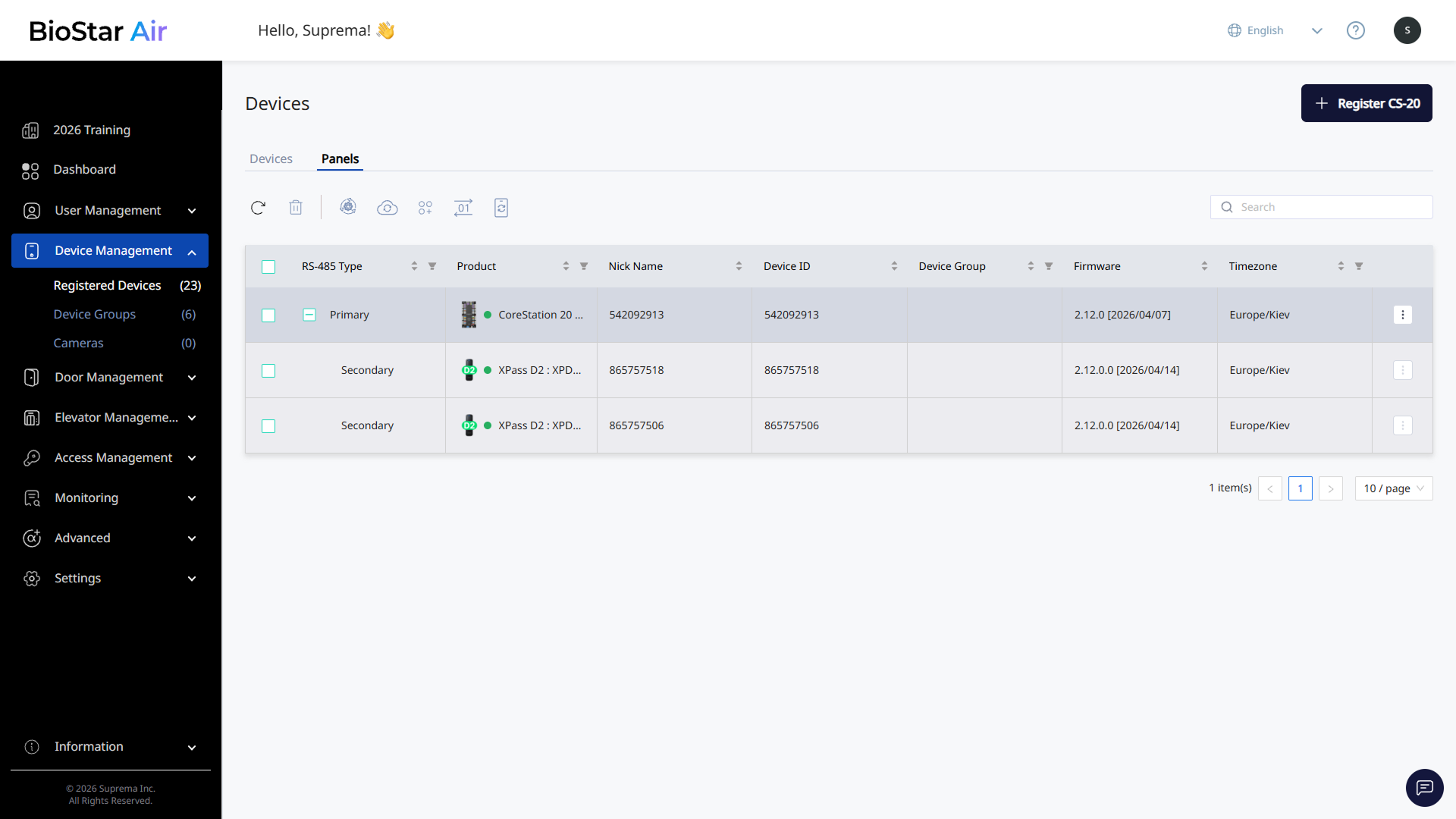
Administra los paneles registrados desde la pestaña Paneles. La lista de paneles proporciona información clave de un vistazo, incluyendo el tipo y el estado de cada panel o dispositivo secundario, el nombre, la ID, el grupo, el firmware y la zona horaria.
Estado de paneles y dispositivos
Comprueba el estado de conexión de cada panel o dispositivo secundario mediante los iconos de estado en la lista de paneles.
- Verde: El panel o dispositivo secundario está en línea, puede controlarse de forma remota y puede actualizarse.
- Rojo: El panel o dispositivo secundario está fuera de línea.
- Naranja: Se está actualizando el firmware.
-
Advertencia: Se requiere sincronización entre el servidor y el panel o dispositivo auxiliar. Consulte #resyncing-offline-devices para ver las instrucciones de resincronización.
Información de paneles y dispositivos
Cada columna de la lista de paneles incluye la siguiente información.
-
RS-485 Tipos: Indica los paneles o dispositivos secundarios que admiten la comunicación RS-485. Indica si el dispositivo es primario o secundario.
-
Producto: El nombre, el modelo y el estado del panel o dispositivo secundario obtenidos de la base de datos de Suprema.
-
Apodo: Campo editable por el usuario para facilitar la identificación. Edite la información en la ventana que aparece al hacer clic en un panel o subdispositivo en la lista.
-
Identificación del dispositivo: El identificador único asignado al panel o subdispositivo.
-
Grupo de dispositivos: El grupo al que pertenece el panel.
-
Firmware: La versión de firmware instalada actualmente.
-
Zona horaria: La zona horaria configurada en el panel o subdispositivo.
Filtrar
Use el filtro en el encabezado de la lista de paneles. Haga clic en en el encabezado para establecer las condiciones deseadas.
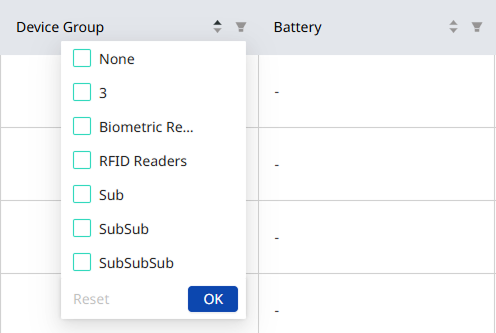
Para restablecer los filtros aplicados, haga clic en y seleccione Restablecer.
Editar información del panel
-
Haz clic en Gestión de dispositivos → Dispositivos registrados en la barra lateral izquierda.
-
Haga clic en la pestaña Paneles.
-
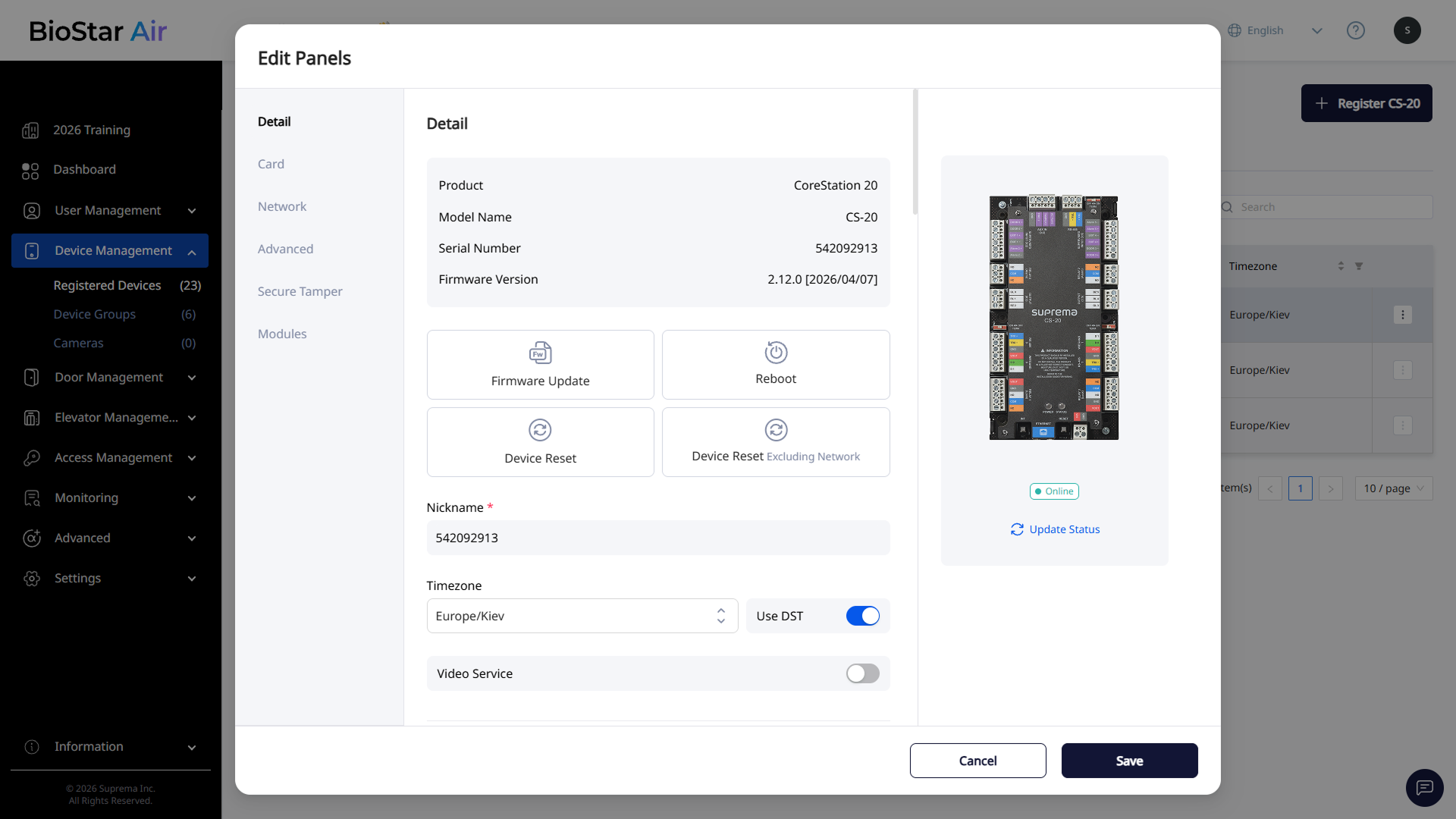
Haga clic en el panel cuya información desea editar en la lista para abrir la ventana Editar Paneles.
-
Edite los detalles o ajustes del panel.
-
Haz clic en Guardar en la parte inferior para guardar los cambios.
Para obtener más información sobre cómo editar campos y configurar las opciones de cada sección, consulta Opciones de Configuración de Dispositivos y Paneles.
Funciones de administración de paneles
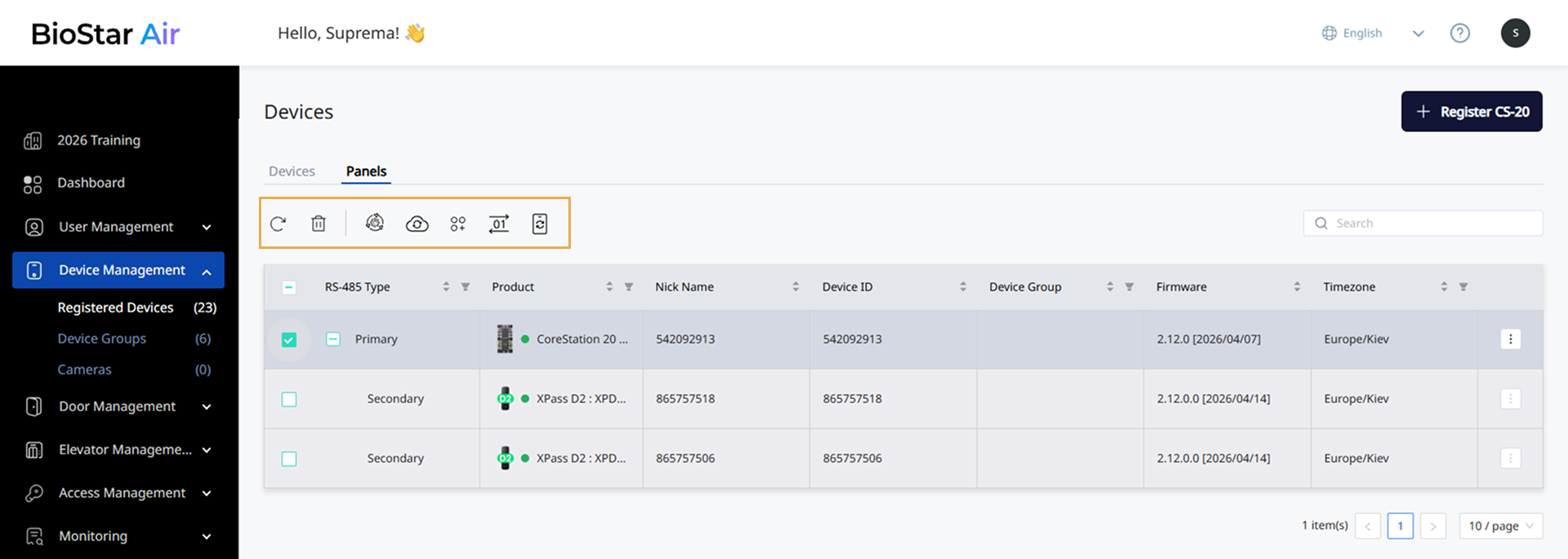
Selecciona un panel en la lista para usar las funciones de administración en la parte superior.
-
: Actualizar la lista.
-
: Eliminar paneles o subdispositivos registrados.
-
: Actualizar el firmware de los paneles o subdispositivos seleccionados en la lista. Para más información sobre las actualizaciones de firmware, consulte Actualizar Firmware.
-
Los subdispositivos conectados a un CS-20 se pueden actualizar uno a la vez.
-
Para más información sobre la actualización de dispositivos XPass D2, consulte Actualizar Firmware.
-
-
: Sincronizar las plantillas biométricas de los paneles seleccionados con el servidor.
-
: Asignar los paneles seleccionados a un grupo. Para más información sobre la gestión de grupos, consulte #device_group_in_device_list.
-
: Cambiar el orden de bytes de la tarjeta RF del panel seleccionado en la lista a MSB o LSB.
-
MSB: Procesa los datos de la tarjeta en orden de unidades de byte grandes a pequeñas, almacenando secuencialmente el número de serie de la tarjeta (CSN) de izquierda a derecha.
-
LSB: Procesa los datos de la tarjeta en orden de unidades de byte pequeñas a grandes, almacenando el número de serie de la tarjeta (CSN).
-
-
: Importar los ajustes configurados originalmente en modo autónomo.
-
: Actualizar el estado de los paneles seleccionados.
Los subdispositivos conectados a un CS-20 solo admiten las funciones de actualización (), eliminación () y actualización de firmware ().
Resincronizar paneles sin conexión y dispositivos secundarios
Si un panel o dispositivo auxiliar ha estado sin conexión durante mucho tiempo, su información puede desincronizarse con el servidor y requerir una resincronización manual.
-
Haz clic en Gestión de dispositivos → Dispositivos registrados en la barra lateral izquierda.
-
Haga clic en la pestaña Paneles.
-
En la lista, revise el panel o dispositivo auxiliar con el icono en la columna Producto.
-
Seleccione la casilla del panel o dispositivo auxiliar.
-
En la barra de herramientas, en la parte superior de la lista, haga clic en el botón .
Los paneles o dispositivos auxiliares que han estado sin conexión durante menos de 7 días se sincronizan automáticamente cuando se reconectan, así que no se requiere ninguna acción.
Gestionar grupos de paneles
Seleccione paneles individuales en la lista para agregarlos o eliminarlos de un grupo.
-
Haz clic en Gestión de dispositivos → Dispositivos registrados en la barra lateral izquierda.
-
Haga clic en la pestaña Paneles.
-
En la lista de paneles, marque la casilla del panel que desea agregar o quitar de un grupo.
-
Haga clic en en la parte superior de la lista de paneles.
-
Cuando aparezca la ventana Administrar grupos de dispositivos, agregue los paneles seleccionados a un grupo o elimínelos de él.
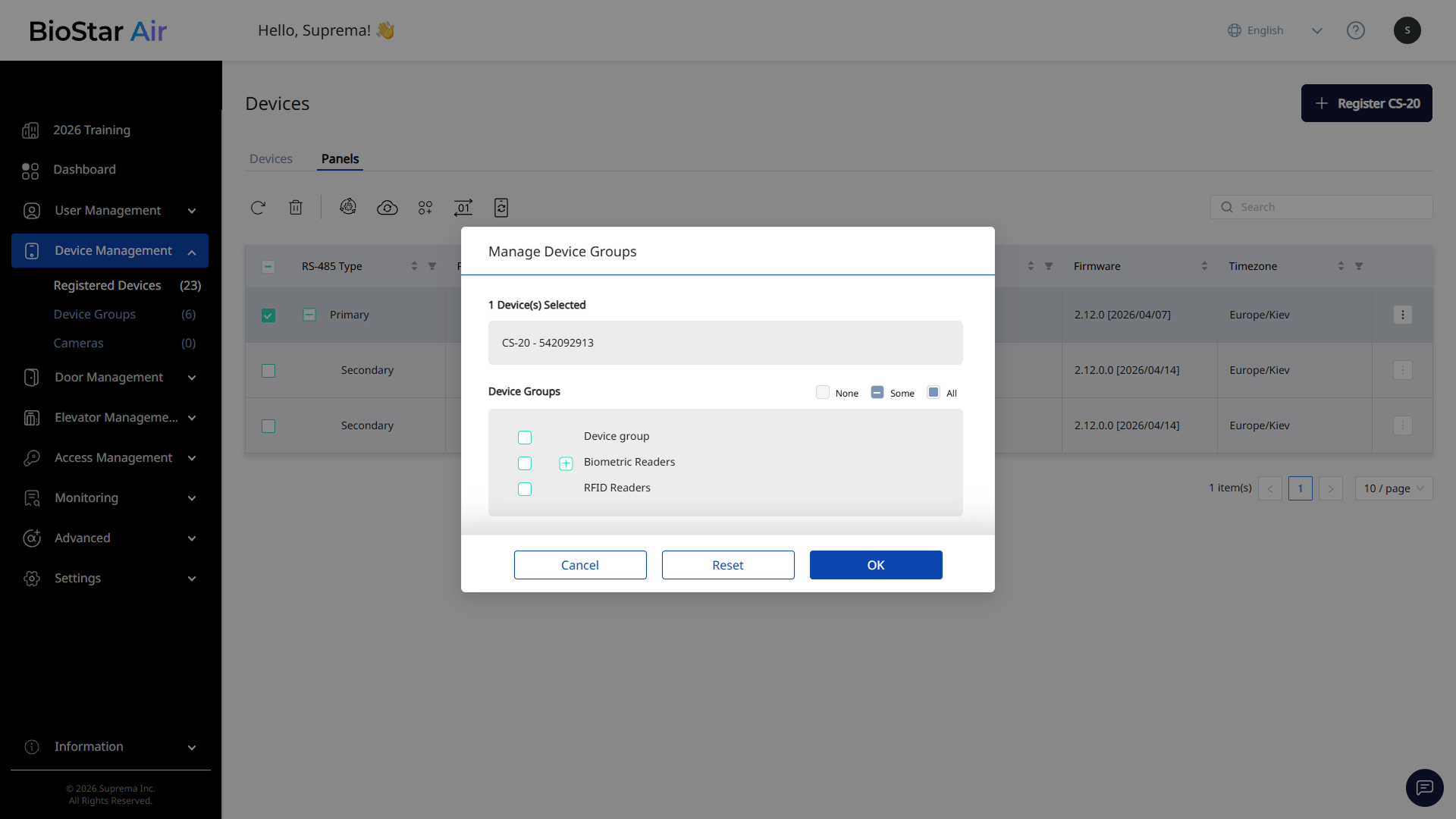
Las casillas de verificación de Grupos de dispositivos tienen los siguientes significados:
-
Ninguna: Elimina los paneles seleccionados del grupo.
-
Alguno: Algunos de los paneles seleccionados están en el grupo.
-
Todos: Agrega los paneles seleccionados al grupo.
-
-
Haz clic en OK para guardar los cambios.
-
Seleccionar otro grupo en la ventana Administrar grupos de dispositivos mueve los paneles seleccionados a ese grupo.
-
Un panel puede pertenecer a varios grupos. Un mismo panel puede asignarse a varios grupos.
-
Los dispositivos secundarios en la lista de paneles solo admiten actualizaciones de firmware.
-
Haz clic en Restablecer para restablecer los cambios.