Administrar Zonas
Con la feature Zona de BioStar Air, agrupe puertas en zonas lógicas. Aplique reglas de Anti-Passback (APB) para que los usuarios entren y salgan en el orden correcto. Aplique reglas de Anti-Passback por zona, de forma opcional. Las zonas sin APB aún pueden usar otras features de Zona, como Presencia, para ver quién está dentro. Las zonas pueden abarcar desde zonas de perímetro que cubren todo un sitio hasta áreas específicas dentro de un edificio.
Antes de comenzar
Revise lo siguiente antes de crear una zona.
-
Agregue las puertas al sistema antes de asignarlas a una zona. Para obtener más información sobre el registro de puertas, consulte Administrar puertas registradas.
-
Un dispositivo solo puede usarse en una zona a la vez.
-
Cambiar los dispositivos de entrada y salida de la zona no cambia los ajustes de la puerta.
-
Si los dispositivos de entrada y salida de la zona no se ajustan correctamente, el comportamiento de APB y el conteo de presencia pueden diferir del movimiento real.
-
Los dispositivos sin conexión pueden aplicar los cambios más tarde que los dispositivos en línea. El sistema aplica los cambios primero a los dispositivos en línea. Los dispositivos sin conexión aplican los cambios después de volver a conectarse.
-
El sistema solo asigna a una zona dispositivos con firmware v2.13 o posterior. Verifique que el dispositivo asignado a la zona use el firmware más reciente.
-
El sistema protege las puertas usadas en una zona APB para evitar conflictos de ajustes. Para cambiar los ajustes de la puerta que afectan el comportamiento de APB, primero quite la puerta de la zona.
Explorar la lista de zonas
- Web
- Mobile
Web
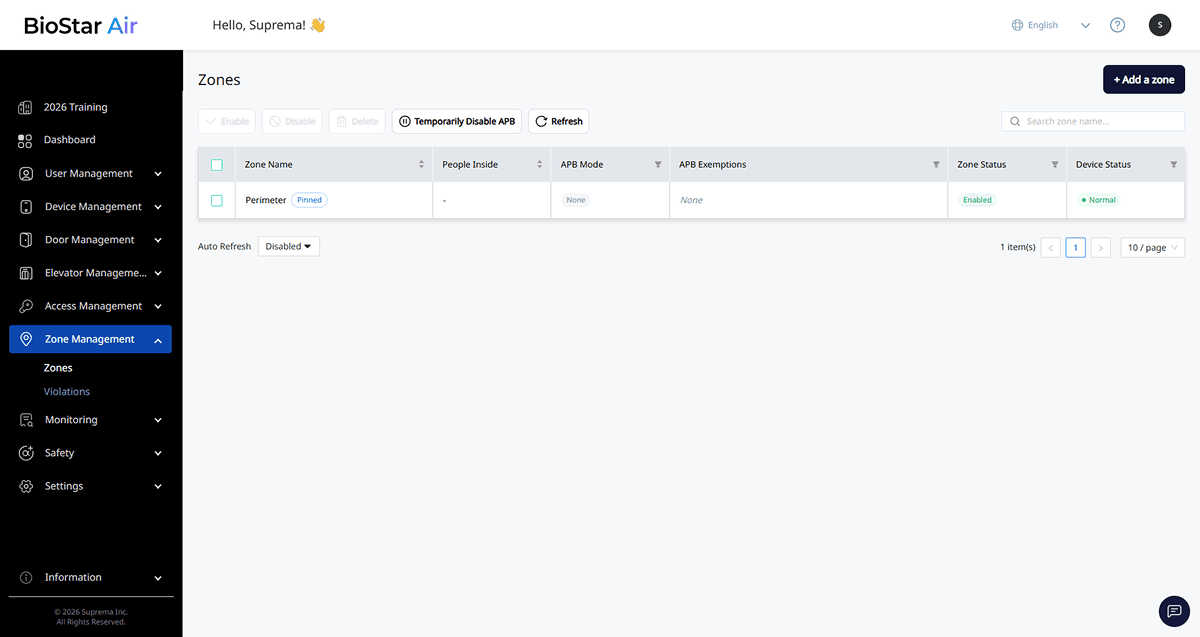
Haz clic en Gestión de zonas → Zonas en la barra lateral izquierda.
Mobile
-
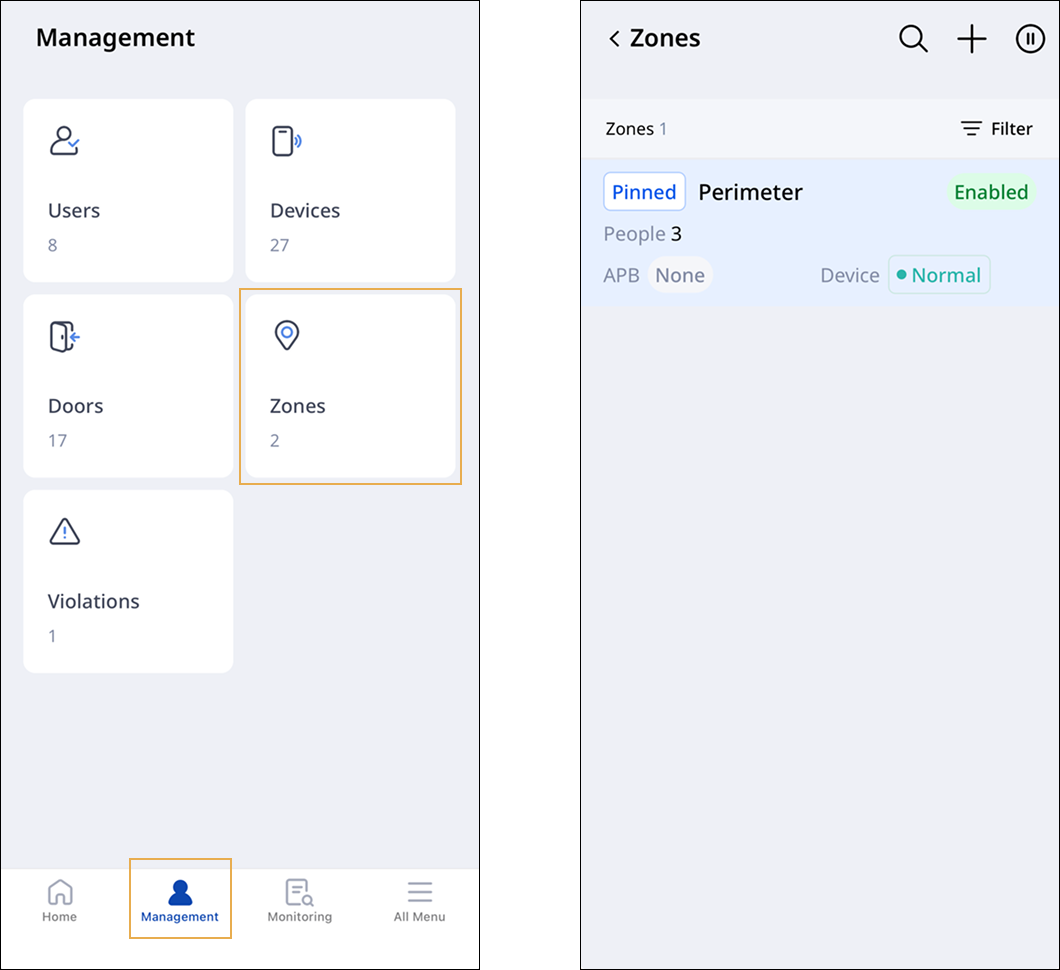
Abra la aplicación BioStar Air en su dispositivo móvil e inicie sesión.
-
Toque Administrar en la parte inferior de la pantalla.
-
Toque la tarjeta Zonas.
La lista de zonas muestra de un vistazo todas las zonas configuradas para el sitio.
-
Nombre de la zona: Nombre de la zona. Perímetro muestra la insignia Fijada junto al nombre.
-
Personas dentro: Número de usuarios registrados como presentes en la zona. Para obtener más información, consulte #checkingPeopleInside.
-
Modo APB: El modo APB aplicado a la zona (Hard / Soft / Ninguno).
-
Exenciones de APB: El grupo de exención de APB asignado a la zona.
-
Estado de la zona: Indica si la zona está activada.
-
Estado del dispositivo: Indica si los dispositivos asignados a la zona están en línea.
Zonas perimetrales y zonas internas
En la configuración inicial del sitio, el sistema proporciona Perímetro de forma predeterminada. Perímetro es como la puerta principal del sitio. Renombrar y eliminar no están disponibles, y la lista muestra la insignia Fijada.
-
Los dispositivos de entrada y salida en Perímetro ayudan a calcular la presencia en Panel de Control > Usuarios en el sitio y Seguridad > Presencia.
-
Cree zonas separadas para áreas que requieren control interno (p. ej., salas de servidores, ciertos pisos) además de zonas de perímetro, para habilitar un control de movimiento detallado en el sitio.
Comprobar personas en el interior
- Web
- Mobile
Web
Revise cuántas personas hay actualmente en cada zona en la columna Personas dentro de la lista de zonas.

Mobile
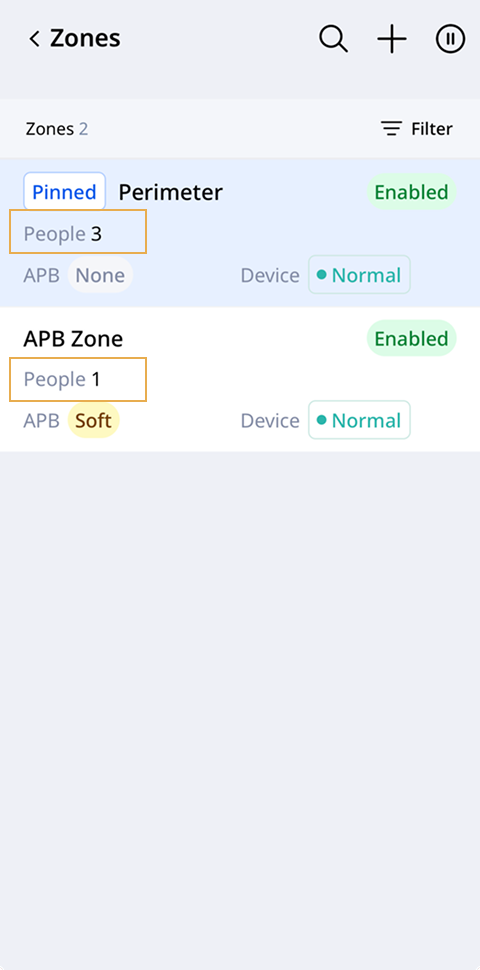
Revise cuántas personas hay actualmente en cada zona en la opción People de la lista de zonas.
-
El sistema calcula este número según los registros de autenticación de los dispositivos de entrada y salida definidos para la zona. Autentíquese en un dispositivo de entrada para aumentar el conteo, y autentíquese en un dispositivo de salida para disminuirlo.
-
Los usuarios en un grupo de exención de APB no están sujetos a las reglas de APB, pero se incluyen en el recuento de personas dentro.
-
Desactivar una zona inicializa el recuento de personas dentro de la zona en 0.
-
Para mantener el valor más reciente, haga clic en Actualizar en la parte superior de la lista o defina un intervalo de actualización automática.
Feature para gestionar zonas
Use los features de gestión en la parte superior e inferior de la lista de zonas para completar las siguientes tareas.

-
Habilitar / Deshabilitar: Habilite o deshabilite las zonas seleccionadas.
-
Eliminar: Elimine las zonas seleccionadas. Perímetro no se puede eliminar.
-
Pausar APB: Pausa APB para todas las zonas del sitio, incluida la zona de perímetro.
-
Actualizar: Actualiza la lista de inmediato para mostrar el estado más reciente. En Autorefrescar en la parte inferior de la lista, seleccione un intervalo de actualización automática (Desactivado / 5 segundos / 1 minuto). El sistema actualiza la lista automáticamente según el intervalo establecido.
-
Buscar nombre de zona…: Busca en la lista por nombre de zona.
Filtrar lista de zonas
- Web
- Mobile
Web
En el encabezado de la lista, haga clic en el botón en la columna Modo APB, Exenciones de APB, Estado de la zona o Estado del dispositivo para filtrar la lista por esa condición.
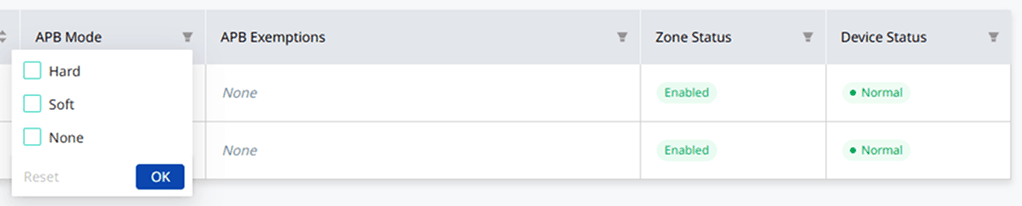
Haga clic en Reiniciar para borrar el filtro.
Mobile
-
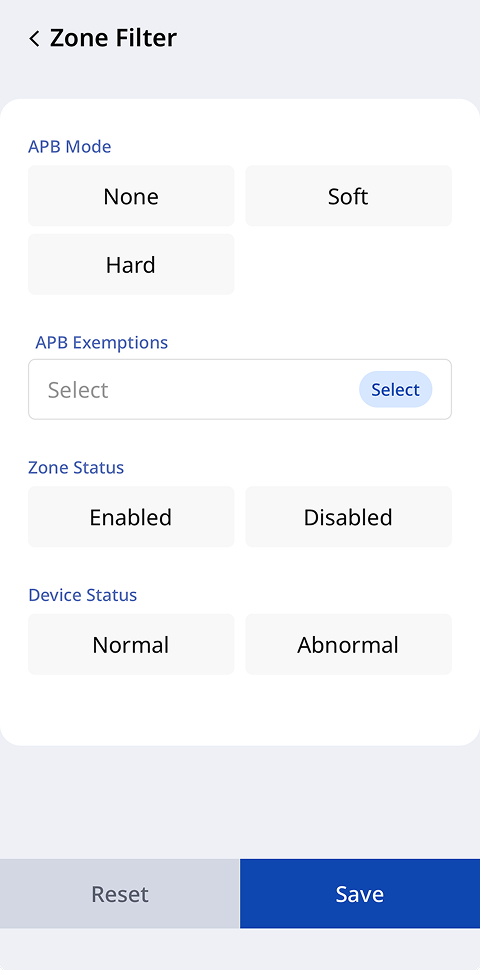
Toque Filtros en la esquina superior derecha de la lista de zonas.
-
Seleccione criterios en Modo APB, Exenciones de APB, Estado de la zona o Estado del dispositivo.
-
Toque Guardar para filtrar la lista según los criterios seleccionados.
Toque Reiniciar para borrar el filtro.
Agregar zonas
- Web
- Mobile
Web
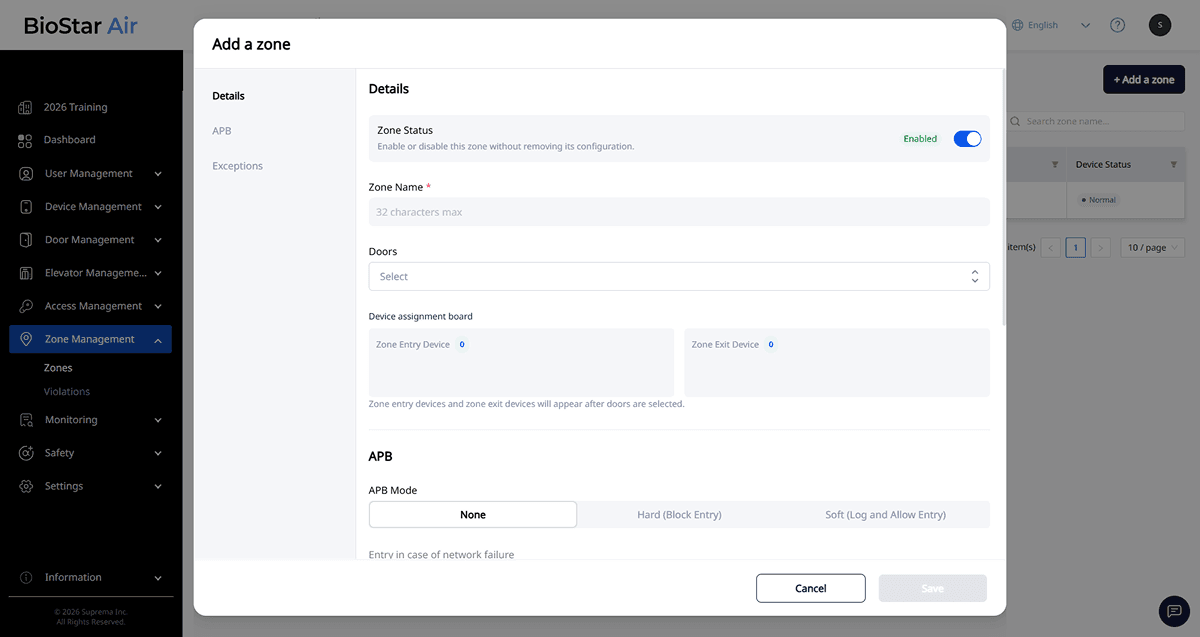
Haz clic en Gestión de zonas → Zonas en la barra lateral izquierda. Haz clic en + Agregar una zona en la esquina superior derecha de la pantalla.
Mobile
-
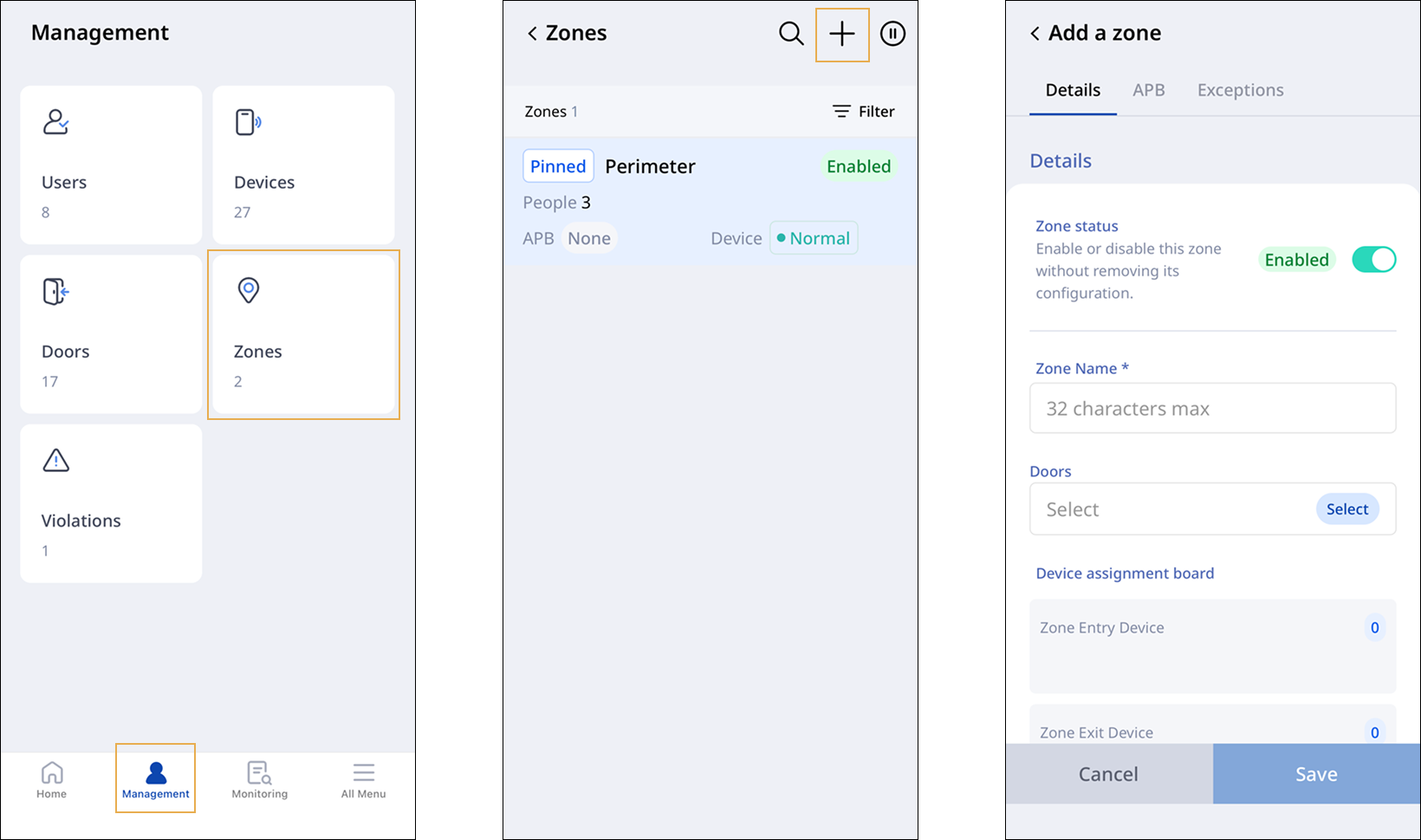
En la app BioStar Air, toque Administrar en la parte inferior de la pantalla.
-
Toque la tarjeta Zonas.
-
Toca en la esquina superior derecha de la pantalla.
Ingresar información básica
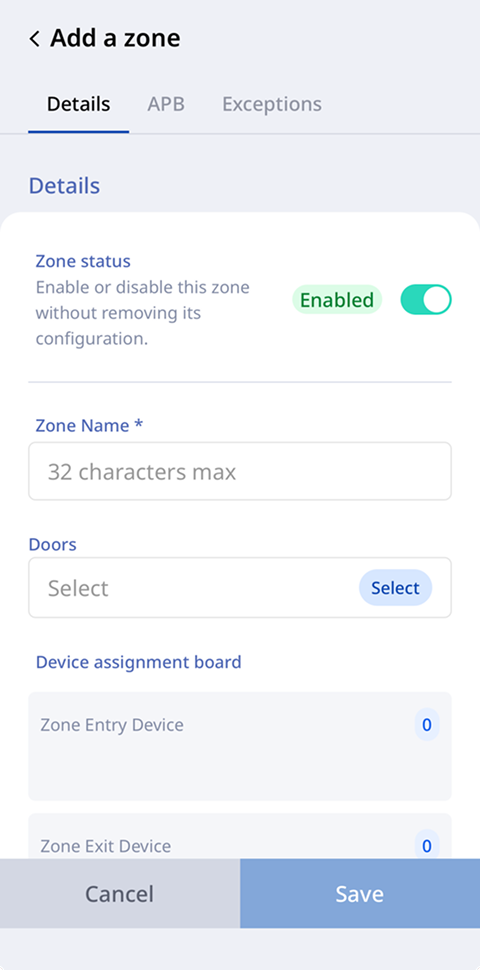
Ingrese la información básica de la zona en la sección Detalles.
- Web
- Mobile
Web
Mobile
-
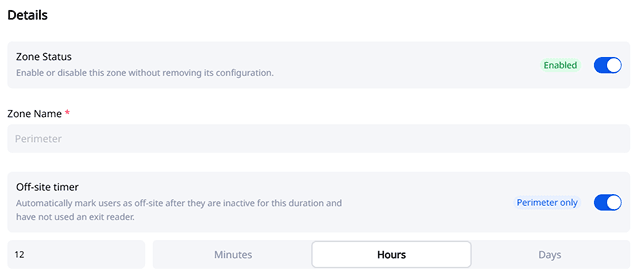
Estado de la zona: Seleccione si activa la zona de inmediato. Activa o desactiva la zona más adelante sin cambiar los ajustes.
-
Nombre de zona: Ingrese hasta 32 caracteres. En sitios con varios edificios, usa un nombre que indique claramente la ubicación.
-
Temporizador de fuera del sitio: Los usuarios sin actividad durante el tiempo establecido, y que no usaron un dispositivo de salida, cambian automáticamente al estado Fuera del sitio. Si no se asigna ningún dispositivo de salida a la zona de perímetro, establece esta opción.
La opción Temporizador de fuera del sitio aparece solo al establecer una zona de perímetro.
Asignar puertas y dispositivos
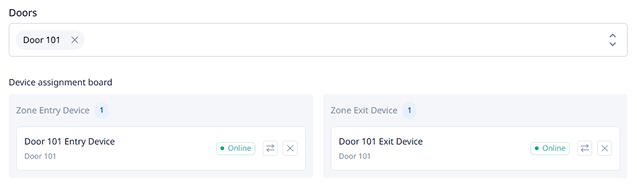
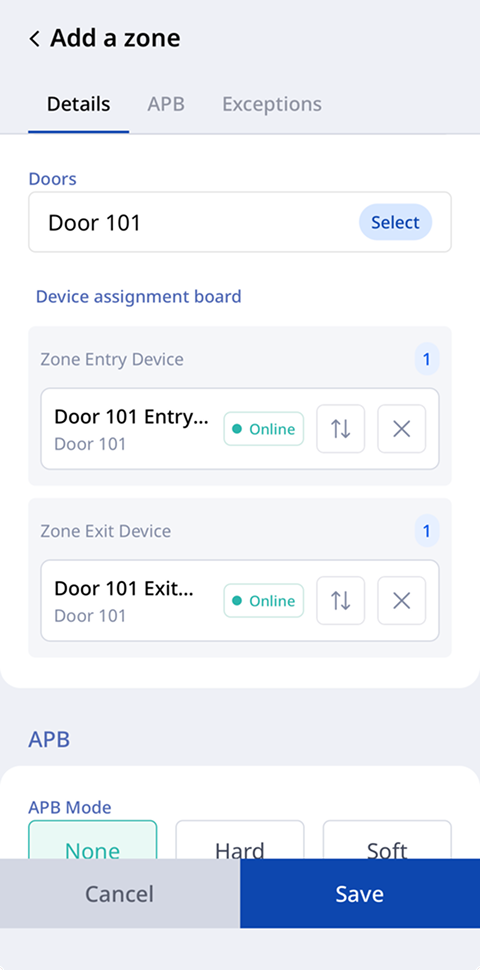
Seleccione las puertas y los dispositivos para asignarlos a la zona.
- Web
- Mobile
Web
Mobile
-
Puerta: Seleccione las puertas para incluirlas en la zona. Se pueden seleccionar varias puertas. Seleccione una puerta. Sus dispositivos aparecen en Panel de asignación de dispositivos.
-
Panel de asignación de dispositivos: Asigne cada dispositivo como Dispositivo de entrada de zona o Dispositivo de salida de zona. Los dispositivos aparecen con Identificación del dispositivo para distinguirlos. Haga clic en el botón Mover (⇄) para establecer el dispositivo como dispositivo de entrada o salida.
-
Solo los dispositivos con firmware v2.13 o posterior aparecen en Panel de asignación de dispositivos. Verifique que el dispositivo asignado a la zona use el firmware más reciente.
-
Para más información sobre la gestión de dispositivos, consulte Gestionar Grupos de Dispositivos y Paneles.
-
Para obtener más información sobre la gestión de puertas registradas, consulte Administrar puertas registradas.
Establecer el modo APB
En la sección APB, establezca las reglas de antirretorno. Las reglas de Anti-Passback son opcionales. Si no necesita un control estricto, seleccione el modo Ninguno para usar las zonas solo para comprobaciones de Presencia.
- Hard
- Soft
Hard
Hard (Bloquear entrada)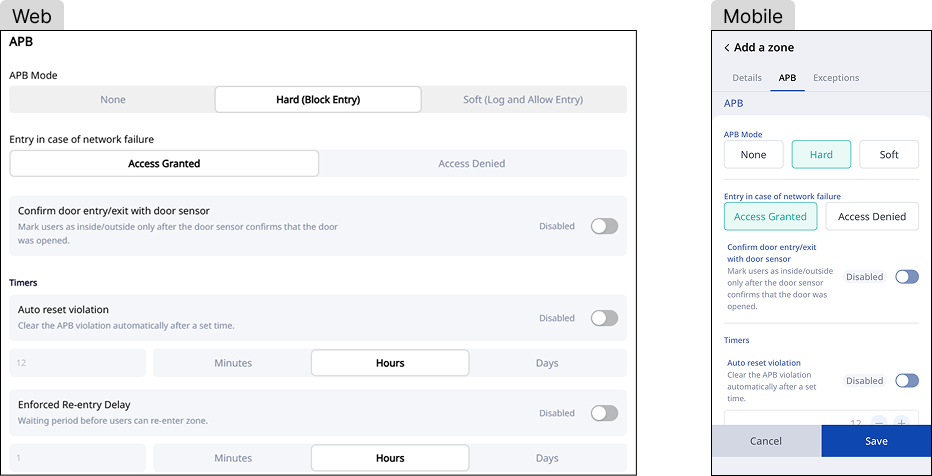
Soft
Soft (Registrar y permitir entrada)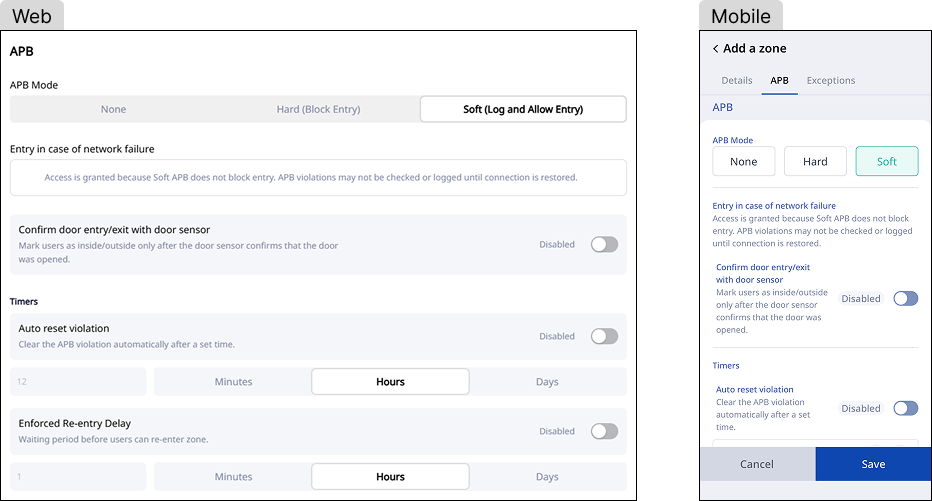
-
Modo APB: Seleccione el modo APB.
-
Hard (Bloquear entrada): Bloquea el acceso cuando un usuario infringe una regla APB y registra un evento de infracción.
-
Soft (Registrar y permitir entrada): Permite el acceso, pero registra una infracción de APB en el registro de eventos.
-
Ninguno: No aplica APB a la zona. Las zonas sin un modo APB siguen contabilizando la presencia.
-
-
Entrada en caso de fallo de red: Seleccione si permitir o denegar el acceso si el servidor BioStar Air no está disponible por una falla de red. El modo Soft no bloquea el acceso; siempre lo permite. El sistema quizá no verifique ni registre infracciones hasta que se recupere la conexión de red.
-
Confirmar entrada y salida con el sensor de puerta: Cuando se habilita, el sensor de puerta debe confirmar que la puerta se abre antes de marcar a los usuarios como En el sitio o Fuera del sitio.
-
Temporizadores
-
Restablecer infracción automáticamente: Borra automáticamente una infracción de APB después del tiempo establecido.
-
Retraso de reingreso: El tiempo de espera antes de que un usuario pueda entrar en la misma zona otra vez.
-
Establecer excepciones
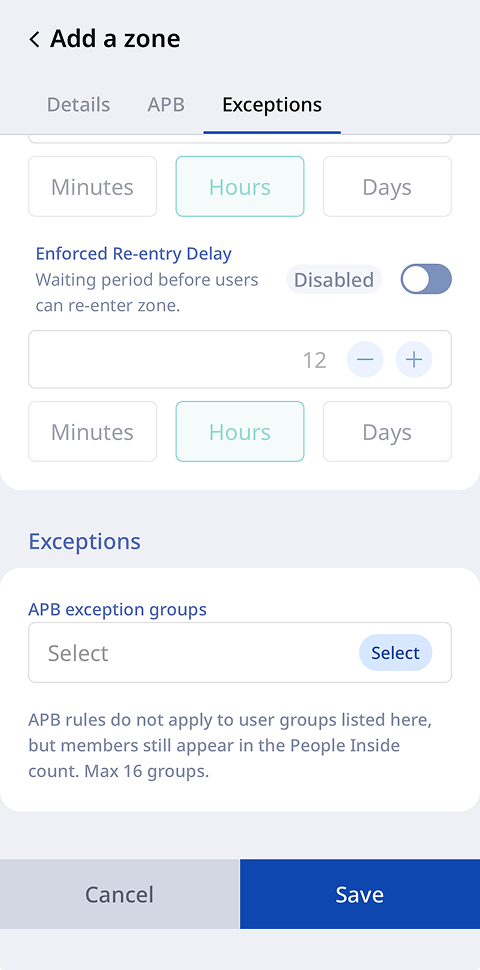
En la sección Excepciones, seleccione grupos de usuarios exentos de las reglas de APB.
- Web
- Mobile
Web

Mobile
-
Especifique hasta 16 grupos de usuarios como excepciones por zona.
-
Los usuarios de un grupo de excepciones quedan exentos de las reglas de APB, pero permanecen en el conteo de presencia.
-
Si Modo APB es Ninguno, el sistema deshabilita la sección Excepciones.
Para obtener más información sobre la gestión de grupos de usuarios, consulta Administrar Grupos de Usuarios.
Guardar zona
Haga clic en Guardar para guardar los ajustes de la zona.
Notas para agregar una zona
-
Las puertas ya asignadas a otra zona APB, las puertas sin dispositivo o las puertas dedicadas a Airfob Patch no aparecen en la lista de selección de puertas.
-
Habilite Restablecer infracción automáticamente (si la zona no es un perímetro) o Temporizador de fuera del sitio (si la zona es un perímetro) para guardar una zona sin un dispositivo de salida.
-
Las zonas deben tener nombres únicos.
-
Cambiar Modo APB a Ninguno inicializa todos los ajustes detallados guardados (Modo APB, Temporizadores, Grupos de excepción de APB) de la zona. Use la característica Deshabilitar zona o Pausar APB para pausar la aplicación de APB sin cambiar los ajustes.
Habilitar o deshabilitar zonas
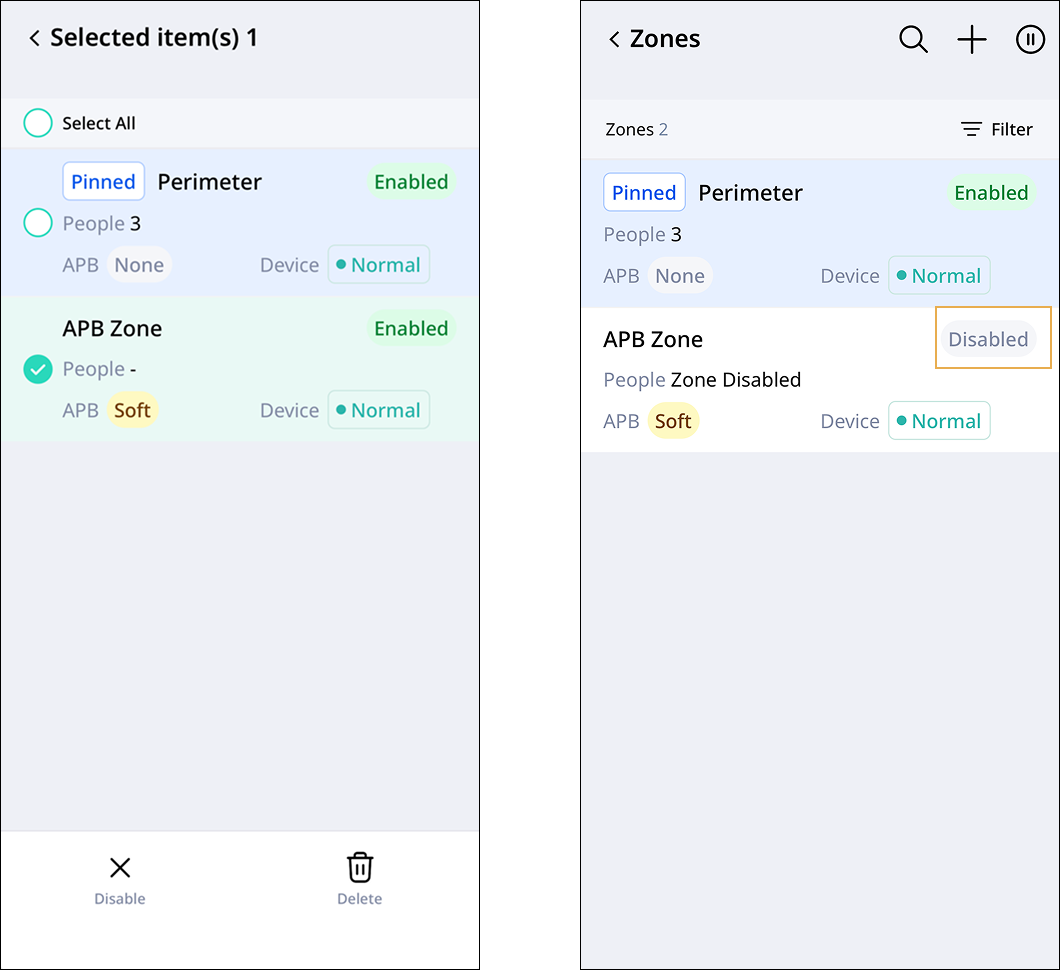
Esta característica permite a los administradores habilitar o deshabilitar zonas. Los ajustes no cambian. Deshabilitar una zona inicializa el conteo de presencia de la zona en 0. Sin embargo, las infracciones de APB existentes se mantienen. Elimínelas en el menú Revisar Infracciones De APB.
- Web
- Mobile
Web
-
Haga clic en la casilla de verificación de la zona para habilitarla o deshabilitarla en la lista. Seleccione una o más zonas.
-
Haga clic en Habilitar o Deshabilitar en la parte superior de la lista.
-
Cuando aparezca el mensaje de confirmación, haga clic en Habilitar o Deshabilitar.
Verifique el estado de cada zona en la columna Estado de la zona de la lista.

Mobile
-
Mantenga presionada la zona para habilitarla o deshabilitarla en la lista.
-
Seleccione la zona para habilitarla o deshabilitarla. Seleccione una o más zonas.
-
Toque Habilitar o Deshabilitar en la parte inferior de la pantalla.
-
Cuando aparezca el mensaje de confirmación, haga clic en Habilitar o Deshabilitar.
Editar zona
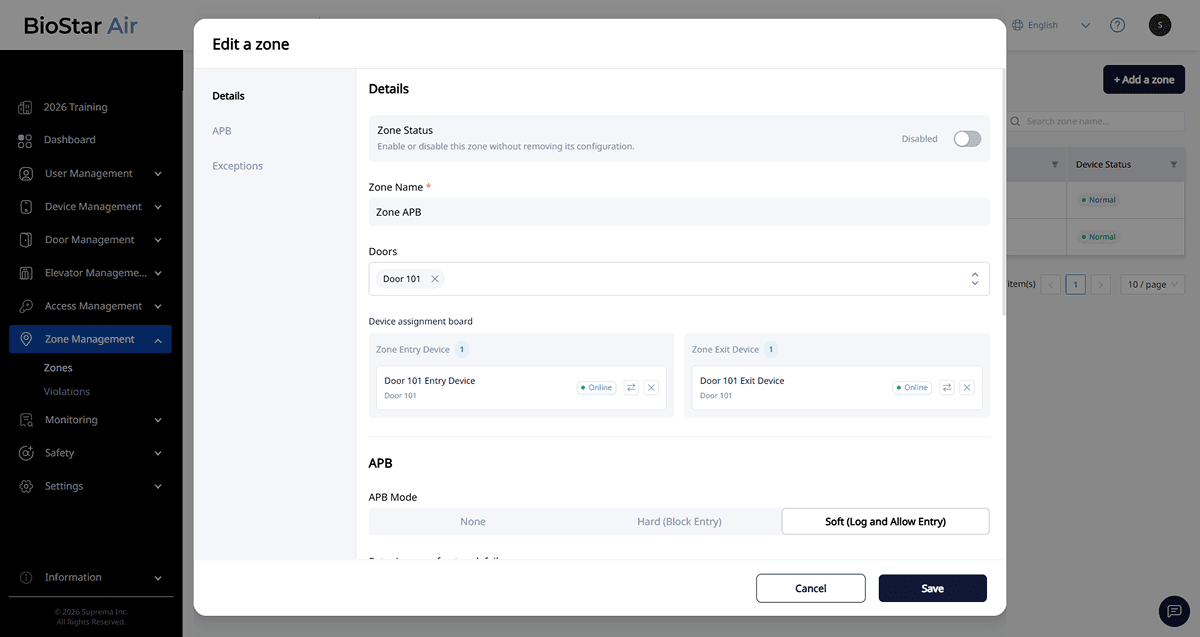
Edita los detalles, los ajustes de APB y de excepciones de una zona existente.
- Web
- Mobile
Web
-
Haga clic en la zona que desea editar en la lista.
-
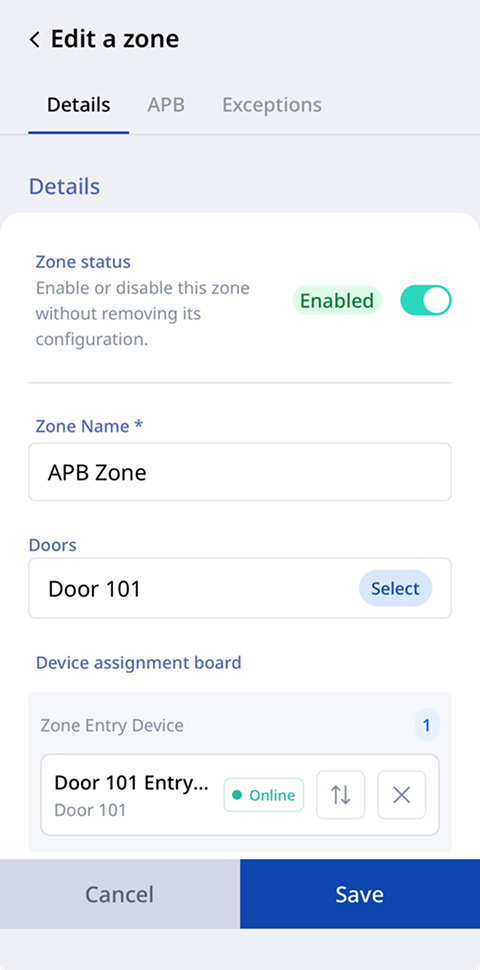
Aparece la ventana Editar una zona.
-
Edite los campos obligatorios en la sección Detalles/APB/Excepciones.
-
Haga clic en Guardar para guardar los cambios.
Mobile
-
Toque la zona que va a editar en la lista.
-
Aparece la pantalla Editar una zona.
-
Edite los campos obligatorios en la sección Detalles/APB/Excepciones.
-
Para guardar los cambios, toque Guardar.
Para obtener más información sobre los ajustes detallados en la sección Detalles/APB/Excepciones, consulte #addingZone.
Pausar APB
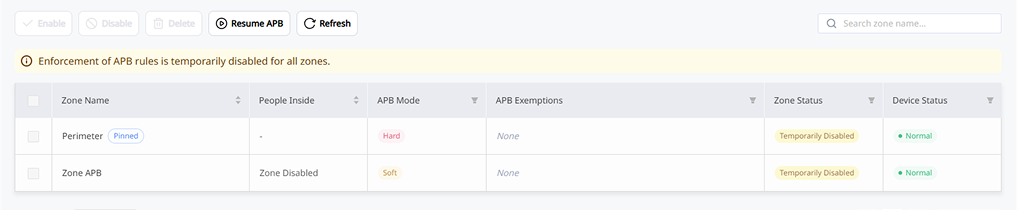
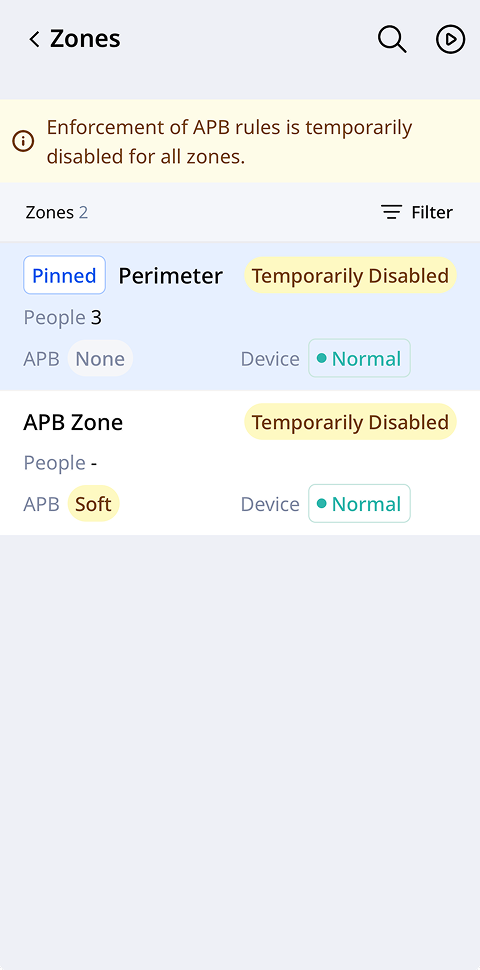
Seleccione Pausar APB() en la parte superior de la lista para pausar el APB en todo el sitio (para eventos especiales o tráfico pico). APB se pausa en todas las zonas, incluidas las zonas de perímetro. Después de reanudar, cada zona vuelve a su estado anterior. Durante la pausa, la lista de zonas se bloquea, así que no haga otros cambios.
Haga clic en Reanudar() para reanudar el modo APB configurado para las zonas.
- Web
- Mobile
Web
Mobile
El sistema no permite habilitar una zona antipassback mientras un Roll Call está en curso. Inténtelo de nuevo cuando finalice el Roll Call. Para obtener más información sobre Roll Call, consulte Pase de lista.
Eliminar una zona
- Web
- Mobile
Web
-
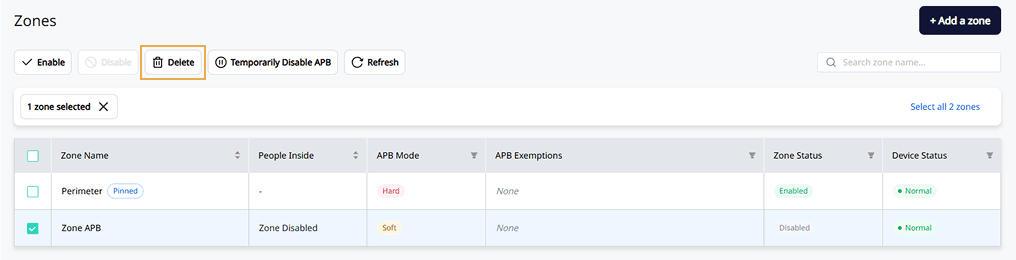
Marque la casilla de la zona que va a eliminar en la lista. Seleccione una o más zonas.
-
Haz clic en Eliminar en la parte superior de la lista.
-
Haz clic en el botón Eliminar cuando aparezca la ventana del mensaje de confirmación.
Mobile
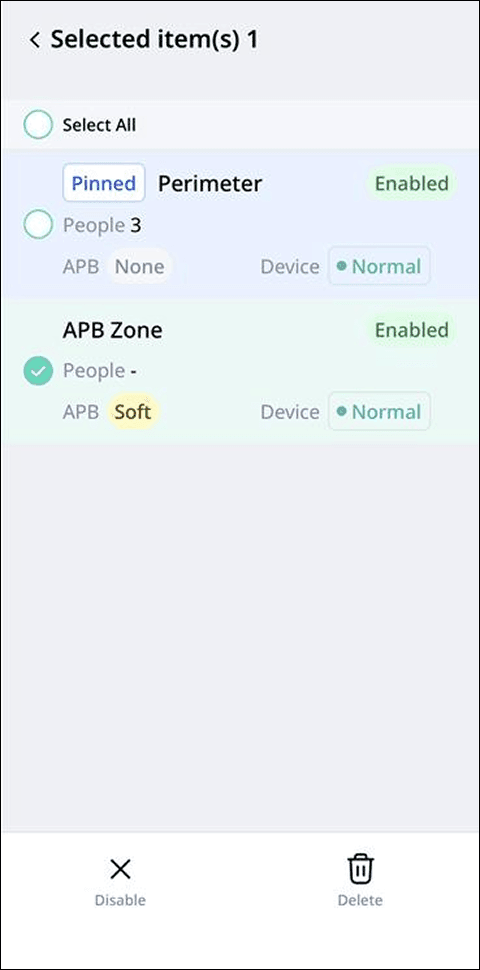
-
Mantenga presionada la zona que va a eliminar en la lista.
-
Seleccione la zona que va a eliminar. Seleccione una o más zonas.
-
Toque Eliminar en la parte inferior de la pantalla.
-
Cuando aparezca el mensaje de confirmación, haz clic en Eliminar.
-
Perímetro no se puede eliminar.
-
El sistema elimina solo la zona seleccionada. Las puertas y los dispositivos asignados a la zona permanecen. La eliminación es irreversible.
-
El sistema no puede eliminar una zona mientras los dispositivos asignados están sin conexión, sincronizando o actualizando el firmware. Espere hasta que los dispositivos se reconecten, o elimínelos de la zona y vuelva a intentarlo.