Administrar cuentas y roles de administradores
Use las funciones de administración y gestión de roles de BioStar Air para controlar eficazmente el acceso al sitio. Asigne los 4 roles — Observador, Operador, Administrador y Maestro — para otorgar a cada persona solo los permisos que necesita, garantizando seguridad y eficiencia operativa.
Este documento abarca todo el ciclo de vida de las cuentas de administrador: desde invitar administradores hasta asignar roles, gestionar permisos y bloquear cuentas.
Mira el siguiente video para ver cómo gestionar administradores.
Ver administradores
Haga clic en Ajustes → Administradores y técnicos en la barra lateral izquierda.
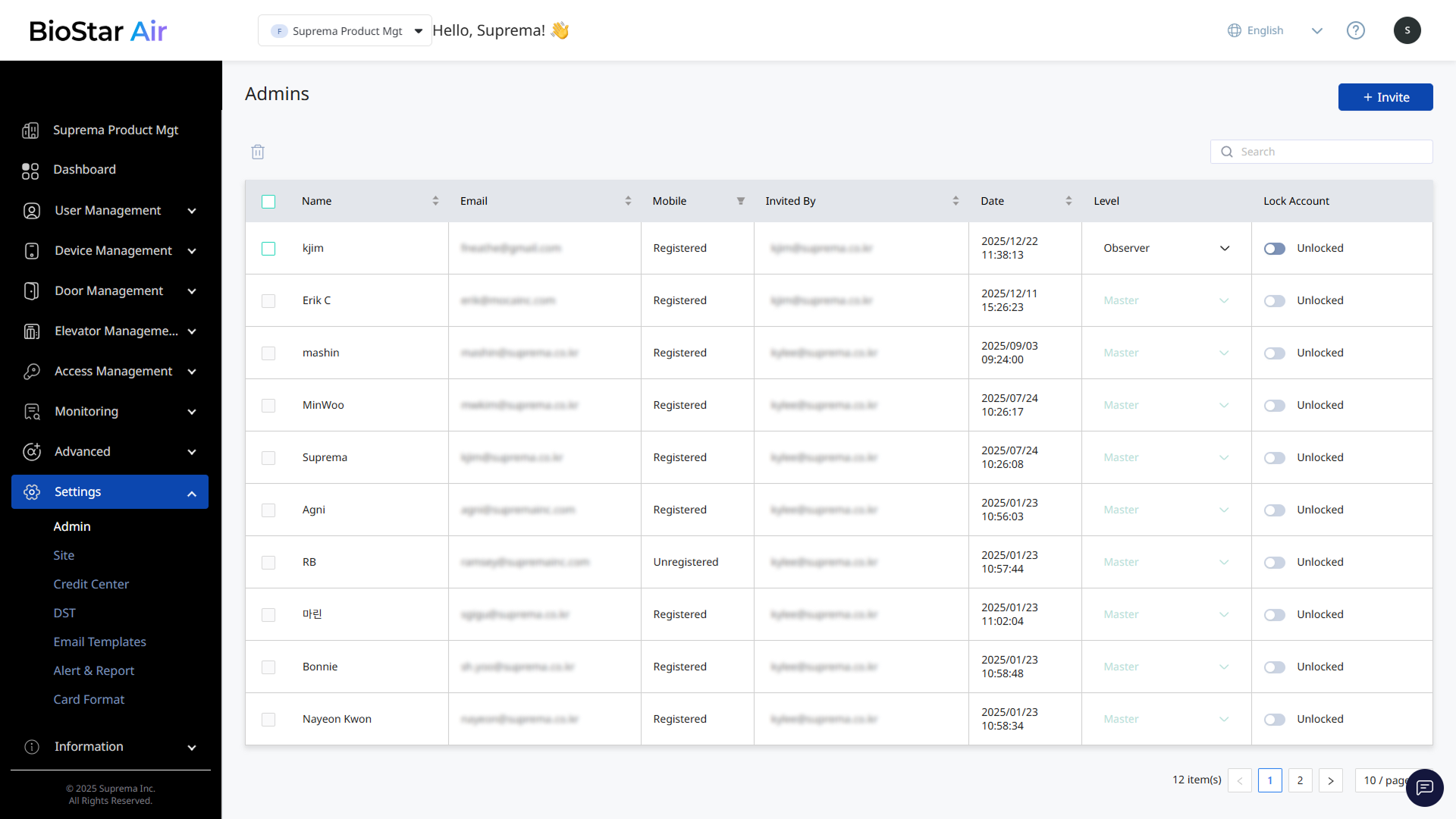
Habilitar la opción Acceso de Técnico cambia el menú Ajustes → Administración al menú Administradores y técnicos. Las pestañas Administración y Técnicos permiten administrar las cuentas de administrador y de técnico por separado.
Para más información sobre cómo habilitar Acceso de Técnico, consulte Administrar cuentas de técnicos..
Lista de administradores
El menú Administradores y técnicos muestra una lista de todos los administradores. La lista de administradores incluye la siguiente información.
-
Nombre: El nombre del administrador.
-
Correo Electrónico: La dirección de correo electrónico del administrador.
-
Móvil: El número de teléfono del administrador.
-
Invitado por: La dirección de correo electrónico de la persona que invitó al administrador.
-
Fecha: La fecha en que se invitó al administrador.
-
Nivel: El nivel de permisos del administrador. Para más información, consulte #administrator-levels.
-
Estado de la invitación: El estado de la invitación de la cuenta de administrador. Para más información, consulte #invitationStatus.
-
Bloquear cuenta: El estado de bloqueo de la cuenta de administrador. Puede bloquear o desbloquear una cuenta. Para más información, consulte #deactiveAdmin.
Estado de la invitación
La lista de administradores muestra el estado de la invitación de cada administrador.
Registro pendiente
El estado de un administrador invitado aparece como Pendiente hasta que acepta la invitación por correo electrónico y completa el registro. Un administrador invitado puede aceptar la invitación haciendo clic en el enlace del correo para registrarse o iniciar sesión y acceder al sitio.

Un administrador invitado tiene hasta 7 días para aceptar la invitación. Después de 7 días, la invitación expira y el estado cambia a Venció. Si la invitación expira, puede reenviar el enlace de invitación para que la cuenta invitada pueda registrarse de nuevo. Para más información sobre reenviar enlaces de invitación, consulte #resendInvitation.
Registro completado
Cuando un administrador invitado acepta la invitación por correo y completa el registro, el estado de la invitación cambia a Aceptado. Tras completar el registro, el administrador inicia sesión en el sitio y accede a menús y funciones según su rol asignado.

Invitación revocada
Puede cancelar la invitación si la dirección de correo del administrador invitado es incorrecta o si la invitación ya no es necesaria. Al cancelar la invitación, su estado cambia a revocado. Para más información sobre cancelar invitaciones de administrador, consulte #cancelInvitation.

Niveles de administrador
Cada nivel de administrador en BioStar Air tiene permisos específicos, y los niveles superiores heredan los permisos de los inferiores.
Cada rol de administrador tiene permisos distintos en BioStar Air. Observador tiene el acceso más restringido y algunos menús no se muestran.
Comparar permisos
| Función | Observador | Operador | Administrador | Maestro |
|---|---|---|---|---|
| Ver Panel/Registros | ✔️ | ✔️ | ✔️ | ✔️ |
| Exportar registros y generar informes | ✔️ | ✔️ | ✔️ | ✔️ |
| Gestión Usuarios | ❌ | ✔️ | ✔️ | ✔️ |
| Administrar Grupos de Usuarios | ❌ | ✔️ | ✔️ | ✔️ |
| Administrar Niveles de Acceso | ❌ | ✔️ | ✔️ | ✔️ |
| Administrar horarios | ❌ | ✔️ | ✔️ | ✔️ |
| Gestionar grupos de días festivos | ❌ | ✔️ | ✔️ | ✔️ |
| Controlar y configurar dispositivos | ❌ | ❌ | ✔️ | ✔️ |
| Invitar administradores | ❌ | ❌ | ✔️ | ✔️ |
| Asignar rol Maestro | ❌ | ❌ | ❌ | ✔️ |
| Editar o eliminar administradores maestros | ❌ | ❌ | ❌ | ✔️ |
| Crear subsitios | ❌ | ❌ | ❌ | ✔️ |
| Configurar ajustes del sitio | ❌ | ❌ | ❌ | ✔️ |
Observador (Nivel más bajo)
-
Panel de Control y los registros se pueden ver.
-
Exportar registros y generar informes.
-
No puede modificar la configuración, los usuarios ni los dispositivos.
-
El acceso a los menús está restringido. La mayoría de los menús no se muestran en pantalla.
Operador
-
Puede administrar Usuarios, Grupos de Usuarios, Niveles de acceso, Horarios y Grupos de festivos.
-
Sin acceso al control de dispositivos ni a la configuración de administración.
-
Adecuado para administrar la configuración diaria de usuarios y accesos.
Administración
-
Puede invitar a nuevos administradores. Sin embargo, no puede asignar el rol Maestro.
-
Cuenta con autoridad de control total sobre los dispositivos para modificar la configuración y gestionarlos.
-
No puede eliminar ni modificar administradores con el rol Maestro.
-
Este rol suele recomendarse para el personal de TI responsable de la gestión del sistema.
Maestro (Nivel más alto)
-
Tiene acceso total a todas las configuraciones y funciones.
-
No puede eliminarse ni modificarse por los administradores.
-
Puede crear subsitios para gestionar distintas ubicaciones u organizaciones.
-
Puede configurar los ajustes del sitio, incluyendo las configuraciones críticas a nivel del sistema.
-
Responsable de aceptar los términos antes de que otros administradores inicien sesión.
-
Generalmente asignado al propietario de la empresa o a un ejecutivo de máxima confianza.
Invitar a nuevos administradores
Agregar nuevos administradores.
-
Haga clic en Ajustes → Administradores y técnicos en la barra lateral izquierda.
-
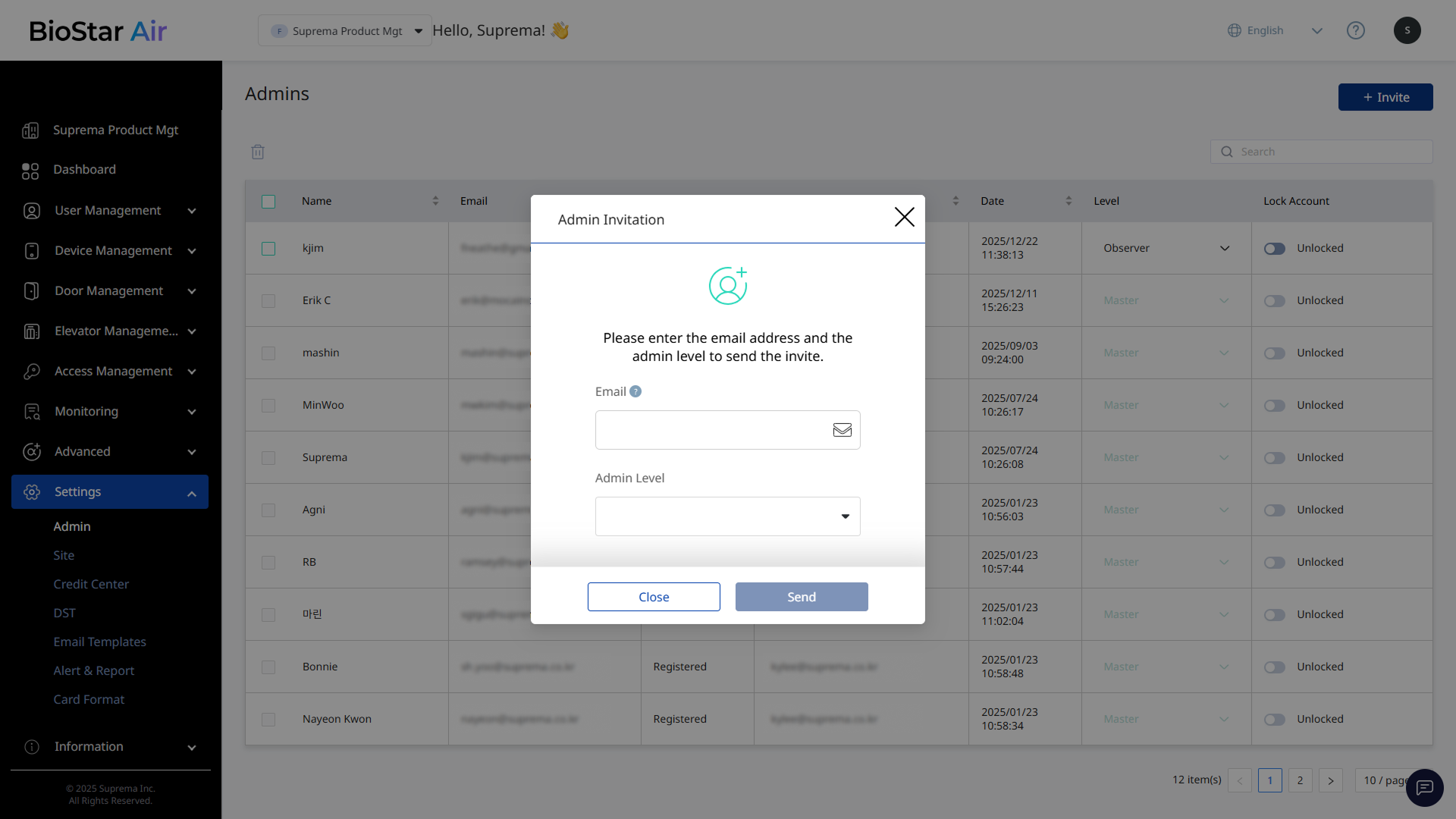
Haga clic en Invitar en la esquina superior derecha de la pantalla.
-
Cuando aparezca la ventana Invitación de administrador, ingrese la dirección de correo electrónico.
-
En Rol de administrador, seleccione el rol que se asignará al nuevo administrador.
-
Haga clic en Enviar para enviar la invitación.
Las cuentas invitadas aparecen en la lista de administradores con Estado de la invitación establecido en Pendiente. Cuando una cuenta invitada acepta la invitación por correo, su Estado de la invitación cambia a Aceptado.

-
Una cuenta invitada puede aceptar la invitación hasta por 7 días. Si pasan 7 días, la invitación expira y el estado de la cuenta cambia a Venció.
-
Cada administrador debe tener una dirección de correo electrónico única. Si es necesario, use una dirección alias (por ejemplo, erik+training@example.com).
-
Haga clic en el enlace del correo electrónico de invitación. Regístrese si el administrador no tiene una cuenta. Si el administrador ya tiene una cuenta, inicie sesión para acceder directamente al sitio.
Invitación revocada
Si una cuenta invitada no ha aceptado la invitación, puede cancelarla. Cancelar la invitación impide que las cuentas pendientes se registren usando el enlace de invitación del correo.
-
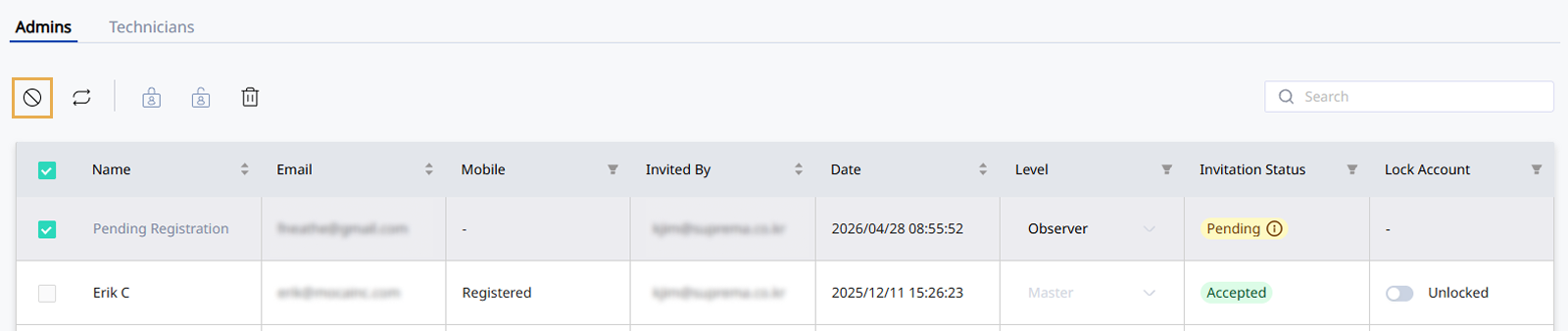
Haga clic en la casilla de las cuentas con estado de invitación Pendiente en la lista de administradores. Seleccione 1 o más cuentas.
-
Haz clic en en la parte superior izquierda de la lista de administradores.
-
Cuando aparezca un cuadro emergente, revisa el mensaje y haz clic en Sí.
Las cuentas en la lista de administradores cuyas invitaciones han sido revocadas cambian a revocado.
Reenviar enlace de invitación
Puede reenviar el enlace de invitación si una cuenta invitada no recibió o perdió el correo de invitación, o si el enlace ha expirado. Reenviar el enlace permite que el usuario se registre usando el nuevo enlace.
-
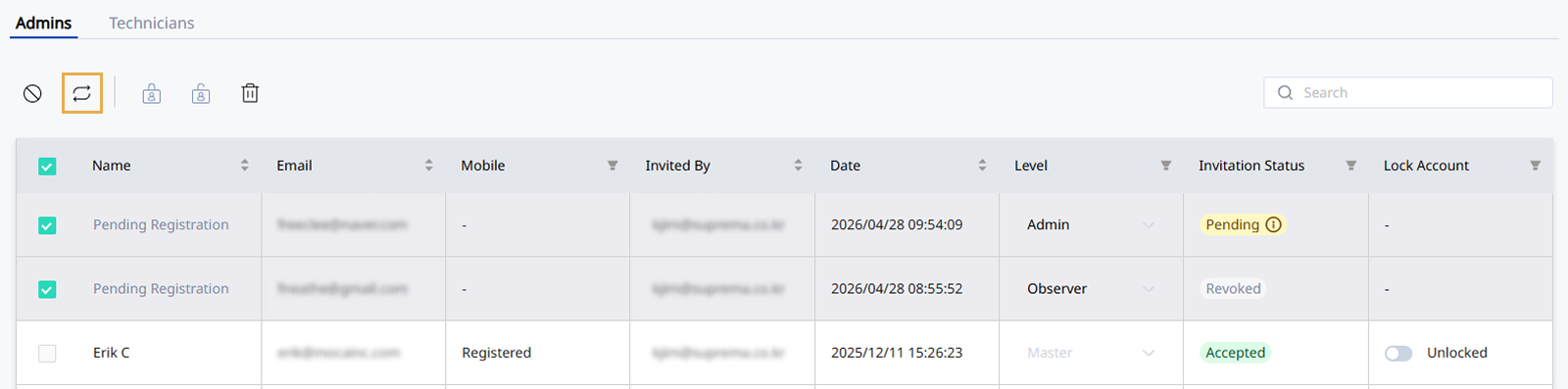
Haga clic en la casilla de las cuentas con estado de invitación Pendiente, Venció o revocado en la lista de administradores. Seleccione 1 o más cuentas.
-
Haz clic en en la parte superior izquierda de la lista de administradores.
-
Cuando aparezca un cuadro emergente, revisa el mensaje y haz clic en Sí.
Las cuentas cuyo enlace de invitación se reenvíe cambiarán a Pendiente.
Bloquear o desbloquear administradores
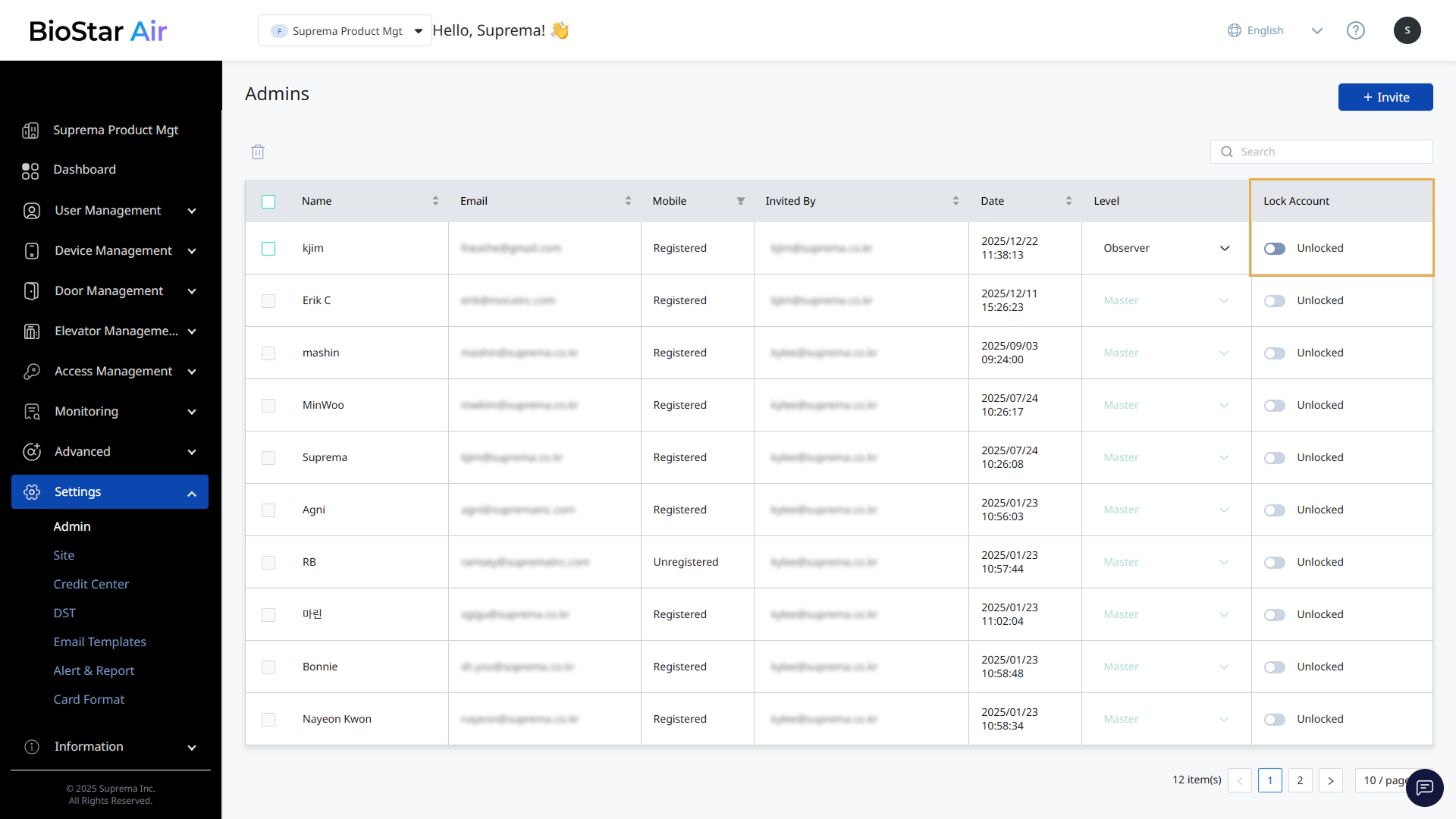
Use la opción Bloquear cuenta para bloquear o desbloquear administradores que hayan completado el registro aceptando una invitación por correo. Bloquear una cuenta impide que el administrador inicie sesión. La información de la cuenta se conserva para que pueda reactivarse más tarde si es necesario.
En la columna Bloquear cuenta, los administradores bloqueados aparecen como Bloqueado, y los administradores desbloqueados aparecen como Desbloqueado.

-
Solo se pueden bloquear o desbloquear cuentas de administrador que hayan completado el registro.
-
La opción Bloquear cuenta puede estar restringida por el rol del administrador. Los administradores con el rol Maestro no pueden bloquear a otros administradores con el rol Maestro.
Bloquear o desbloquear a un administrador individual
-
Busque al administrador que desea bloquear o desbloquear en la lista.
-
Haz clic en el interruptor de la columna Bloquear cuenta.
-
Cuando aparezca la ventana de mensajes, haz clic en el botón Confirmar.
Bloquear o desbloquear varios administradores
-
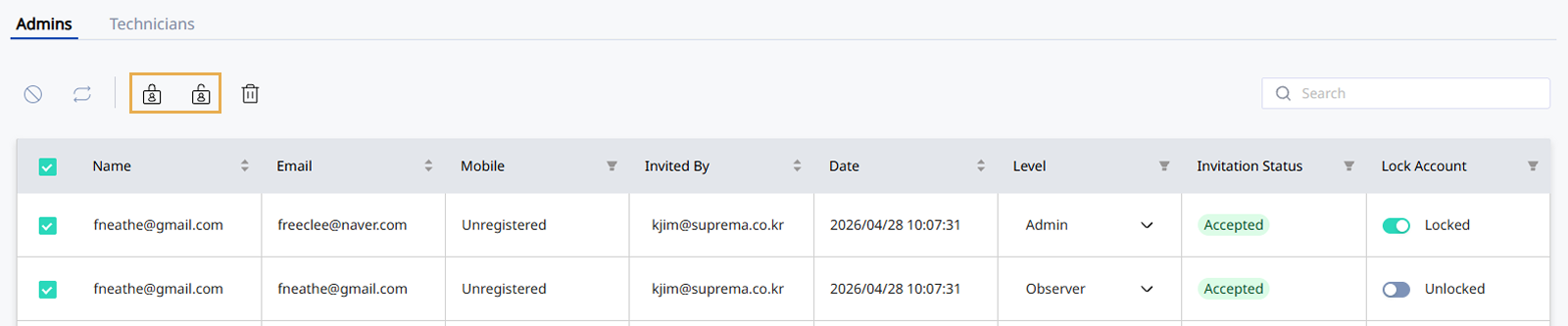
En la lista de administradores, haz clic en la casilla del administrador que quieras bloquear o desbloquear. Selecciona 1 o más administradores.
-
Haz clic en o en la esquina superior izquierda de la pantalla.
-
Cuando aparezca un cuadro emergente, revisa el mensaje y haz clic en Sí.
Cambiar el rol de un administrador
Los administradores pueden cambiar los roles de administradores de nivel inferior. Ajuste los roles cuando cambien las funciones de los empleados, cuando sus responsabilidades aumenten o disminuyan, o durante una reorganización. Reducir el nivel de un rol elimina el acceso del administrador a las funciones que tenía anteriormente.
-
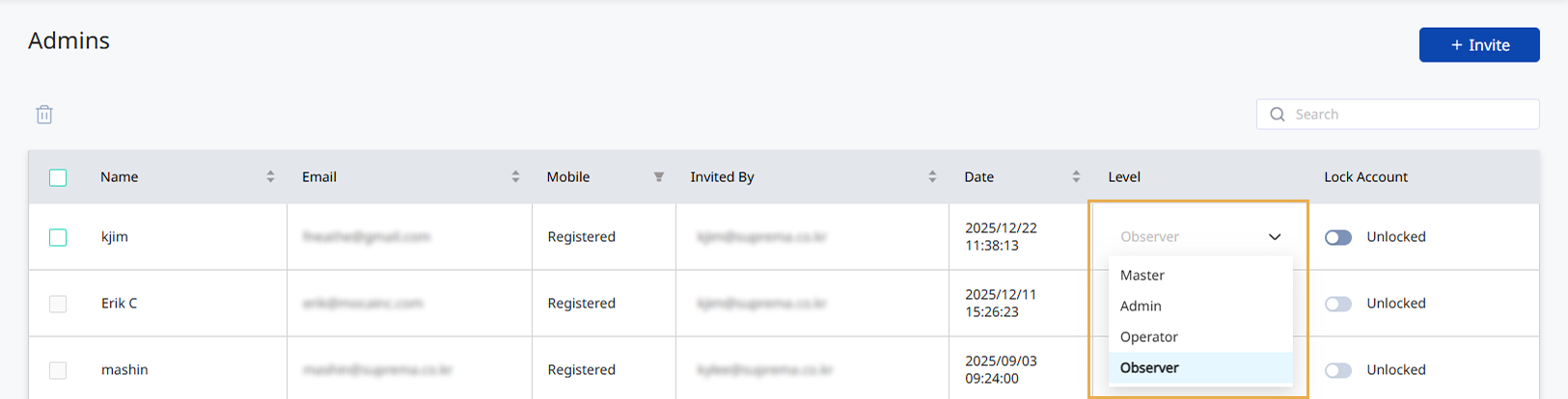
Busque en la lista al administrador cuyo rol desea cambiar.
-
Selecciona el nuevo nivel de administrador en la columna Nivel.
-
Cuando aparezca la ventana de mensajes, haz clic en el botón Confirmar.
Solo los administradores con el rol Maestro pueden asignar o modificar el rol Maestro para otros administradores.
Liberar el estado de sobrescritura
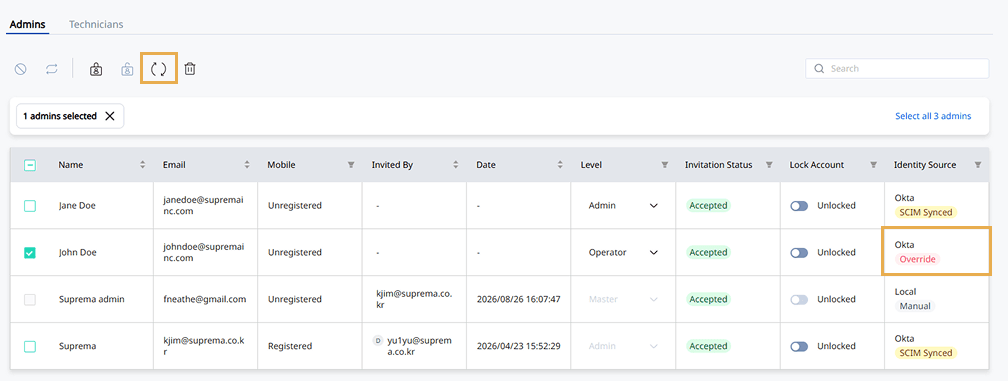
Cambiar manualmente los permisos o el estado de bloqueo de un administrador sincronizado con SCIM establece localmente Anulación. Cancela los cambios locales y restaura la gestión de SCIM.
-
En la lista de administradores, haz clic en la casilla junto al administrador cuyo estado sea Anulación. Selecciona 1 o más administradores.
-
Haz clic en en la parte superior izquierda de la pantalla.
-
Cuando aparezca un cuadro emergente, revisa el mensaje y haz clic en Sí.
El sistema borra el estado Anulación de la cuenta de administrador seleccionada y lo cambia a Sincronizado vía SCIM.
Para obtener más información sobre los ajustes de SSO y SCIM, consulte Configurar SSO Y SCIM.
Eliminar cuenta de administrador
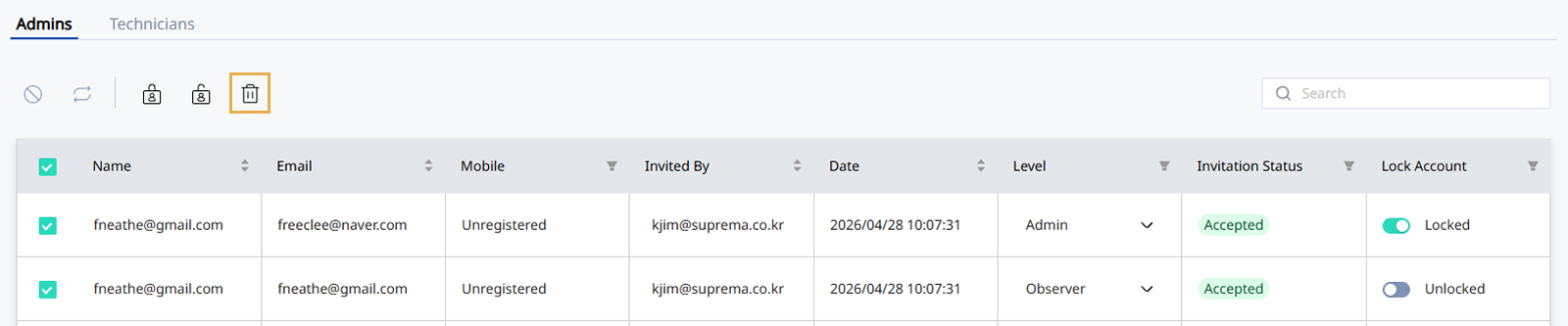
Si elimina una cuenta de administrador, ese administrador no podrá iniciar sesión en el sitio y la información de la cuenta eliminada no se podrá recuperar.
-
En la lista de administradores, haz clic en la casilla del administrador que quieras eliminar. Selecciona 1 o más administradores.
-
Haz clic en en la parte superior izquierda de la pantalla.
-
Cuando aparezca un cuadro emergente, revisa el mensaje y haz clic en Sí.
Las cuentas de administrador eliminadas ya no aparecen en la lista de administradores.