Administrar plantillas de tarjeta
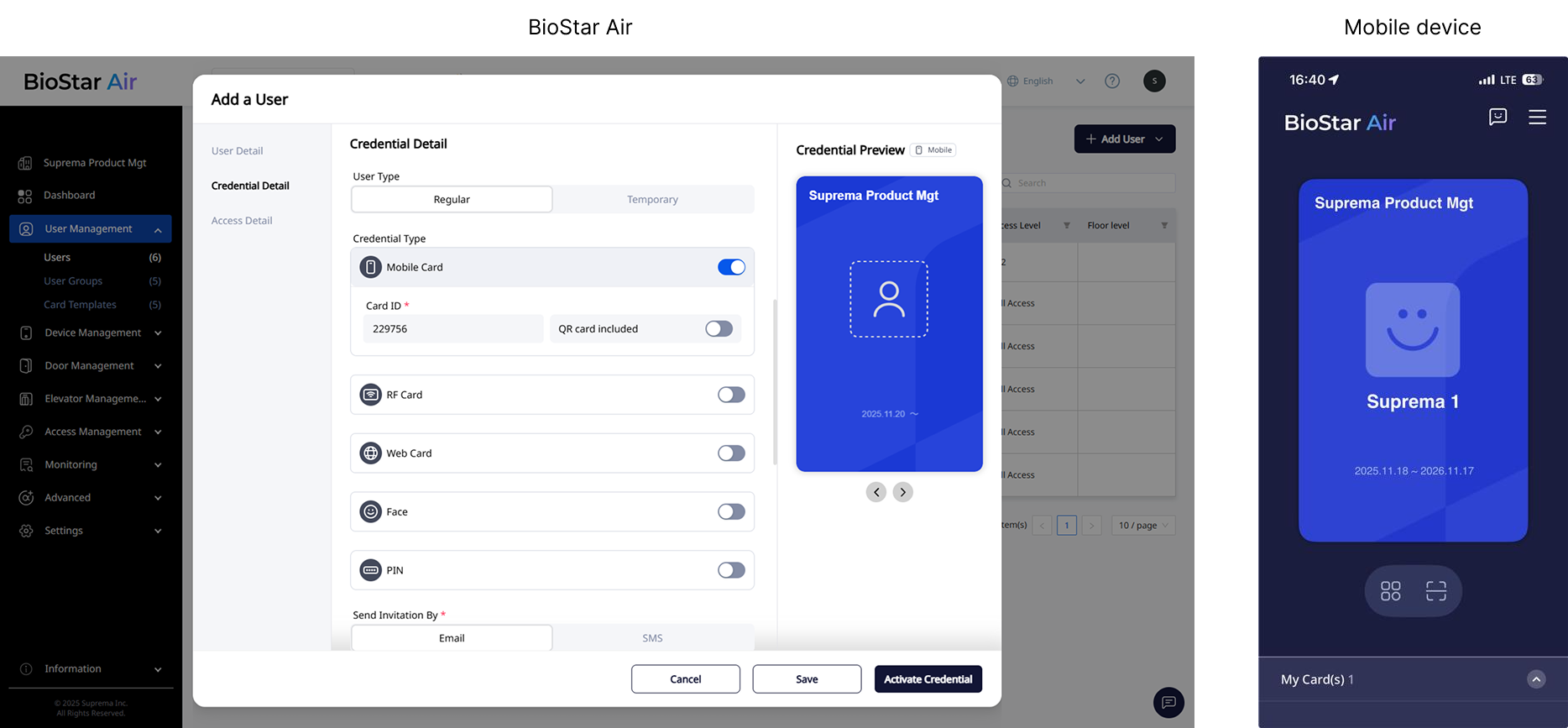
Con las plantillas de tarjeta en BioStar Air, los administradores pueden diseñar y personalizar las tarjetas móviles de los usuarios. Las plantillas refuerzan la identidad de marca al incluir colores corporativos, logotipos e información personalizada. Se aplican a las tarjetas móviles utilizadas en la aplicación Suprema Pass.
Cada sitio de BioStar Air incluye plantillas predeterminadas. Haga clic en Gestión de usuarios → Plantillas de tarjetas en la barra lateral izquierda.
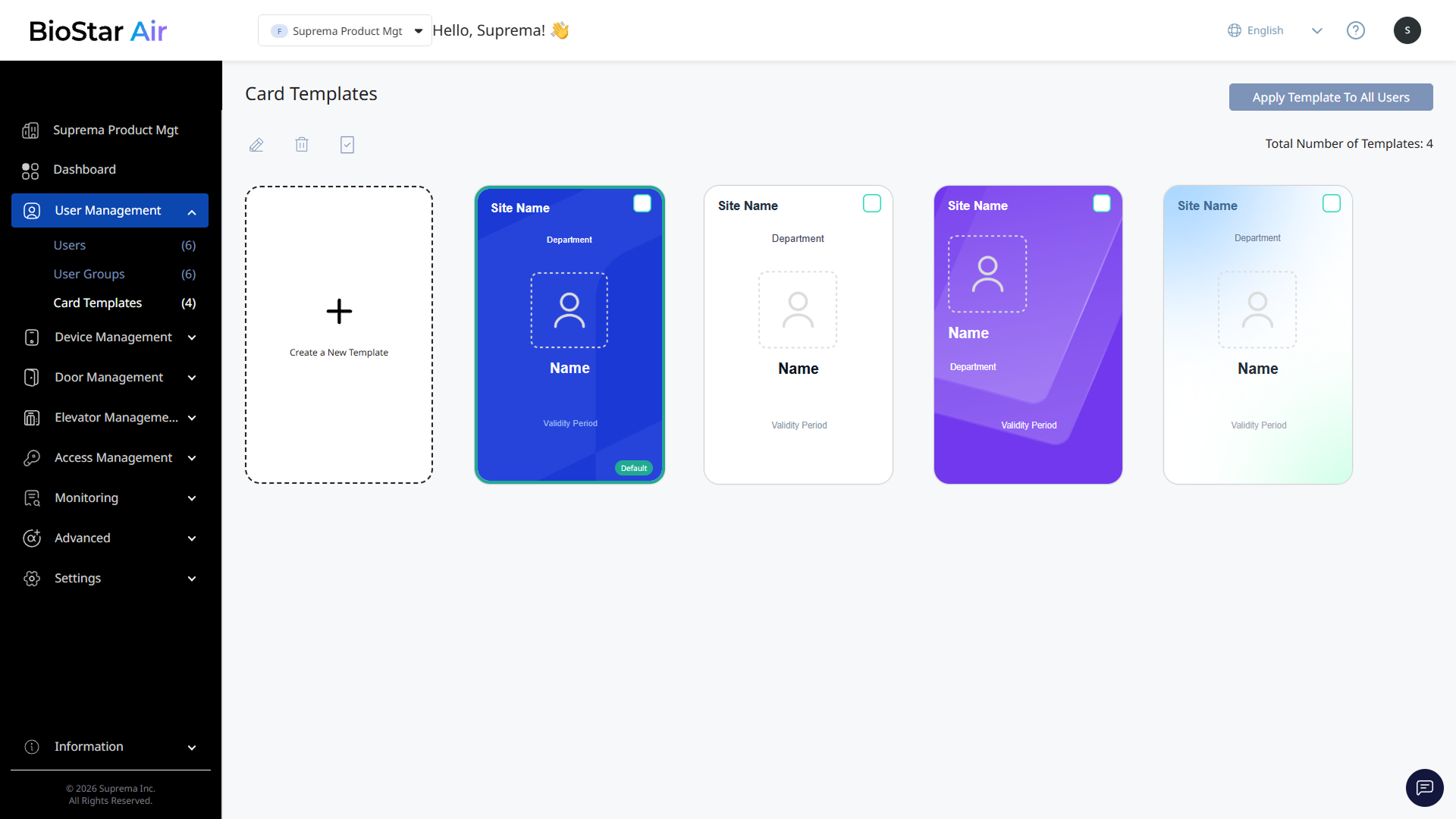
Vea las plantillas predeterminadas. Los administradores aplican las plantillas de tarjeta móvil de una de las siguientes tres maneras.
-
Aplicar la plantilla de tarjeta predeterminada a la tarjeta móvil de un usuario
-
Modificar los parámetros de una plantilla existente para aplicar una tarjeta móvil personalizada
-
Crear una nueva plantilla personalizada y aplicarla en lugar de la plantilla existente
Vea el siguiente video para aprender cómo administrar las plantillas de tarjeta.
Crear una nueva plantilla de tarjeta
Crear una nueva plantilla de tarjeta.
-
Haga clic en Gestión de usuarios → Plantillas de tarjetas en la barra lateral izquierda.
-
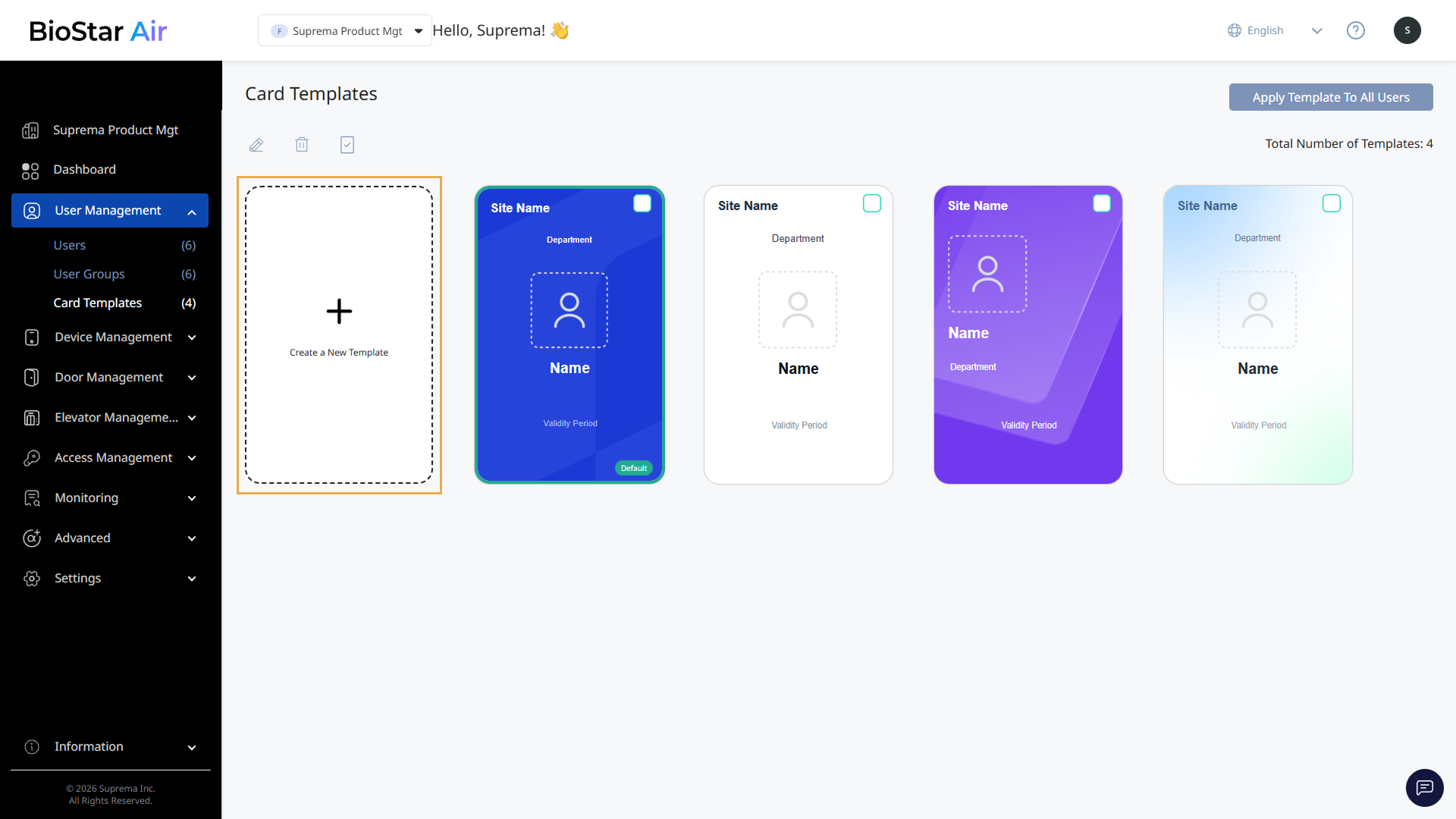
Haga clic en Crear una nueva plantilla.
-
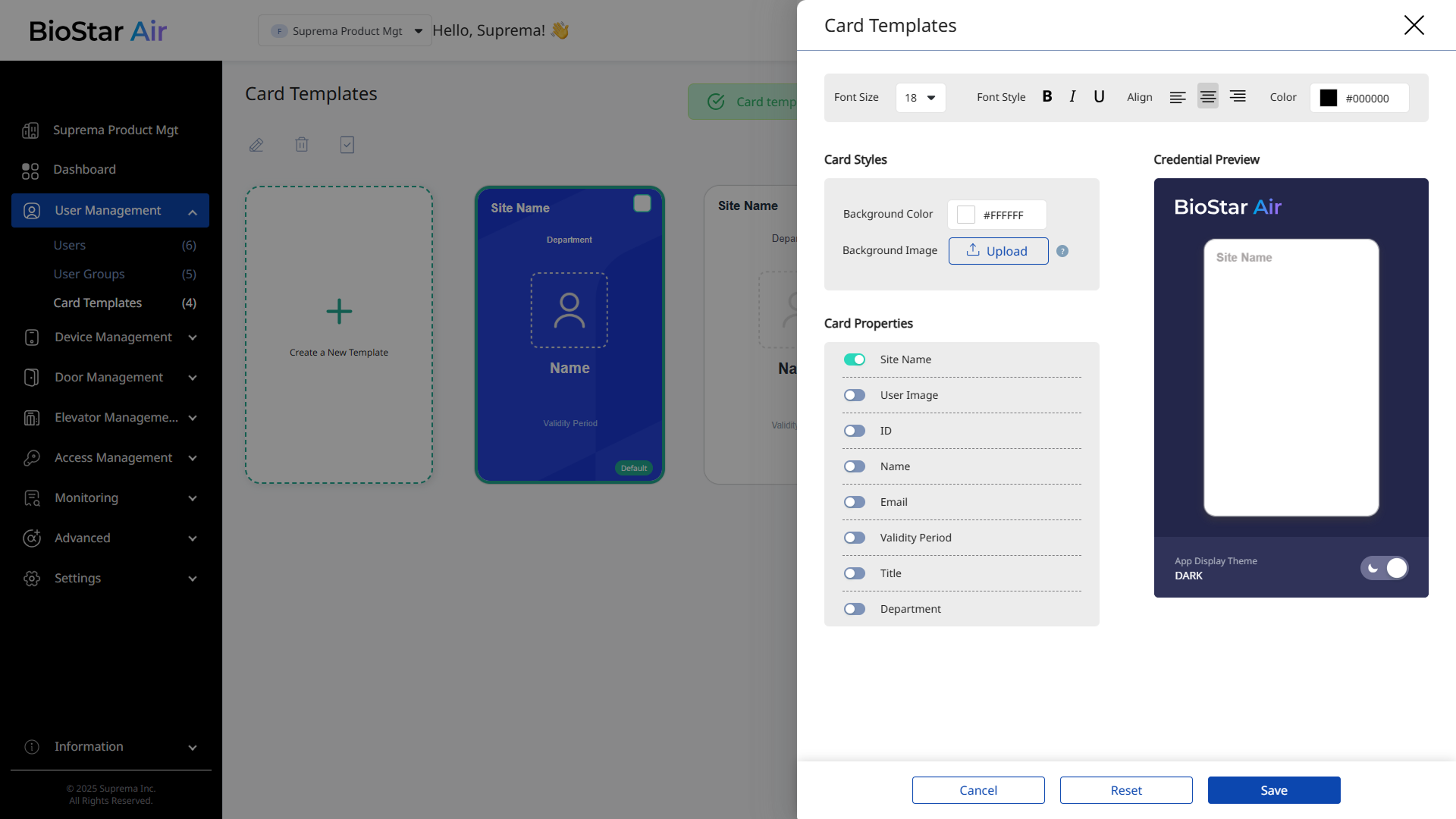
Cuando aparezca el panel Plantillas de tarjetas, establezca el diseño y la disposición de la tarjeta.
-
Después de aplicar la configuración deseada, haga clic en Guardar para guardar la plantilla de tarjeta móvil.
Estilos de tarjeta
En la sección Estilos de tarjeta puede establecer el color de fondo o la imagen de fondo de la tarjeta.
-
Color de fondo: Establezca el color de fondo de la tarjeta móvil.
-
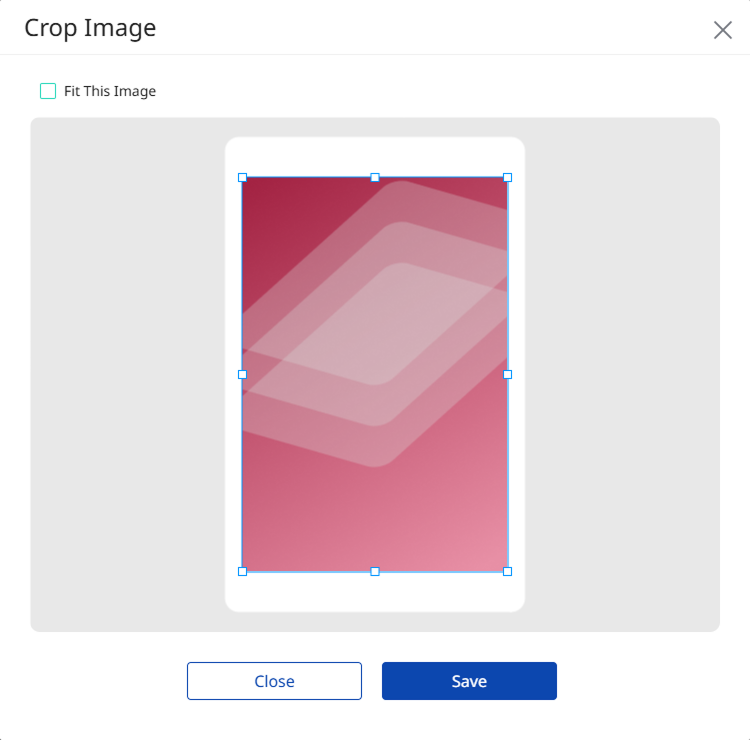
Imagen de fondo: Cargue una imagen de fondo para la tarjeta móvil. Haga clic en Subir y luego seleccione un archivo de imagen de fondo almacenado localmente. Cuando aparezca la ventana Delimitar imagen, haga clic en la opción Ajuste esta imagen o ajuste el tamaño manualmente. Tras completar los ajustes de la imagen, haga clic en Guardar.
Propiedades de la tarjeta
En la sección Propiedades de la tarjeta puede seleccionar qué atributos incluir en la tarjeta móvil. Haga clic en el interruptor para mostrar los atributos seleccionados en la vista previa Vista previa de credenciales a la derecha.
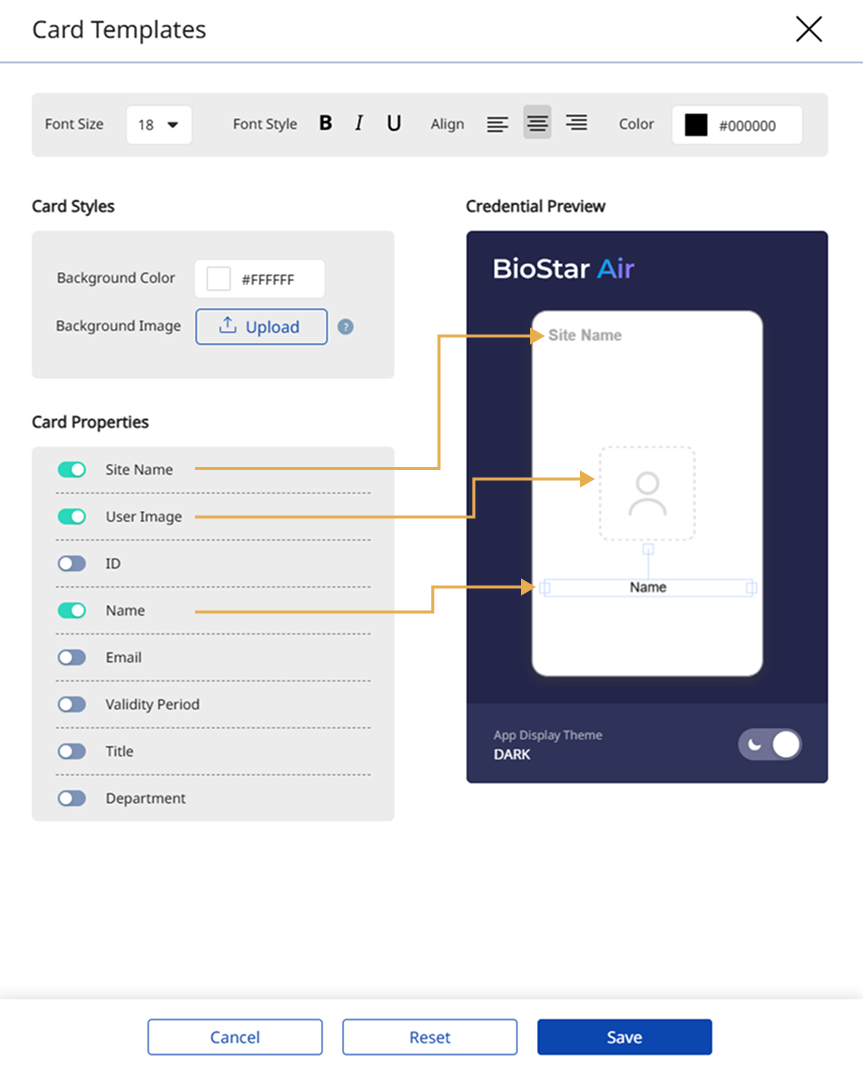
-
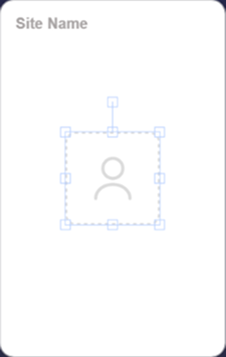
Después de colocar un atributo, haga clic en él en la vista previa Vista previa de credenciales para mostrar las manijas que permiten redimensionarlo, reposicionarlo y rotarlo.
-
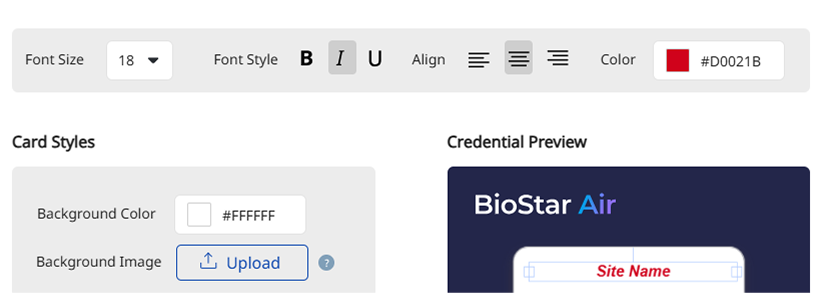
Personalice la fuente de cada atributo. Haga clic en un atributo colocado y luego utilice las opciones de fuente en la parte superior. Ajuste el tamaño, el estilo, la alineación y el color de la fuente.
-
Seleccione el modo oscuro o el modo claro en Visualización de Aplicaciones.
-
Haga clic en Reiniciar para inicializar el diseño configurado.
-
Después de completar todas las configuraciones, haga clic en Guardar para guardar la plantilla de tarjeta móvil.
Establecer la plantilla de tarjeta predeterminada
Establezca una plantilla de tarjeta móvil recién agregada como predeterminada.
-
Haga clic en Gestión de usuarios → Plantillas de tarjetas en la barra lateral izquierda.
-
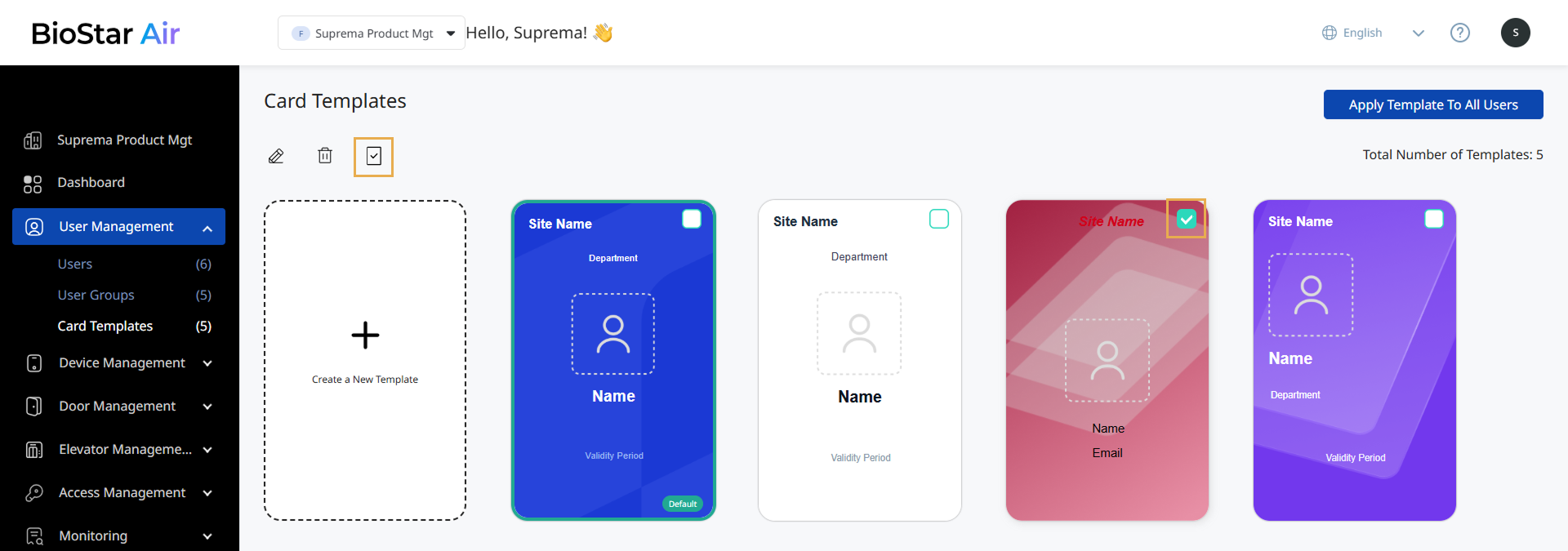
Haga clic en la casilla de verificación en la esquina superior derecha de la plantilla deseada.
-
Haga clic en en la parte superior izquierda de la lista de plantillas.
-
Cuando aparezca la ventana de mensaje, haga clic en Sí.
La plantilla de tarjeta móvil predeterminada se aplica automáticamente cuando se agrega un nuevo usuario.
Solo se puede establecer una plantilla como predeterminada.
Editar plantillas de tarjeta
-
Haga clic en Gestión de usuarios → Plantillas de tarjetas en la barra lateral izquierda.
-
Haga clic en la plantilla que desea editar en la lista de plantillas. O bien seleccione la casilla de verificación en la esquina superior derecha de la plantilla y haga clic en .
-
Cuando aparezca el panel Plantillas de tarjetas, modifique el diseño y la distribución de la tarjeta.
-
Haz clic en Guardar para guardar los cambios.
-
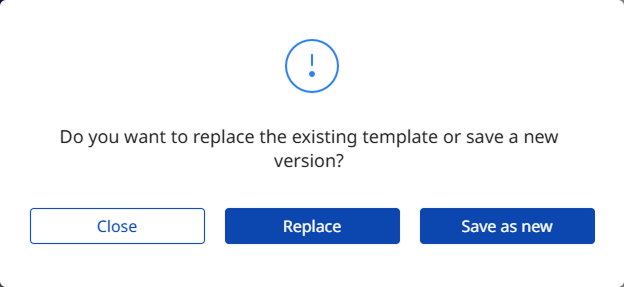
Cuando aparezca la ventana de mensaje, haga clic en Reemplazar o en Guardar como nuevo.
-
Reemplazar: Guarde los cambios en la plantilla existente.
-
Guardar como nuevo: Guarde los cambios como una nueva plantilla.
-
Eliminar plantillas de tarjeta
-
Haga clic en Gestión de usuarios → Plantillas de tarjetas en la barra lateral izquierda.
-
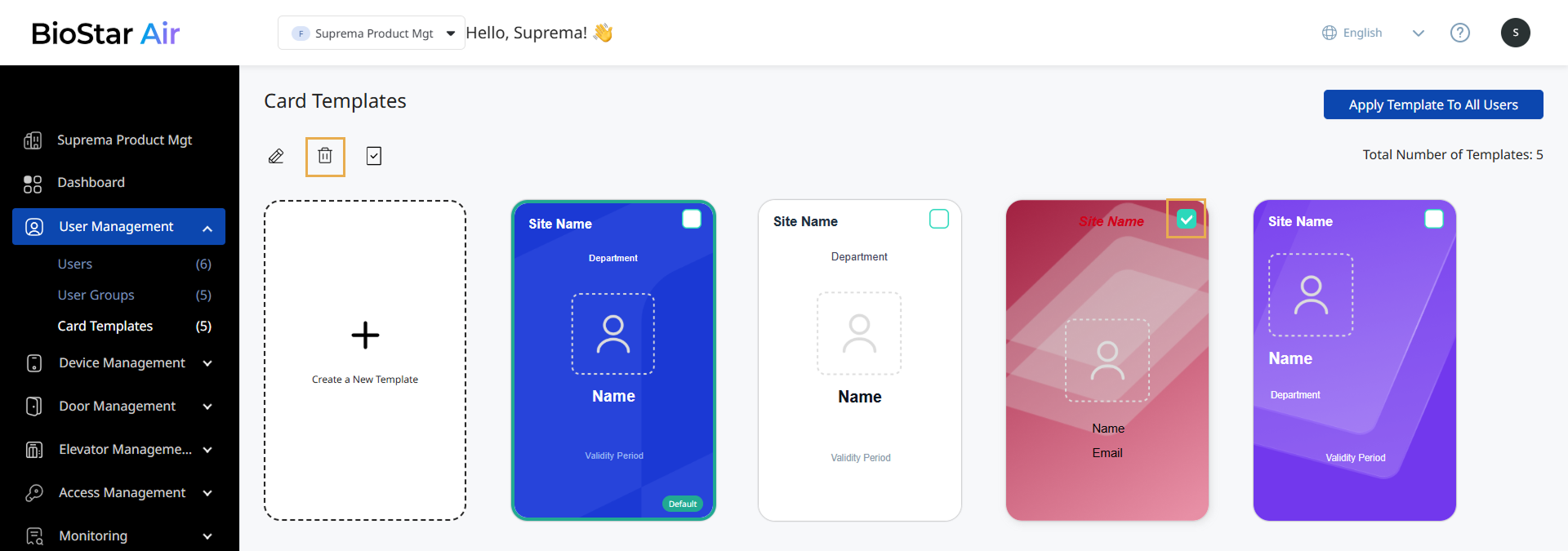
En la lista de plantillas, haga clic en la casilla de verificación en la esquina superior derecha de cada plantilla que desee eliminar. Puede seleccionar una o más plantillas.
-
Haga clic en en la parte superior izquierda de la lista de plantillas.
-
Cuando aparezca la ventana de mensaje, haga clic en Sí.
No se pueden eliminar las plantillas predeterminadas.
Aplicar plantillas a todos los usuarios
-
Haga clic en Gestión de usuarios → Plantillas de tarjetas en la barra lateral izquierda.
-
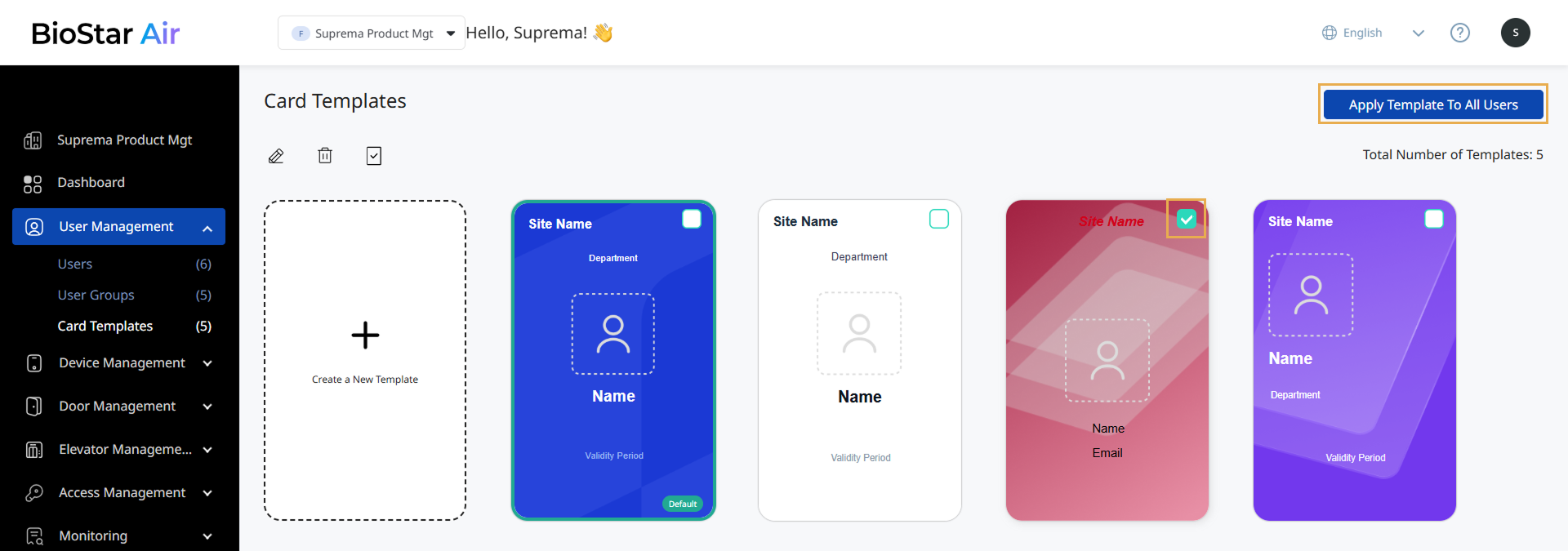
En la lista de plantillas, haga clic en la casilla de verificación en la esquina superior derecha de la plantilla que desea aplicar.
-
Haga clic en Aplicar plantilla a todos los usuarios en la parte superior derecha de la pantalla.
-
Cuando aparezca la ventana de mensaje, haga clic en Sí.
-
Al aplicar la plantilla de tarjeta seleccionada a todos los usuarios, se reemplaza cualquier plantilla establecida anteriormente.
-
Solo se puede aplicar una plantilla de tarjeta a todos los usuarios.
Cambiar la plantilla de tarjeta de un usuario
Siga estos pasos para cambiar la plantilla de tarjeta de un usuario en particular.
-
Haga clic en Gestión de usuarios → Usuarios en la barra lateral izquierda.
-
Haga clic en el usuario en la lista para aplicar una plantilla de tarjeta.
-
Haz clic en en la esquina superior derecha de la sección de detalles del usuario.

-
Cuando aparezca la ventana Editar usuario, haz clic en o bajo 'Plantilla de tarjeta' en el panel derecho para seleccionar la plantilla deseada.
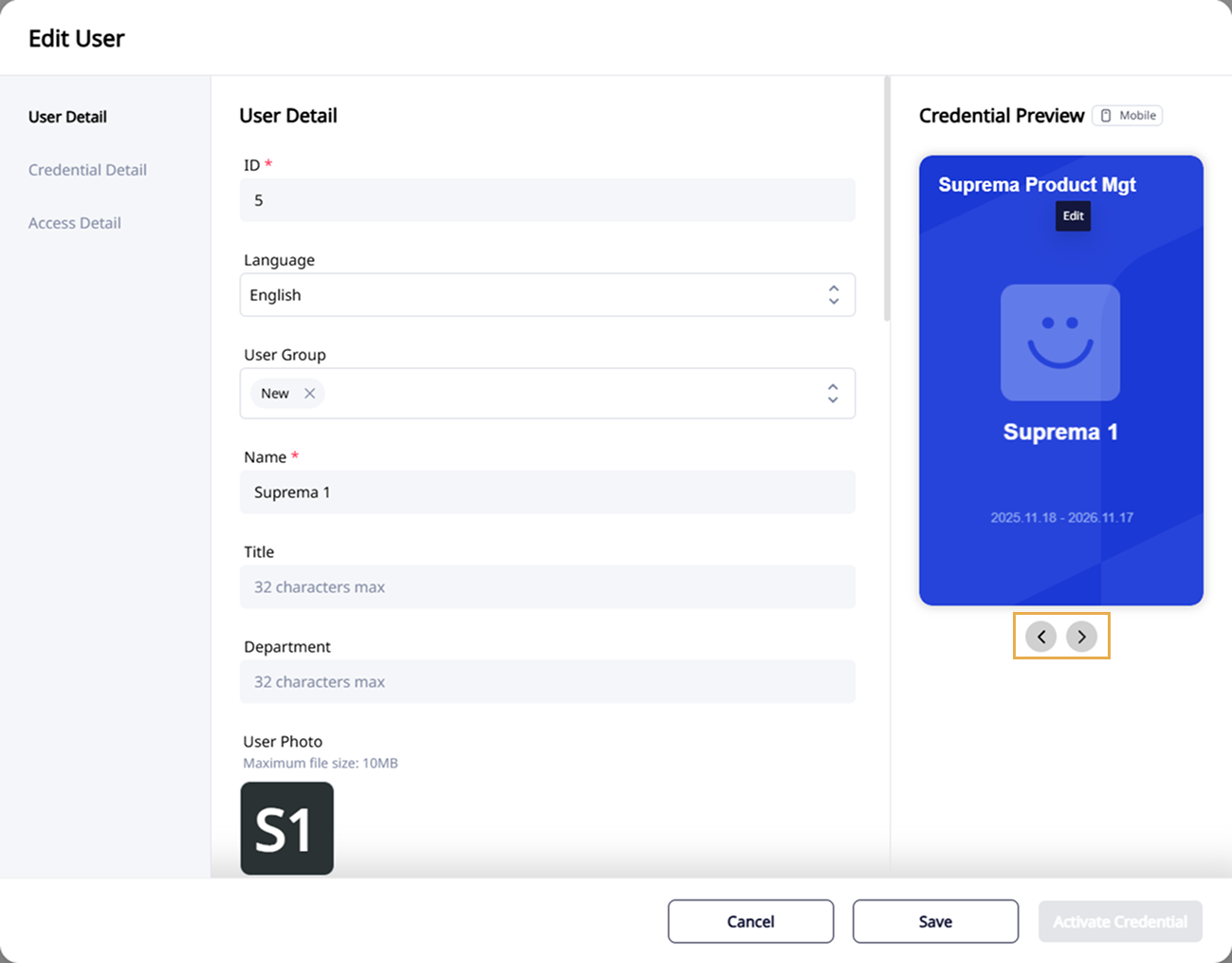
-
Haz clic en Guardar para aplicar los cambios.