Administrar Dispositivos Edge Registrados
Vea de un vistazo el estado de conexión de los dispositivos, cambie la configuración biométrica y de tarjetas o actualice el firmware. Administre algunos dispositivos de forma individual y otros de forma masiva para operar su sistema de seguridad de manera eficiente.
-
Los dispositivos solo se pueden registrar en la aplicación móvil BioStar Air para iOS o Android. No es posible registrar dispositivos desde el portal web. Para obtener instrucciones detalladas sobre cómo registrar dispositivos mediante la aplicación móvil, consulte Registrar y Eliminar Dispositivos Edge.
-
Se requiere acceso a Internet para usar ciertas funciones, como el acceso remoto, la autenticación biométrica, el acceso mediante código QR y las actualizaciones de firmware.
Consulte el siguiente video para ver la guía de registro y gestión de dispositivos.
Ver la lista de dispositivos
La lista de dispositivos le permite ver de un vistazo todos los dispositivos registrados en BioStar Air. Obtenga información clave de cada dispositivo, como estado de conexión, nombre de modelo y versión de firmware. Haga clic en un dispositivo para ver los detalles y modificar la configuración.
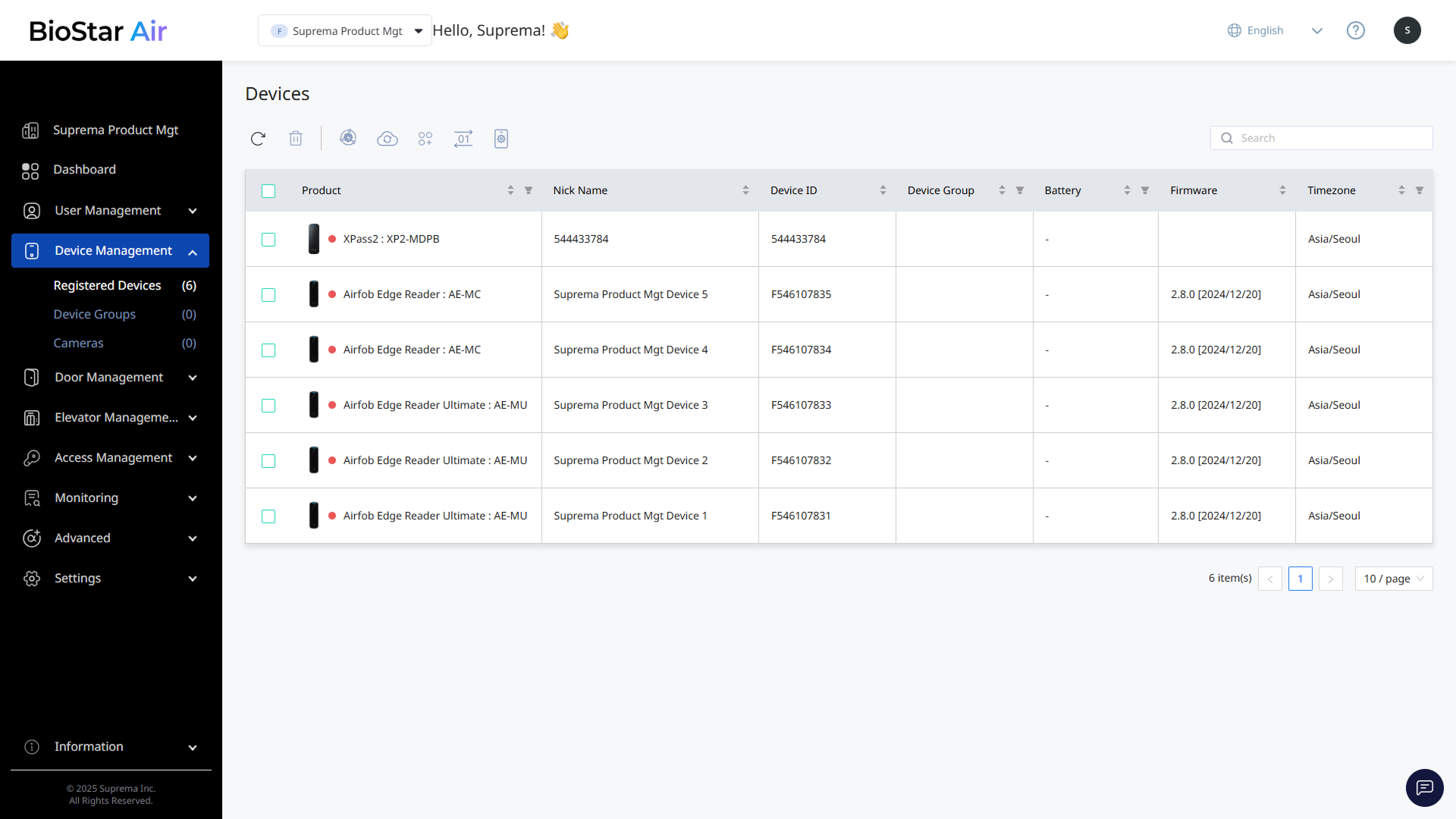
Haz clic en Gestión de dispositivos → Dispositivos registrados en la barra lateral izquierda.
Estado de conexión del dispositivo
Compruebe el estado de conexión de cada dispositivo mediante los iconos de estado en la lista de dispositivos.
- Verde: El dispositivo está en línea, puede controlarse de forma remota y puede aceptar y actualizar la autenticación por QR.
- Rojo: El dispositivo está desconectado.
- Naranja: Se está actualizando el firmware.
-
⚪ No conectado: El dispositivo no tiene conexión a la red. (p. ej., Airfob Patch)
-
Advertencia: Se requiere sincronización entre el servidor y el dispositivo. Consulte #resyncing-offline-devices para ver las instrucciones de resincronización.
Información del dispositivo
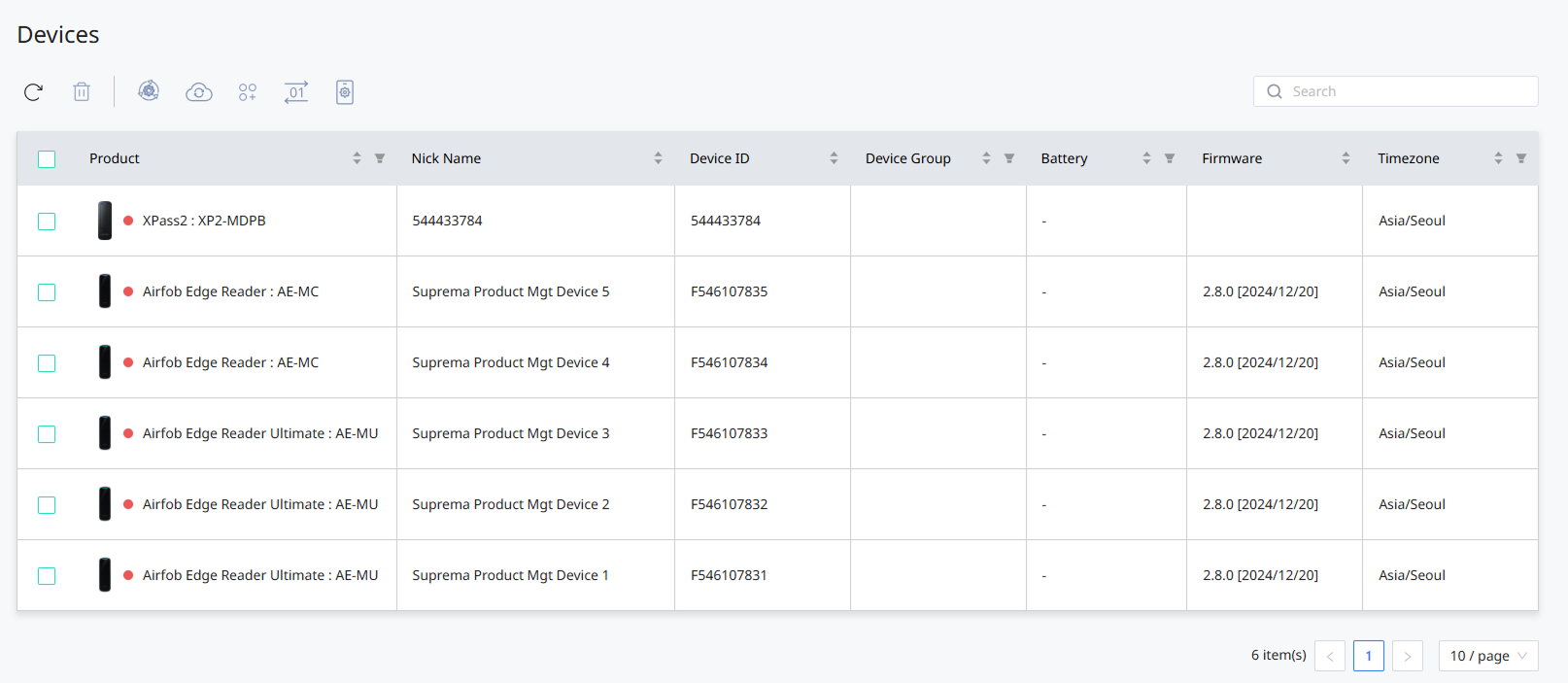
Cada columna de la lista de dispositivos contiene la siguiente información.
-
RS-485 Tipos: Disponible en dispositivos que admiten comunicación RS-485. Verifique si el dispositivo es primario o secundario. Los dispositivos que no estén configurados como primario o secundario aparecen como Independente.
-
Producto: El nombre y el modelo del dispositivo obtenidos de la base de datos de Suprema.
-
Apodo: Un campo editable por el usuario para facilitar su identificación. Edítelo en la ventana Editar dispositivo que aparece al hacer clic en el dispositivo en la lista.
-
Identificación del dispositivo: El identificador único asignado al dispositivo.
-
Grupo de dispositivos: El grupo al que pertenece el dispositivo.
-
Batería: Disponible solo en dispositivos con batería. Compatible únicamente con dispositivos Airfob Tag.
-
Firmware: La versión de firmware instalada actualmente.
-
Zona horaria: La zona horaria configurada en el dispositivo.
Filtrar
Puedes usar la función de filtro en el encabezado superior de la lista de dispositivos. Haz clic en en el encabezado para establecer las condiciones deseadas.
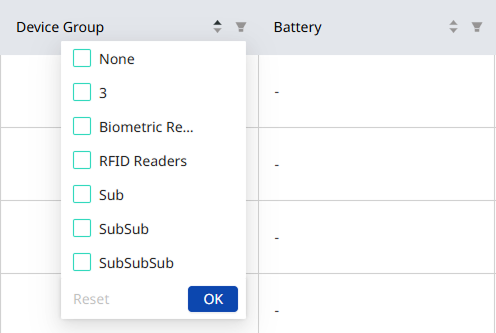
Para restablecer los filtros aplicados, haga clic en y seleccione Restablecer.
Editar la información y los ajustes individuales del dispositivo
-
Haz clic en Gestión de dispositivos → Dispositivos registrados en la barra lateral izquierda.
-
Haz clic en el dispositivo que deseas editar en la lista.
-
Aparece la ventana Editar dispositivo.
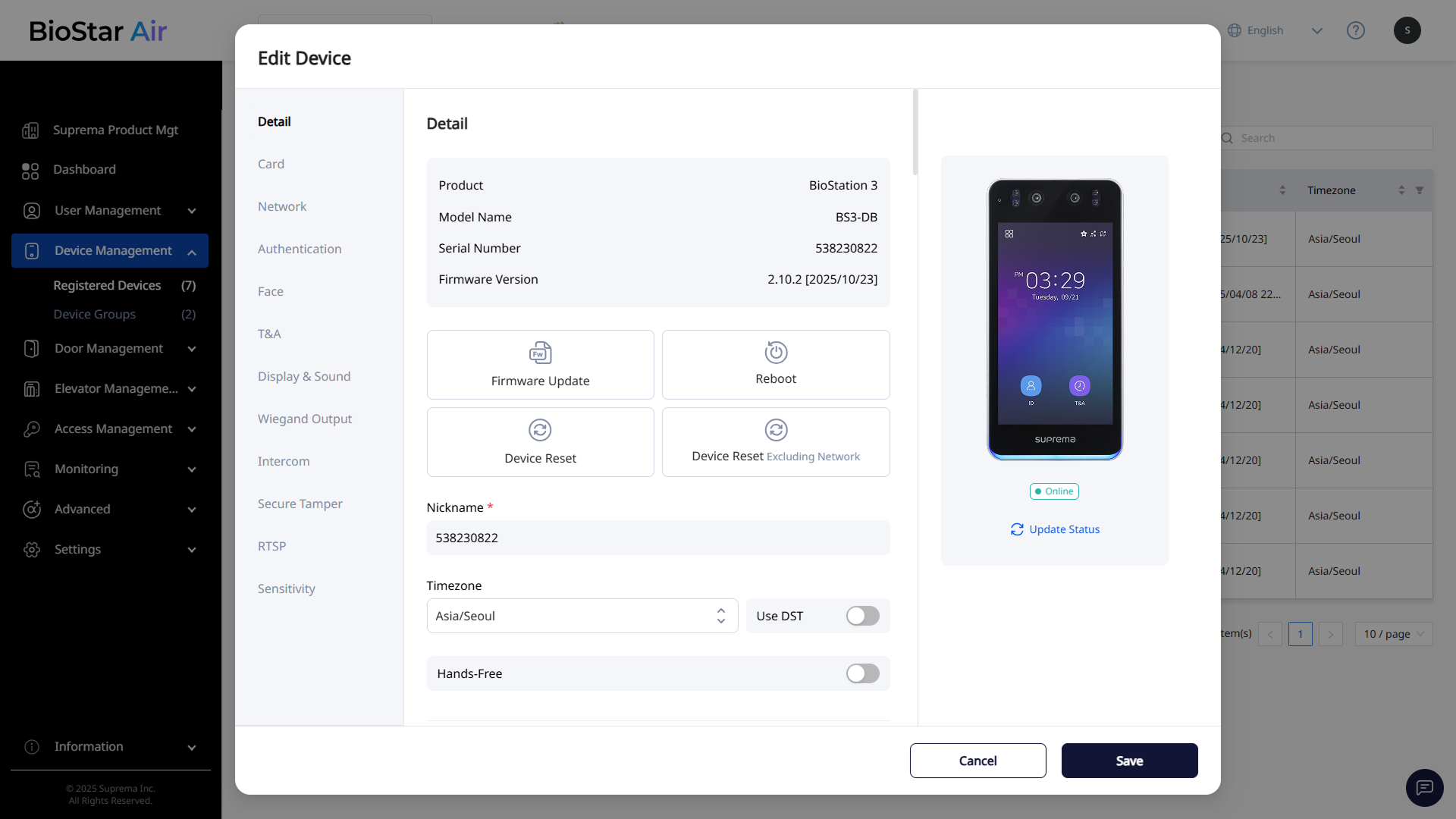
La imagen anterior es una pantalla de ejemplo y puede diferir de la pantalla real. -
Edita los detalles o la configuración del dispositivo.
-
Haz clic en Guardar en la parte inferior para guardar los cambios.
Para obtener más información sobre cómo editar campos y configurar las opciones de cada sección, consulta Opciones de Configuración de Dispositivos y Paneles.
Acciones masivas para dispositivos
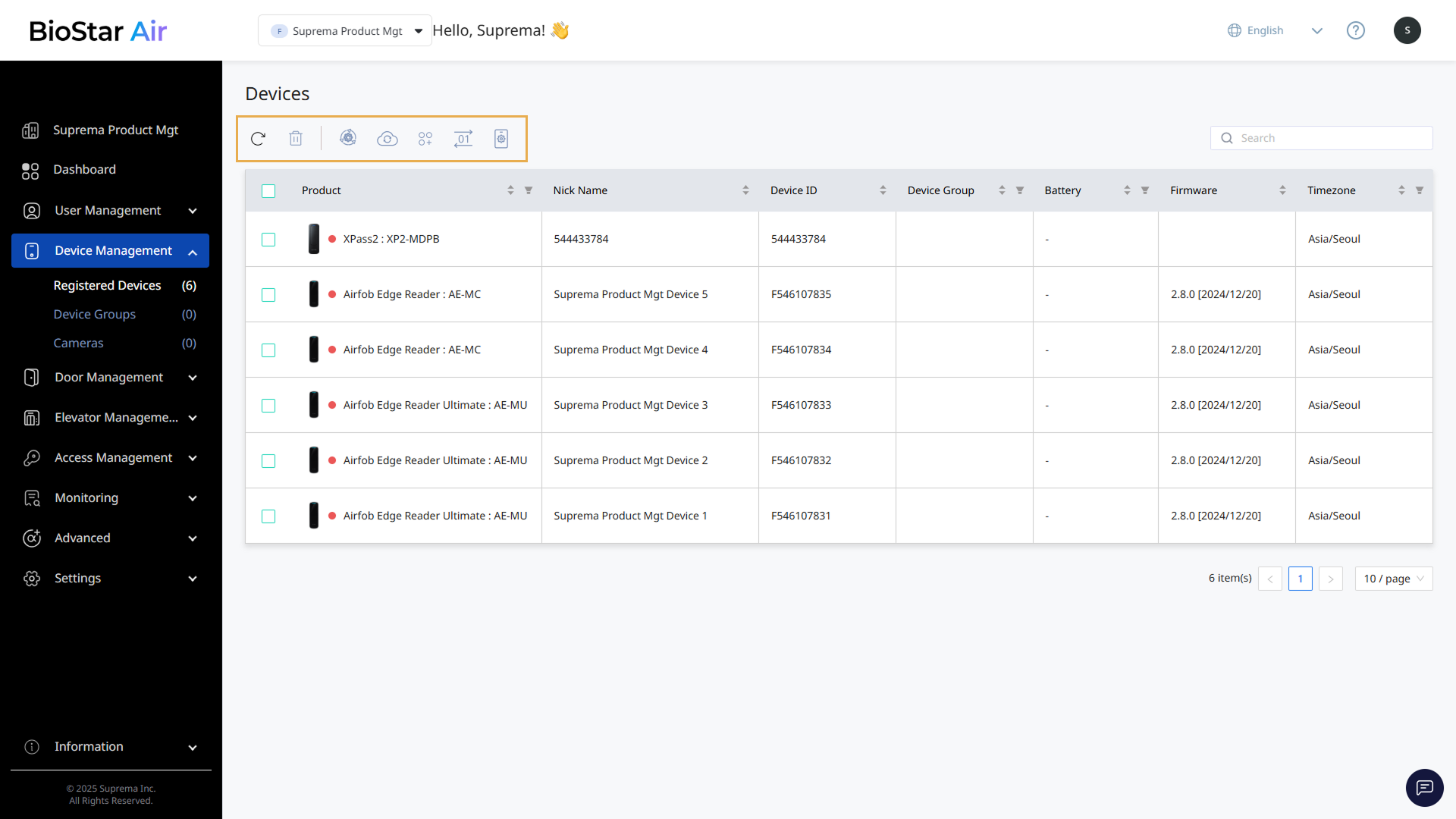
Usa los controles en la parte superior de la lista de dispositivos para administrar varios dispositivos a la vez.
-
: Actualizar la lista de dispositivos.
-
: Elimina los dispositivos registrados en el sitio.
AlertaSolo los dispositivos en línea pueden eliminarse de forma permanente. Si el dispositivo está fuera de línea, elimínalo primero en la aplicación móvil BioStar Air antes de agregarlo a otro sitio. Para obtener más información sobre cómo eliminar dispositivos mediante la aplicación móvil, consulta Registrar y Eliminar Dispositivos Edge.
-
: Actualiza el firmware de los dispositivos seleccionados. Para obtener más información sobre las actualizaciones de firmware, consulta Actualizar Firmware.
-
: Sincroniza las plantillas biométricas de los dispositivos seleccionados con el servidor.
-
: Asigna los dispositivos seleccionados a un grupo. Para más información sobre la gestión de grupos de dispositivos, consulta #device_group_in_device_list.
-
: Cambia el orden de bytes de la tarjeta RF del dispositivo seleccionado en la lista a MSB o LSB.
-
MSB: Procesa los datos de la tarjeta en orden de unidades de byte grandes a pequeñas, almacenando secuencialmente el número de serie de la tarjeta (CSN) de izquierda a derecha.
-
LSB: Procesa los datos de la tarjeta en orden de unidades de byte pequeñas a grandes, almacenando el número de serie de la tarjeta (CSN).
-
-
: Importa los ajustes del dispositivo configurados originalmente en modo autónomo.
-
: Actualiza el estado de los dispositivos seleccionados en la lista de dispositivos.
Resincronizar dispositivos sin conexión
Si un dispositivo ha estado sin conexión durante mucho tiempo, su información puede dejar de coincidir con la del servidor, y puede ser necesario resincronizarlo manualmente.
-
Haz clic en Gestión de dispositivos → Dispositivos registrados en la barra lateral izquierda.
-
Busque dispositivos con el icono en la columna Producto de la lista de dispositivos.
-
Seleccione la casilla del dispositivo.
-
En la barra de herramientas, en la parte superior de la lista, haga clic en el botón .
Los dispositivos que han estado sin conexión por menos de 7 días se sincronizan automáticamente cuando vuelven a conectarse, así que no se requiere ninguna acción adicional.
Gestión de grupos de dispositivos
En la lista de dispositivos, selecciona dispositivos individuales para añadirlos a un grupo o retirarlos de uno existente.
-
Haz clic en Gestión de dispositivos → Dispositivos registrados en la barra lateral izquierda.
-
En la lista de dispositivos, haga clic en la casilla del dispositivo para agregarlo o quitarlo de un grupo.
-
Haga clic en en la parte superior de la lista de dispositivos.
-
Cuando aparezca la ventana Administrar grupos de dispositivos, agrega o elimina los dispositivos seleccionados del grupo.
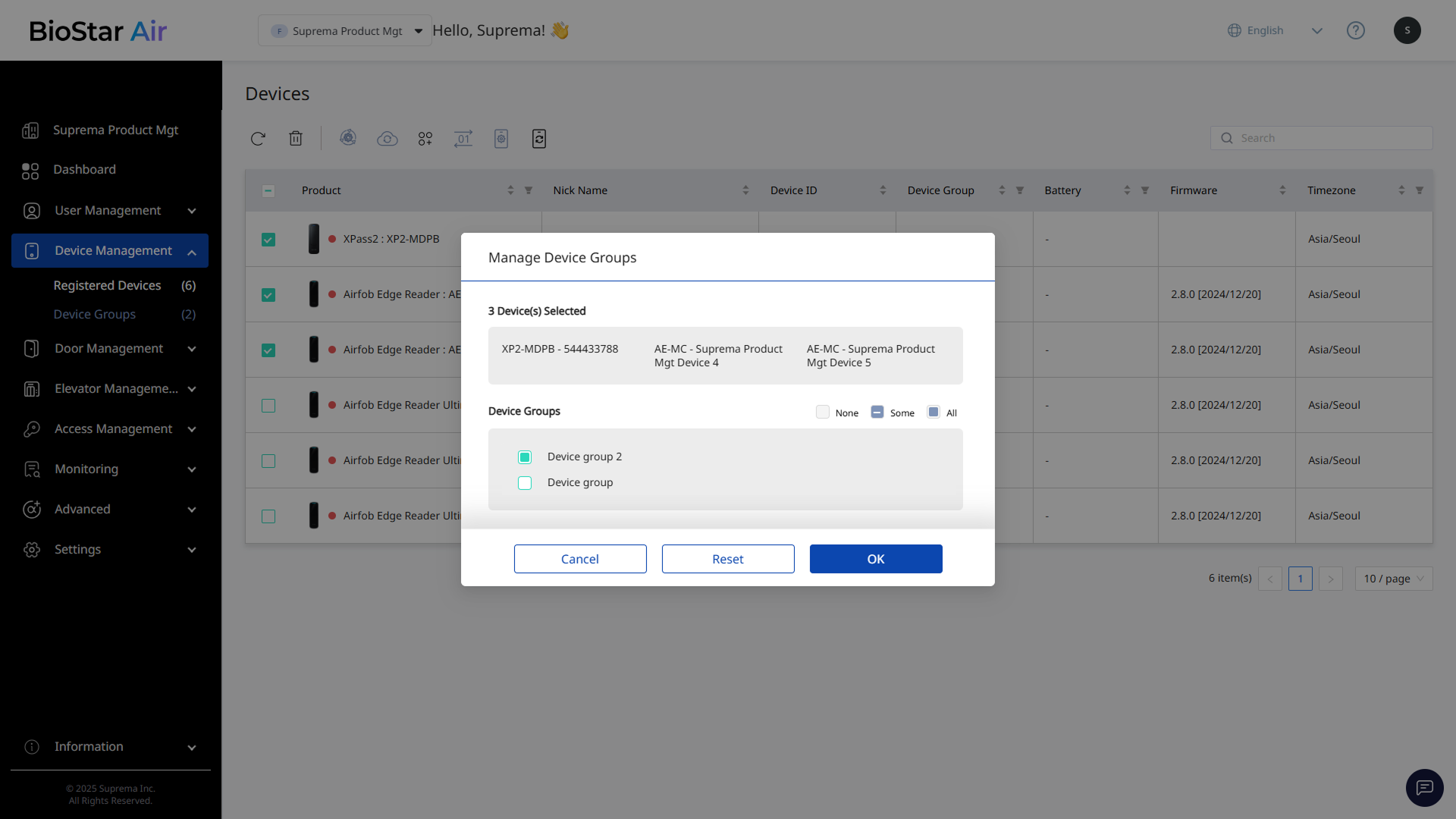
Las casillas de verificación de Grupos de dispositivos tienen los siguientes significados:
-
Ninguna: Elimina los dispositivos seleccionados del grupo.
-
Alguno: Algunos de los dispositivos seleccionados ya pertenecen al grupo.
-
Todos: Agrega los dispositivos seleccionados al grupo.
-
-
Haz clic en OK para guardar los cambios.
-
Al seleccionar otro grupo en la ventana Administrar grupos de dispositivos, los dispositivos seleccionados se mueven a ese grupo.
-
Un dispositivo puede pertenecer a varios grupos. Ese mismo dispositivo puede asignarse a varios grupos.
-
Haz clic en Restablecer para restablecer los cambios.