Pase de lista
Con la feature Roll Call de BioStar Air, las organizaciones pueden supervisar qué usuarios evacuaron de forma segura durante una emergencia. Configure puntos de reunión y ejecute un Roll Call en la app móvil de BioStar Air. Los administradores identifican rápidamente a los usuarios en el sitio según la información de Presencia y confirman su seguridad.
Listas de reunión precisas basadas en Presencia
-
Roll Call no asume que todos los usuarios están en el sitio. Use la información de Presencia para incluir solo a los usuarios confirmados en el sitio al momento de la emergencia como objetivos de Roll Call.
-
Asigne grupos de usuarios a ciertos puntos de reunión y designe administradores dedicados. Los responsables de seguridad se enfocan en los usuarios asignados.
-
La app Suprema Pass guía a los usuarios con credenciales móviles en el sitio al punto de reunión correcto y advierte a los usuarios fuera del sitio que no ingresen a la instalación durante una emergencia.
-
Asegúrese de que los puntos de reunión estén asignados correctamente a los grupos de usuarios para evitar confusiones.
-
Pruebe regularmente la función de Roll Call para asegurar un funcionamiento sin problemas durante una emergencia real.
-
Utilice los eventos de acceso para verificar la asistencia y cumplir con las normas de seguridad.
Vea el siguiente video para obtener una guía sobre el Roll Call y los puntos de reunión.
Antes de comenzar
-
La precisión de Roll Call depende de la detección de Presencia. Si configura Perímetro de forma incorrecta, la lista de Roll Call puede diferir del conteo real de personas en el sitio.
-
Las notificaciones móviles requieren la app Suprema Pass. Los usuarios que usan solo tarjetas RF o credenciales biométricas no reciben notificaciones móviles de Roll Call.
-
Los usuarios en el sitio sin un punto de reunión asignado podrían no recibir indicaciones.
-
Si configura el ajuste Administradores asignados de forma incorrecta, la pantalla de Roll Call esperada podría no aparecer para los administradores.
-
Si un dispositivo queda sin conexión o la entrega de eventos se retrasa, esto puede afectar la información de Presencia y la precisión de Roll Call.
-
Los usuarios inactivos no reciben notificaciones de Roll Call.
Los usuarios y administradores que usan versiones anteriores de la app Suprema Pass o BioStar Air pueden seguir usando el método de Roll Call heredado. Actualice a la versión más reciente para usar las nuevas características.
Configurar puntos de reunión
Un punto de reunión es un lugar designado donde los usuarios autentican sus credenciales para indicar que están seguros durante una emergencia.
-
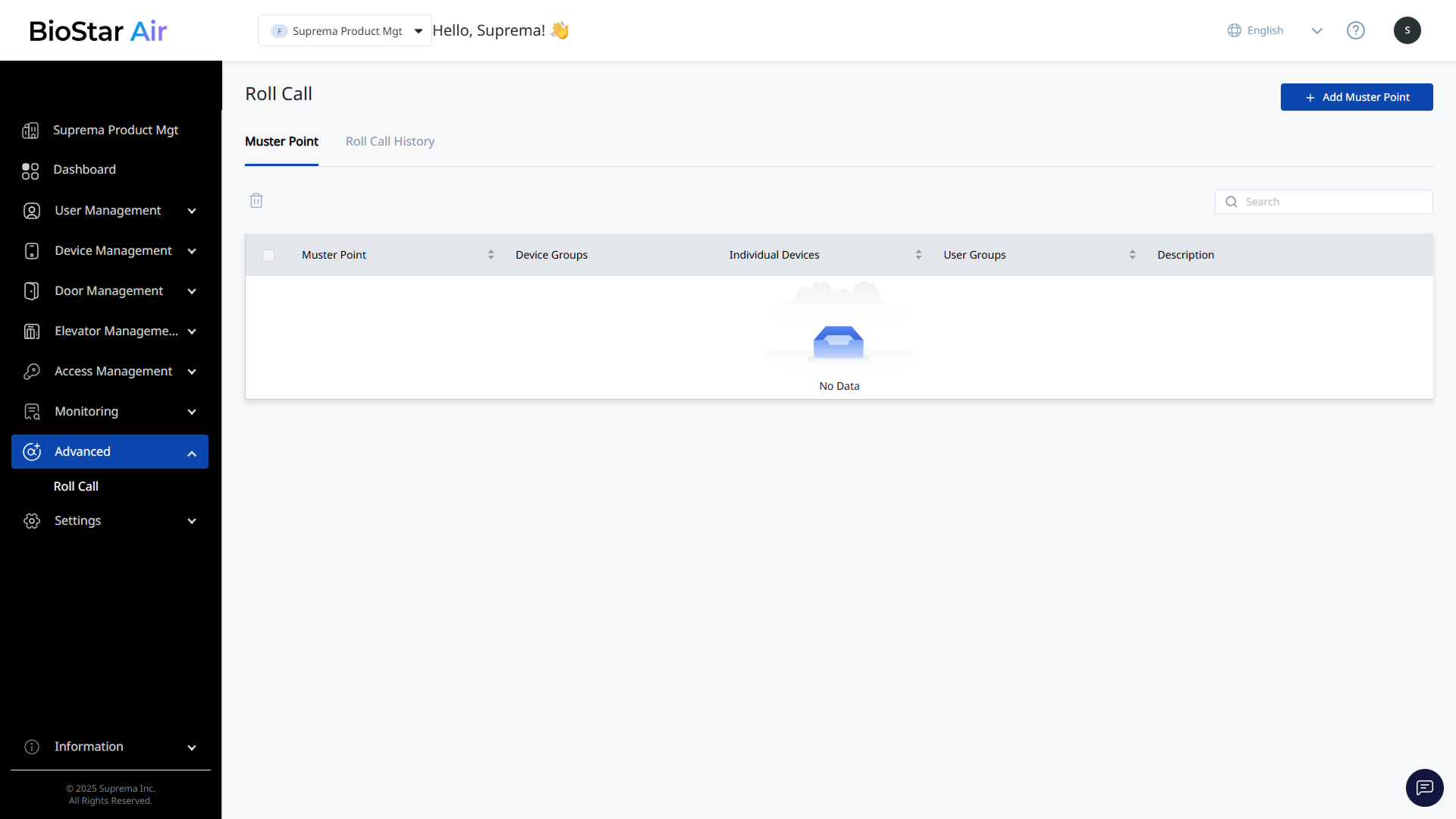
Haga clic en Seguridad → Roll Call en la barra lateral izquierda.
-
Haga clic en Agregar punto de encuentro en la esquina superior derecha de la pantalla.
-
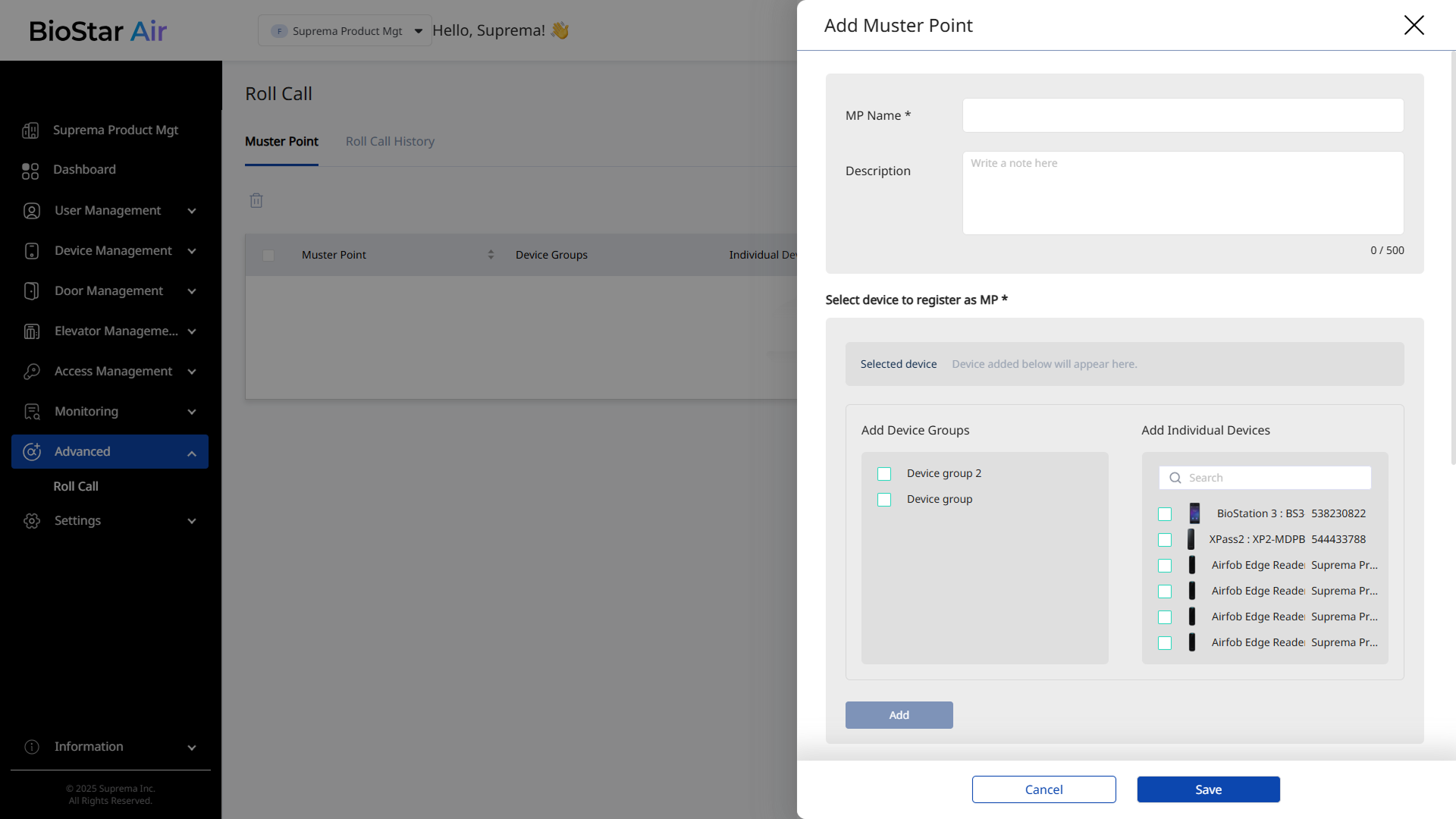
Ingrese el nombre del punto de reunión y la descripción (opcional) cuando aparezca el panel Agregar punto de encuentro.
-
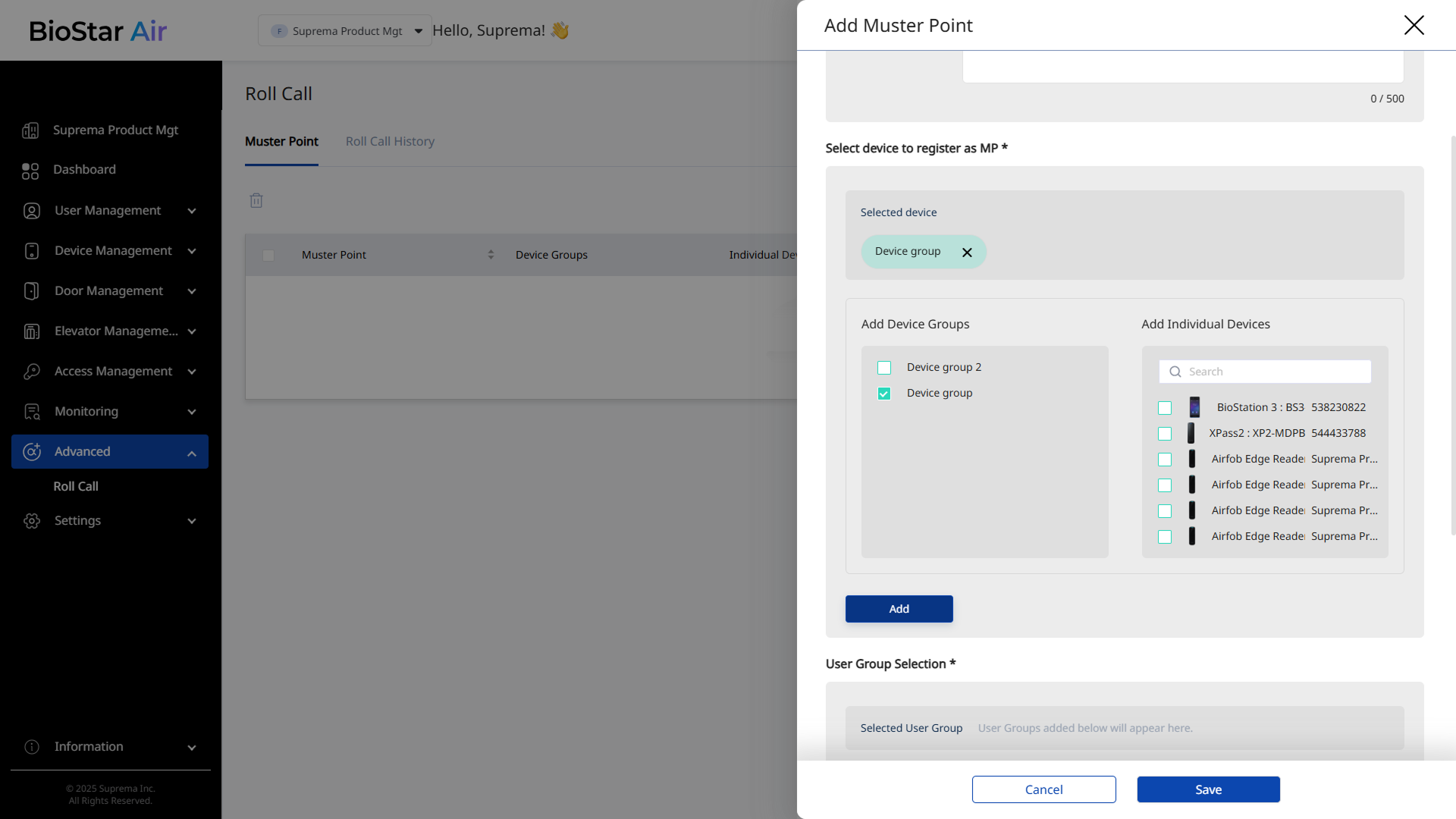
En la sección Seleccionar dispositivo para registrar como MP *, agregue el grupo de dispositivos o el dispositivo para asignarlo al punto de reunión. Seleccione la casilla del grupo de dispositivos o del dispositivo y haga clic en Agregar.
-
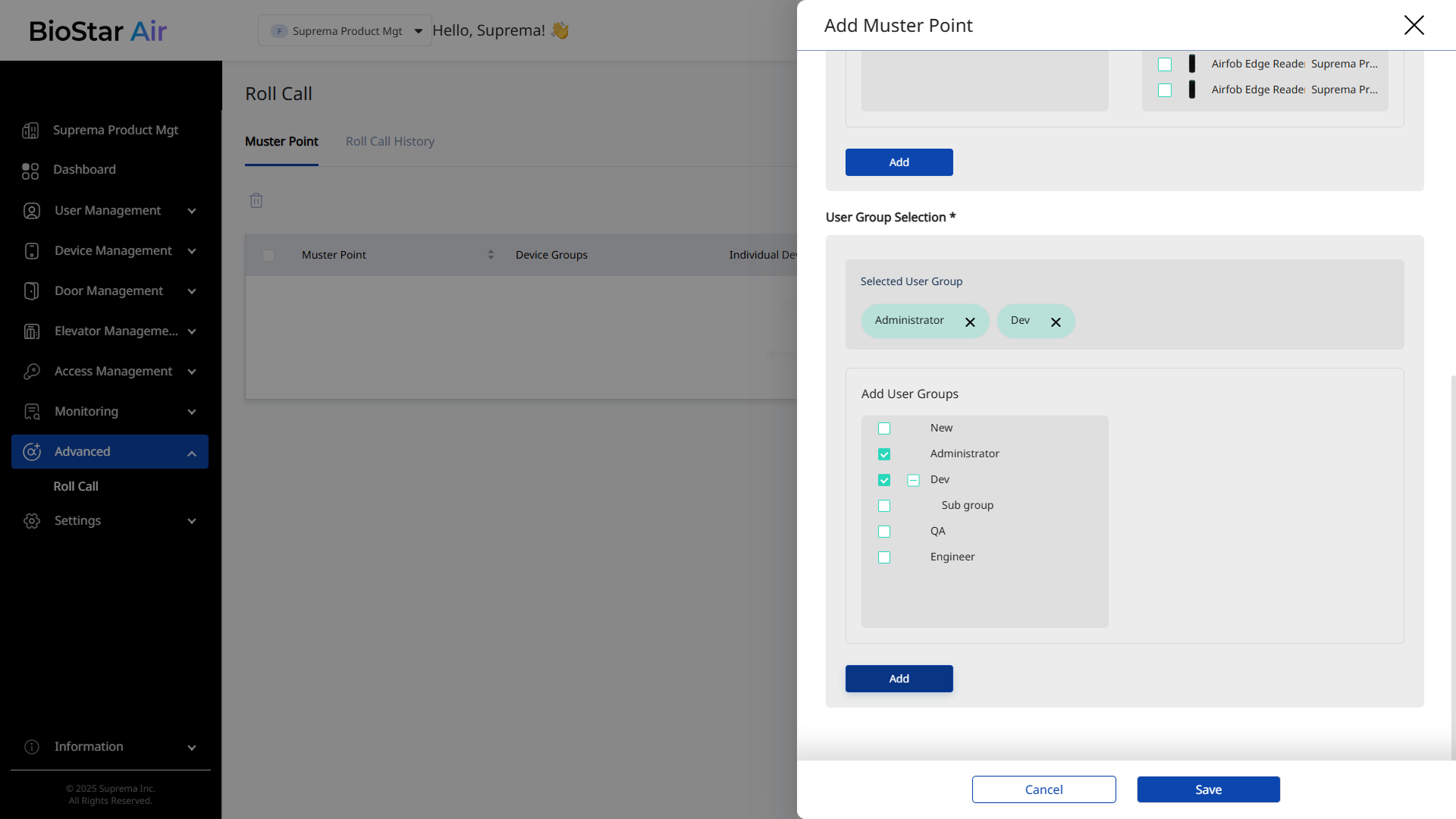
En la sección Selección de grupo de usuarios *, seleccione los grupos de usuarios que deben reportar cuando llegan al punto de reunión.
-
Seleccione la casilla del grupo y haga clic en Agregar.
-
Todos los usuarios activos: Asigna todos los usuarios activos del sitio de BioStar Air a un punto de reunión seleccionado. Ejecutar un Roll Call no supone que todos los usuarios activos estén en el sitio. Se dirige solo a los usuarios con estado en el sitio confirmado según la detección de presencia. Habilitar esta opción desactiva la selección de grupos de usuarios individuales. Primero deshabilite esta opción para seleccionar solo ciertos grupos de usuarios.
-
-
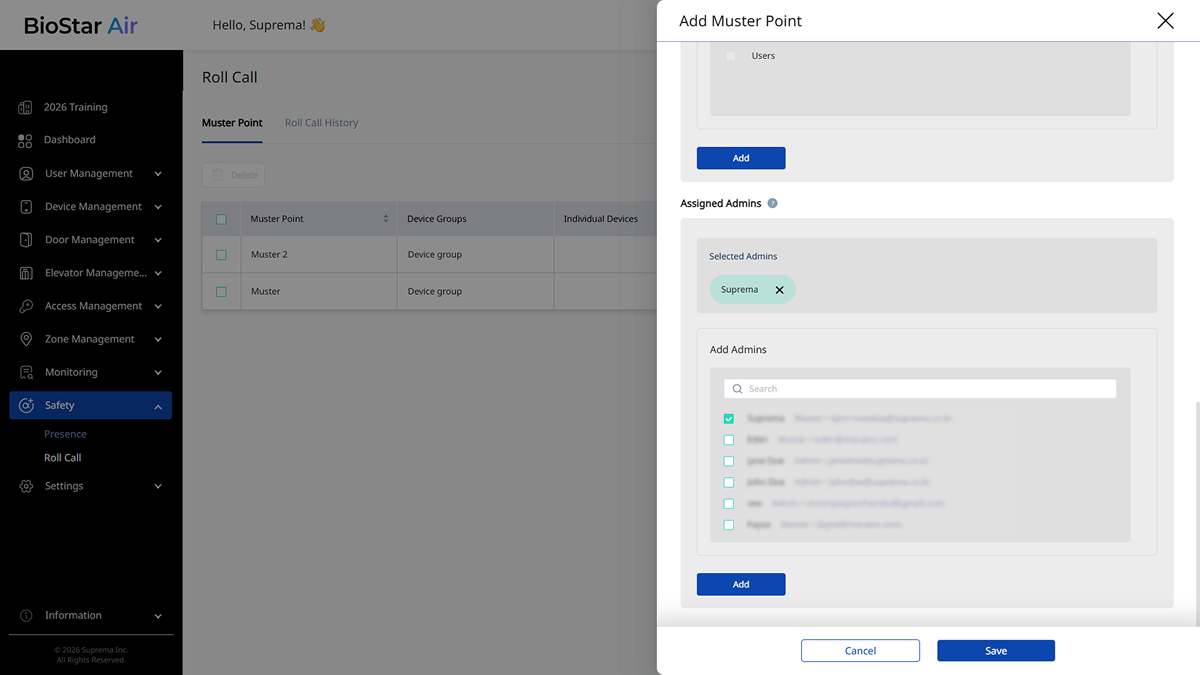
En la sección Administradores asignados, seleccione la casilla del administrador que ejecutará el Roll Call en la ubicación de reunión y haga clic en Agregar.
-
Si selecciona Administradores asignados, solo los administradores seleccionados pueden iniciar el Roll Call. Durante un Roll Call en curso, solo pueden ver y administrar a los usuarios de sus puntos de reunión asignados.
-
Si no asigna Administradores asignados, los usuarios con el rol Maestro, Administración o Operador pueden iniciar el Roll Call.
-
Un administrador no se puede asignar como administrador designado para varios puntos de reunión al mismo tiempo.
-
-
Haga clic en Guardar para guardar los ajustes del punto de reunión.
Mejores prácticas para los puntos de reunión
-
Haga que el nombre y la descripción del punto de reunión sean claros y fáciles de entender. Por ejemplo, use nombres como "Estacionamiento Este" o "Vestíbulo del Edificio Principal".
-
Al agregar varios dispositivos a un punto de reunión, seleccione un grupo de dispositivos en lugar de dispositivos individuales. Los grupos de dispositivos permiten administrar varios dispositivos a la vez. Para obtener más información sobre la administración de grupos de dispositivos, consulte Gestionar Grupos de Dispositivos y Paneles.
-
En un campus grande con varios edificios, asigne solo a los usuarios relevantes a un punto de reunión específico.
-
Los dispositivos de control de acceso cableados admiten tanto la autenticación móvil como por tarjeta, mientras que Airfob Tag y Airfob Patch admiten solo credenciales móviles.
Iniciar Roll Call
Iniciar en la aplicación móvil
Inicie una lista de asistencia y verifique la asistencia en la aplicación móvil BioStar Air.
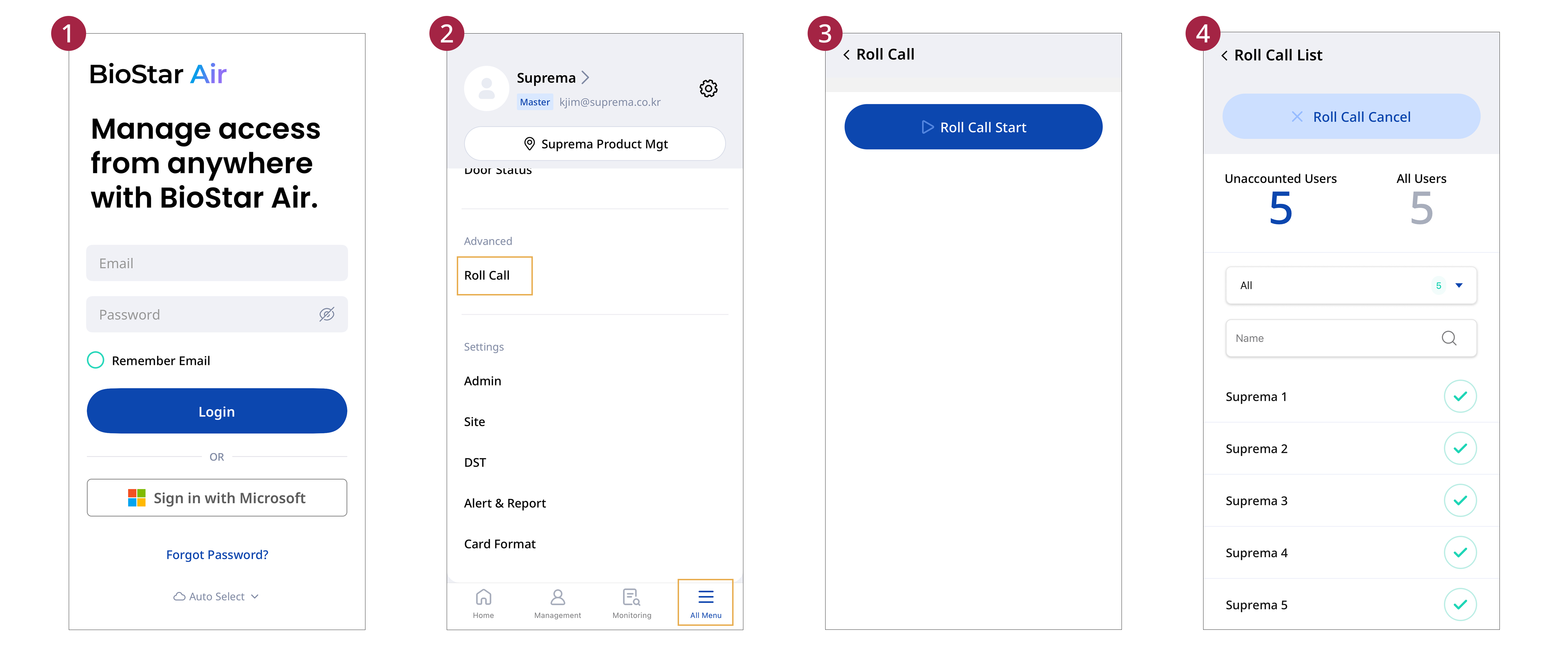
-
Abra la aplicación BioStar Air en su dispositivo móvil e inicie sesión.
-
Toque All Menu → Roll Call en la parte inferior de la pantalla.
-
Toca Start Roll Call.
-
Seleccione el punto de reunión para iniciar Roll Call y, luego, toque Continue.
Para ejecutar Roll Call en todos los puntos de reunión, seleccione Site-wide y, luego, toque Continue.
-
Seleccione un punto de reunión en la lista de Roll Call en curso.
-
Se muestra una lista con todos los usuarios que deben reunirse en el punto de encuentro.
Diferencias por rol de administrador
-
Los usuarios Maestro, Administración y Operador pueden ver la lista de Roll Call. Esto aplica cuando no están asignados como Administradores asignados para el punto de reunión. Inician nuevos Roll Calls en el orden indicado arriba.
-
Administradores asignados recibe una notificación cuando inicia el Roll Call en el punto de reunión asignado. Toque la notificación para ir directamente a la pantalla de progreso del punto de reunión asignado.
Explorar la pantalla de Roll Call activa
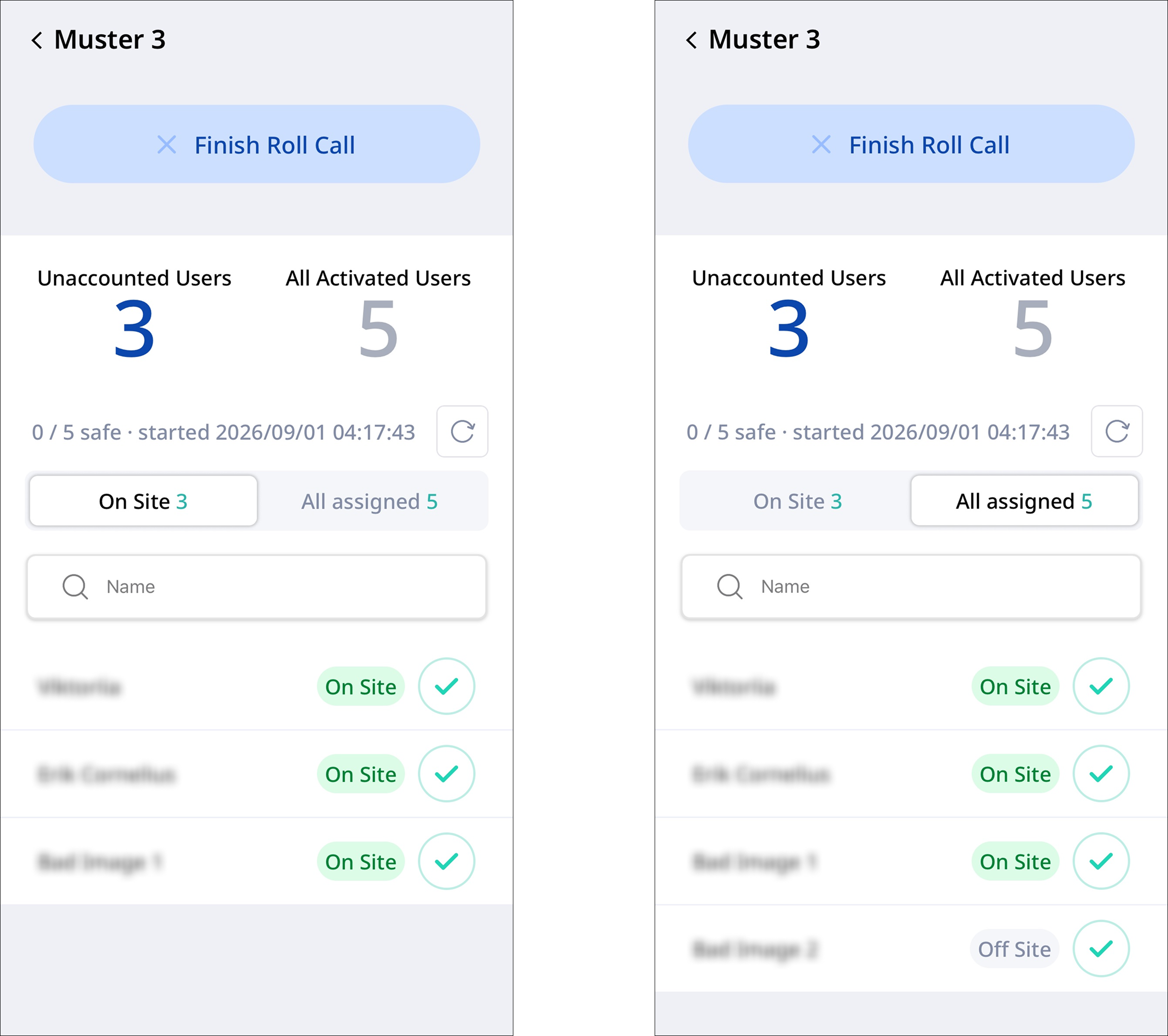
Cuando inicia el Roll Call, aparece el estado de progreso con el nombre del punto de reunión.
-
En la parte superior de la pantalla, revisa el número de Unaccounted Users y All Activated Users.
Debajo del conteo, aparecen personas marcadas como seguras/total de personas y la hora de inicio del Roll Call. Toca el botón de actualizar () para revisar el estado más reciente.
-
Cambia el rango de usuarios que se muestra en la lista.
-
On Site: Muestra solo a los usuarios cuyo estado de Presencia es En el sitio.
-
All assigned: Muestra todos los usuarios asignados a esta zona de reunión, sin importar el estado de presencia. Los usuarios marcados como Seguro se mueven al final de la lista.
-
-
Usa la búsqueda para encontrar a un usuario específico.
-
A la derecha de cada usuario en la lista, revisa el estado de Presencia (En el sitio / Fuera del sitio).
Marcar a los usuarios como seguros
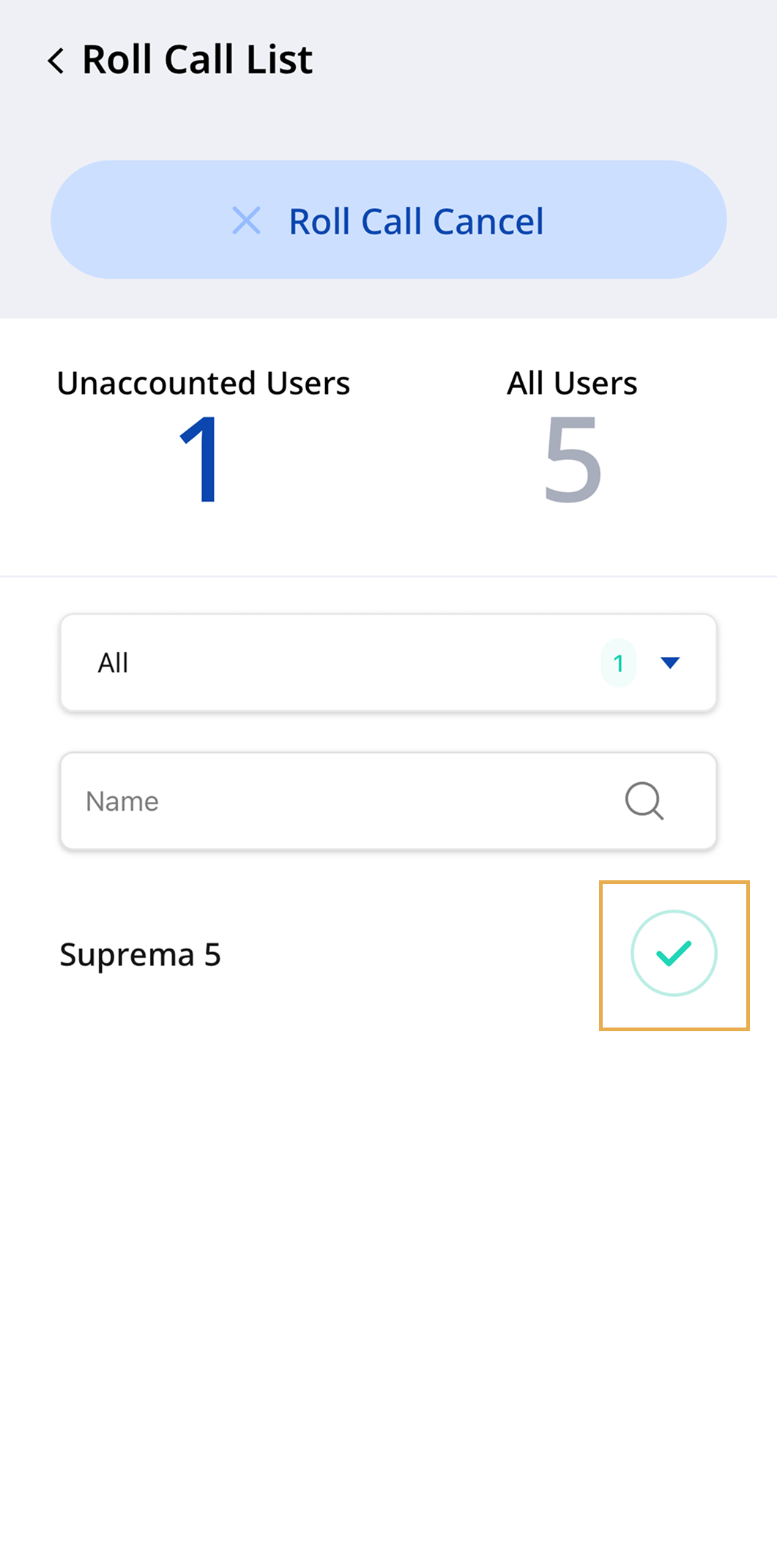
Los administradores o los usuarios pueden marcarse como seguros de las siguientes formas.
-
Un administrador puede mantener presionada la marca de verificación junto al nombre de un usuario en la app móvil para marcarlo como seguro.
-
Los usuarios acercan su credencial a un dispositivo en la zona de reunión asignada.
Completar el pase de lista
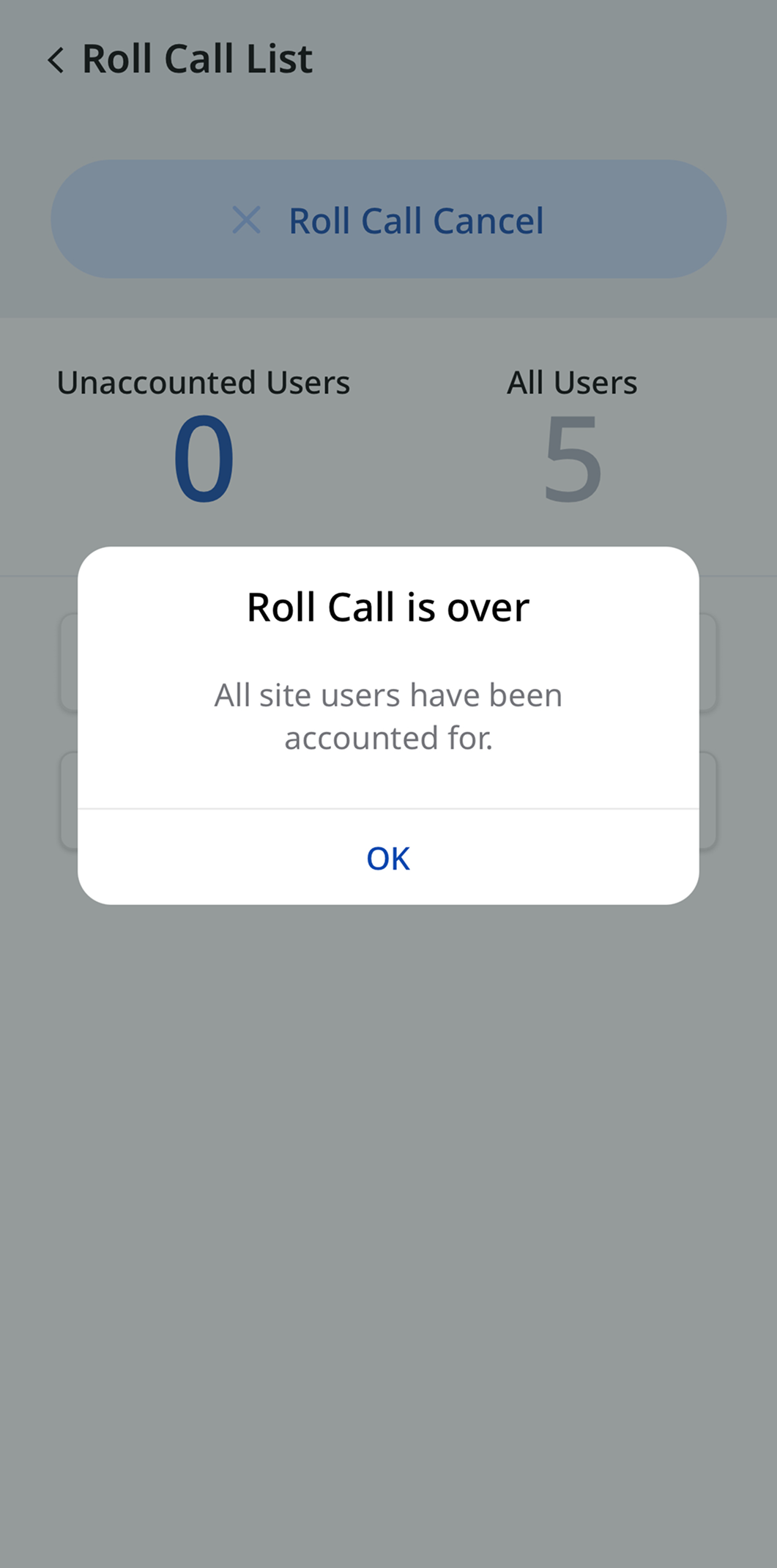
Completa el pase de lista cuando se cumpla cualquiera de las siguientes condiciones.
-
Cuando aparezca la ventana del mensaje de finalización porque el número de usuarios En el sitio —es decir, Unaccounted Users— incluidos en el alcance del Roll Call sea 0, toca el botón Yes
-
Cuando el administrador marque manualmente a todos los usuarios como seguros y toque el botón Finish Roll Call
-
Han pasado 24 horas
Finalizar alcance por rol
-
El maestro del sitio puede finalizar los Roll Calls uno por uno, finalizar varios a la vez, o finalizar todos los Roll Calls en curso del sitio.
-
Administración o Operador seleccionados en Administradores asignados solo pueden finalizar Roll Calls de las zonas que gestionan.
Marque manualmente como a salvo a los usuarios con el estado Fuera del sitio. Por ejemplo, marque con anticipación como a salvo a los usuarios que trabajen desde casa ese día.
Ver el historial de pases de lista
Ver el historial de pases de lista anteriores.
-
Haga clic en Seguridad → Roll Call en la barra lateral izquierda.
-
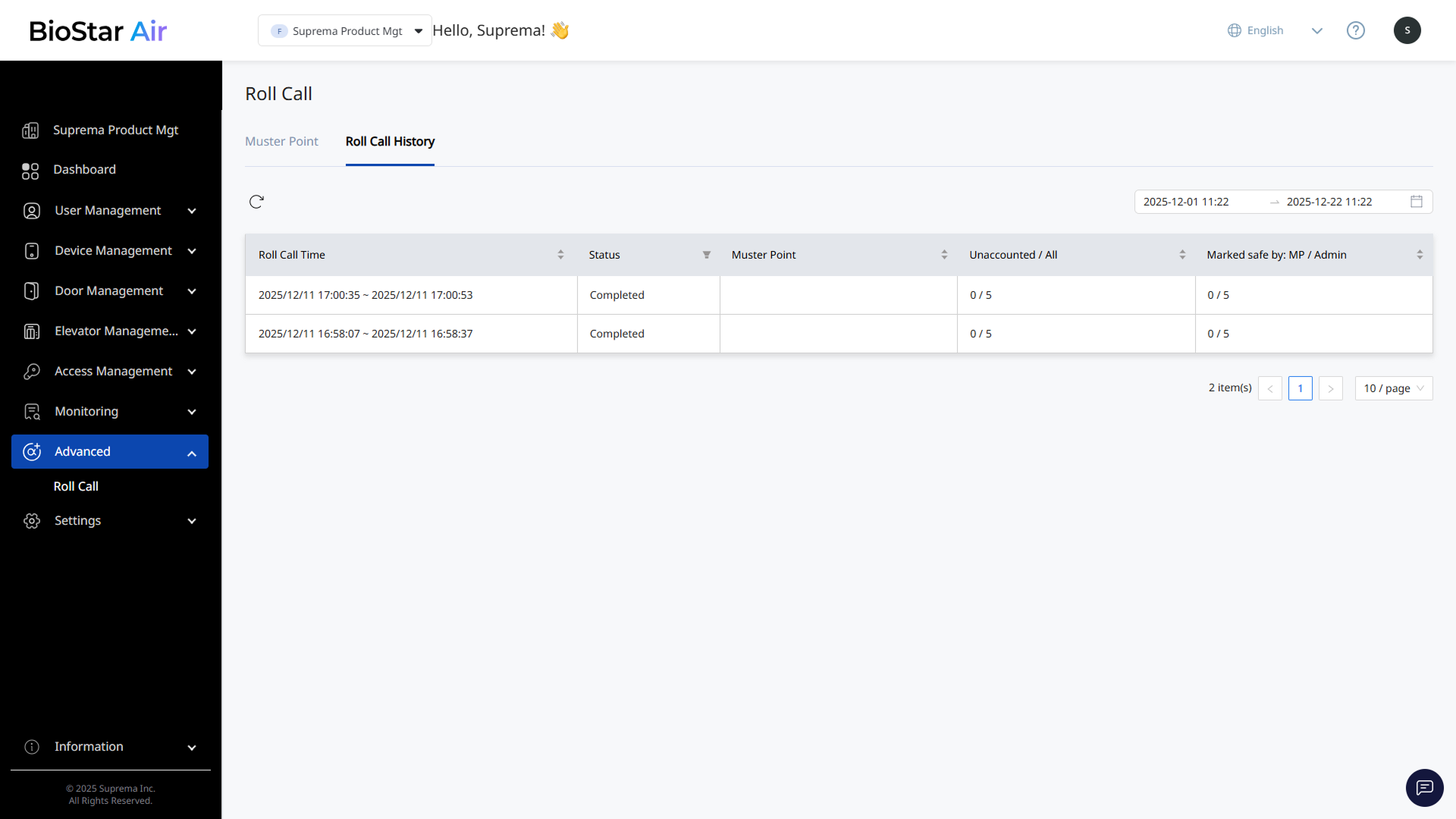
Haz clic en la pestaña Historial de Roll Call.
-
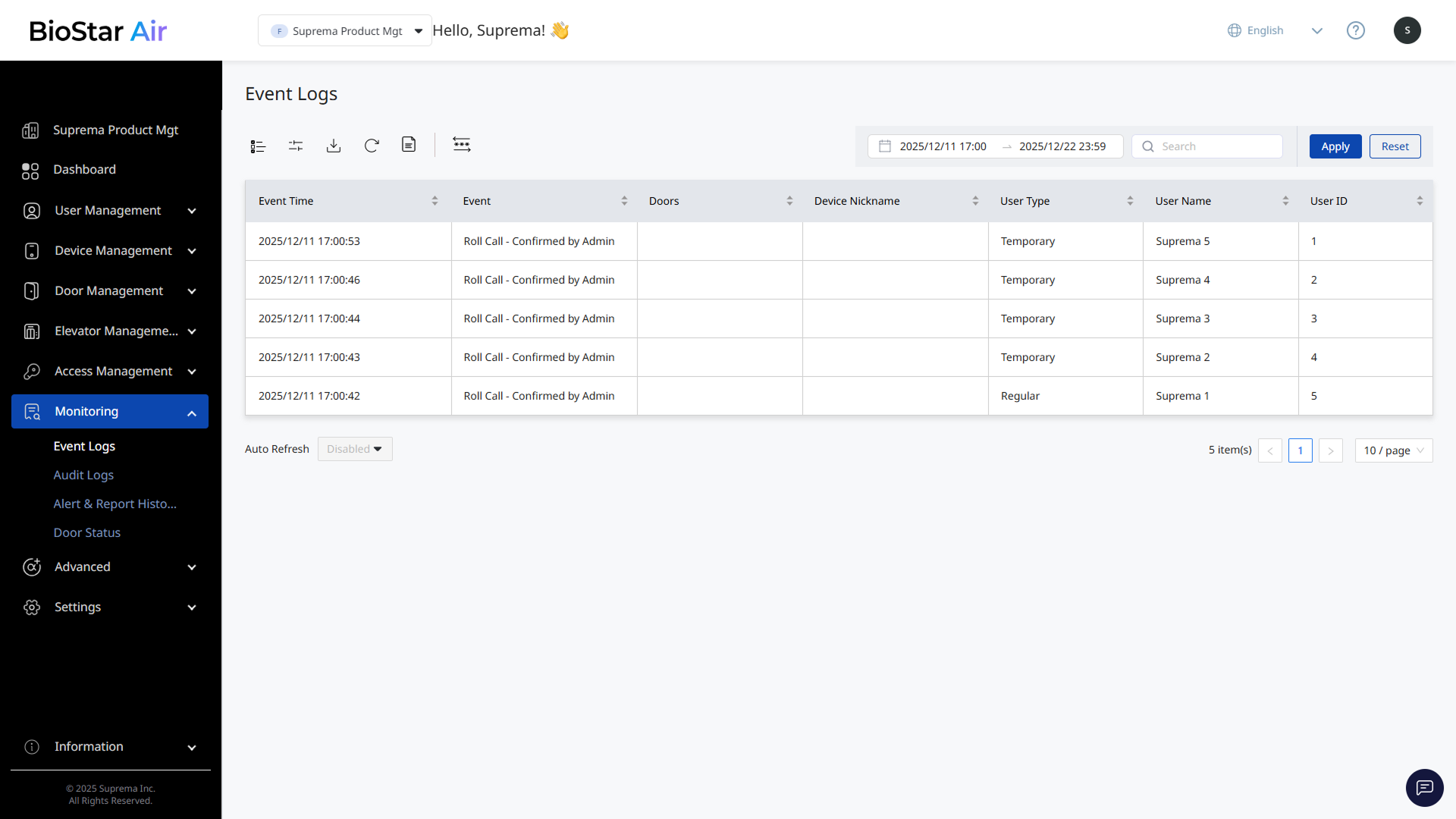
Haz clic en una entrada de pase de lista completada para ver sus detalles.
-
Ver la lista de todos los eventos de acceso registrados durante el pase de lista.
-
Comprueba si cada usuario fue marcado como seguro o quedó sin confirmar.
-
Comprueba las horas de inicio y fin del pase de lista.