Administrar cuentas de técnicos.
Un técnico es un profesional al que se le otorga acceso a un sitio del cliente. Para administrar cuentas de técnicos, invita a técnicos en el Partner Portal, asígnalos a sitios y establece sus niveles de permiso.
En el portal BioStar Air, modifica los permisos de acceso de un técnico invitado o bloquea/desbloquea su acceso al sitio. También puedes eliminar la cuenta de un técnico por completo para revocar su acceso al sitio.
-
Para más información sobre cómo invitar técnicos en el Partner Portal y asignarlos a sitios, consulta Administrar técnicos de socios.
-
Las actividades de los técnicos invitados se registran por cuenta y se pueden ver en Monitoreo → Registros de eventos / Registros de auditoría.
Antes de comenzar
Antes de administrar cuentas de técnicos, asegúrate de permitir que las cuentas de técnicos accedan al sitio en la configuración de seguridad del sitio. Si no lo permites, no podrás administrarlas.
-
Haz clic en Ajustes → Sitio en la barra lateral izquierda.
-
Haga clic en la pestaña Seguridad.
-
Habilite la opción Acceso de Técnico.
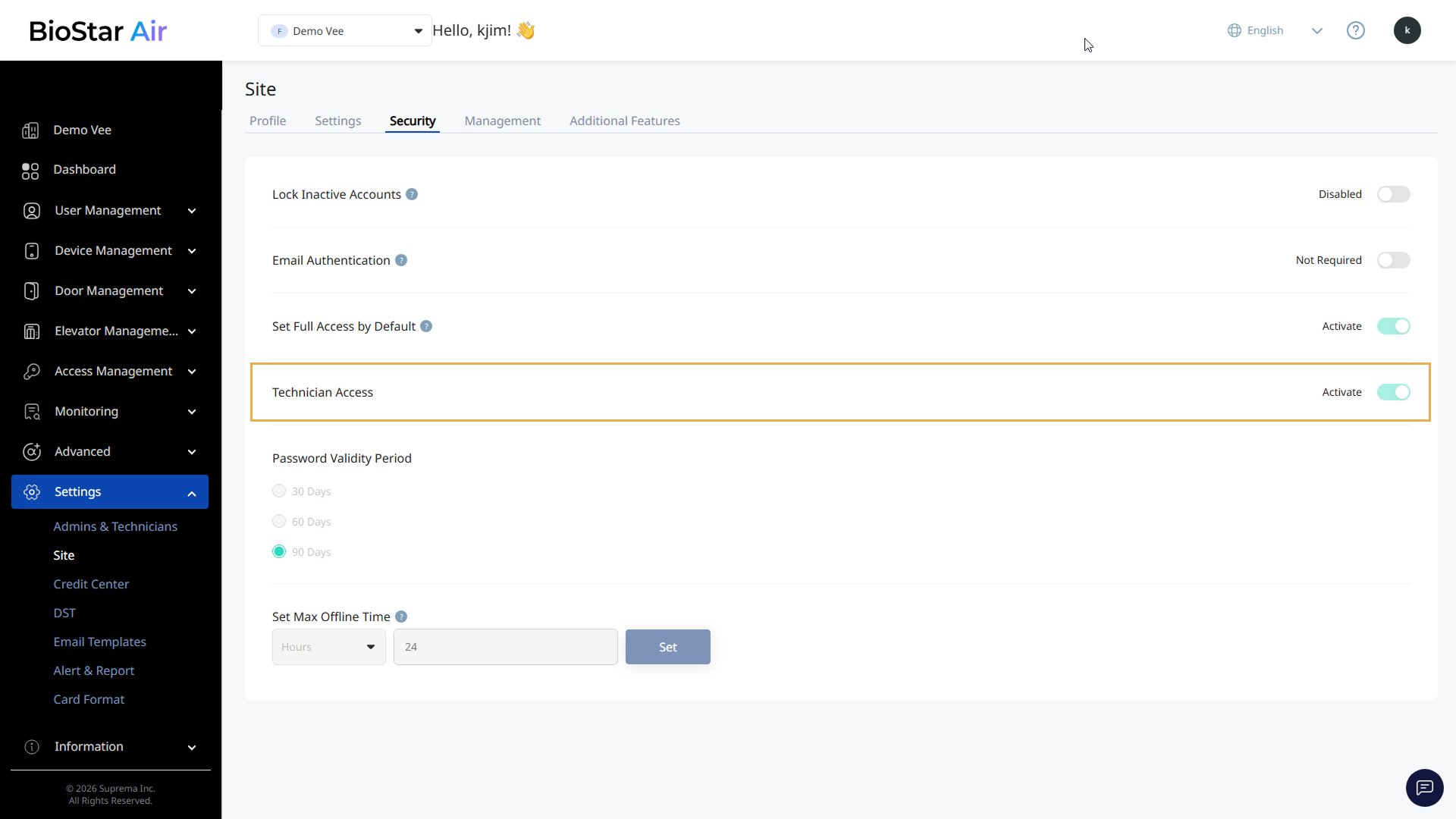
Habilitar la opción Acceso de Técnico cambia el menú Ajustes → Administración al menú Administradores y técnicos. Las pestañas Administración y Técnicos permiten administrar las cuentas de administrador y de técnico por separado.
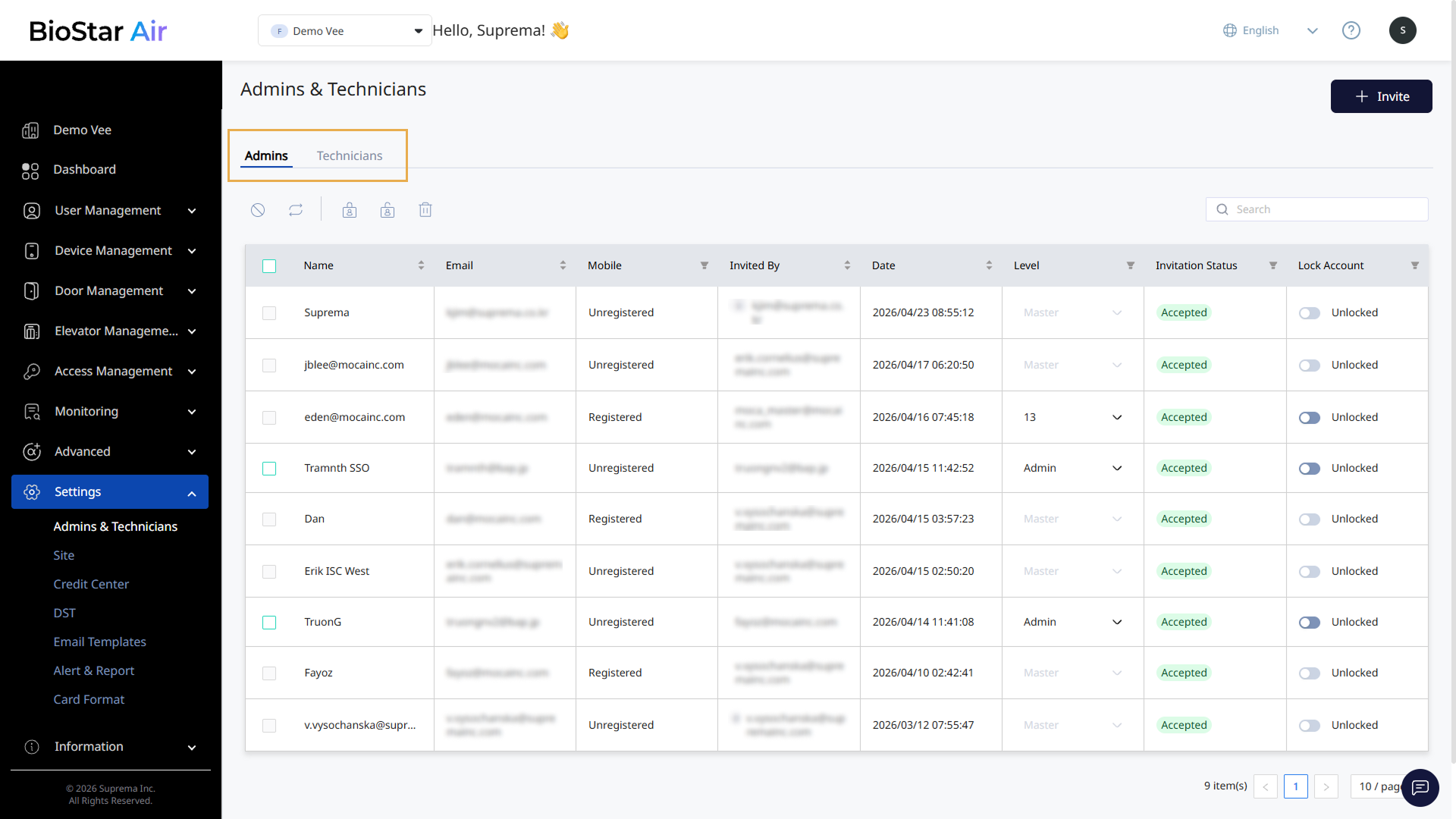
Cambiar permisos de técnicos
Sigue las instrucciones a continuación para cambiar los permisos de acceso de los técnicos invitados al sitio.
-
Haga clic en Ajustes → Administradores y técnicos en la barra lateral izquierda.
-
Haga clic en la pestaña Técnicos.
-
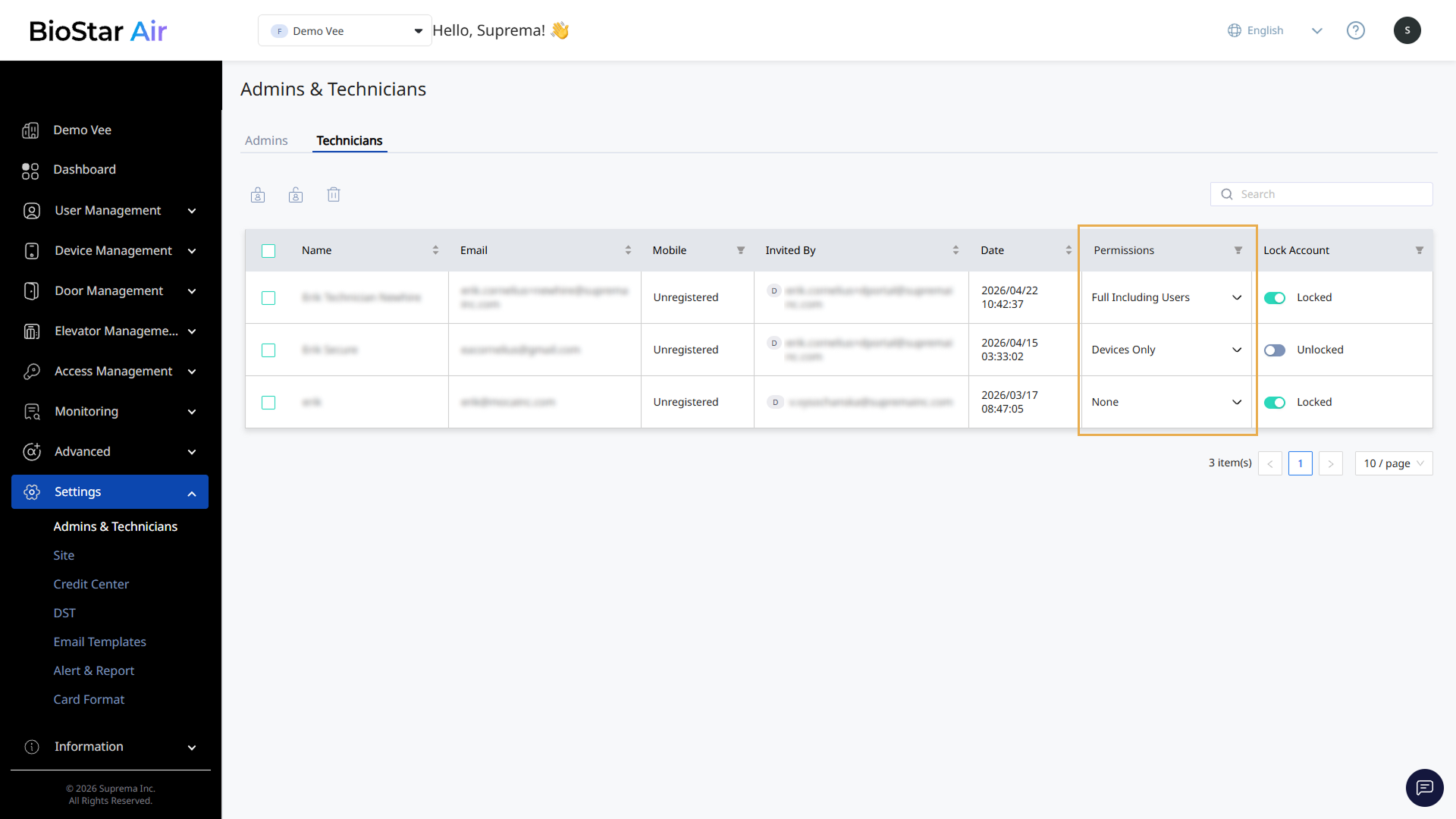
En la lista de técnicos, haz clic en la columna Permisos del técnico cuyos permisos de acceso quieres cambiar.
-
Selecciona el nivel de permiso deseado en el menú desplegable de acceso.

-
None: No puede iniciar sesión en el sitio.
-
Solo dispositivos: Proporciona acceso solo a los menús Panel de Control y Gestión de dispositivos.
-
Completo excluyendo usuarios: Proporciona acceso a todos los menús excepto Gestión de usuarios, pero el acceso a ciertas funciones de configuración está restringido.
-
Completo incluyendo usuarios: Proporciona acceso a todos los menús, incluido Gestión de usuarios, pero el acceso a ciertas funciones de configuración está restringido.
-
-
Haz clic en Sí cuando aparezca la ventana de confirmación.
Los permisos de acceso del técnico se actualizan y aparece un mensaje de éxito en la parte superior de la pantalla.
Completo excluyendo usuarios y Completo incluyendo usuarios tienen permiso de visualización pero no de edición para las siguientes rutas de menú.
-
Ajustes → Administradores y técnicos
-
Ajustes → Sitio
Bloquear o desbloquear cuentas de técnicos
Si ya no se necesita el soporte de un técnico o se debe restringir el acceso al sitio por razones de seguridad, bloquea la cuenta del técnico para impedir su acceso al sitio. Si necesitas el soporte del técnico de nuevo, desbloquea la cuenta para permitir su acceso al sitio.
Si bloqueas la cuenta de un técnico invitado, no podrá iniciar sesión en el sitio.
Bloquear o desbloquear la cuenta de un técnico individual
-
Haga clic en Ajustes → Administradores y técnicos en la barra lateral izquierda.
-
Haga clic en la pestaña Técnicos.
-
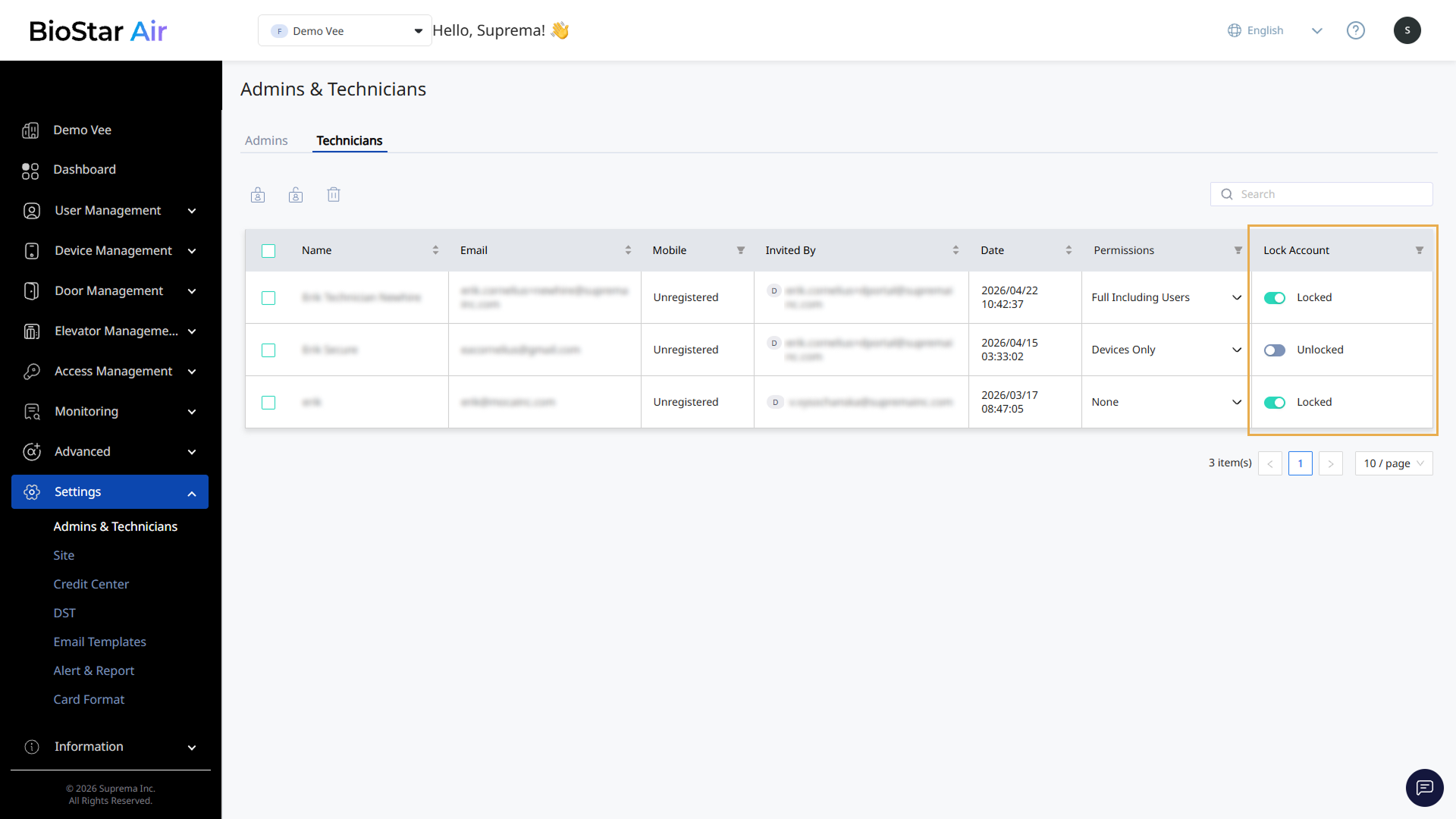
En la lista de técnicos, haz clic en el interruptor de la columna Bloquear cuenta del técnico cuya cuenta quieras bloquear o desbloquear.
-
Cuando aparezca un cuadro emergente, revisa el mensaje y haz clic en Sí.
Bloquear o desbloquear varias cuentas de técnicos
-
Haga clic en Ajustes → Administradores y técnicos en la barra lateral izquierda.
-
Haga clic en la pestaña Técnicos.
-
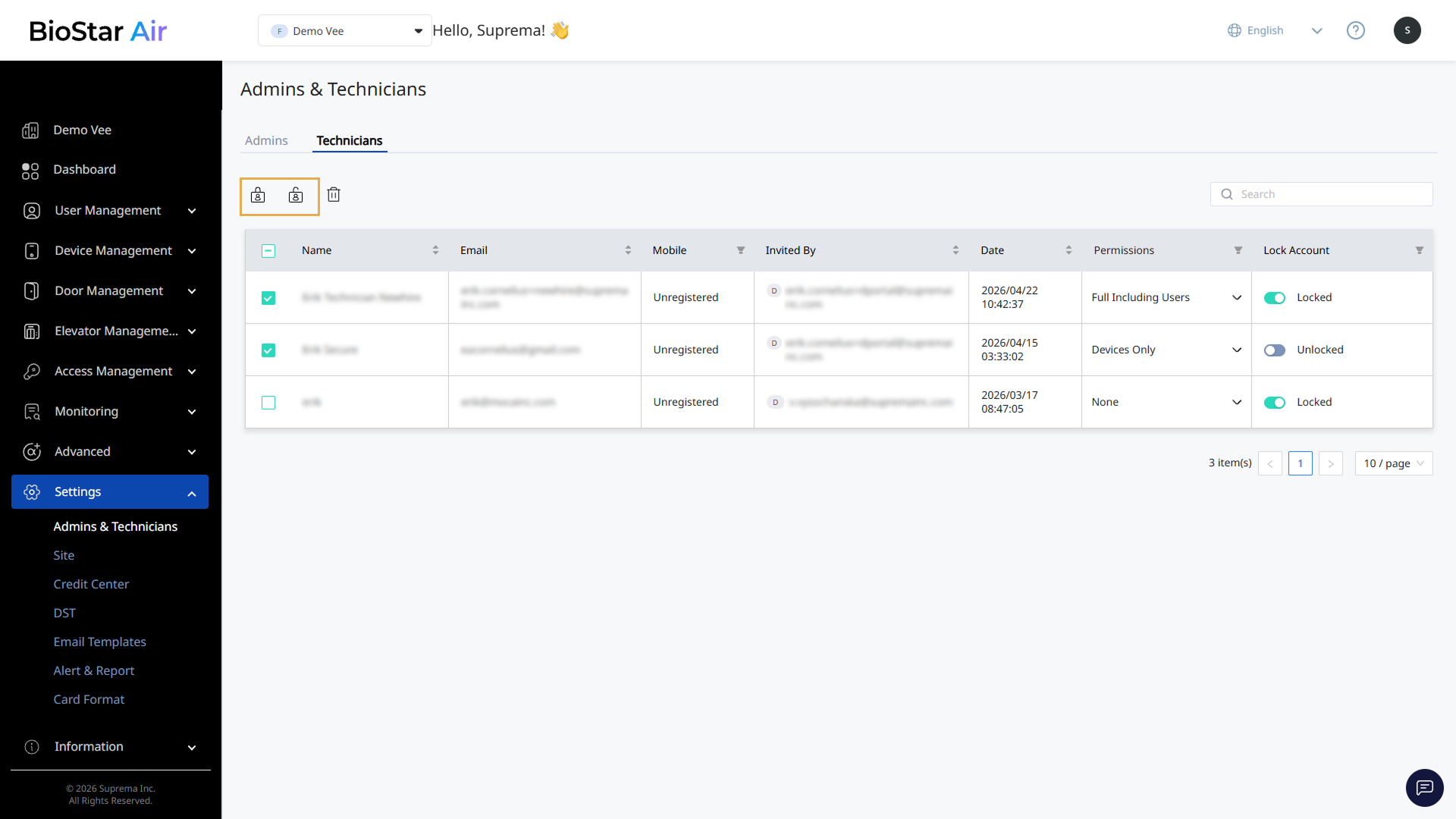
En la lista de técnicos, marca las casillas junto a los técnicos cuyas cuentas quieras bloquear o desbloquear. Selecciona 1 o más técnicos.
-
Haz clic en o en la parte superior de la lista de técnicos.
-
Cuando aparezca un cuadro emergente, revisa el mensaje y haz clic en Sí.
Las cuentas de los técnicos seleccionados se bloquean o desbloquean y aparece un mensaje de éxito en la parte superior de la pantalla.
Si los técnicos seleccionados tienen estados de bloqueo mixtos, una acción masiva bloqueará o desbloqueará todas las cuentas.
Eliminar cuentas de técnicos
Eliminar la cuenta de un técnico invitado elimina por completo su acceso al sitio.
-
Haga clic en Ajustes → Administradores y técnicos en la barra lateral izquierda.
-
Haga clic en la pestaña Técnicos.
-
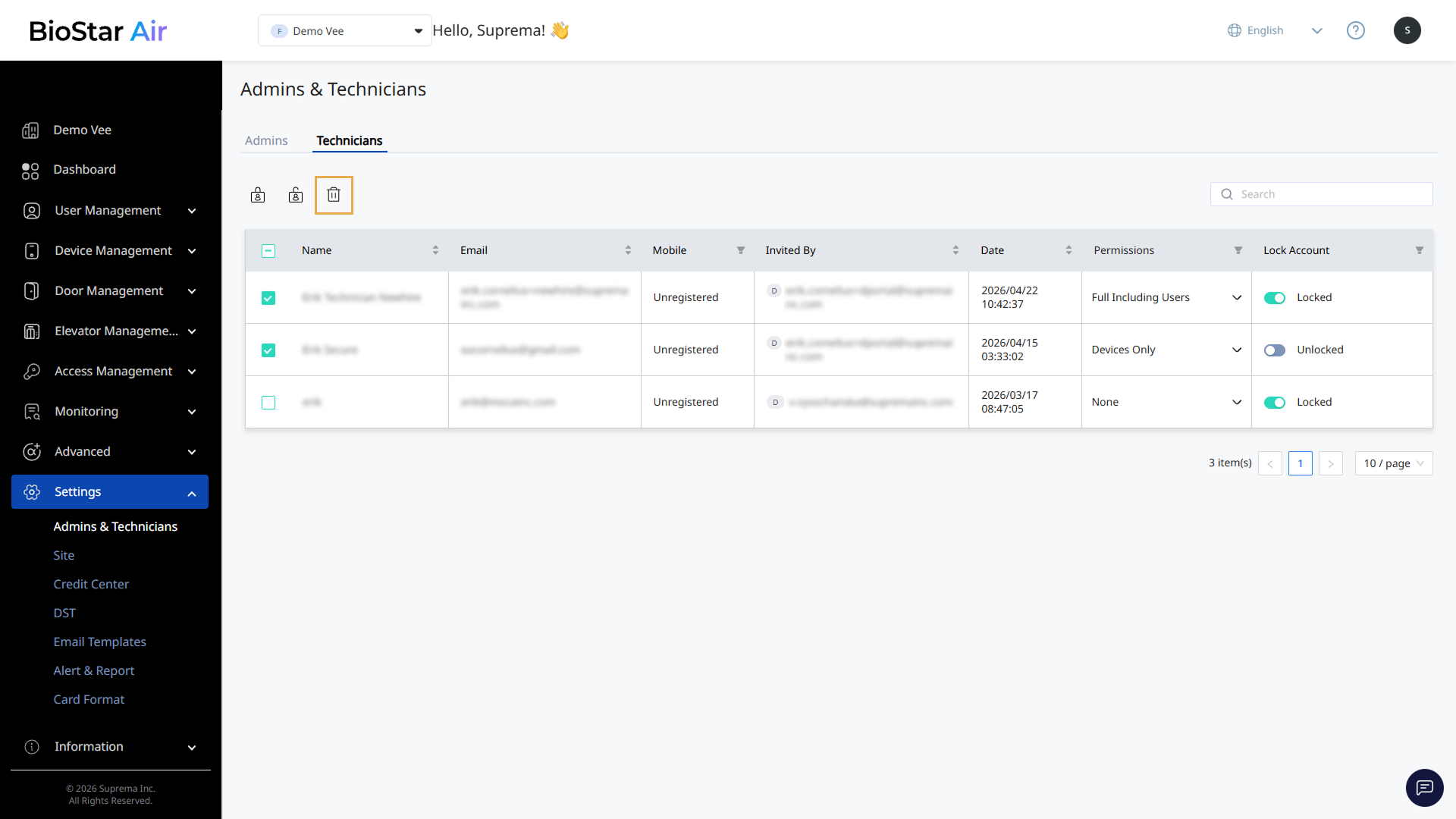
En la lista de técnicos, marca la casilla junto al técnico cuya cuenta quieras eliminar. Selecciona 1 o más técnicos.
-
Haz clic en en la parte superior de la lista de técnicos.
-
Cuando aparezca un cuadro emergente, revisa el mensaje y haz clic en Sí.
Después de eliminar las cuentas de los técnicos seleccionados, aparece un mensaje de éxito en la parte superior de la pantalla y esos técnicos ya no aparecen en la lista de técnicos.
Una cuenta de técnico eliminada no se puede recuperar. Los técnicos que hayan sido removidos de un sitio pueden reasignarse a ese sitio a través del Partner Portal. Para más información sobre cómo asignar un técnico a un sitio en el Partner Portal, consulta Asignar técnicos a un sitio.