Administrar Grupos de Usuarios
Utiliza los grupos de usuarios para clasificar y gestionar usuarios por departamento, rol, ubicación y más. Los grupos de usuarios de BioStar Air no son jerárquicos, por lo que un usuario puede pertenecer a varios grupos al mismo tiempo; esto te permite combinar libremente grupos de departamento, rol y ubicación. Los grupos te permiten administrar los niveles de acceso de forma centralizada y manejar de manera eficiente el filtrado de registros de eventos, la generación de informes y la asignación de dispositivos a zonas de reunión.
Consulta el siguiente video para ver la guía sobre cómo gestionar grupos de usuarios.
Antes de comenzar
Composición del grupo de usuarios
Los grupos de usuarios no están organizados de forma jerárquica.
-
Los usuarios en un subgrupo no aparecen automáticamente en el grupo principal.
-
El recuento total de usuarios del grupo principal no incluye a los miembros del subgrupo a menos que se los agregue manualmente.
-
Al seleccionar un subgrupo, se muestran únicamente los usuarios asignados a ese subgrupo.
Configurar múltiples grupos de usuarios
Los usuarios en BioStar Air pueden pertenecer a múltiples grupos de usuarios.
En BioStar 2, los grupos de usuarios normalmente estaban vinculados a un único departamento. BioStar Air los separa, lo que permite un uso más dinámico.
-
Filtra la lista de usuarios por grupo para administrar rápidamente los niveles de acceso.
p. ej., departamento de Recursos Humanos
-
Crea grupos específicos que abarquen varios departamentos.
p. ej., vestuario masculino
-
Los grupos de usuarios se utilizan para el filtrado de registros de eventos y la generación de informes.
-
Asigna grupos de usuarios a dispositivos o a grupos de dispositivos de la zona de reunión para aplicar protocolos de seguridad específicos.
Esta flexibilidad facilita la gestión de roles de usuario superpuestos y de escenarios de acceso.
Crear grupo
Crear grupo de usuarios
Crear un nuevo grupo de usuarios.
-
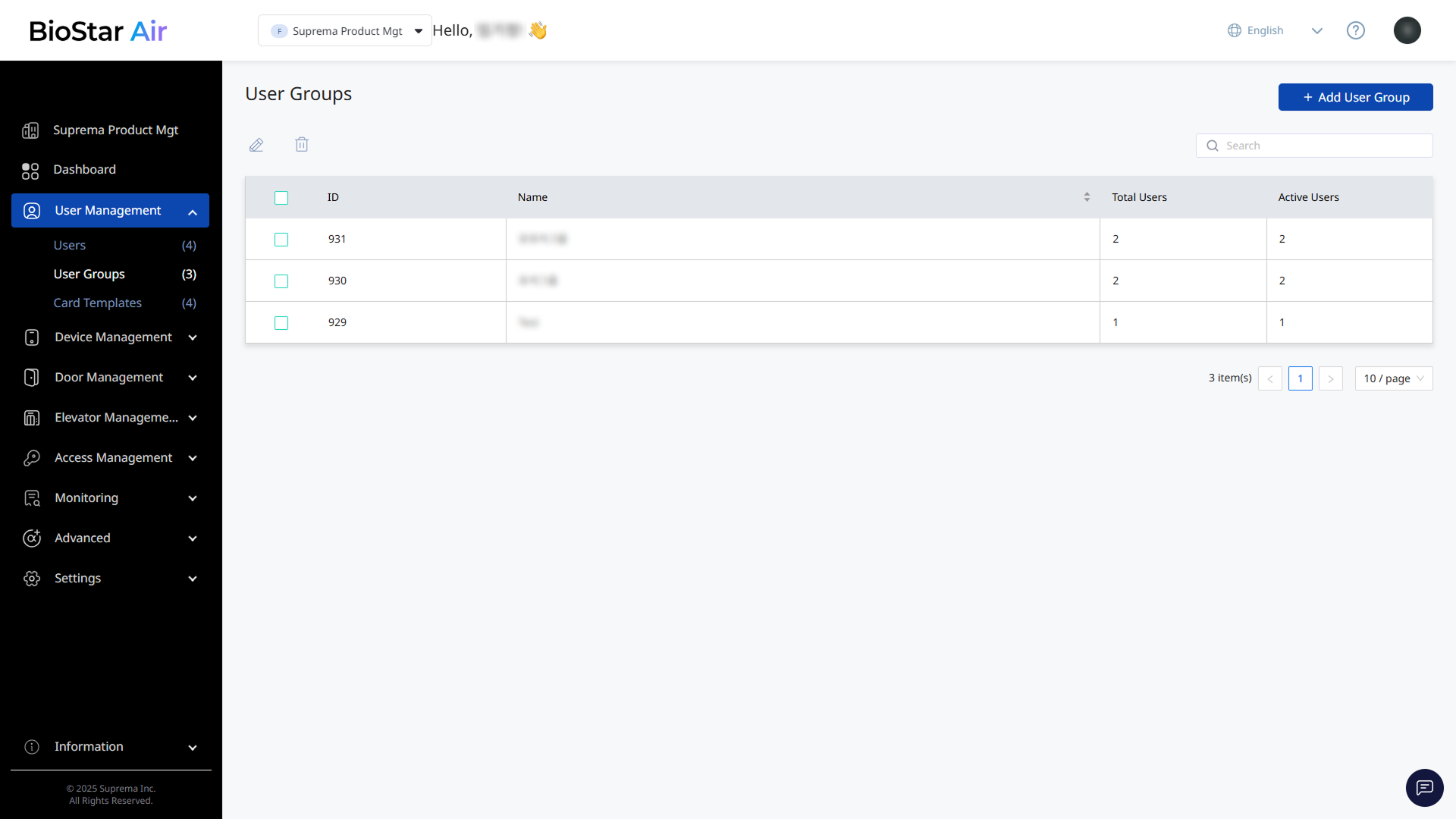
Haz clic en Gestión de usuarios → Grupos de Usuarios en la barra lateral izquierda.
-
Haz clic en Agregar grupos de usuarios en la parte superior derecha de la pantalla.
-
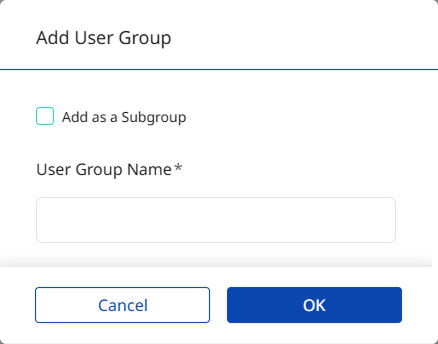
Cuando aparezca la ventana Agregar grupo de usuarios, ingresa el nombre del grupo de usuarios.
-
Haga clic en OK para crear el grupo.
-
Eliminar un grupo no elimina a los usuarios que contiene. Solo se les quita la pertenencia al grupo.
-
Para obtener más información sobre cómo asignar usuarios a grupos, consulte Administrar Usuarios.
Crear subgrupo
Puede usar subgrupos para clasificar aún más los grupos de usuarios. Sin embargo, los subgrupos no son jerárquicos. Esto significa que los usuarios de un subgrupo no se incluyen automáticamente en el grupo principal.
-
Haz clic en Gestión de usuarios → Grupos de Usuarios en la barra lateral izquierda.
-
Haz clic en Agregar grupos de usuarios en la parte superior derecha de la pantalla.
-
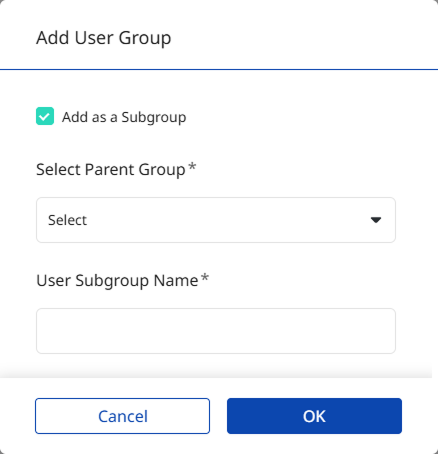
Cuando aparezca la ventana Agregar grupo de usuarios, haz clic en la opción Agregar como un subgrupo.
-
En Seleccionar grupo principal, seleccione el grupo principal.
-
Ingrese el nombre del grupo en Nombre del subgrupo de usuarios.
-
Haz clic en OK para crear el subgrupo.
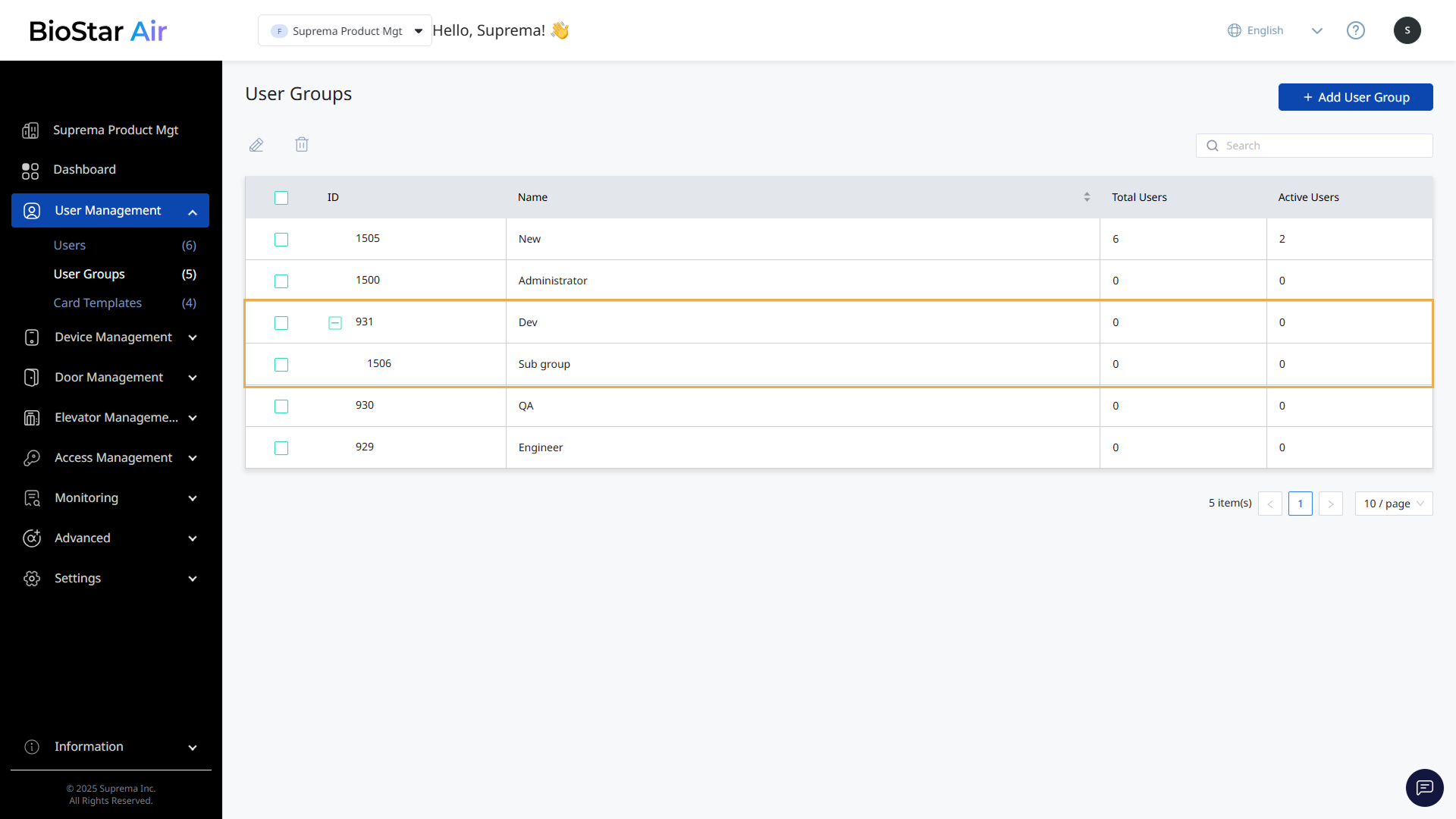
El subgrupo recién creado aparece con sangría debajo del grupo principal en la lista de grupos de usuarios.
Editar nombre del grupo
Modifica el nombre de un grupo de usuarios existente.
-
Haz clic en Gestión de usuarios → Grupos de Usuarios en la barra lateral izquierda.
-
Marca la casilla del grupo de usuarios que deseas editar en la lista.
-
Haz clic en en la parte superior izquierda de la lista de grupos de usuarios.
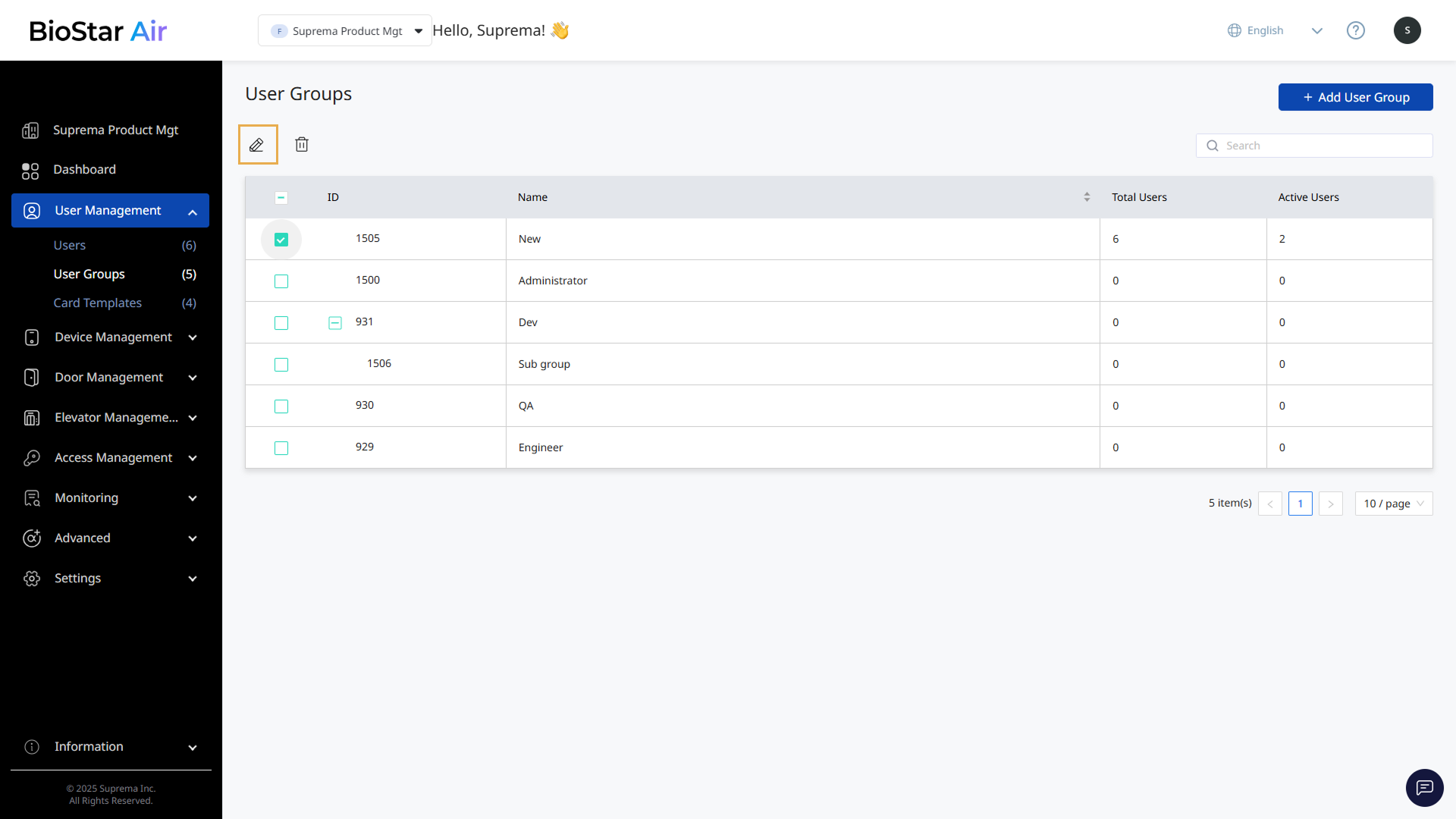
-
Cuando aparezca la ventana Editar grupo de usuarios, edita el nombre del grupo.
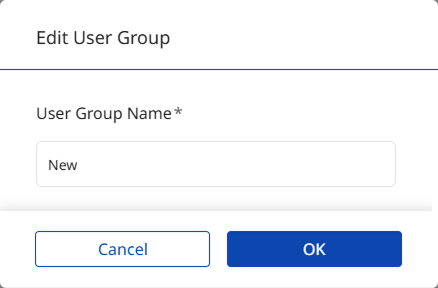
-
Haz clic en OK para guardar los cambios.
El nombre del grupo solo se puede editar cuando se selecciona un único grupo.
Eliminar grupo
Elimina los grupos de usuarios que ya no sean necesarios.
-
Haz clic en Gestión de usuarios → Grupos de Usuarios en la barra lateral izquierda.
-
Marca la casilla del grupo de usuarios que deseas eliminar en la lista.
-
Haz clic en en la parte superior izquierda de la lista de grupos de usuarios.
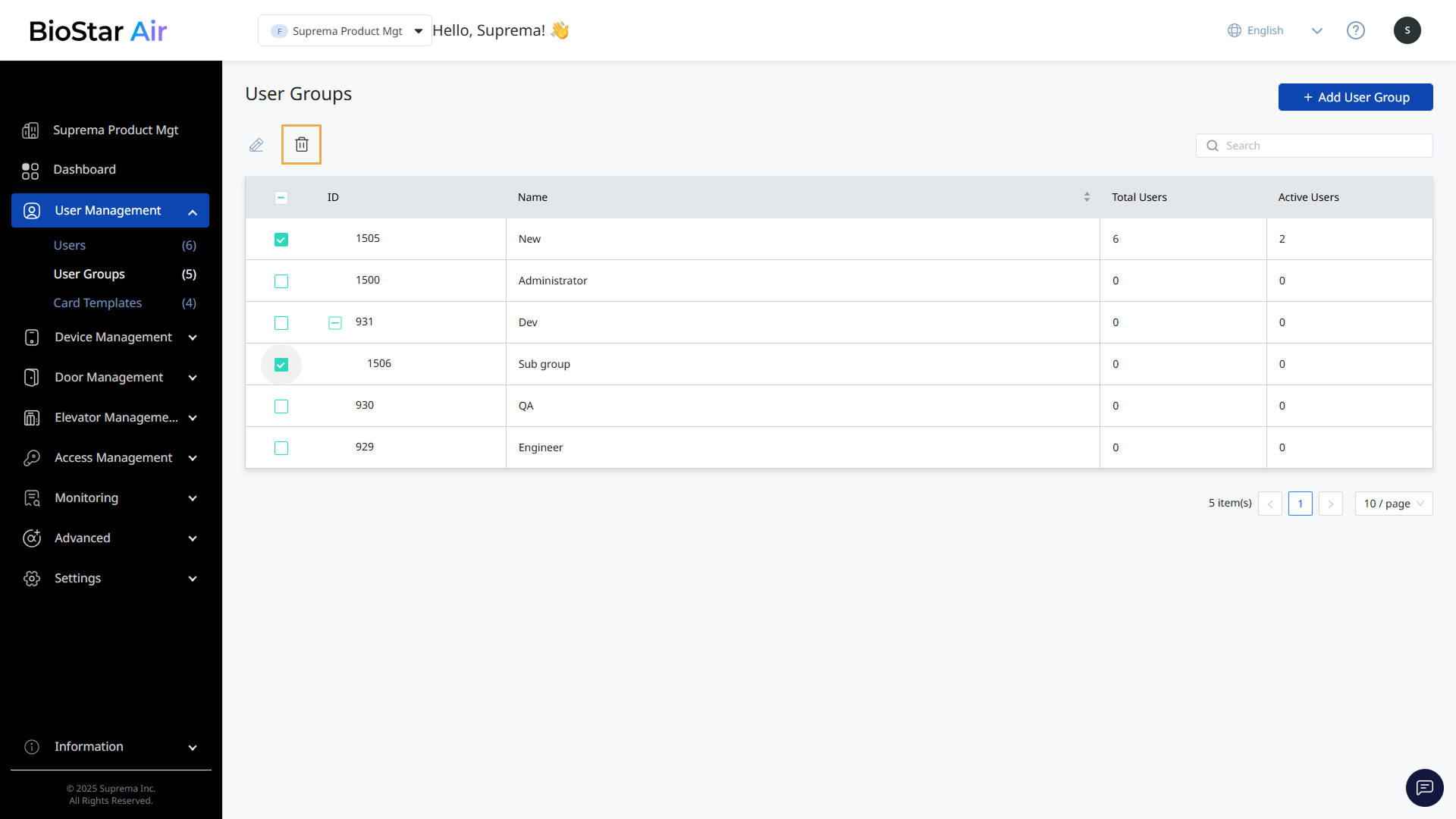
-
Cuando aparezca un mensaje de advertencia, haz clic en Sí.