Usar registros de auditoría
Una de las principales ventajas de una plataforma de control de acceso en la nube es la capacidad de supervisar la actividad del sitio en todo momento y desde cualquier lugar. Este documento explica cómo supervisar y analizar los registros de auditoría en BioStar Air.
Vea el siguiente video para un tutorial sobre los registros de auditoría.
Ver registros de auditoría
Vaya a Registros de auditoría para ver los registros de auditoría. Haga clic en Monitoreo → Registros de auditoría en la barra lateral izquierda.
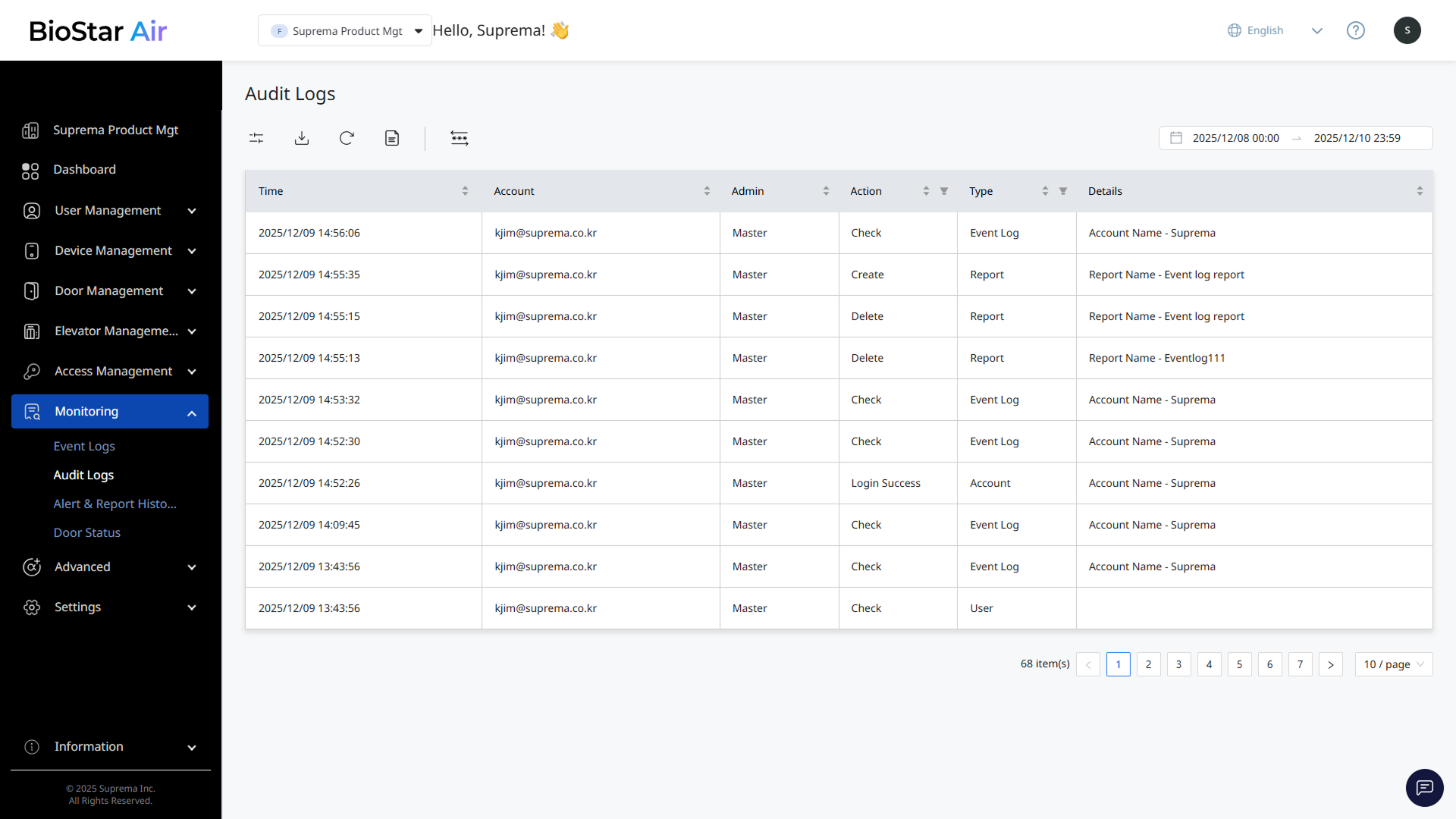
Utilice Registros de auditoría para rastrear las acciones de los administradores. Cada registro en la lista muestra una tabla con información como la hora de la operación, la dirección de correo electrónico, los privilegios de administrador, el tipo de operación, la ruta del menú y los detalles de la operación.
Filtrar registros
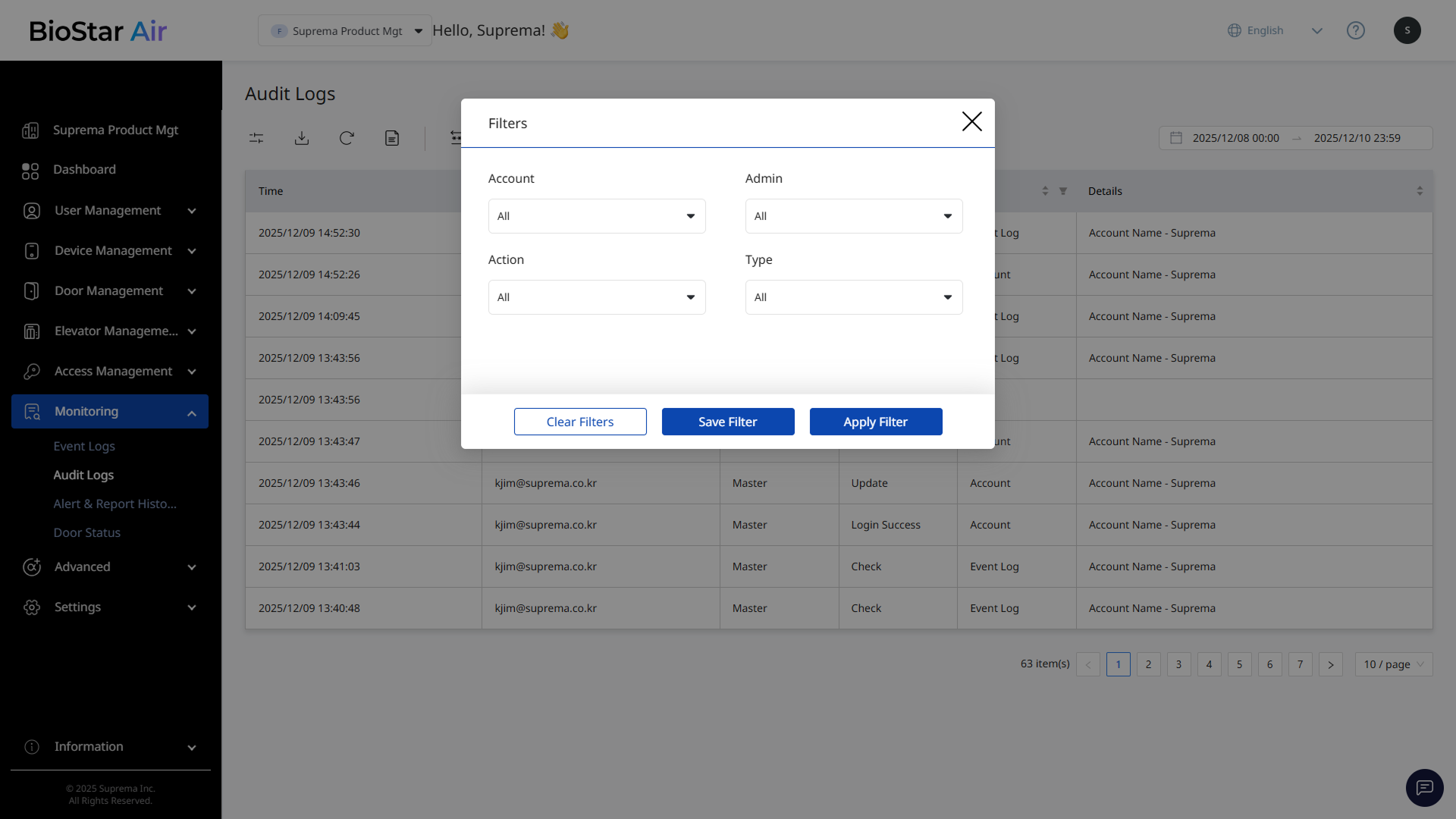
Filtre los registros para encontrar rápidamente la información que necesita. Haga clic en en la parte superior de la lista de registros. Cuando aparezca la ventana Filtros, seleccione el valor deseado para cada elemento.
-
Haga clic en Guardar o Guardar filtro para guardar la configuración y que se mantenga al navegar a otro menú. Haga clic en Aplicar o Aplicar filtro para aplicar los cambios solo a la lista actual; se revertirán al salir.
-
Haga clic en Restablecer o Borrar filtros para cancelar los cambios y volver al estado inicial.
Configurar informes
Genere informes de los eventos ocurridos durante un período determinado, filtrando los datos de los registros.
-
Haga clic en el botón en la parte superior de la lista de registros.
-
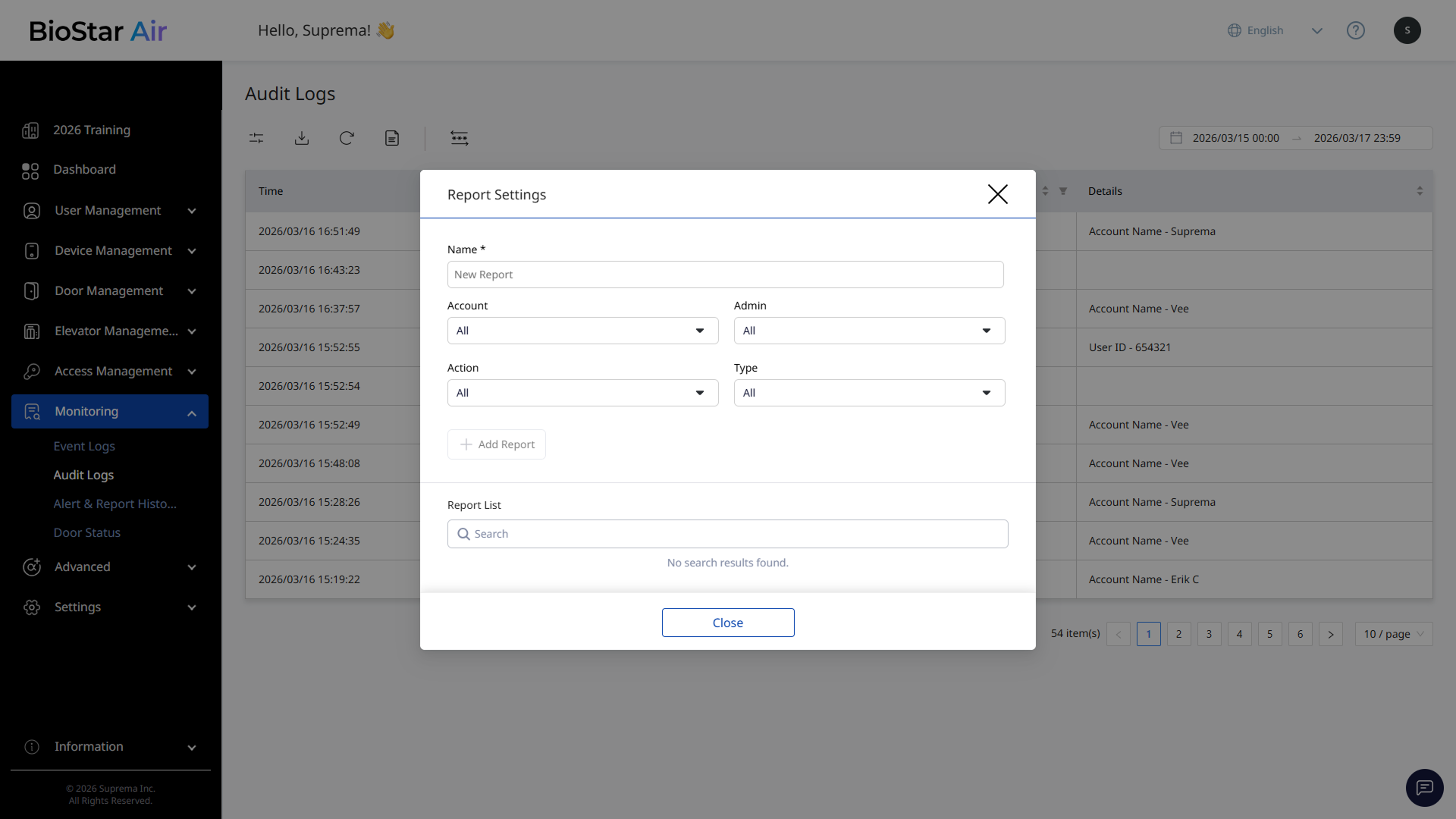
Cuando aparezca la ventana Configuración de informes, ingrese un nombre para el informe.
-
Seleccione los elementos que desea incluir en el informe.
-
Haga clic en Agregar informe para guardar el informe configurado.
-
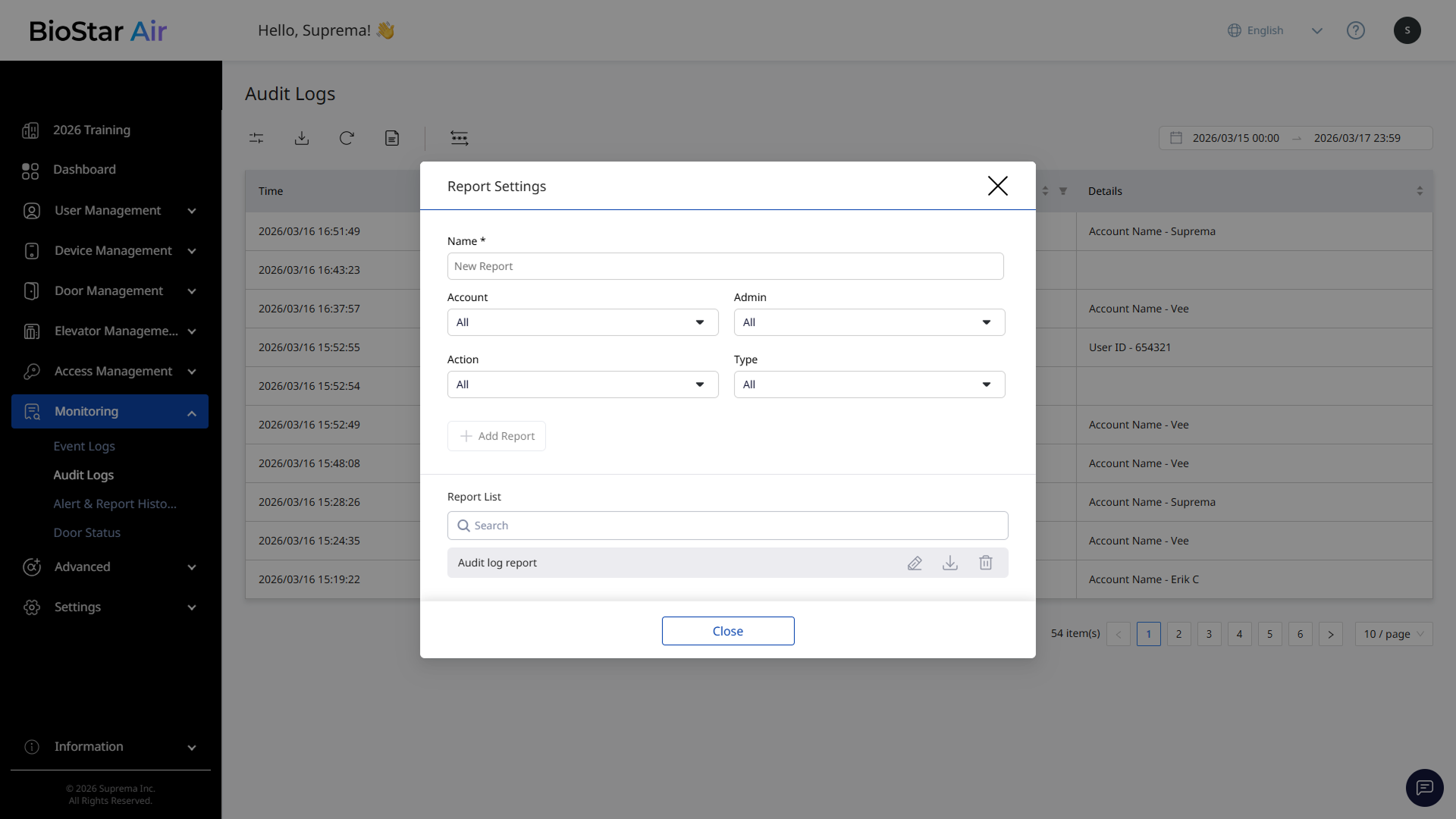
Se crea un informe con el nombre establecido en Lista de informes.
-
Para descargar el informe generado, haga clic en el botón junto al nombre del informe.
-
Cuando aparezca la ventana Descargar informe, seleccione el período para consultar los eventos y haga clic en Descargar informe.
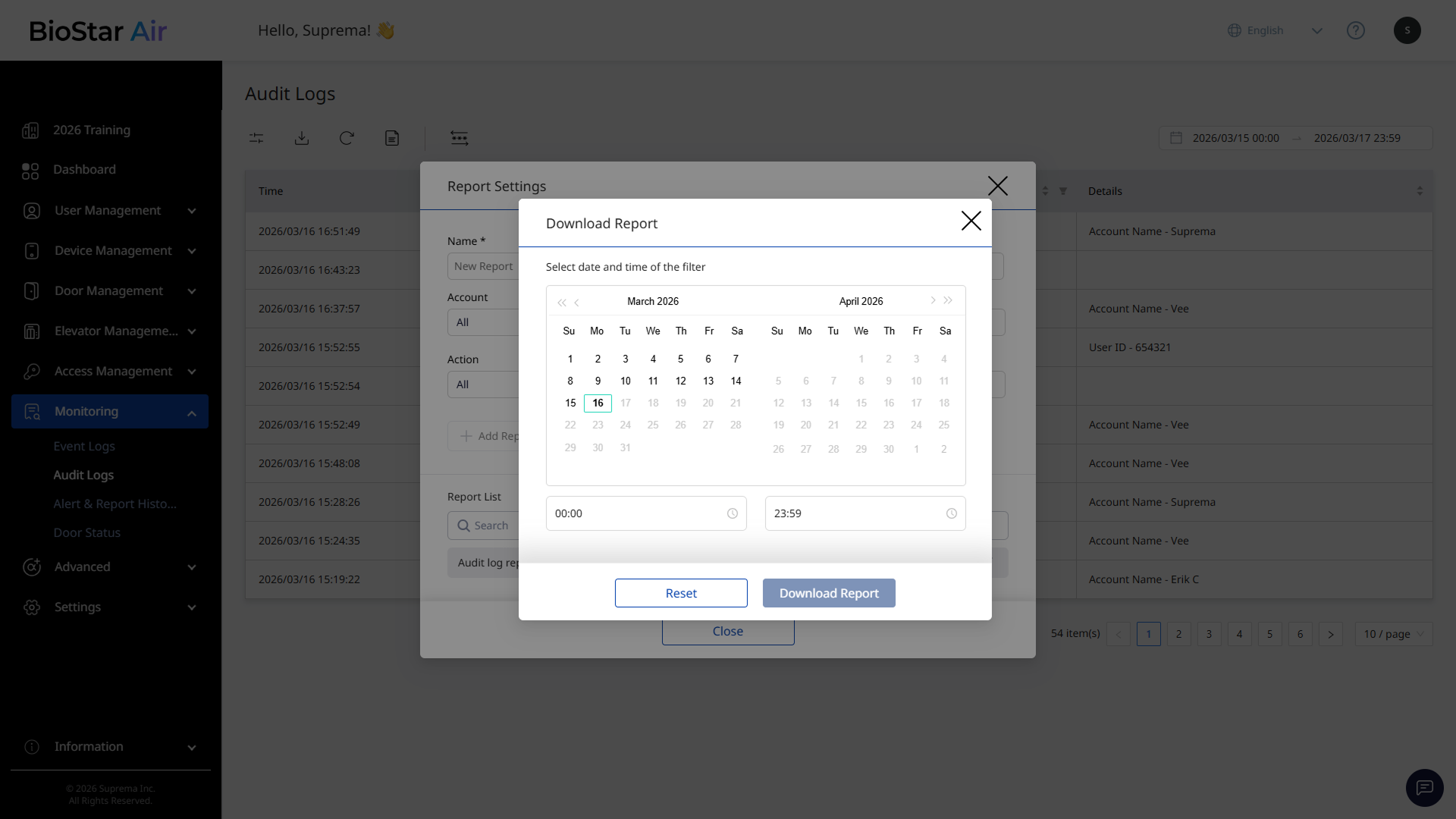
Se envía un enlace de descarga al correo electrónico del administrador.
Lista de informes le permite buscar, editar, descargar o eliminar los informes creados.
Enmascarar datos personales
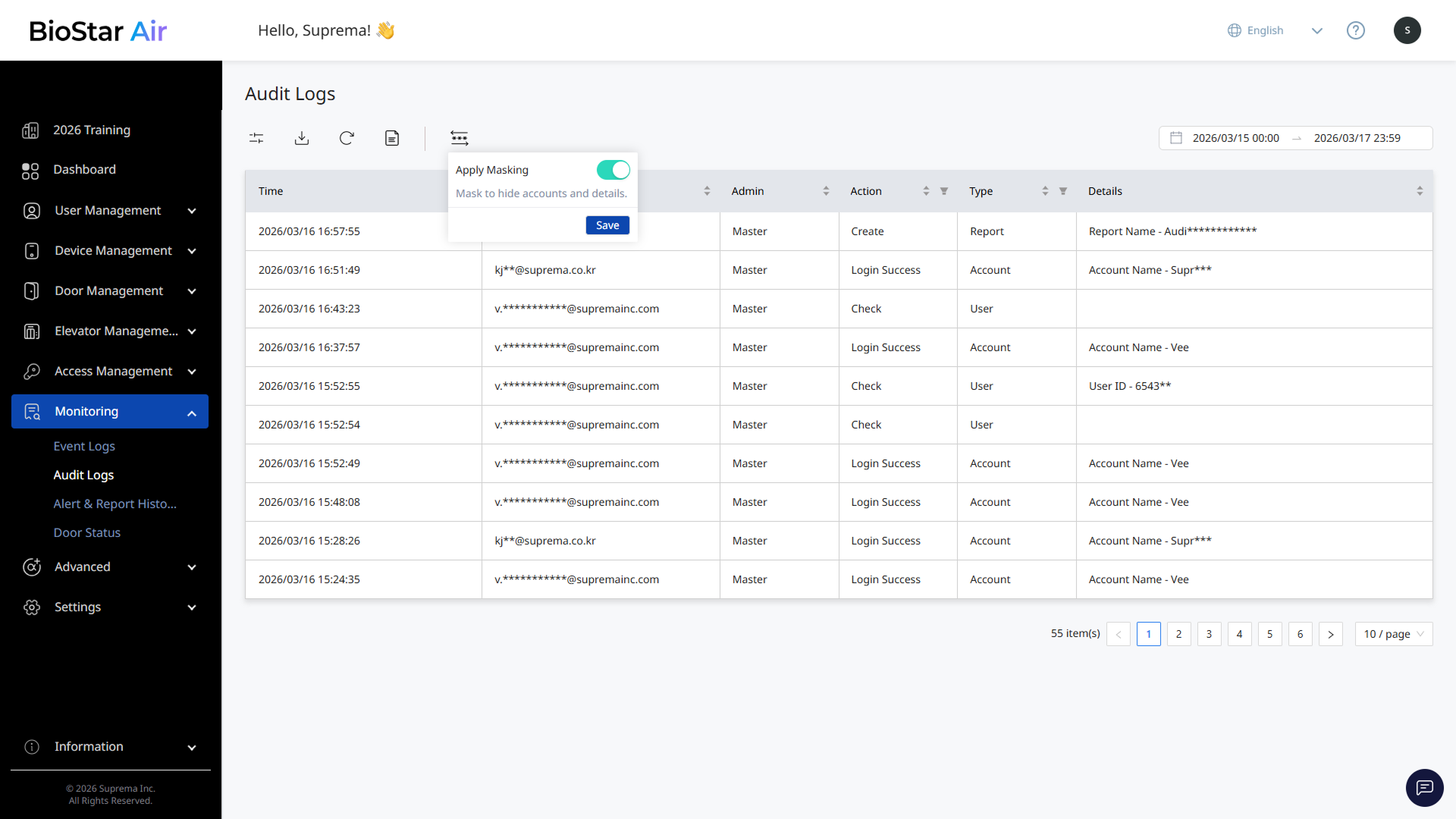
Enmascare los datos personales en los registros para proteger la información sensible. Cuando el enmascaramiento de datos personales está habilitado, información como los nombres de usuario, las direcciones de correo electrónico y los números de teléfono se oculta parcialmente.
Para habilitar el enmascaramiento de datos personales, haga clic en el botón en la parte superior de la lista de registros. En el menú emergente, active Aplicar enmascaramiento y haga clic en Guardar.
Otras funciones
Utilice la barra de herramientas en la parte superior de la lista para gestionar los registros de forma más eficiente.
-
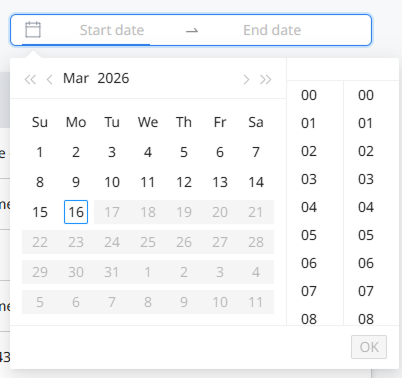
Para ordenar los registros por fecha, seleccione un rango de fecha y hora, luego haga clic en OK.
-
Haga clic en para guardar los registros como un archivo CSV o PDF.
-
Haga clic en en la parte superior de la lista de registros para actualizarla.