Invitar administradores de socios.
Guía para invitar cuentas de administradores de socios, asignar roles y gestionar permisos en el Portal de socios. Los administradores de socios controlan el acceso a los sitios de los clientes para mejorar la seguridad y la eficiencia operativa.
A los administradores de socios se les asigna uno de 4 roles: Observador, Operador, Administrador o Administrador principal; cada uno tiene permisos de acceso distintos. Este documento compara los permisos de cada rol y ofrece instrucciones paso a paso, desde invitar cuentas de administrador hasta gestionar permisos, bloquear/desbloquear cuentas y eliminar cuentas.
Comprender los roles y permisos de administrador
A los administradores del Portal de socios se les asigna uno de los siguientes 4 roles.
-
Observador: Puede ver la información del sitio pero no puede realizar cambios.
-
Operador: Puede configurar nuevos sitios y asignar créditos, pero no puede modificar los permisos de administrador ni invitar a nuevos administradores.
-
Administración: Puede invitar y gestionar a otros administradores, pero no puede eliminar a usuarios de nivel master.
-
Maestro: Tiene control total del Portal de Socios, incluyendo la gestión de usuarios, la creación de sitios y la asignación de créditos. Solo los usuarios de nivel master pueden activar inicialmente la cuenta del Portal de Socios.
Configura y activa una cuenta principal antes de que los usuarios con otros niveles de permiso puedan acceder al portal.
Invitar administradores
Sigue los pasos a continuación para invitar administradores.
-
Inicie sesión en el Partner Portal con una cuenta asignada el rol Administración o superior.
-
Haz clic en Admin & Technicians en la barra lateral izquierda.
-
Haz clic en Invite en la parte superior derecha de la pantalla.
-
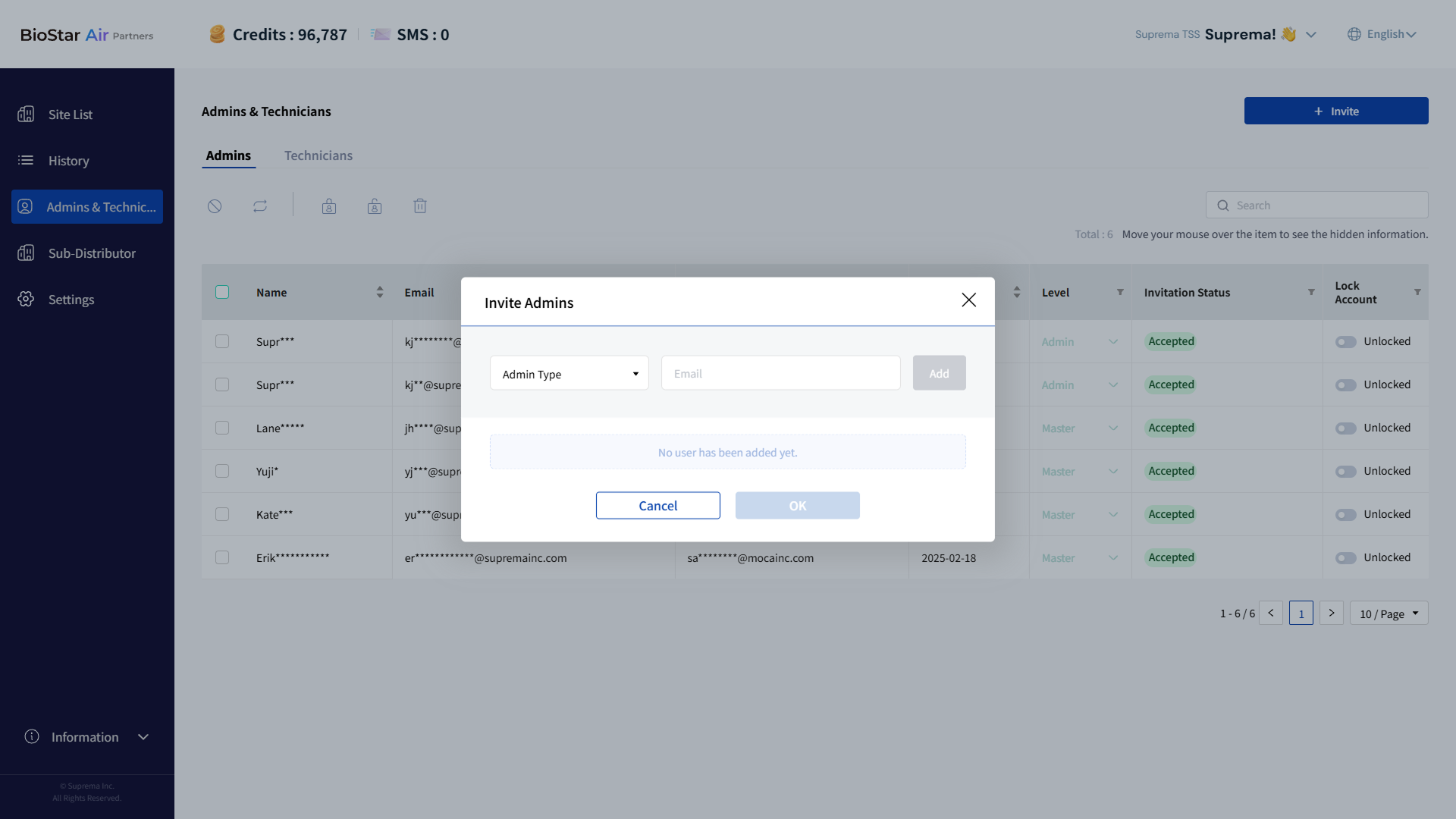
Cuando aparezca la ventana Invite Admins, seleccione el rol de administrador a invitar en el campo Admin Type.
-
Ingrese la dirección de correo electrónico del administrador a invitar.
-
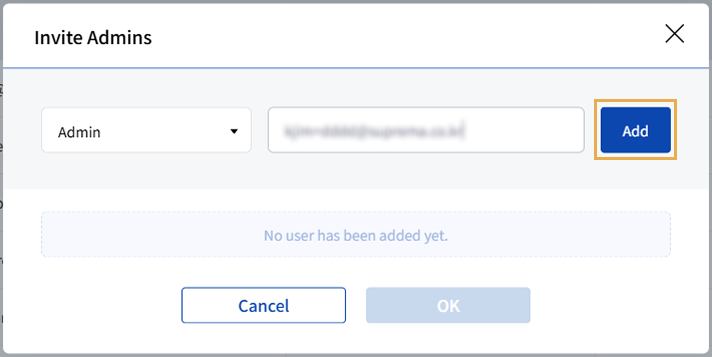
Haga clic en Add cuando esté activo.
-
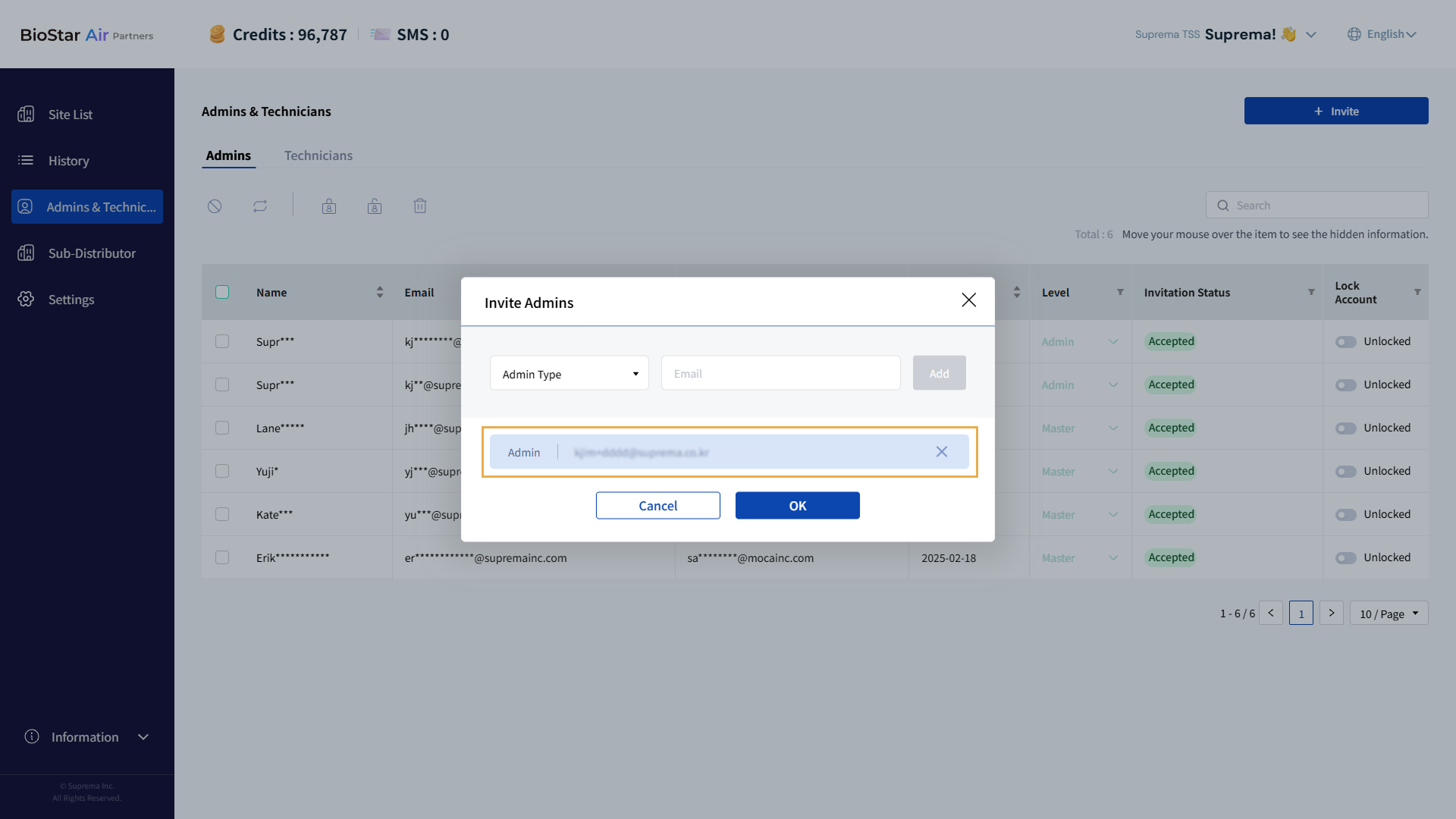
Los administradores agregados aparecen debajo del campo de dirección de correo electrónico. Repite los pasos 4–6 para invitar administradores adicionales.
-
Después de agregar todos los administradores, haga clic en OK.
-
Cuando aparezca el mensaje de confirmación, haz clic en Confirm.
Invitar administradores al Portal de socios no otorga acceso a los sitios; invítalos en cada sitio por separado.
Estado de la invitación
Después de invitar administradores, consulta el estado de la invitación de cada cuenta invitada en la lista de administradores.
Registro pendiente
Los administradores invitados permanecen en el estado Pending hasta que acepten la invitación por correo electrónico y activen su cuenta. Los administradores invitados pueden hacer clic en el enlace del correo para registrar su cuenta o iniciar sesión en el Portal de socios.

Los administradores invitados tienen hasta 7 días para aceptar la invitación; después de 7 días la invitación expira y el estado cambia a Expired. Si la invitación expira, reenvía el enlace de invitación para que la cuenta invitada pueda registrarse de nuevo. Para más información sobre reenvío de enlaces de invitación, consulta #resendInvitation.
Registro completado
Cuando un administrador invitado acepta la invitación por correo electrónico y completa el registro, el estado de la invitación cambia a Accepted.

Invitación revocada
Cancela la invitación si la dirección de correo del administrador invitado es incorrecta o si la invitación ya no es necesaria. Si cancelas la invitación, su estado cambiará a Revoked. Para más información sobre cómo revocar invitaciones de administrador, consulta #revokeInvite.

Invitación revocada
Cancela una invitación si un socio ingresó incorrectamente la dirección de correo de un administrador o si la invitación ya no es necesaria. Tras cancelar la invitación, el usuario no podrá usar el enlace para registrarse.
-
En la lista de administradores, haz clic en la casilla junto al administrador cuyo estado de invitación sea Pending. Selecciona 1 o más administradores.
-
Haz clic en en la parte superior izquierda de la lista de administradores.
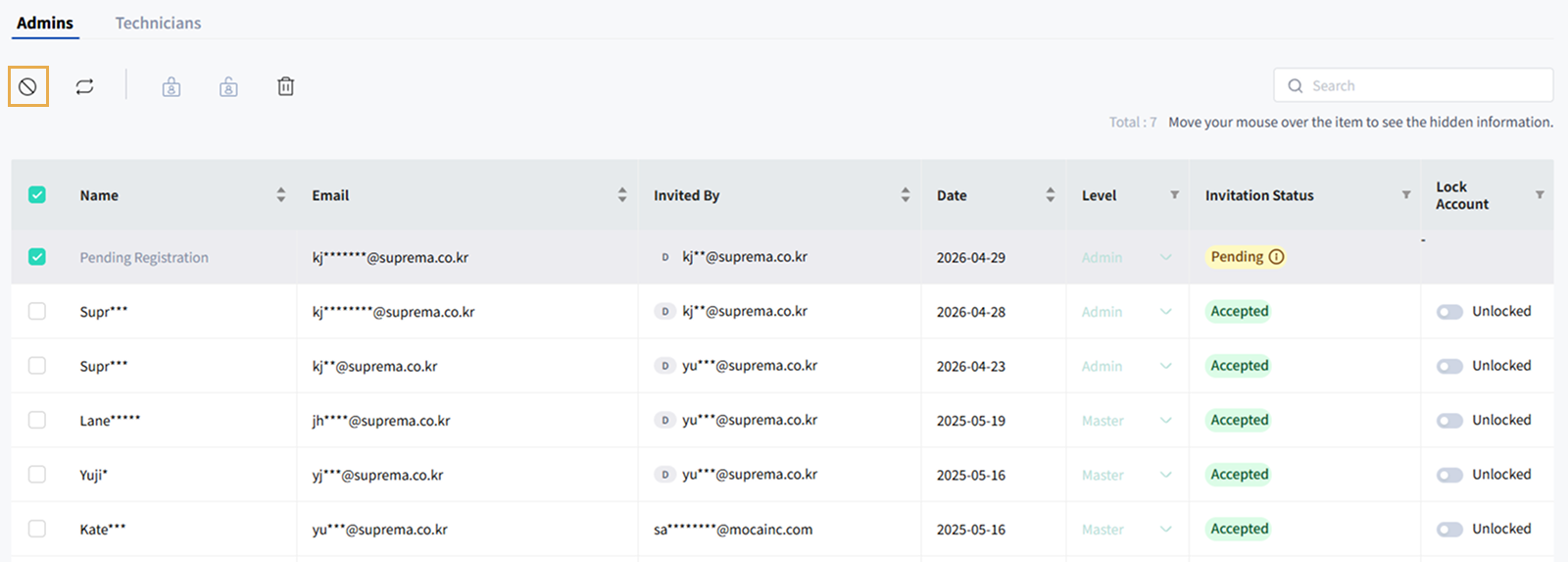
Solo los administradores con el estado Pending pueden tener su invitación cancelada.
-
Si aparece un mensaje emergente, revíselo y haga clic en Yes.
-
Cuando aparezca el mensaje de éxito por la invitación cancelada, haga clic en Close.
En la lista de administradores, el estado de invitación de un administrador cuya invitación fue cancelada cambia a Revoked.
Reenviar enlace de invitación
Reenvía el enlace de invitación si un administrador invitado no recibió el correo, lo perdió o si el enlace ha expirado.
-
En la lista de administradores, haz clic en la casilla junto a cualquier administrador cuyo estado de invitación sea Pending, Expired o Revoked. Selecciona 1 o más administradores.
-
Haz clic en en la parte superior izquierda de la lista de administradores.
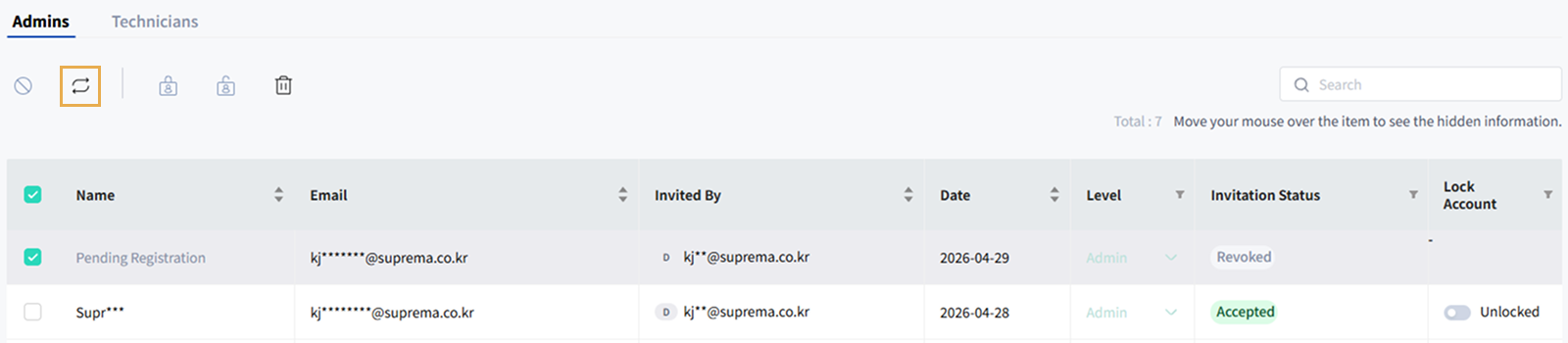
-
Si aparece un mensaje emergente, revíselo y haga clic en Yes.
-
Cuando aparezca el mensaje de éxito por reenvío del enlace de invitación, haga clic en Close.
En la lista de administradores, el estado de invitación de un administrador cuyo enlace fue reenviado cambia a Pending.
Gestión de administradores
Después de que un administrador invitado acepte la invitación por correo y complete el registro, gestiona al administrador desde la lista de administradores. Bloquea o desbloquea la cuenta de un administrador, o cambia su rol. Si un administrador ya no es necesario, elimina su cuenta.
Bloquear o desbloquear una cuenta de administrador
Bloquea o desbloquea una cuenta usando la opción Lock Account para administradores que han aceptado la invitación por correo y completado el registro. Cuando una cuenta está bloqueada, el administrador no puede iniciar sesión en el Portal de socios. La información de la cuenta se conserva para poder reactivarla más adelante si es necesario.
Para administradores bloqueados, la columna Lock Account muestra Locked; para administradores desbloqueados muestra Unlocked.

-
Las cuentas de los administradores que completaron el registro están desbloqueadas por defecto.
-
Las cuentas con el rol Administración o superior no se pueden bloquear ni desbloquear.
Bloquear o desbloquear a un administrador individual
Haz clic en el interruptor de la columna Lock Account de la lista de administradores para bloquear o desbloquear cuentas de administradores individuales.
-
Haz clic en el interruptor de la columna Lock Account de la lista de administradores.

-
Si aparece un mensaje emergente, revíselo y haga clic en Confirm.
Bloquear o desbloquear varios administradores
Para bloquear o desbloquear varias cuentas de administrador a la vez, selecciónalas en la lista de administradores.
-
En la lista de administradores, haz clic en la casilla del administrador que quieras bloquear o desbloquear. Selecciona 1 o más administradores.
-
Haz clic en o en la esquina superior izquierda de la pantalla.
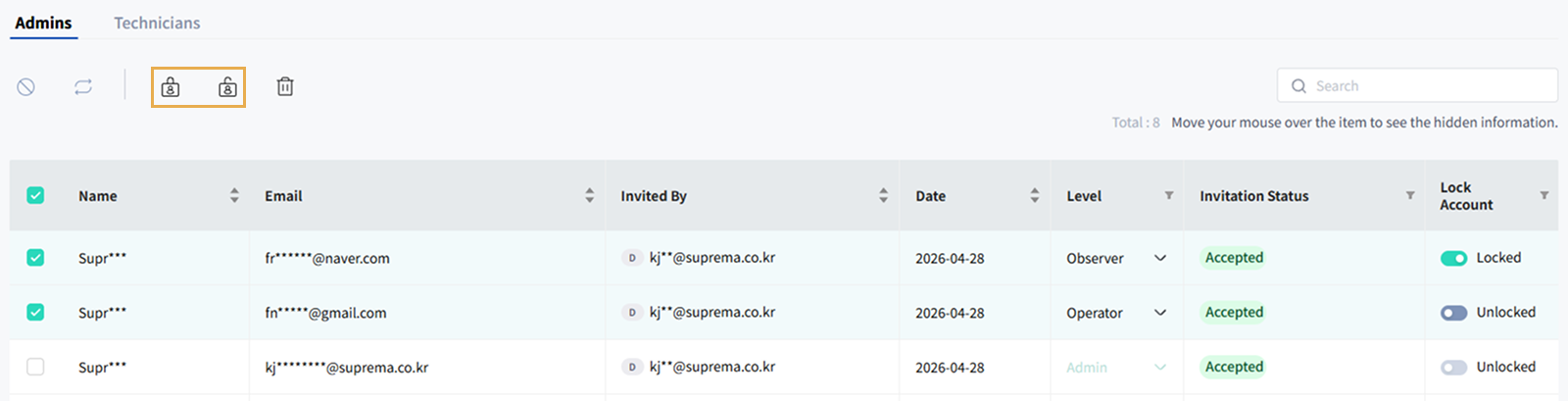
-
Si aparece un mensaje emergente, revíselo y haga clic en Yes.
-
Cuando aparezca el mensaje de éxito que confirma el bloqueo o desbloqueo de la cuenta, haz clic en Close.
Cambiar el rol de administrador
Cambia el rol de un administrador. Para más información sobre los roles de administrador, consulta #adminRoles.
-
En la lista de administradores, haz clic en la columna Level del administrador cuyo rol quieras cambiar.
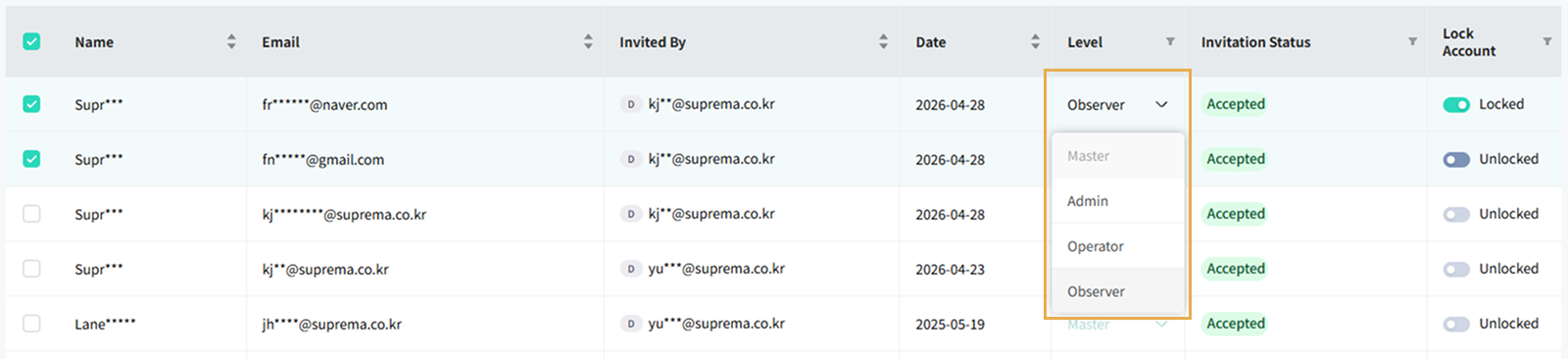
-
Selecciona el permiso que deseas cambiar de la lista.
-
Cuando aparezca un mensaje emergente, haz clic en Confirm.
Los permisos del usuario se actualizan en la lista de administradores.
Eliminar cuenta de administrador
Elimina una cuenta de administrador cuando ya no sea necesaria. Eliminar una cuenta de administrador impide que el administrador inicie sesión en el Portal de socios, y la información de la cuenta se elimina de forma permanente y no se puede restaurar.
-
En la lista de administradores, haz clic en la casilla del administrador que quieras eliminar. Selecciona 1 o más administradores.
-
Haz clic en en la parte superior izquierda de la pantalla.
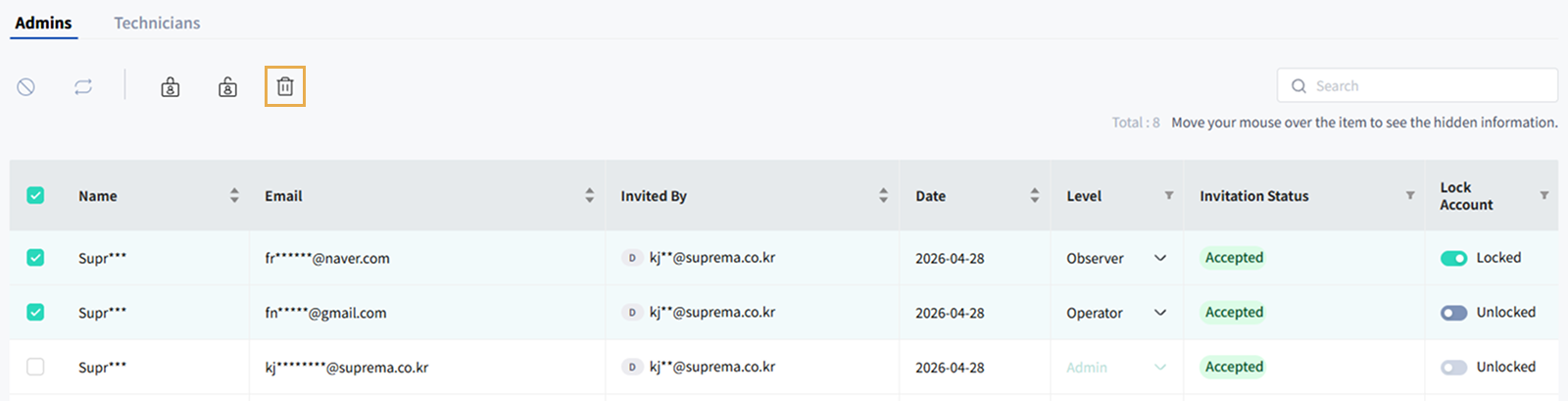
-
Si aparece un mensaje emergente, revíselo y haga clic en Confirm.
-
Cuando aparezca el mensaje de éxito de eliminación de la cuenta, haz clic en Close.
Las cuentas de administrador eliminadas ya no aparecen en la lista de administradores.