Invitar a un administrador del sitio.
Los socios pueden invitar administradores a los sitios de clientes y configurar permisos. Administre niveles de acceso granulares para cada administrador para garantizar la seguridad y la eficiencia operativa de los sitios de los clientes.
-
Para obtener más información sobre los niveles y roles de administrador, consulte Administrar cuentas y roles de administradores.
-
Para obtener más información sobre cómo invitar administradores y asignar roles en el portal BioStar Air, consulte Administrar cuentas y roles de administradores.
Invitar a un administrador del sitio
Aprenda a invitar administradores a los sitios de clientes y a configurar permisos en el Portal de Socios.
-
Inicie sesión en el Partner Portal con una cuenta asignada el rol Administración o superior.
-
Haga clic en Site List en la barra lateral izquierda.
-
En la lista de sitios, haga clic en el sitio al que desea asignar un administrador.
-
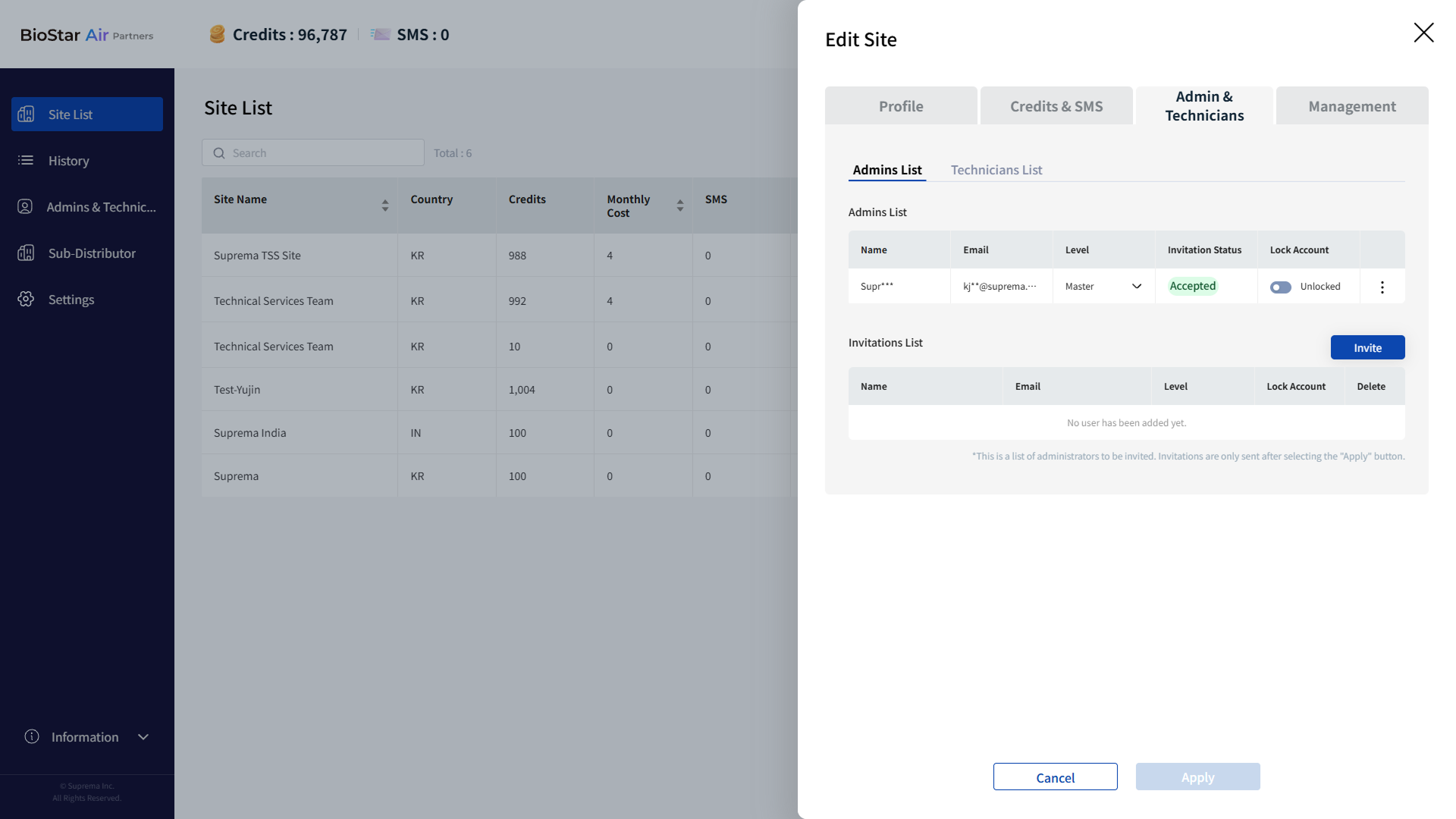
Cuando aparezca el panel Edit Site, haga clic en Admin & Technicians → Admins List en ese orden.
-
Haga clic en Invite.
-
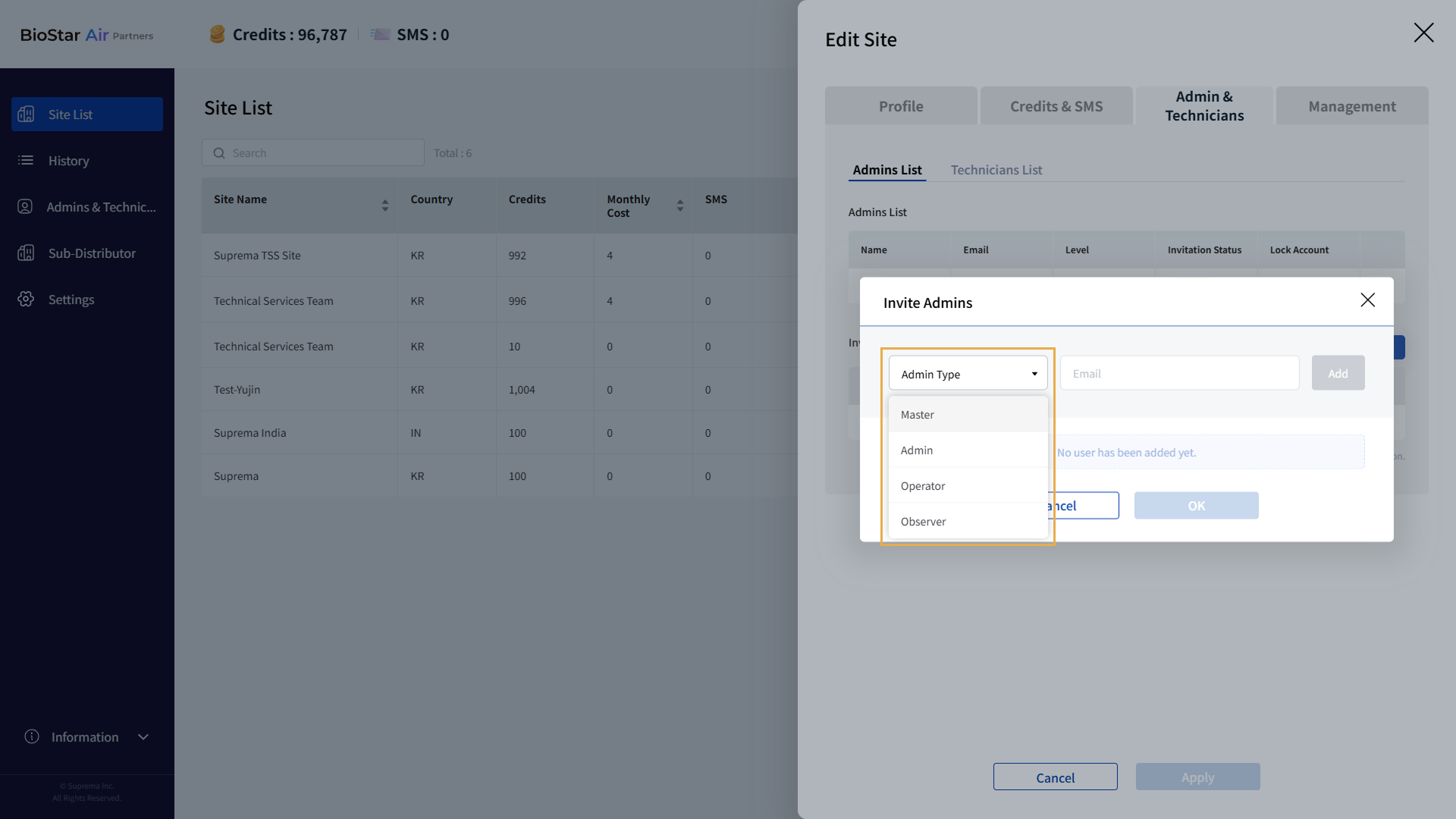
Cuando aparezca la ventana Invite Admins, seleccione el rol de administrador a invitar en el campo Admin Type.
-
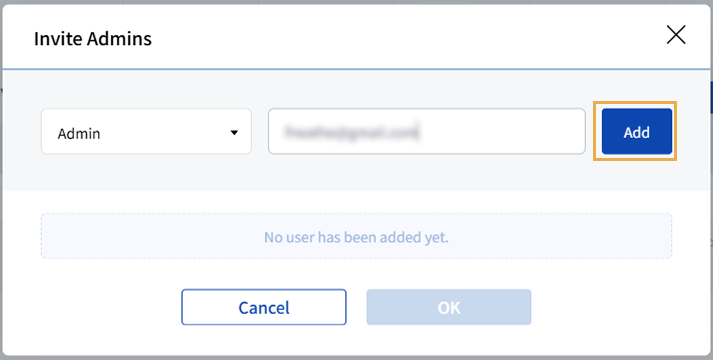
Ingrese la dirección de correo electrónico del administrador a invitar.
-
Haga clic en Add cuando esté activo.
-
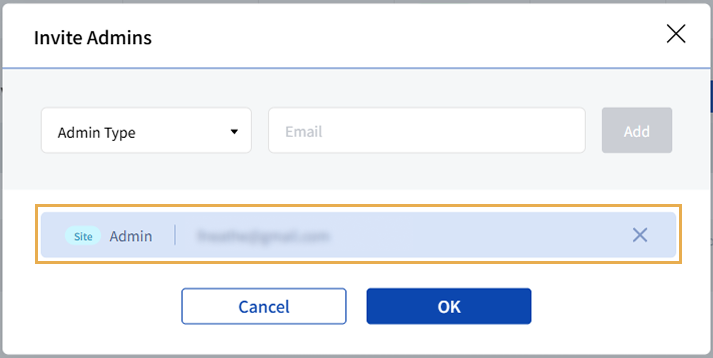
Los administradores agregados aparecen debajo del campo de dirección de correo electrónico. Repita los pasos 6–8 para invitar administradores adicionales.
-
Después de agregar todos los administradores, haga clic en OK.
-
Revise los administradores agregados en Invitations List y, a continuación, haga clic en Apply para enviar el correo de invitación.
-
Cuando aparezca el mensaje de éxito, haga clic en Confirm.
Verificar el estado de la invitación
Verifique el estado de invitación de los administradores invitados al sitio. El estado de invitación es Pending hasta que el administrador invitado acepte el correo de invitación. Los administradores invitados tienen hasta 7 días para aceptar la invitación; después de 7 días la invitación expira y el estado cambia a Expired.
-
En la lista de sitios, haga clic en el sitio donde invitó a un administrador.
-
Cuando aparezca el panel Edit Site, haga clic en Admin & Technicians → Admins List en ese orden.
-
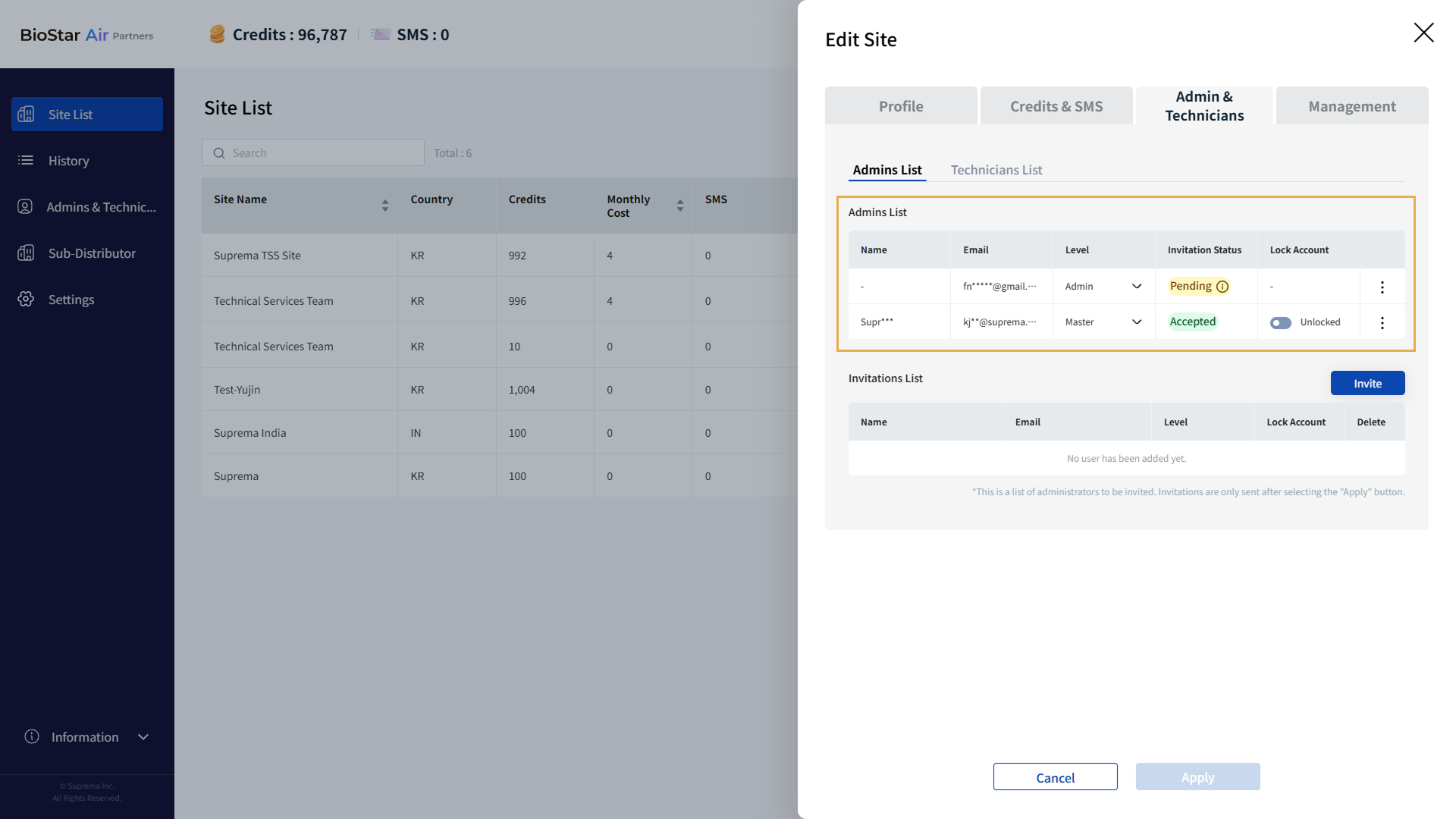
Verifique el estado de la invitación en Admins List.
Cuando un administrador invitado completa la inscripción en el sitio, el estado cambia de Pending a Accepted.
Invitación revocada
Cancele la invitación si la dirección de correo electrónico del administrador invitado se ingresó incorrectamente o si el administrador ya no es necesario.
-
En la lista de sitios, haga clic en el sitio donde invitó a un administrador.
-
Cuando aparezca el panel Edit Site, haga clic en Admin & Technicians → Admins List en ese orden.
-
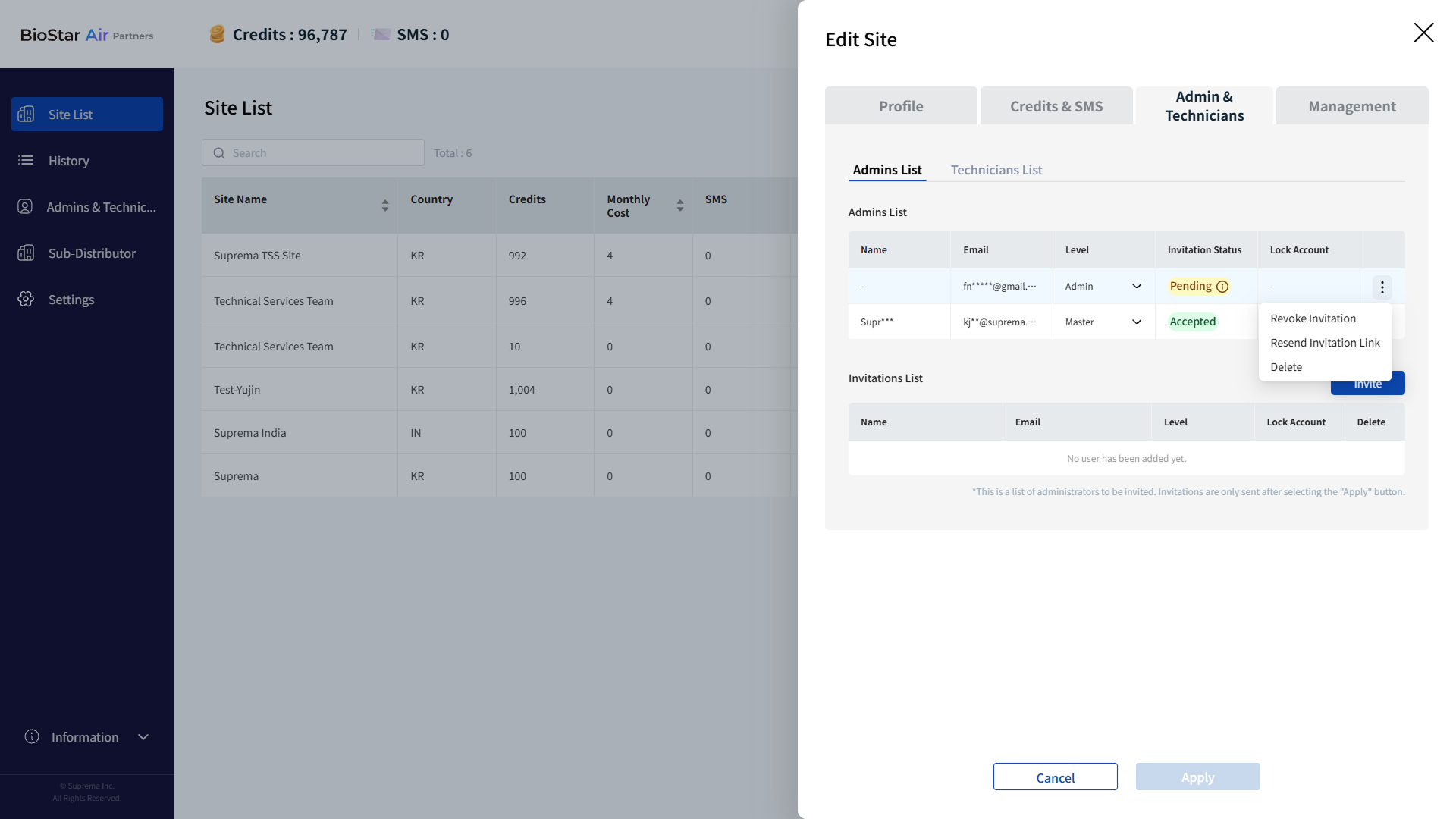
En Admins List, para cualquier administrador con estado Pending, haga clic en en el extremo derecho.
-
Haga clic en Revoke Invitation en el menú emergente.
-
Si aparece un mensaje emergente, revíselo y haga clic en Yes.
-
Cuando aparezca el mensaje de éxito por la invitación cancelada, haga clic en Close.
Cuando se cancela una invitación, el estado de la invitación cambia de Pending a Revoked.
Reenviar enlace de invitación
Reenvíe el enlace de invitación si el administrador invitado no recibió el correo de invitación o lo perdió.
-
En la lista de sitios, haga clic en el sitio donde invitó a un administrador.
-
Cuando aparezca el panel Edit Site, haga clic en Admin & Technicians → Admins List en ese orden.
-
En Admins List, para administradores con estado Pending, Expired o Revoked, haga clic en en el extremo derecho.
-
Haga clic en Resend Invitation Link en el menú emergente.
-
Si aparece un mensaje emergente, revíselo y haga clic en Yes.
-
Cuando aparezca el mensaje de éxito por reenvío del enlace de invitación, haga clic en Close.
Bloquear o desbloquear una cuenta de administrador
Bloquear o desbloquear cuentas de administrador asignadas a un sitio.
-
Haga clic en Site List en la barra lateral izquierda.
-
En la lista de sitios, haga clic en el sitio para administrar el acceso de administradores.
-
Cuando aparezca el panel Edit Site, haga clic en Admin & Technicians → Admins List en ese orden.
-
En Admins List, haga clic en el botón de alternancia en la columna Lock Account para bloquear o desbloquear una cuenta de administrador.
-
Haz clic en Apply en la parte inferior para aplicar los cambios.
Eliminar administrador
Elimine la cuenta de un administrador invitado. Cuando se elimina la cuenta de un administrador, ya no podrá iniciar sesión en el sitio y su acceso se revocará por completo. Una vez eliminada la cuenta de administrador, no se puede recuperar.
-
En la lista de sitios, haga clic en el sitio donde invitó a un administrador.
-
Cuando aparezca el panel Edit Site, haga clic en Admin & Technicians → Admins List en ese orden.
-
En Admins List, haga clic en al extremo derecho del administrador que desea eliminar.
-
Haga clic en Delete en el menú emergente.
-
Si aparece un mensaje emergente, revíselo y haga clic en Confirm.
-
Cuando aparezca el mensaje de éxito que confirma la eliminación del administrador, haga clic en Close.