Habilitar SSO y SCIM
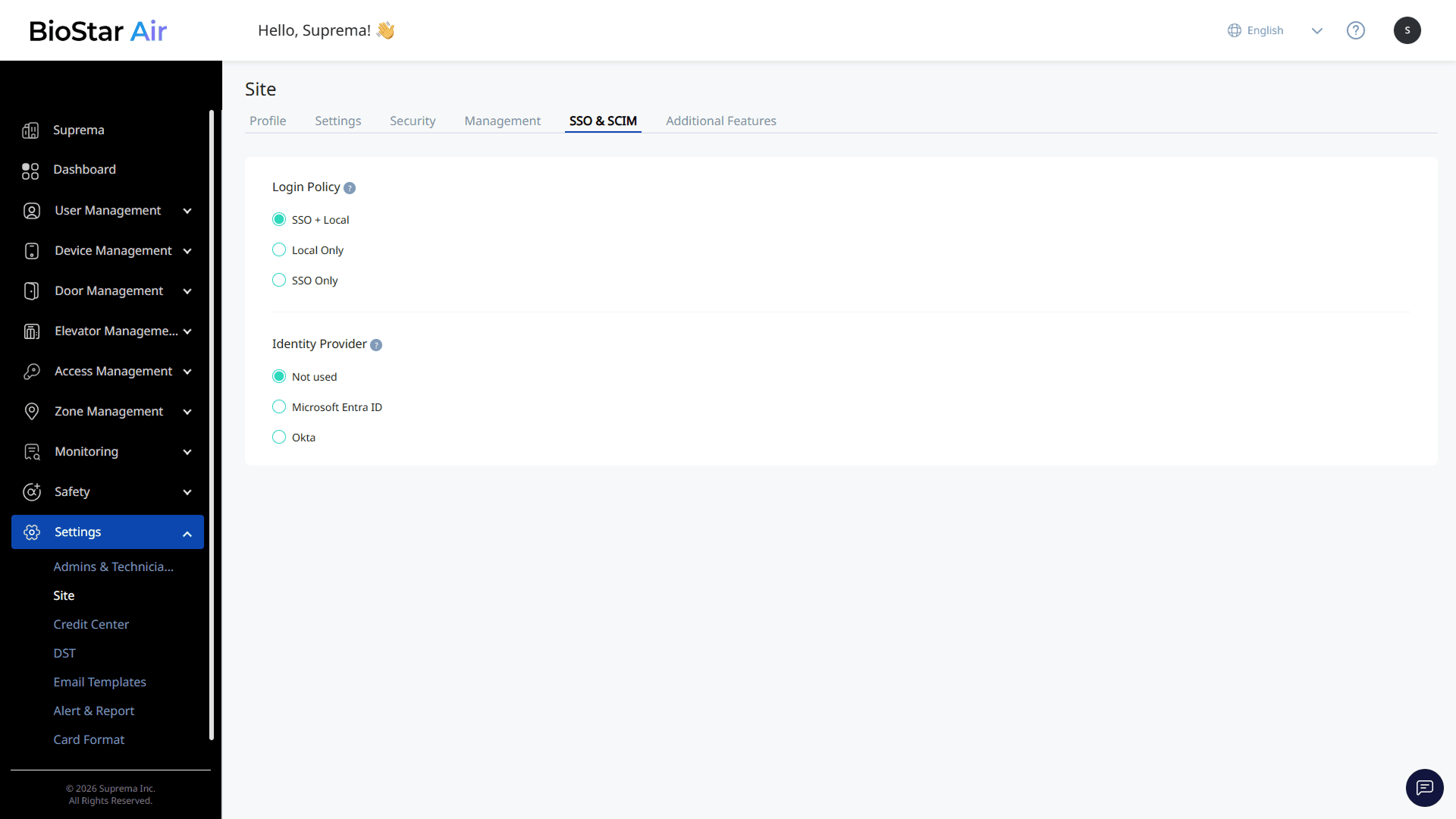
Haz clic en Ajustes → Sitio en la barra lateral izquierda. En la pestaña SSO & SCIM, seleccione la política de inicio de sesión y el proveedor de ID, o bórrelos.
Antes de cambiar los ajustes del proveedor de ID, mantenga al menos una cuenta de administrador maestro que pueda iniciar sesión localmente. De lo contrario, los problemas de integración del proveedor de identidad pueden impedir que los administradores accedan al sitio.
-
Solo el administrador maestro del sitio puede administrar los ajustes de SSO y SCIM.
-
Los usuarios con credenciales no inician sesión en BioStar Air; los ajustes de SSO y SCIM no los afectan.
-
El Partner Portal no está incluido en el alcance de los ajustes de SSO y SCIM.
Política de inicio de sesión
En Política de inicio de sesión, defina cómo inician sesión los administradores de BioStar Air.
-
SSO: Los administradores se autentican mediante un proveedor de identidad.
-
Local: Los administradores se autentican con la dirección de correo electrónico y la contraseña definidas en BioStar Air.
Seleccione una de las tres opciones siguientes.
-
SSO + Local: Permite el inicio de sesión con SSO y el inicio de sesión local.
-
Solo local: Permite solo el inicio de sesión local.
-
Solo SSO: Permite solo el inicio de sesión con SSO.
Ajustes de integración del proveedor de identidad
En Proveedor de identidad, seleccione un proveedor de ID externo para las cuentas de administrador de BioStar Air. Un sitio solo puede tener un proveedor de identidad activo a la vez.
- No utilizado
-
Microsoft Entra ID: Configurar La Integración De Microsoft Entra ID
Para cambiar el proveedor de ID conectado, seleccione No utilizado para desconectar y, luego, seleccione un nuevo proveedor de ID. Sin desconectarse, el sitio no puede cambiar directamente a otro proveedor de ID.
Desactivar ajustes de SSO y SCIM
Desactive la integración del proveedor de ID.
-
Seleccione No utilizado en la sección Proveedor de identidad.
-
Revise el mensaje en la ventana emergente de advertencia.
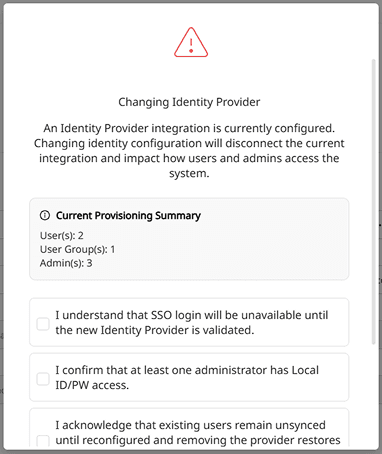
-
Revise el impacto del cambio de ajuste y marque la casilla de verificación.
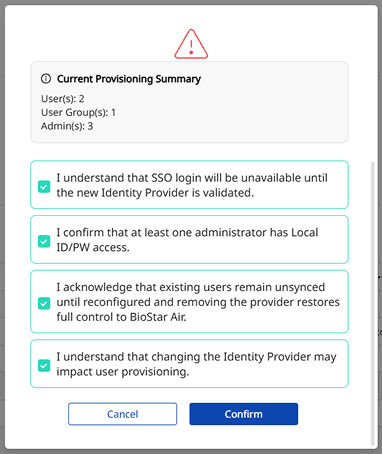
-
Haga clic en Confirmar.