Ajustar la sensibilidad Bluetooth
Con la función Ajustes de sensibilidad puede ajustar la sensibilidad Bluetooth entre el dispositivo móvil y el lector compatible con BioStar Air. Esta función ayuda a garantizar autenticaciones fluidas y reduce intentos de acceso no autorizados y fallos de autenticación.
Dado que la intensidad de la señal Bluetooth varía según el modelo de dispositivo móvil, los usuarios pueden experimentar distintos rangos de detección. Factores ambientales, como paredes, interferencias o la ubicación de los lectores compatibles con BioStar Air, también pueden afectar la detección Bluetooth.
Ajuste la configuración de sensibilidad
Los usuarios pueden ajustar con precisión la sensibilidad de la autenticación Bluetooth según la intensidad de la señal del dispositivo móvil y sus preferencias.
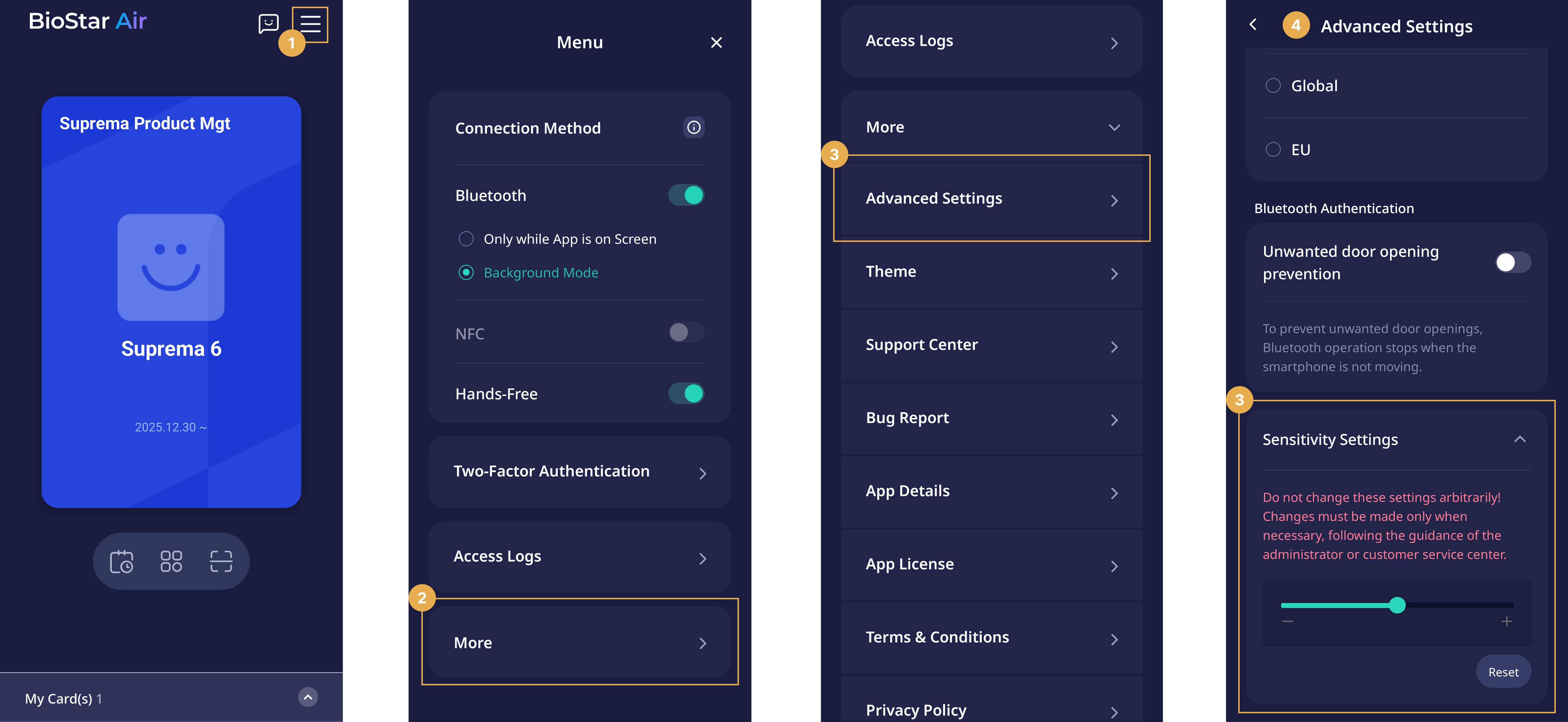
-
En la pantalla principal de la app Suprema Pass, toque en la esquina superior derecha.
-
Toque Más.
-
Toque Ajustes avanzados.
-
Toque Ajustes de sensibilidad, luego mueva el control deslizante para ajustar la sensibilidad.
-
Mueva el control deslizante hacia para disminuir la sensibilidad y bloquear autenticaciones no deseadas.
Por ejemplo, cuando el dispositivo móvil está sobre un escritorio
-
Si la autenticación falla, mueva el control deslizante hacia para aumentar la sensibilidad. Sin embargo, el dispositivo móvil debe estar muy cerca de un lector compatible con BioStar Air.
Consejos para usuarios de iOS
Si acerca un iPhone con Apple Pay a un lector compatible con BioStar Air, Apple Pay se activará. Esto ocurre porque se detecta la zona NFC del dispositivo móvil junto con la autenticación de la tarjeta móvil.
Solución: Ajuste la configuración de sensibilidad hacia para que un lector compatible con BioStar Air detecte antes la señal Bluetooth del dispositivo móvil, eliminando la necesidad de contacto físico con el dispositivo. Esto permite un acceso fluido y evita que se active Apple Pay.