Invitar técnicos al Portal de Socios
Con cuentas de técnico, otorga a socios e instaladores acceso limitado a sitios sin una cuenta de administrador compartida. Los técnicos se administran de forma central en el Portal de Socios y pueden asignarse a sitios individuales.
Beneficios clave de las cuentas de técnico
-
Mayor seguridad: Reduce el riesgo de acceso no autorizado eliminando cuentas de administrador compartidas
-
Cumplimiento: Ayuda a cumplir las normas de privacidad (por ejemplo, GDPR) y ofrece la opción de restringir el acceso a los datos de usuarios
-
Control de acceso: Configura permisos granulares, desde acceso a dispositivos hasta privilegios de administrador completos
-
Registro de auditoría: Registra las actividades individuales de los técnicos en los registros de auditoría para rastrear la responsabilidad
-
Mayor eficiencia: Asigna y administra técnicos en múltiples sitios sin conflictos de inicio de sesión
-
Revocación inmediata: Revoca el acceso de un técnico de forma inmediata, en cualquier momento
Invitar técnicos
Los socios deben invitar a los técnicos para crear cuentas de técnico antes de otorgar acceso a un sitio. Las cuentas de técnico se crean con una dirección de correo electrónico. Los técnicos invitados activan sus cuentas aceptando la invitación enviada a su correo.
-
Inicia sesión en el Portal de Socios.
-
Haz clic en Admins & Technicians en la barra lateral izquierda.
-
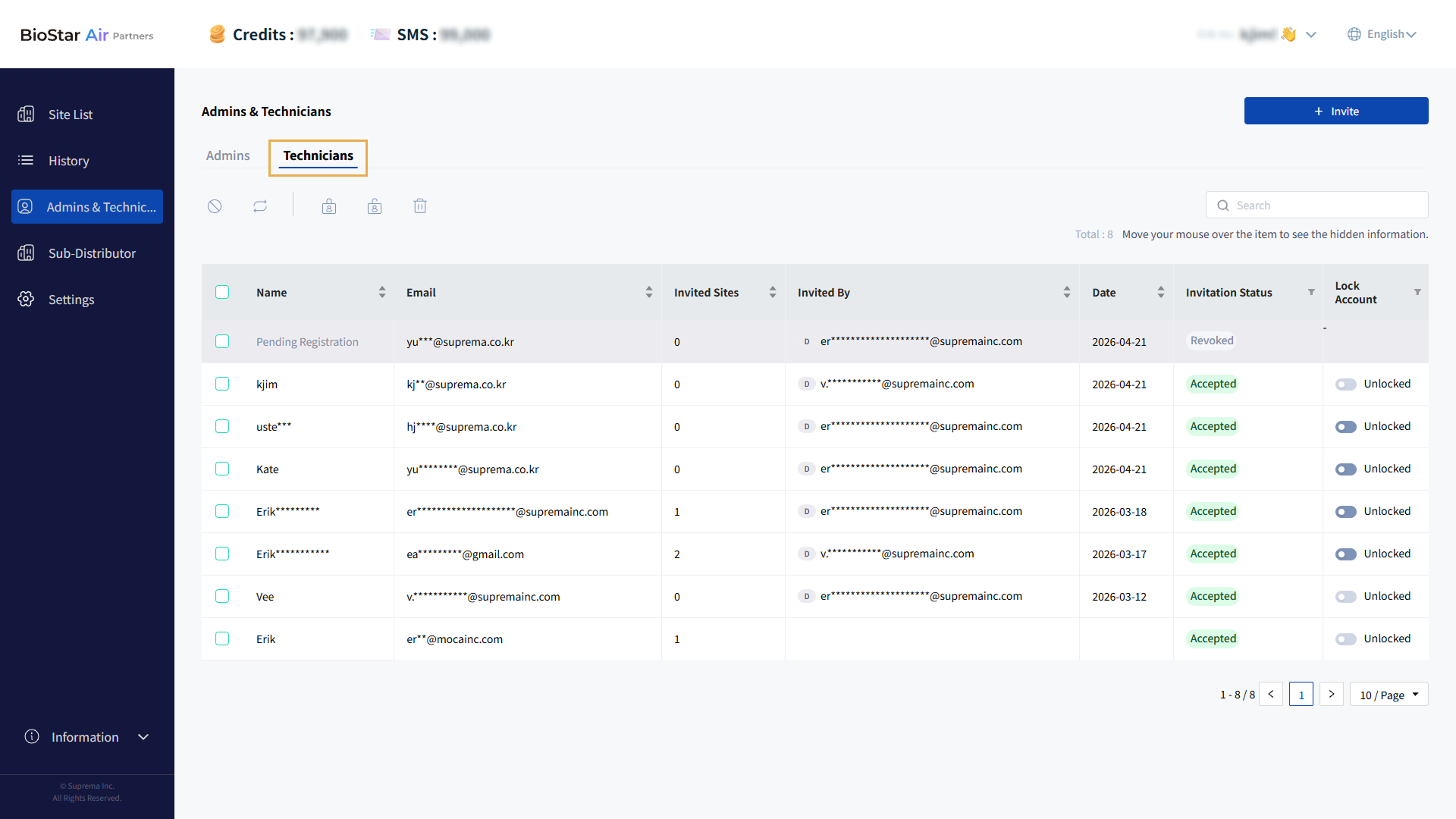
Haz clic en la pestaña Technicians.
-
Haz clic en Invite en la parte superior derecha de la pantalla.
-
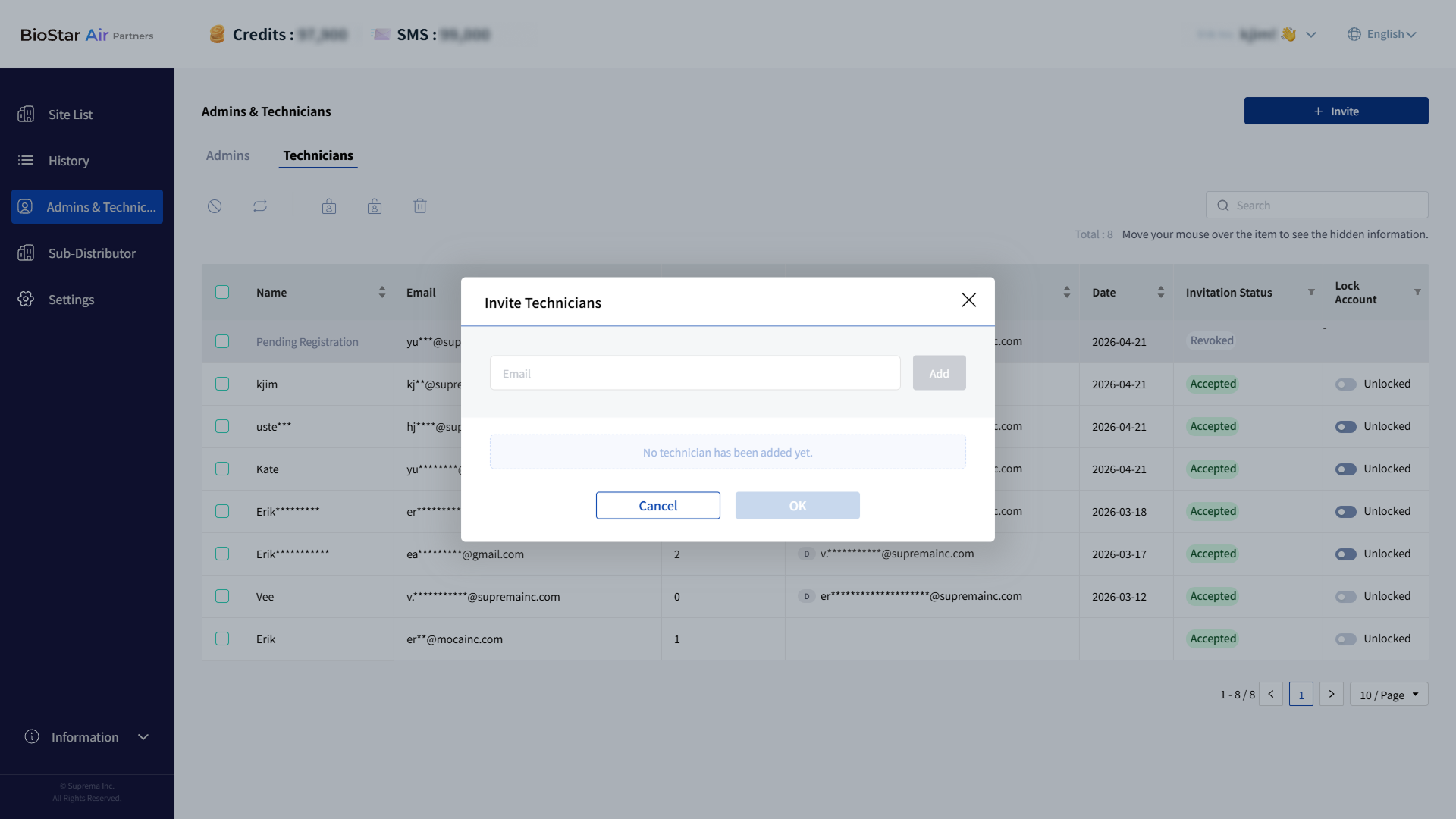
Cuando aparezca la ventana Invite Technicians, ingresa la dirección de correo electrónico del técnico a invitar.
-
Haga clic en Add cuando esté activo.
-
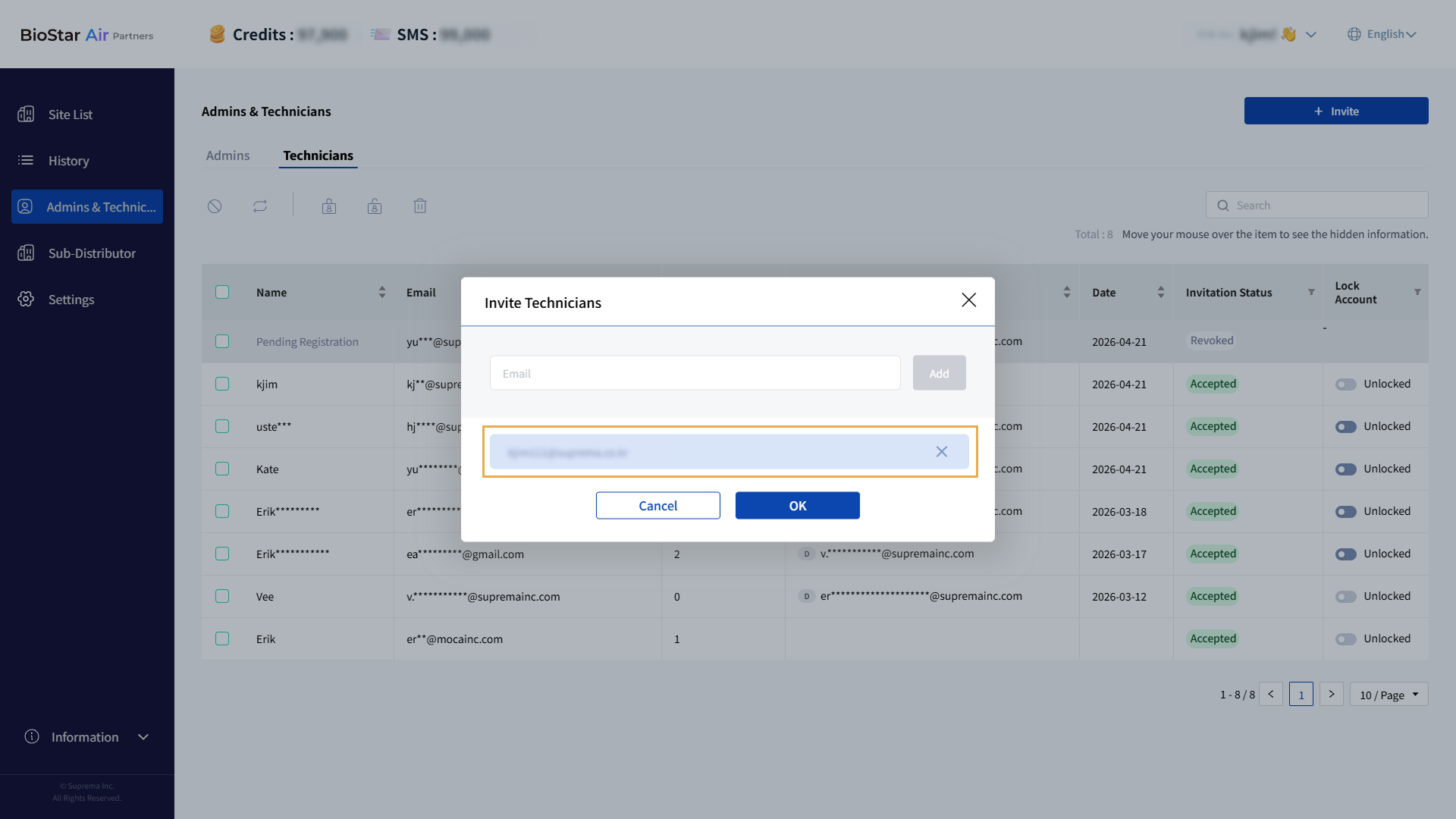
Los técnicos agregados aparecen debajo del campo de entrada de correo electrónico. Repite los pasos 5–6 para invitar técnicos adicionales.
-
Después de agregar a todos los técnicos, haz clic en OK.
-
Cuando aparezca el mensaje de confirmación, haz clic en Confirm.
-
Invitar técnicos al Portal de Socios no les otorga acceso a los sitios; debes invitar a los técnicos a cada sitio por separado. Para más información sobre cómo invitar a un técnico a un sitio, consulta Asignar técnicos a un sitio.
-
Los técnicos que se registran mediante el correo de invitación pueden iniciar sesión en el Portal de Socios, pero su acceso a los menús es limitado. Solo pueden cambiar su propia contraseña, eliminar su cuenta y seleccionar su idioma.
Estado de la invitación
Después de invitar a los técnicos, los socios pueden verificar el estado de la invitación de cada técnico en la lista de técnicos.
Registro pendiente
El estado de la invitación se muestra como Pending hasta que el técnico invitado acepta la invitación. Los técnicos invitados pueden hacer clic en el enlace del correo para crear una cuenta o iniciar sesión en el Portal de Socios.

Los técnicos invitados tienen hasta 7 días para aceptar la invitación. Tras 7 días, la invitación expira y el estado cambia a Expired. Si una invitación expira, los socios pueden reenviar el enlace de invitación para que el técnico vuelva a registrarse. Para más información sobre cómo reenviar enlaces de invitación, consulta #resendInvitation.
Registro completado
Cuando un técnico acepta la invitación por correo y completa el registro, el estado de la invitación cambia a Accepted.

Invitación revocada
Los socios pueden cancelar una invitación si ingresaron mal el correo del técnico, o si el problema se resolvió y la invitación ya no es necesaria. El estado de la invitación cambia a Revoked. Para más información sobre cómo revocar la invitación de un técnico, consulta #revokeInvite.

Invitación revocada
Los socios pueden cancelar una invitación si ingresaron mal el correo del técnico, o si el problema se resolvió y la invitación ya no es necesaria. Después de cancelar la invitación, el usuario no podrá usar el enlace de invitación para registrarse.
-
En la lista de técnicos, selecciona la casilla de cada técnico cuyo estado de invitación sea Pending. Selecciona 1 o más técnicos.
-
Haz clic en en la parte superior izquierda de la lista de técnicos.
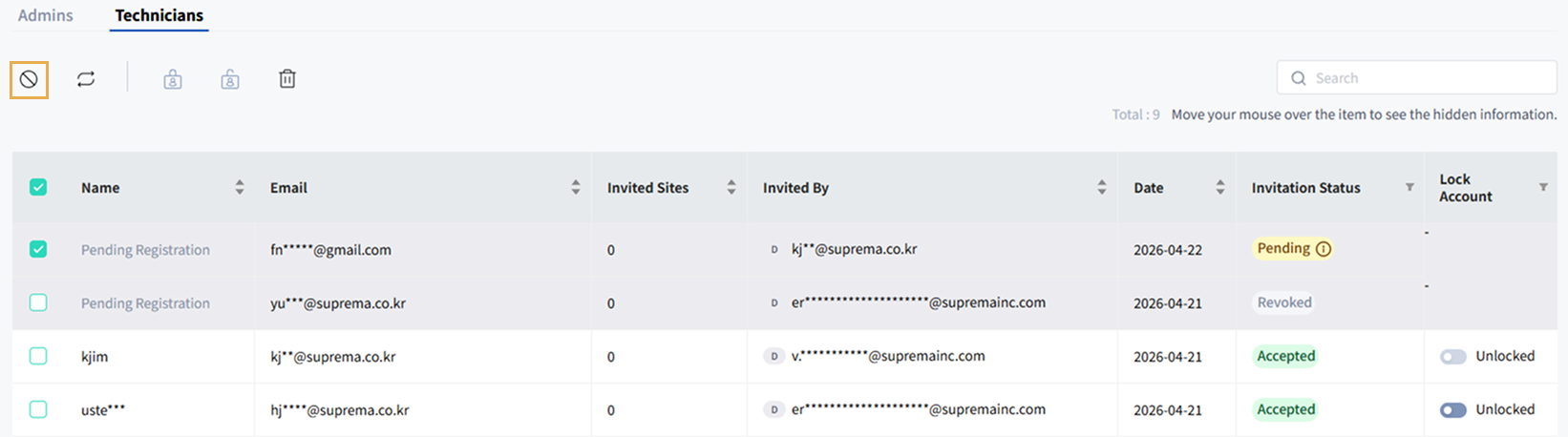
Solo los técnicos con estado Pending pueden tener su invitación revocada.
-
Si aparece un mensaje emergente, revíselo y haga clic en Yes.
-
Cuando aparezca el mensaje de éxito por la invitación cancelada, haga clic en Close.
El estado de la invitación de un técnico revocado cambia a Revoked en la lista de técnicos.
Reenviar enlace de invitación
Reenvía el enlace de invitación si un técnico invitado no recibió el correo, lo perdió o el enlace de invitación expiró.
-
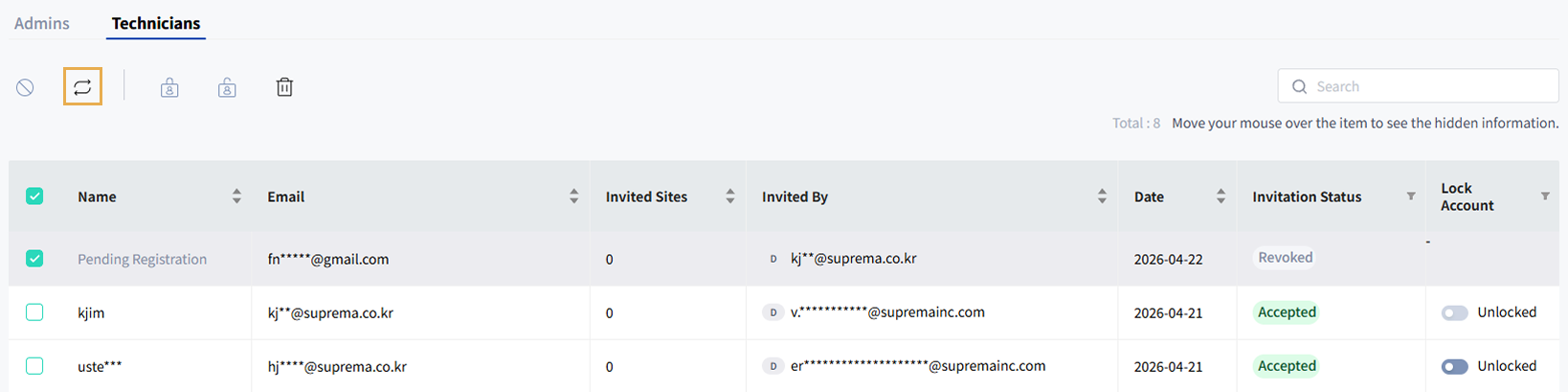
En la lista de técnicos, selecciona la casilla de cada técnico cuyo estado de invitación sea Pending, Expired o Revoked. Selecciona 1 o más técnicos.
-
Haz clic en en la parte superior izquierda de la lista de técnicos.
-
Si aparece un mensaje emergente, revíselo y haga clic en Yes.
-
Cuando aparezca el mensaje de éxito por reenvío del enlace de invitación, haga clic en Close.
Después de reenviar el enlace de invitación de un técnico, su estado de invitación cambia a Pending en la lista de técnicos.
Administrar técnicos
Después de que el técnico invitado acepte la invitación por correo y complete el registro, los socios pueden administrar los siguientes elementos en la lista de técnicos.
-
Bloquear o desbloquear cuentas de técnicos
-
Editar acceso al sitio
-
Eliminar cuentas de técnicos
Bloquear o desbloquear cuentas de técnicos
Los socios pueden bloquear o desbloquear cuentas de técnico usando la opción Lock Account. Bloquear una cuenta de técnico impide que el técnico inicie sesión en el Portal de Socios y en los sitios asignados. Se conserva la información de la cuenta, permitiendo su reactivación cuando sea necesario.
En la columna Lock Account, los técnicos bloqueados se muestran como Locked y los técnicos desbloqueados se muestran como Unlocked.

-
Las cuentas de los técnicos que han completado el registro están desbloqueadas por defecto.
-
Aunque una cuenta de administrador del Portal de Socios pueda aparecer en la lista de técnicos si tiene acceso de técnico a ciertos sitios, esa cuenta de administrador no puede ser bloqueada o desbloqueada desde la lista de técnicos.
Bloquear o desbloquear la cuenta de un técnico individual
En la lista de técnicos, haz clic en el botón de alternancia en la columna Lock Account para bloquear o desbloquear la cuenta de un técnico.
-
En la lista de técnicos, haz clic en el interruptor en la columna Lock Account.

-
Si aparece un mensaje emergente, revíselo y haga clic en Yes.
-
Cuando aparezca el mensaje de éxito que confirma el bloqueo o desbloqueo de la cuenta, haz clic en Close.
Bloquear o desbloquear varias cuentas de técnicos
Selecciona varias cuentas de técnicos en la lista para bloquearlas o desbloquearlas en lote.
-
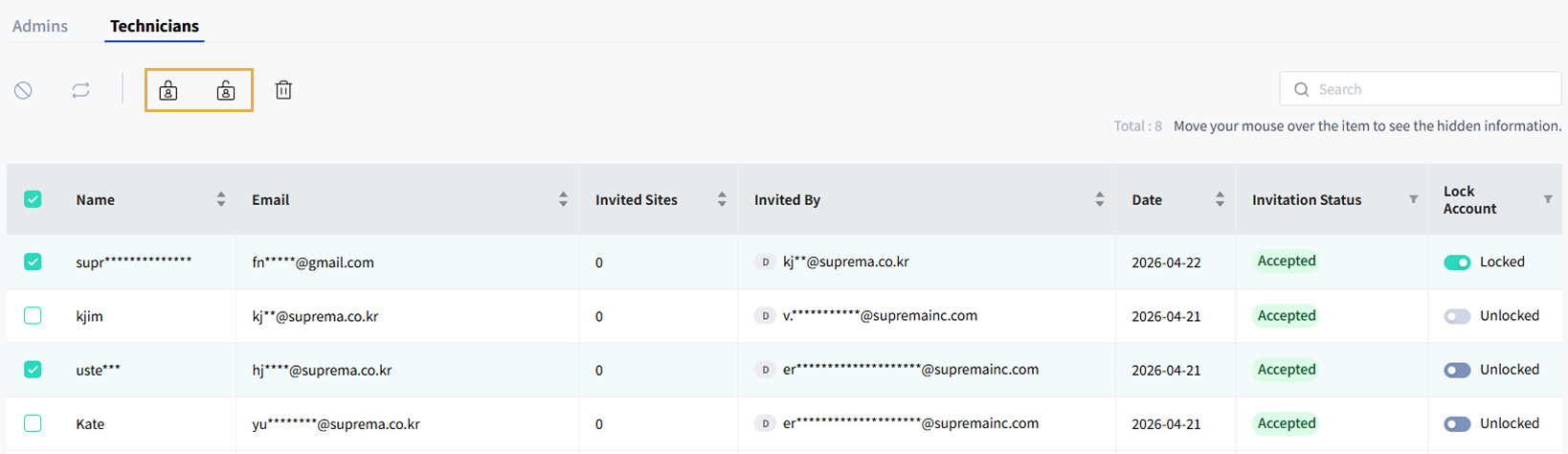
En la lista de técnicos, marca la casilla de cada técnico que quieras bloquear o desbloquear. Selecciona 1 o más técnicos.
-
Haz clic en o en la esquina superior izquierda de la pantalla.
-
Si aparece un mensaje emergente, revíselo y haga clic en Yes.
-
Cuando aparezca el mensaje de éxito que confirma el bloqueo o desbloqueo de la cuenta, haz clic en Close.
Editar acceso al sitio
Modifica el acceso de un técnico al sitio.
-
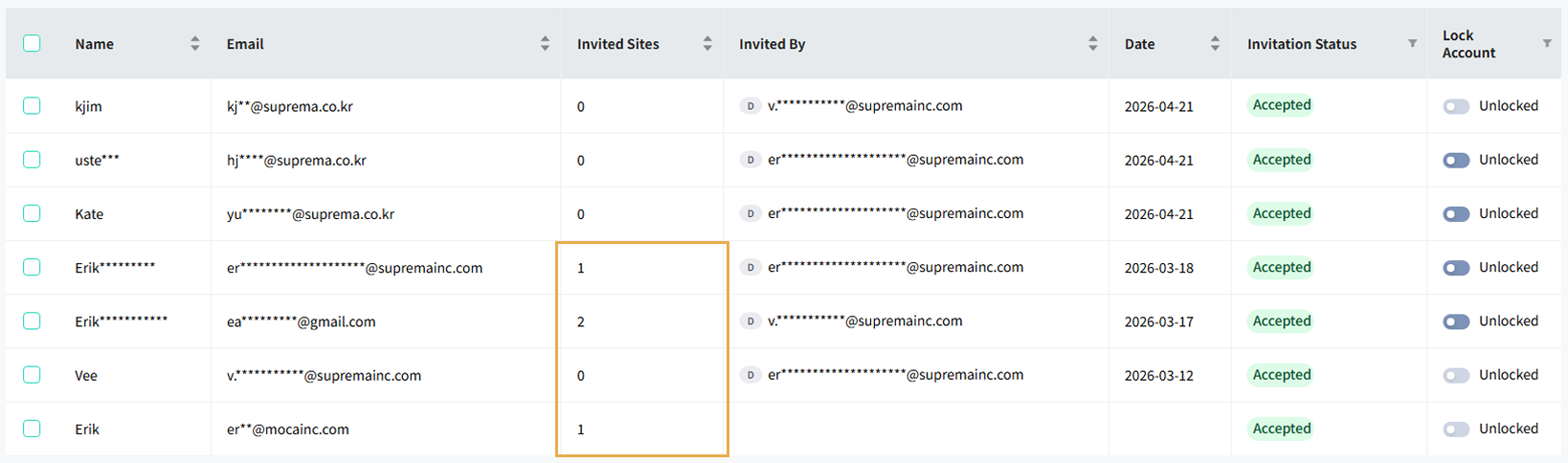
En la lista de técnicos, haz clic en un técnico cuya columna Invited Sites indique 1 o más sitios.
-
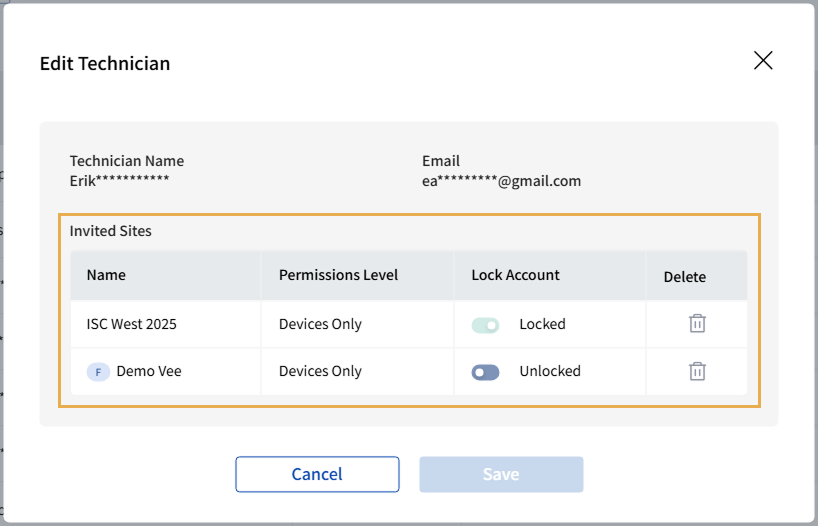
Cuando aparezca la ventana Edit Technician, revisa la lista de sitios a los que el técnico está invitado en Invited Sites.
-
Haz clic en el botón de alternancia en la columna Lock Account para permitir o bloquear el acceso al sitio.
-
Haz clic en Save para guardar los cambios.
-
Cuando aparezca el mensaje de éxito que confirma los cambios en el acceso al sitio, haz clic en Close.
-
Una vez que un técnico se asigna a un sitio y los permisos se configuran en el Portal de Socios, solo una cuenta de administrador puede cambiar esos permisos en el portal de administración de BioStar Air.
-
Si un administrador del sitio bloquea el acceso de un técnico al sitio en el portal de BioStar Air, no se puede desbloquear desde el Portal de Socios. Para modificar el acceso de un técnico al sitio, usa una cuenta con privilegios de administrador para ese sitio en el portal de BioStar Air.
-
Para más información sobre cómo otorgar acceso a un técnico a un sitio, consulta Asignar técnicos a un sitio.
Eliminar cuentas de técnicos
Si ya no necesitas el soporte del técnico, puedes eliminar su cuenta. Eliminar una cuenta de técnico impide que el técnico inicie sesión en el Portal de Socios y elimina permanentemente toda la información asociada con la cuenta del sistema.
-
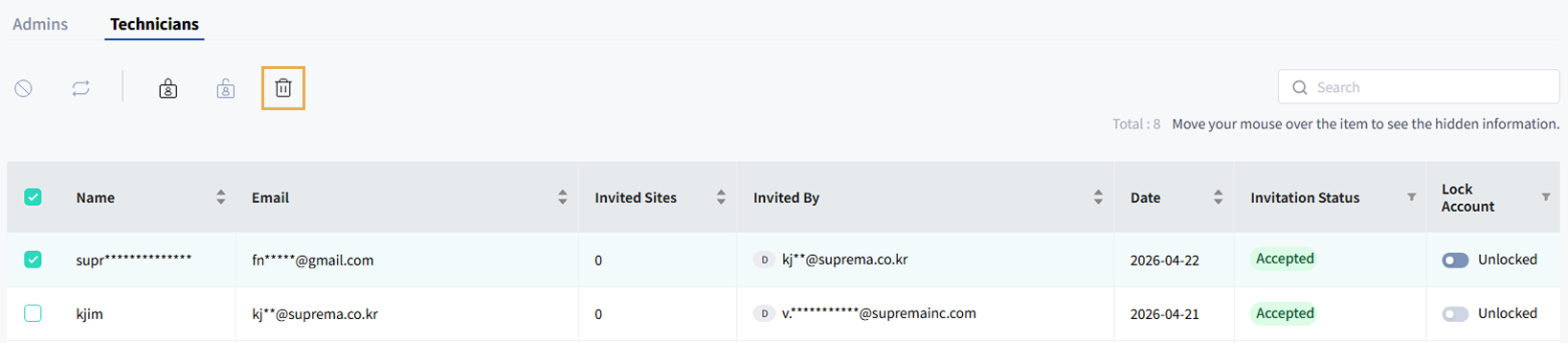
En la lista de técnicos, marca la casilla del técnico que deseas eliminar. Selecciona 1 o más técnicos.
-
Haz clic en en la parte superior izquierda de la pantalla.
-
Si aparece un mensaje emergente, revíselo y haga clic en Confirm.
-
Cuando aparezca el mensaje de éxito de eliminación de la cuenta, haz clic en Close.
Las cuentas de técnicos eliminadas ya no aparecen en la lista de técnicos.