Solución de problemas al agregar usuarios en masa
Varios clientes y socios han informado problemas al agregar listas de usuarios en masa. La mayoría de estos problemas se deben a archivos CSV con formato incorrecto. Siga exactamente las instrucciones a continuación para asegurarse de que la función de adición masiva funcione como se espera.
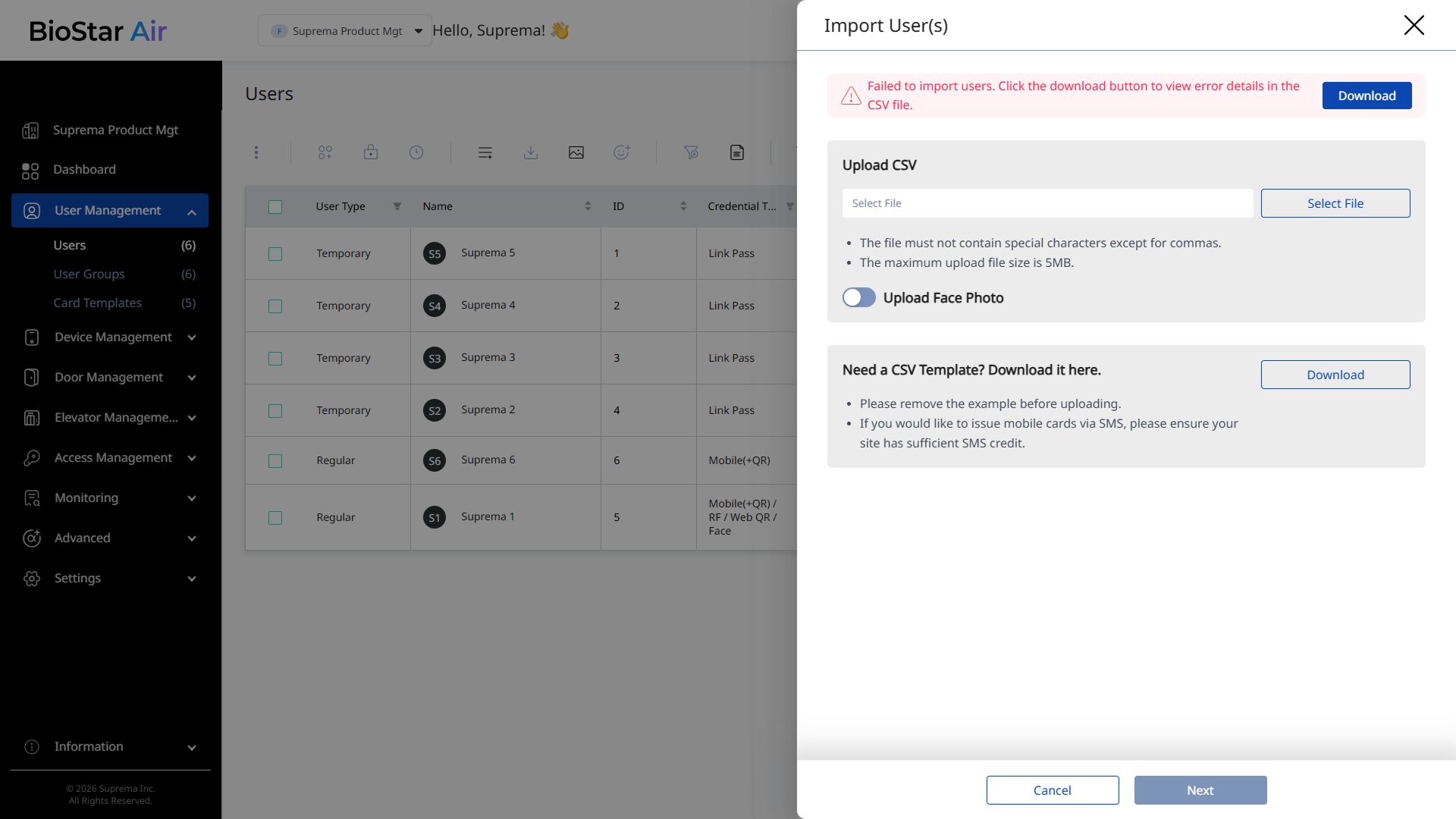
A partir de la versión v2.10, BioStar Air genera un informe de validación cuando se carga un archivo CSV que contiene entradas no válidas. Corrija los errores y vuelva a cargar el archivo.
Preparar el archivo CSV
Descargar la plantilla CSV
-
Vaya a Gestión de usuarios → Usuarios en la barra lateral izquierda.
-
Haga clic en Añadir nuevo usuario → Importar usuarios en la esquina superior derecha de la pantalla.
-
Cuando aparezca el panel Importar usuarios, haga clic en Descargar.
-
Guarde el archivo de plantilla CSV (biostar-import-user-csv-example.csv) localmente.
Usar el formato exacto de la plantilla CSV
-
No agregue ni elimine columnas manualmente. Una columna inesperada puede causar un error.
-
Si necesita incluir campos adicionales (por ejemplo, ID de empleado o departamento), utilice la función Plantilla de Usuario() en la parte superior de la lista de usuarios para agregarlos. Cuando se agrega un campo, el archivo CSV descargado incluye automáticamente la columna correspondiente.
Ingrese los datos correctamente consultando los requisitos de cada columna.
Clave de usuario
-
Un ID numérico único para cada usuario.
-
La columna Clave de usuario puede dejarse en blanco, y el sistema asigna un valor automáticamente.
-
Si ingresa los ID de usuario manualmente
-
Utilice solo números.
-
Utilice un valor único.
-
No incluya letras, espacios, guiones ni caracteres especiales.
-
Si debe usar un ID de empleado específico de la empresa que incluya letras, no utilice el campo Clave de usuario. En su lugar, cree un campo de usuario personalizado con la función Plantilla de Usuario.
Correo electrónico
-
Utilice un formato de correo electrónico válido. Consulte las fórmulas de validación para verificar el formato del correo electrónico.
-
No se permiten espacios.
-
Debe incluir el signo arroba (
@). -
El dominio debe incluir un punto (
.) y un dominio de nivel superior.Ejemplo: example.com, gmail.com, suprema.co.kr
-
No debe haber ningún punto adicional después de la dirección.
-
No se permiten caracteres especiales ni ocultos.
-
Debe ser una dirección de correo electrónico. Pueden aparecer errores como 'Not provided'.
-
-
La dirección de correo electrónico debe ser única. No se permiten duplicados ni en el archivo ni entre los usuarios existentes.
-
Se requiere una dirección de correo electrónico para emitir las credenciales que aparecen a continuación.
- Tarjeta Móvil
- Web QR
- Pase de enlace
-
Los usuarios que solo tienen una tarjeta RFID no necesitan proporcionar una dirección de correo electrónico.
Móvil
-
Proporcionar un número de teléfono es opcional cuando la credencial no se entrega vía SMS.
-
Al igual que la dirección de correo electrónico, el número de teléfono debe ser único y no se permiten duplicados ni en el archivo ni entre los usuarios existentes.
-
Utilice el correo electrónico para enviar las credenciales cuando sea posible. Los SMS generan cargos adicionales.
Fechas (Fecha de inicio / Fecha de caducidad)
Todos los campos de fecha deben seguir exactamente el formato que se muestra a continuación.
YYYY-MM-DDTHH:MM:SS.sssZ

Example:
1995-05-09T00:00:00.000Z
Incluso pequeñas diferencias—por ejemplo, omitir la 'Z', usar barras (/) en lugar de guiones (—), o no incluir la hora—pueden causar que la carga falle.
Requisitos de credenciales
| Tipo de credencial | Correo electrónico o número de teléfono |
|---|---|
| Solo Tarjeta RF | No. |
| Tarjeta Móvil / Web QR / Pase de enlace | Sí, se requiere una. |
-
Las credenciales deben entregarse a una dirección de correo electrónico o a un número de teléfono.
-
Se pueden proporcionar ambos, pero las credenciales móviles requieren al menos uno.
-
El correo electrónico es gratuito. Los SMS generan cargos.
Fórmulas de Excel para la prevalidación
Antes de cargar los datos, utilice las siguientes fórmulas en las columnas auxiliares para verificar los datos.
Validación de correos electrónicos o números de teléfono duplicados
=IF(E2="", "", IF(COUNTIF(E$2:E2, E2)>1, "Duplicate", "First Occurrence"))
Validación del formato de fecha
=IF(Q2="", "", IF(AND(LEN(Q2)=24,
  ISNUMBER(VALUE(MID(Q2,1,4))), MID(Q2,5,1)="-",
  ISNUMBER(VALUE(MID(Q2,6,2))), MID(Q2,8,1)="-",
  ISNUMBER(VALUE(MID(Q2,9,2))), MID(Q2,11,1)="T",
  ISNUMBER(VALUE(MID(Q2,12,2))), MID(Q2,14,1)=":",
  ISNUMBER(VALUE(MID(Q2,15,2))), MID(Q2,17,1)=":",
  ISNUMBER(VALUE(MID(Q2,18,2))), MID(Q2,20,1)=".",
  ISNUMBER(VALUE(MID(Q2,21,3))), RIGHT(Q2,1)="Z"),
  "Valid", "Invalid"))
Validación del formato de correo electrónico
=IF(TRIM(E2)="", "", IF(AND(
  ISNUMBER(FIND("@", E2)),
  ISNUMBER(FIND(".", E2)),
  FIND("@", E2) > 1,
  FIND(".", E2, FIND("@", E2)) > FIND("@", E2) + 1,
  LEN(E2) - LEN(SUBSTITUTE(E2, "@", "")) = 1,
  ISERROR(FIND(" ", E2))
), "Valid", "Invalid"))
¿Aparecen errores?
-
¿Descargó la plantilla correcta y no agregó columnas adicionales?
-
¿Se han completado todos los campos obligatorios para los usuarios que recibirán una credencial móvil?
-
¿La dirección de correo electrónico y el número de teléfono son únicos tanto en el archivo como entre los usuarios existentes?
-
¿Los formatos de fecha y de correo electrónico son correctos según lo indicado arriba?
-
El equipo de soporte no ofrece edición de archivos. Si el archivo no se sube, utilice las herramientas de validación anteriores para identificar y resolver el problema.
-
Este documento está diseñado para permitir cargas exitosas sin intervención manual por parte del equipo de soporte.