Solucionar problemas con la tarjeta móvil
Si la tarjeta móvil se autentica con el dispositivo pero la puerta no se abre, siga estos pasos para resolver el problema.
Contacte al administrador de BioStar Air
El administrador del sitio puede ayudar con la reemisión de tarjetas móviles, problemas temporales del dispositivo móvil y problemas de configuración.
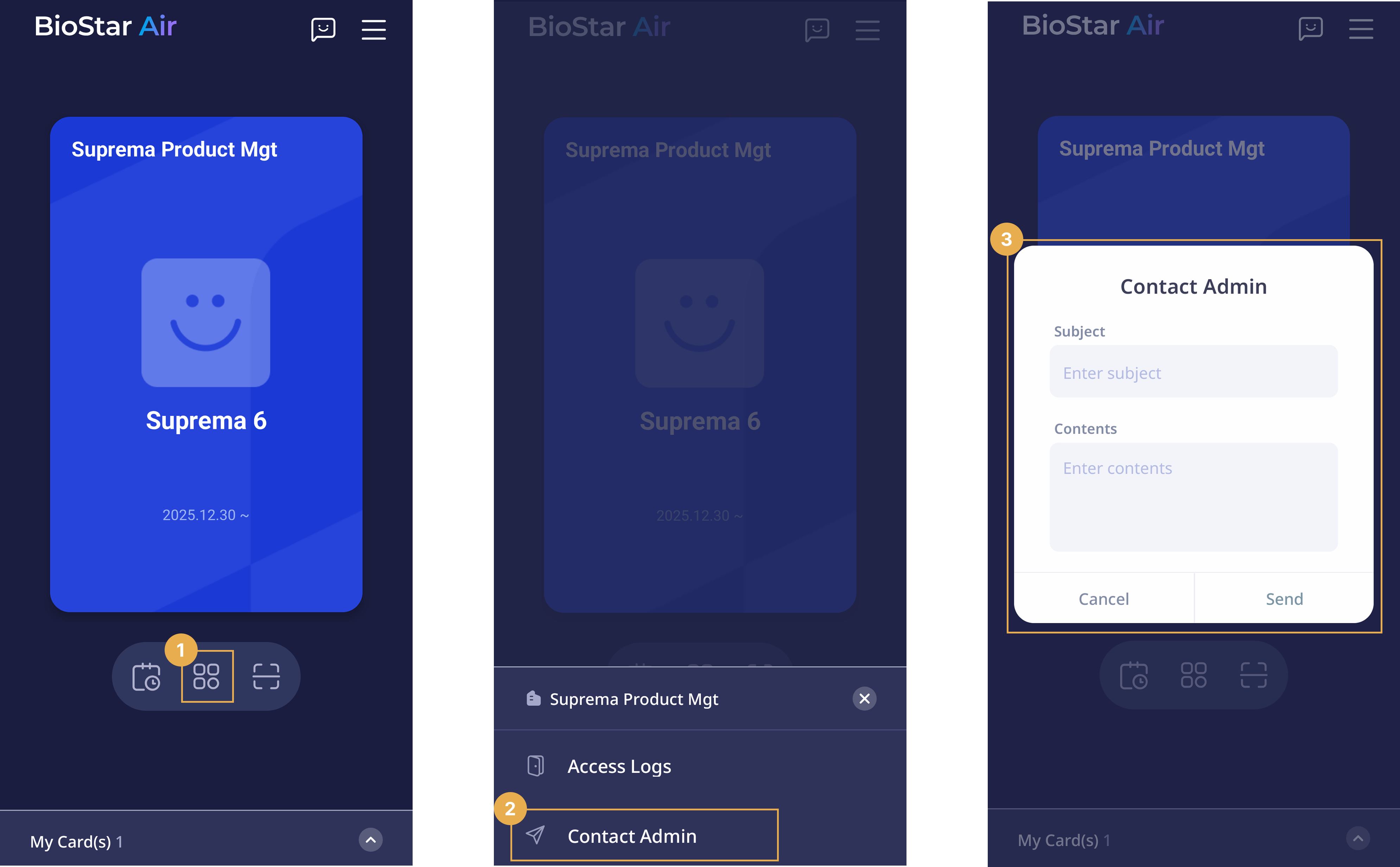
-
En la app Suprema Pass en su dispositivo móvil, toque el icono debajo de la tarjeta móvil.
-
Cuando aparezca el panel inferior, toque Contactar al administrador.
-
Cuando aparezca la ventana emergente, ingrese un título y un mensaje.
-
Toque Enviar para enviar un mensaje al administrador.
¿Se eliminó la tarjeta móvil?
Si cambió su dispositivo móvil o reinstaló la app Suprema Pass, todas las tarjetas móviles se eliminaron por motivos de seguridad. Comuníquese con los siguientes contactos para solicitar la reemisión de las tarjetas móviles.
-
Company Spaces: Recursos Humanos, TI, seguridad u operaciones
-
Shared Spaces: administrador regional o equipo de servicio al cliente
Cuando un administrador reemite las credenciales de un usuario en BioStar Air, las credenciales móviles previamente emitidas y los códigos QR y LinkPasses son revocados y reemplazados. El usuario recibirá un correo electrónico o SMS, dependiendo de la configuración del sitio, que contenga un enlace a las credenciales actualizadas. El usuario debe seguir el enlace para descargar la nueva credencial móvil en la aplicación Suprema Pass o acceder al nuevo código QR o LinkPass. Los intentos de acceso usando credenciales móviles revocadas, códigos QR o LinkPasses fallarán.
Guía de solución de problemas paso a paso
¿Apareció un mensaje de error en la app Suprema Pass?
-
Si la puerta no se abre, intente autenticarse nuevamente en la app Suprema Pass.
-
Si aparece un mensaje de error, haga una captura de pantalla y compártala con el administrador del sitio.
¿Está activado el Bluetooth en su dispositivo móvil?
La tarjeta móvil depende de la comunicación por Bluetooth entre el dispositivo móvil y el controlador de acceso.
-
Asegúrese de que el Bluetooth esté activado.
-
Apague y vuelva a encender el Bluetooth.
-
Reinicie el dispositivo móvil si es necesario.
Conceder permiso de ubicación a la app Suprema Pass
La autenticación por Bluetooth y por NFC requiere permiso de ubicación.
-
Vaya a Configuración → Aplicaciones en el dispositivo móvil.
-
Seleccione la aplicación Suprema Pass.
-
En Permisos → Ubicación, configure el acceso a la ubicación en Permitir siempre o Permitir solo mientras se usa la aplicación.
Verifique las conexiones de red celular y Wi‑Fi
Se requiere una conexión estable de red celular o Wi‑Fi para la autenticación con tarjeta móvil.
¿Está usando el método de conexión seleccionado?
Verifique el método de conexión en la aplicación Suprema Pass.
-
En la pantalla principal de la aplicación Suprema Pass, toque en la esquina superior derecha.
-
Verifique el modo de autenticación en Método de conexión.
-
Mantenga la aplicación abierta en segundo plano al usar Modo en segundo plano.
¿El dispositivo móvil vibró durante la autenticación?
-
Si el dispositivo móvil vibró pero la puerta no se abrió, abra la aplicación Suprema Pass e intente autenticarse de nuevo.
-
Si aparece un mensaje de error, haga una captura de pantalla y compártala con el administrador del sitio.