Administrar Usuarios
La lista de usuarios es una herramienta esencial para los administradores encargados del control de acceso en una organización. Permite realizar todas las tareas de gestión de usuarios, incluida la administración organizacional mediante la agrupación de usuarios, la respuesta inmediata a empleados nuevos o que se marchan con activación/suspensión en tiempo real, la gestión integrada de distintos tipos de credenciales, el refuerzo de la seguridad mediante el control de su vigencia y la preparación de informes y auditorías mediante el filtrado y la generación de reportes.
Ver la lista de usuarios
La lista de usuarios muestra de un vistazo todos los usuarios registrados en BioStar Air. Vea los detalles de cada usuario y utilice las funciones de filtro y ordenamiento para encontrar rápidamente usuarios específicos. Edite, elimine y asigne grupos a los usuarios directamente desde la lista.
- Web
- Mobile
Web
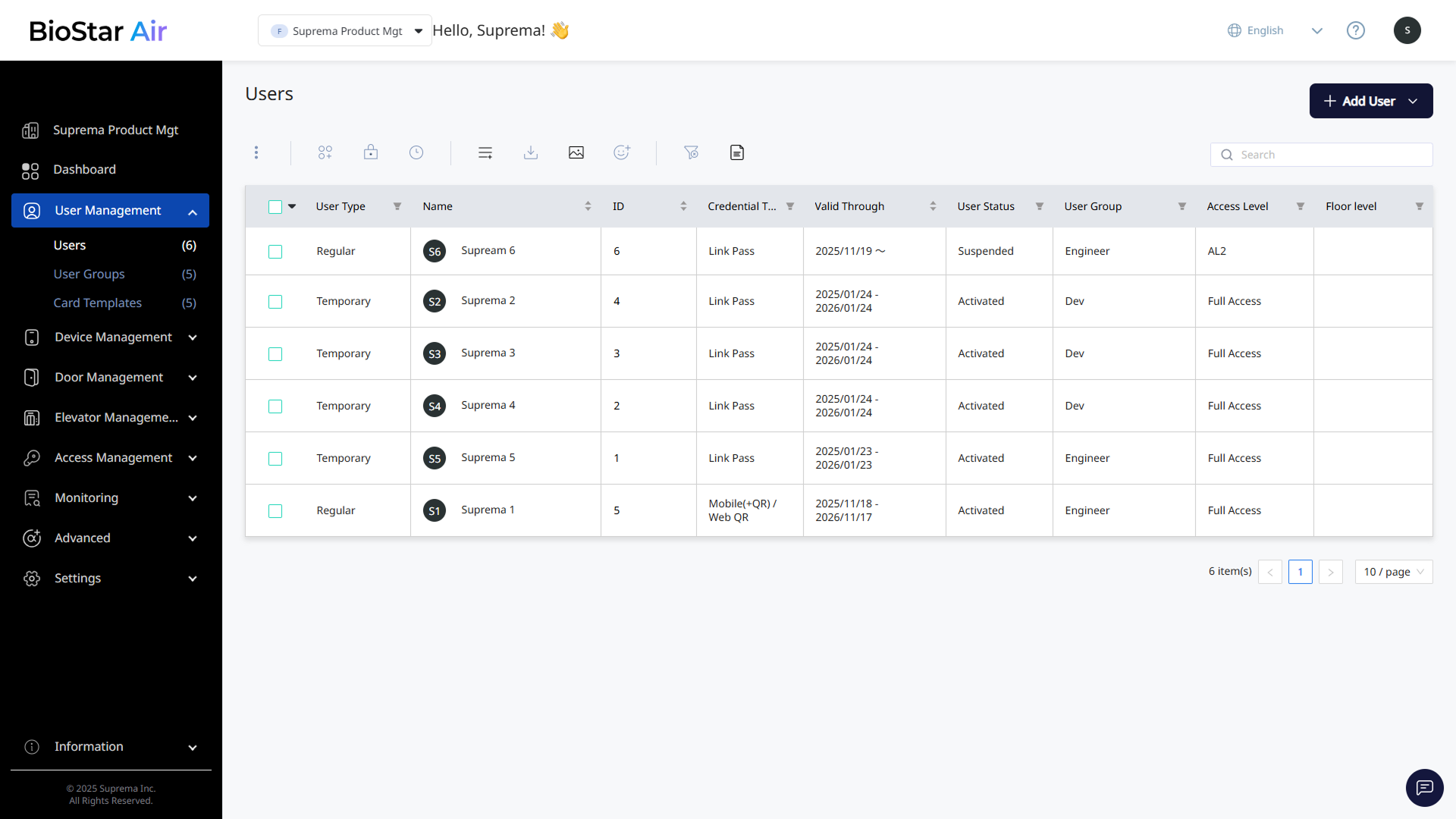
Haga clic en Gestión de usuarios → Usuarios en la barra lateral izquierda.
Mobile
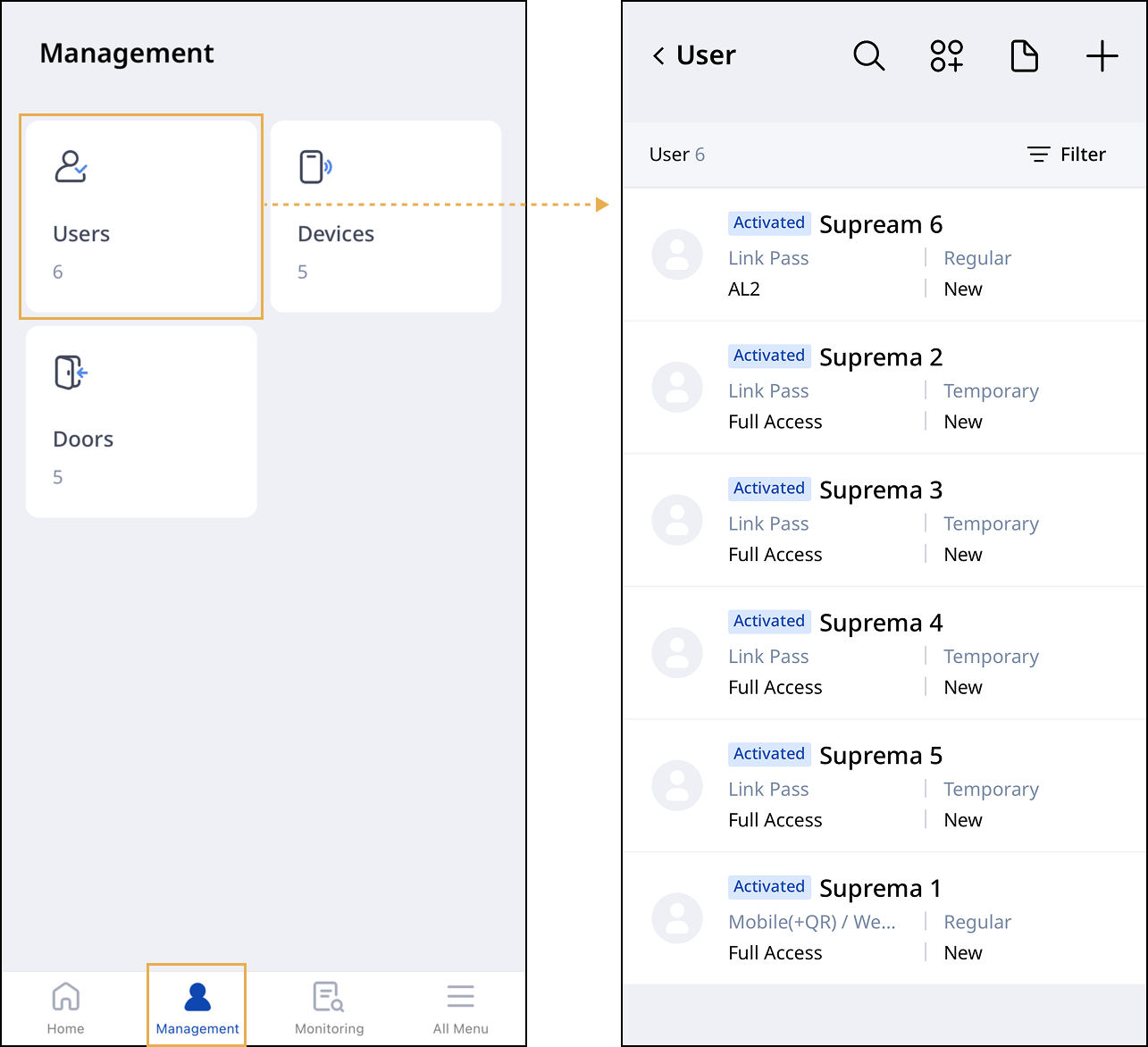
Use la función de gestión de usuarios en la app de BioStar Air.
-
Abre BioStar Air en tu dispositivo móvil.
-
Toque Administrar en la barra de navegación inferior.
-
Toque Usuarios.
Aparece una lista de usuarios. Agregue nuevos usuarios o edite los detalles de los usuarios existentes.
Información del usuario
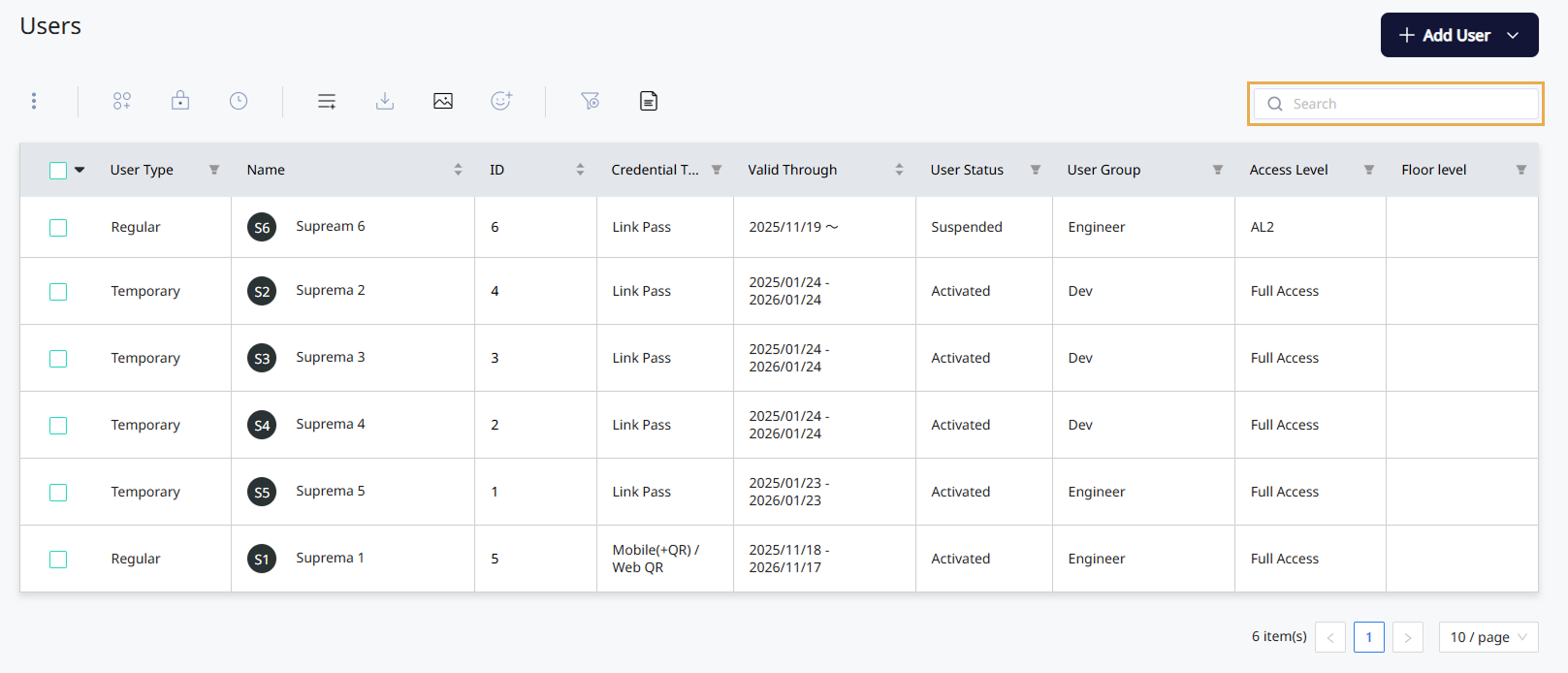
La tabla de la lista de usuarios muestra la siguiente información.
-
Tipo de Usuario: Indica si el usuario es regular o temporal. Para obtener más información sobre usuarios regulares y temporales, consulte Tipos de tarjetas y credenciales de usuario.
-
Nombre: El nombre del usuario.
-
ID: El identificador único del usuario.
-
Tipo de Credencial: Muestra las credenciales emitidas al usuario. Para obtener más información sobre los tipos de credenciales, consulte Tipos de tarjetas y credenciales de usuario.
-
Válido hasta el: El período de vigencia de las credenciales emitidas al usuario.
-
Estatus de usuario: Indica si el usuario está activo o inactivo.
-
Grupo de usuario: El grupo al que pertenece el usuario. Para obtener más información sobre grupos de usuarios, consulte Administrar Grupos de Usuarios.
-
Nivel de acceso: El nivel de acceso asignado al usuario. Para obtener más información sobre niveles de acceso, consulte Administrar Niveles de Acceso.
-
Nivel del suelo: Los permisos del usuario para los pisos a los que puede acceder. Para obtener más información sobre niveles de piso, consulte Gestionar Niveles de Piso.
Filtrar
- Web
- Mobile
Web
Use la función de filtrado en la parte superior de la lista de usuarios. Haga clic en en el encabezado para establecer las condiciones deseadas.
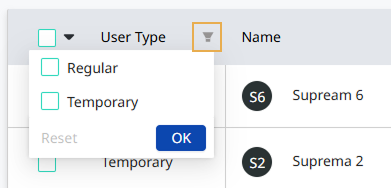
Haga clic en en la parte superior de la lista de usuarios para restablecer las condiciones de filtro aplicadas.
Mobile
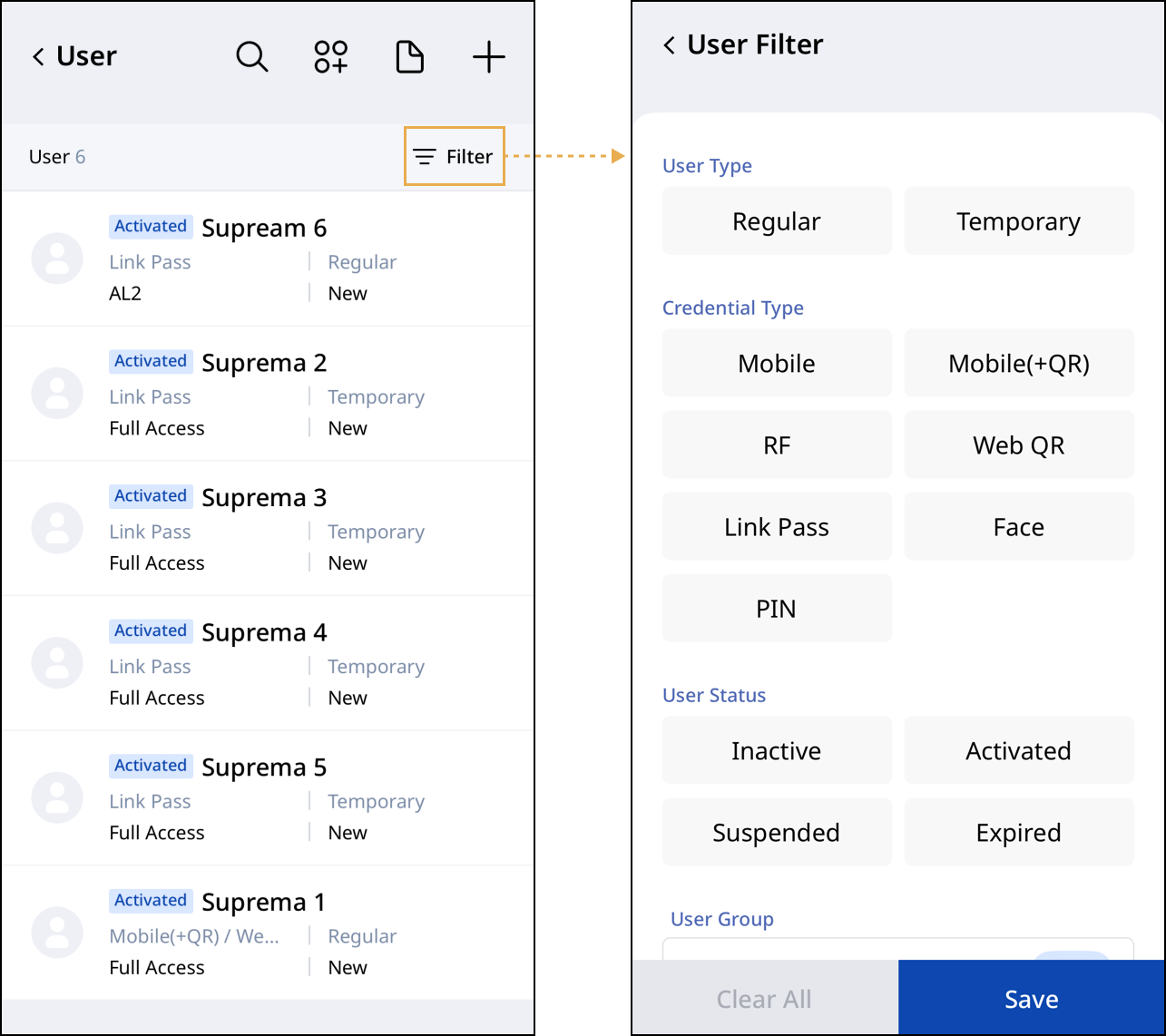
En la app móvil, puede filtrar y ver a los usuarios en la lista según los criterios deseados. Toque Filtros en la esquina superior derecha de la lista de usuarios. Puede filtrar usuarios por los siguientes criterios.
-
Tipo de Usuario: Filtra por tipo de usuario (regular o temporal).
-
Tipo de Credencial: Filtra por tipo de credencial.
-
Estatus de usuario: Filtra por estado de activación.
-
Grupo de usuario: Filtra por grupo de usuarios.
Funciones adicionales
Las funciones disponibles en la parte superior de la lista de usuarios son las siguientes.
-
: Asignar, quitar o mover a los usuarios seleccionados a un grupo. Para más información, consulte #manageUserGroups.
-
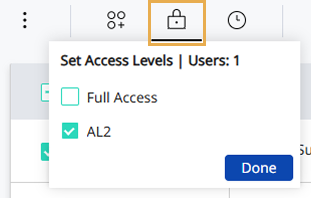
: Cambiar el nivel de acceso de los usuarios seleccionados. Para más información sobre los niveles de acceso, consulte Administrar Niveles de Acceso.
-
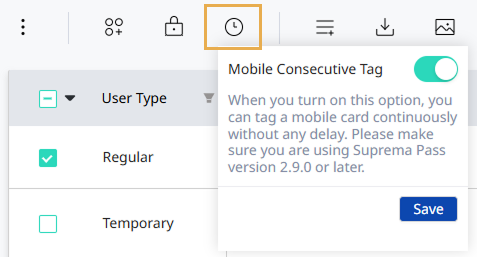
: Permite que los usuarios seleccionados marquen tarjetas móviles de forma consecutiva sin tiempo de espera. La app Suprema Pass admite esto a partir de la versión 2.9.0.
-
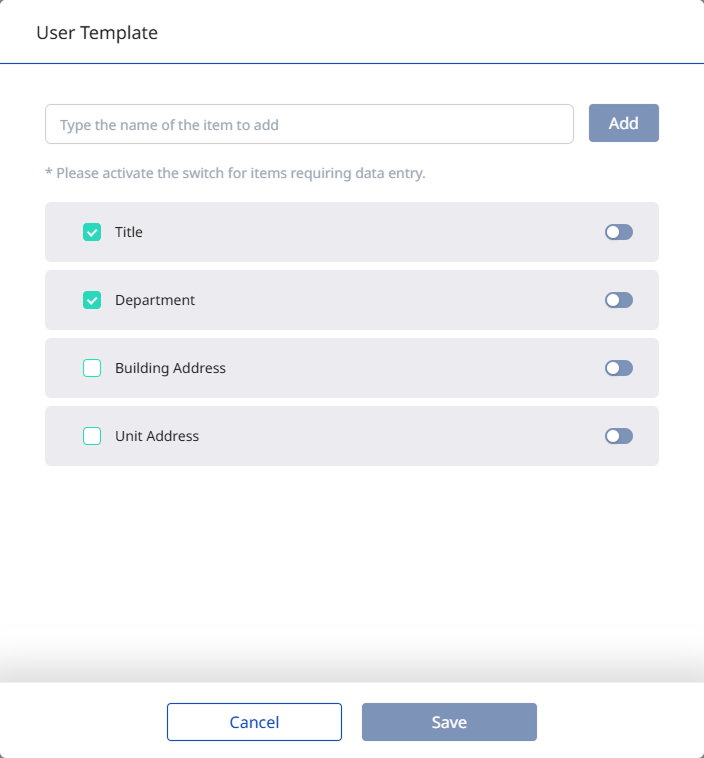
: Aplica una plantilla de usuario a los usuarios seleccionados. Añade cualquier otra información necesaria además de la información predeterminada del usuario.
-
: Exporta la información de los usuarios seleccionados a un archivo PDF o CSV.
-
: Sube imágenes de usuarios en lote. El nombre de cada archivo de imagen que se suba debe coincidir con el ID del usuario.
Por ejemplo, el archivo 601.jpg corresponde al usuario con ID 601.
Requisitos de formato de archivo
-
Formatos compatibles: .jpg, .jpeg, .png
-
Límite de tamaño de archivo: 1 MB por imagen
-
-
: Envía un enlace de registro facial a los usuarios seleccionados por correo electrónico o mensaje de texto. Cuando un usuario haga clic en el enlace y registre su rostro en la página web, se le otorgará acceso mediante autenticación facial.
El enlace no puede enviarse a usuarios que no tengan una dirección de correo electrónico o número de teléfono registrado.
-
: Si cambia manualmente la información local de usuarios sincronizados con SCIM, el estado cambia a Anulación. Cancele los cambios locales para volver al estado administrado por SCIM. Para más información, consulte Configurar SSO Y SCIM.
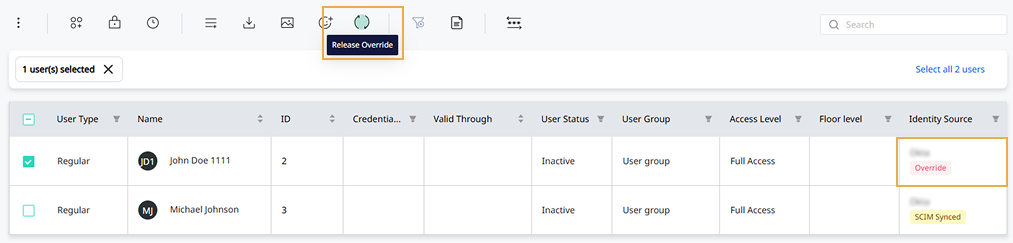
-
: Restablece todos los filtros aplicados a la lista de usuarios. Esta opción está disponible solo cuando se han aplicado filtros. Para obtener más información sobre cómo aplicar filtros, consulte #userFiltering.
-
: Configura los informes de usuarios. Una vez generado, el informe se envía al correo electrónico del administrador. Para más información sobre la configuración de informes, consulte #userReport.
-
: Enmascara (
***) información como el nombre y el ID en la lista de usuarios para proteger la privacidad. Esta función es útil en entornos que requieren privacidad. Active el interruptor para habilitarla y haga clic en Guardar.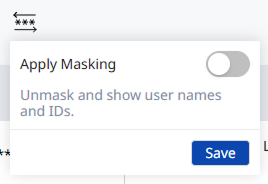
Editar información del usuario
- Web
- Mobile
Web
Siga estos pasos para editar los datos de un usuario o cambiar sus credenciales.
-
Haga clic en Gestión de usuarios → Usuarios en la barra lateral izquierda.
-
Haga clic en el usuario que desea editar en la lista.
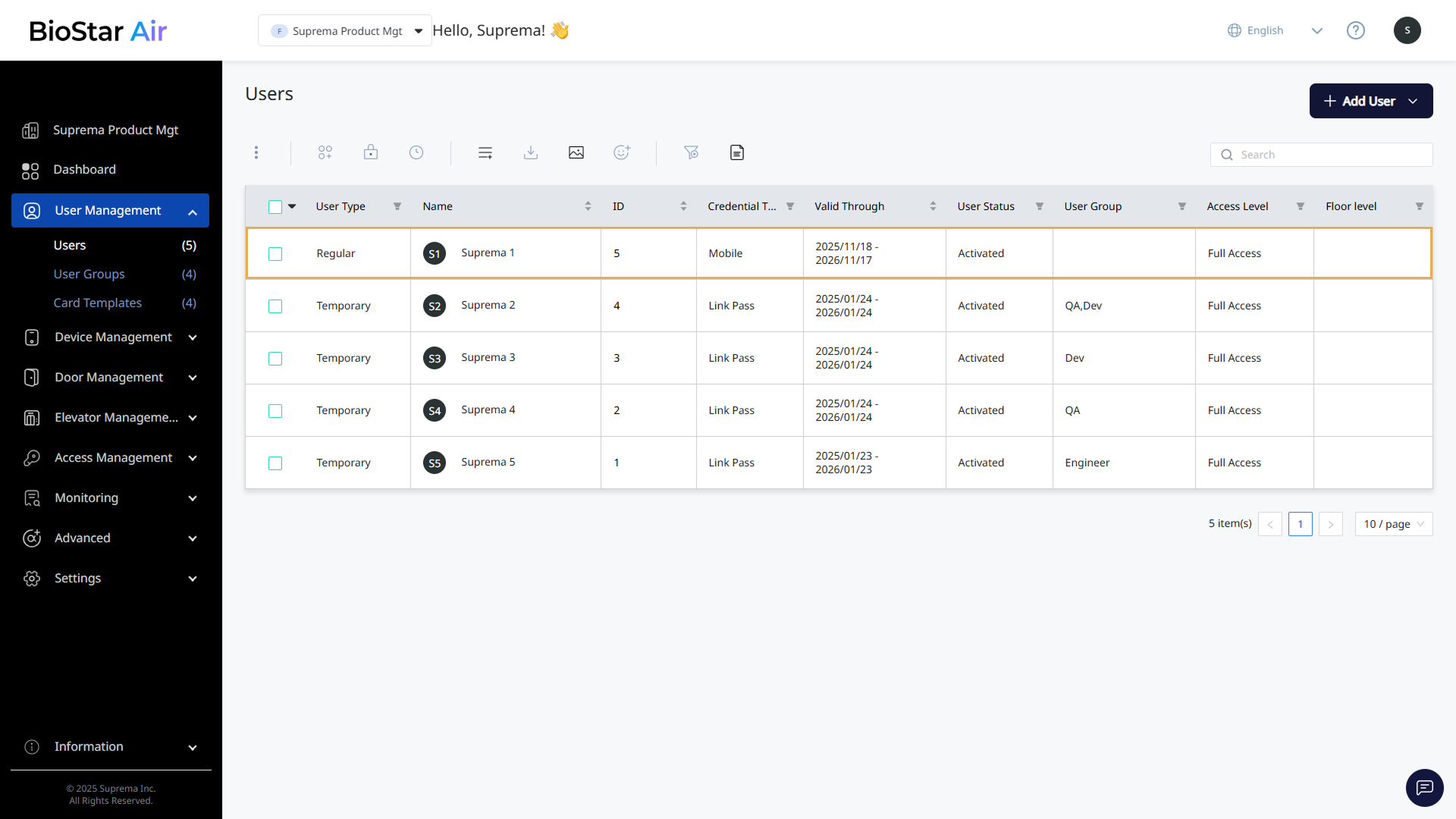
-
Haga clic en en la esquina superior derecha de los detalles del usuario.
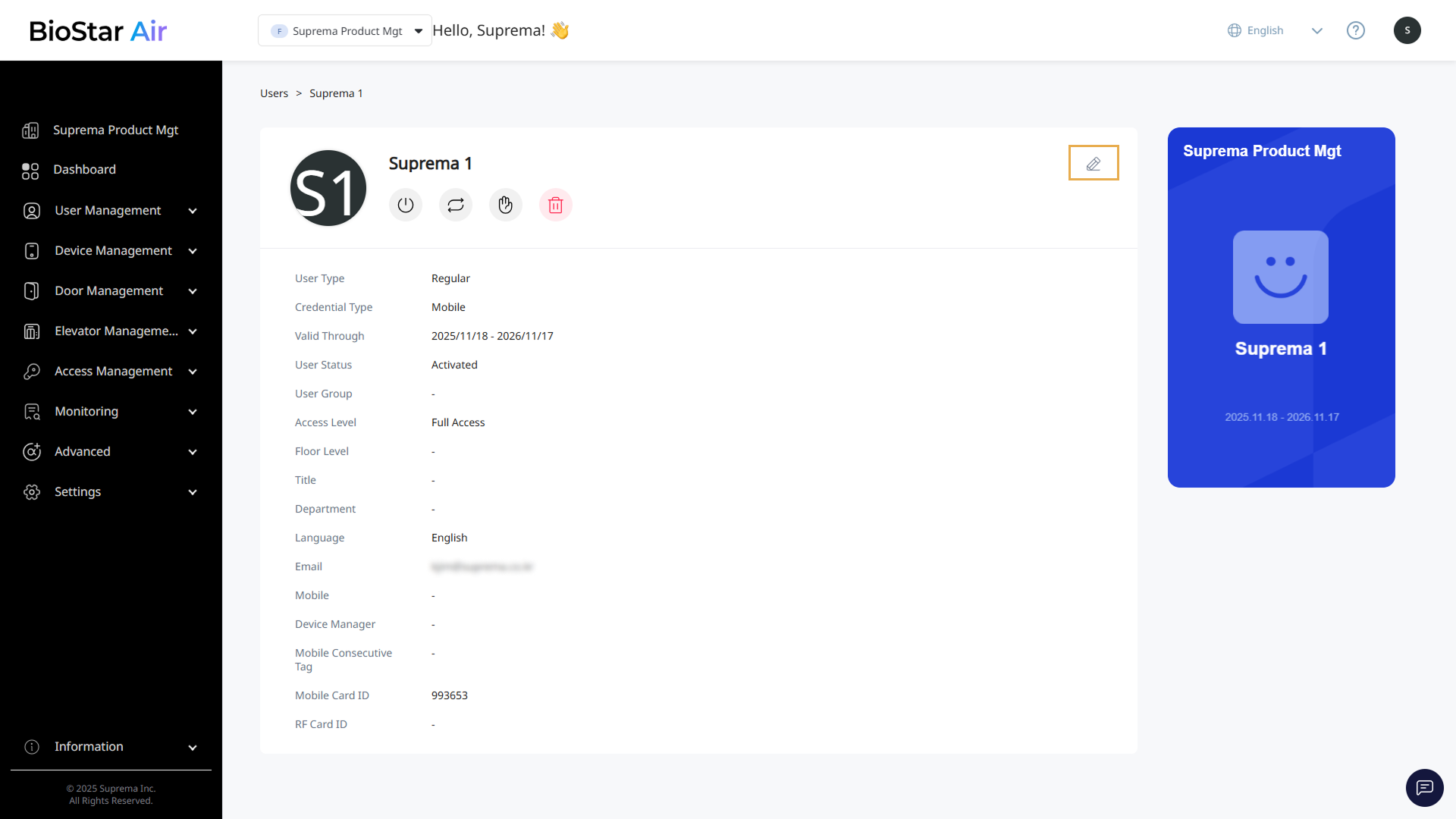
-
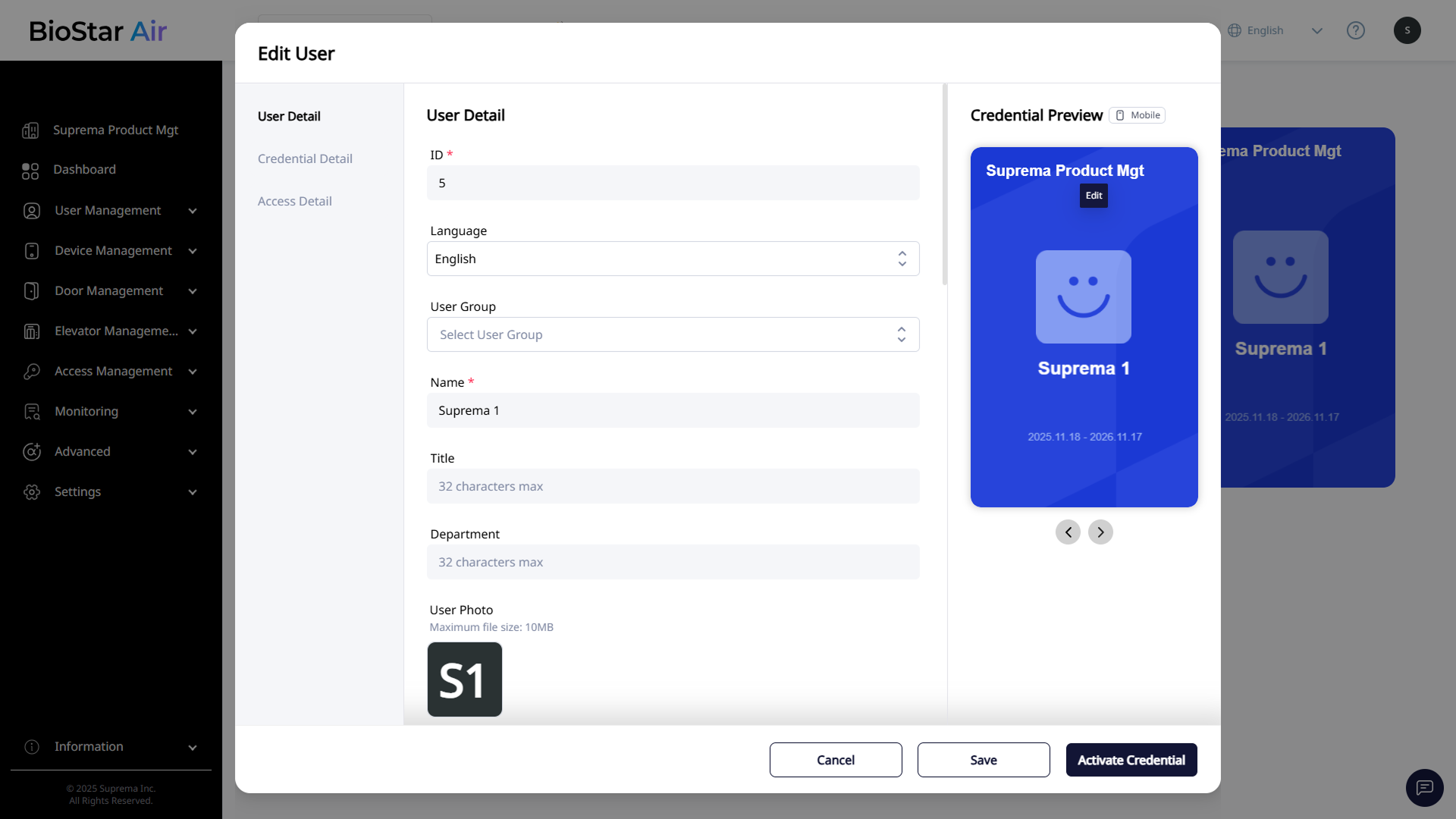
Edite los datos requeridos cuando aparezca la ventana Editar usuario.
-
Después de editar, haga clic en Guardar en la esquina inferior derecha.
Mobile
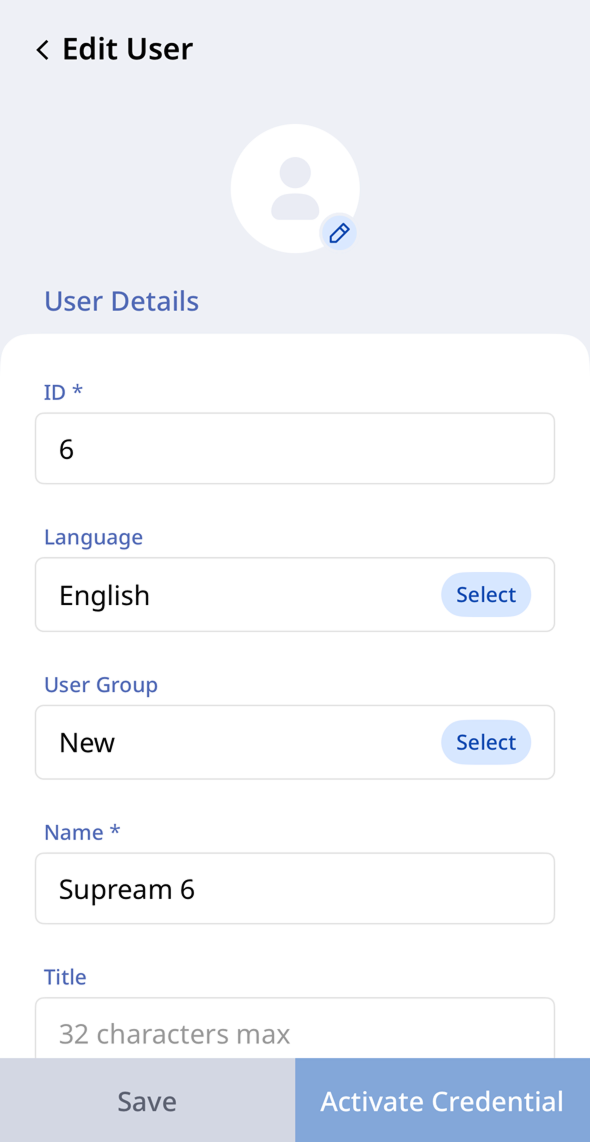
Para editar la información detallada de un usuario en la aplicación móvil, siga estos pasos.
-
Toque el usuario que desea editar en la lista de usuarios.
-
Toque en la esquina superior derecha.
-
Edite la información necesaria en la pantalla Editar usuario.
-
Para guardar los cambios, toque Guardar.
Utilice Activar Credencial para emitir credenciales.
Para obtener más información sobre los usuarios, consulte Agregar usuarios.
Administrar grupos de usuarios
Esta guía explica cómo asignar, mover o excluir usuarios de un grupo de usuarios. Para obtener más información sobre la creación y administración de grupos de usuarios, consulte Administrar Grupos de Usuarios.
- Web
- Mobile
Web
Asignar usuarios a un grupo
Después de crear un grupo de usuarios, puede agregar usuarios al grupo desde la lista de usuarios.
-
Haga clic en Gestión de usuarios → Usuarios en la barra lateral izquierda.
-
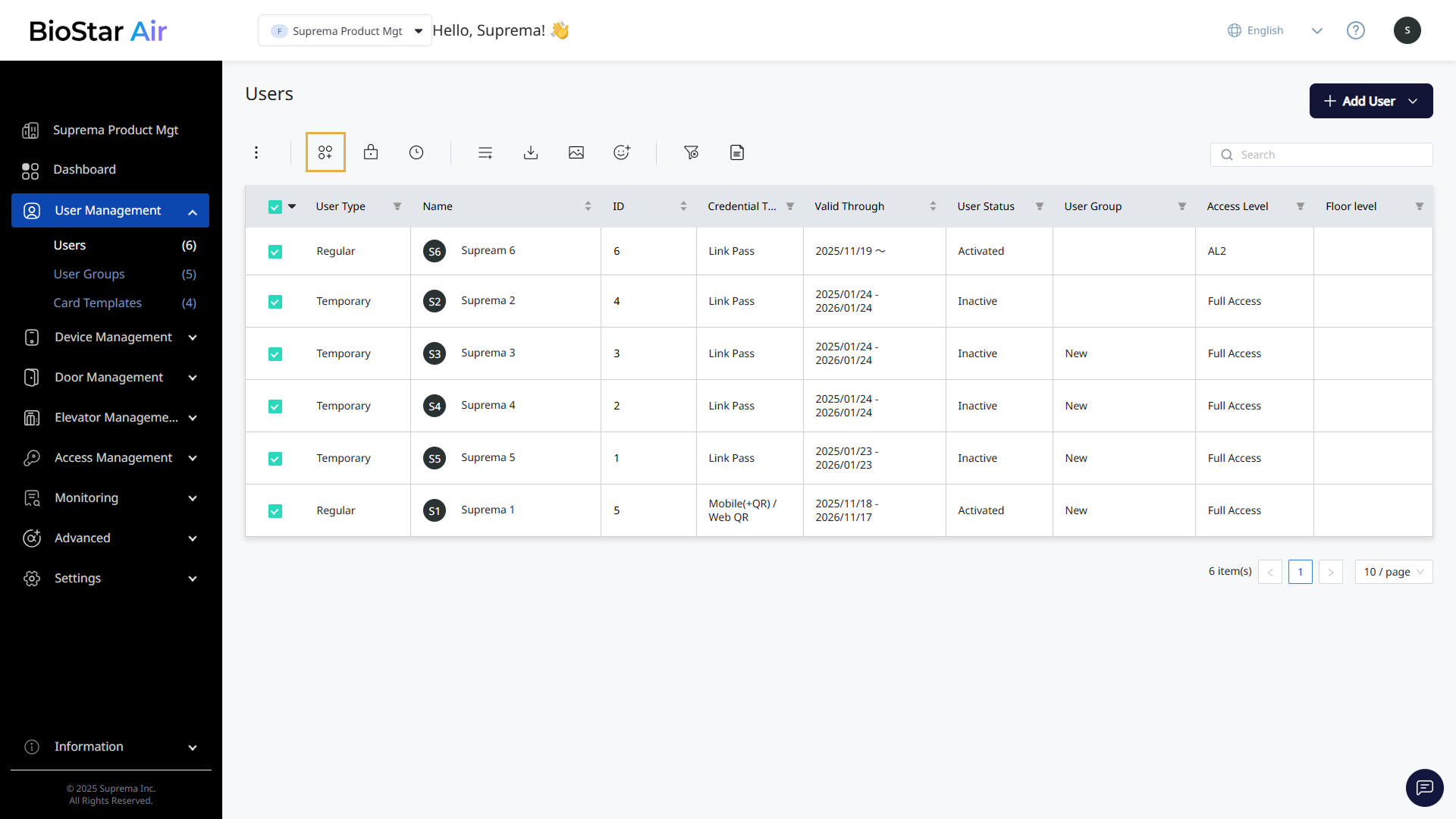
Haga clic en la casilla junto a los usuarios que desea asignar al grupo en la lista de usuarios.
-
Haga clic en en la parte superior izquierda de la lista de usuarios.
-
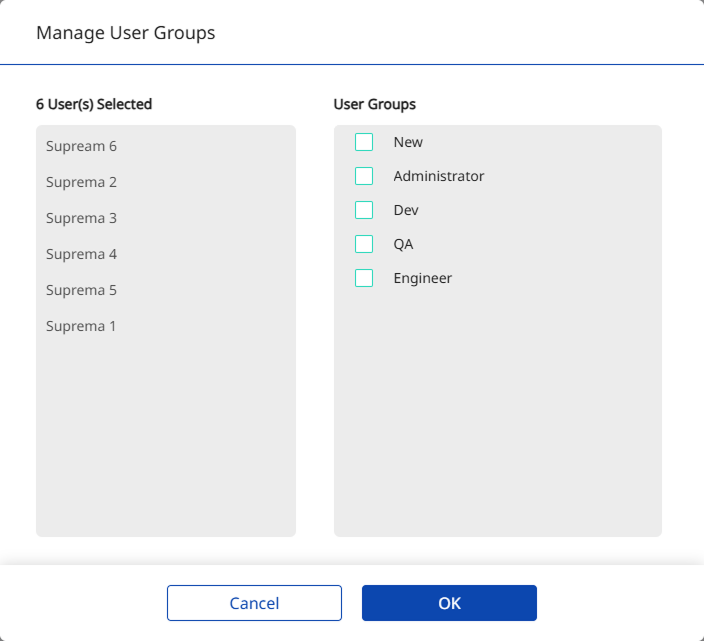
Cuando aparezca la ventana Administrar grupos de usuarios, seleccione el grupo principal o el subgrupo al que asignar los usuarios.
-
Complete la selección y, para guardar la configuración del grupo, haga clic en OK.
Confirme que los usuarios están asignados al nuevo grupo en la columna Grupo de usuario de la lista de usuarios.
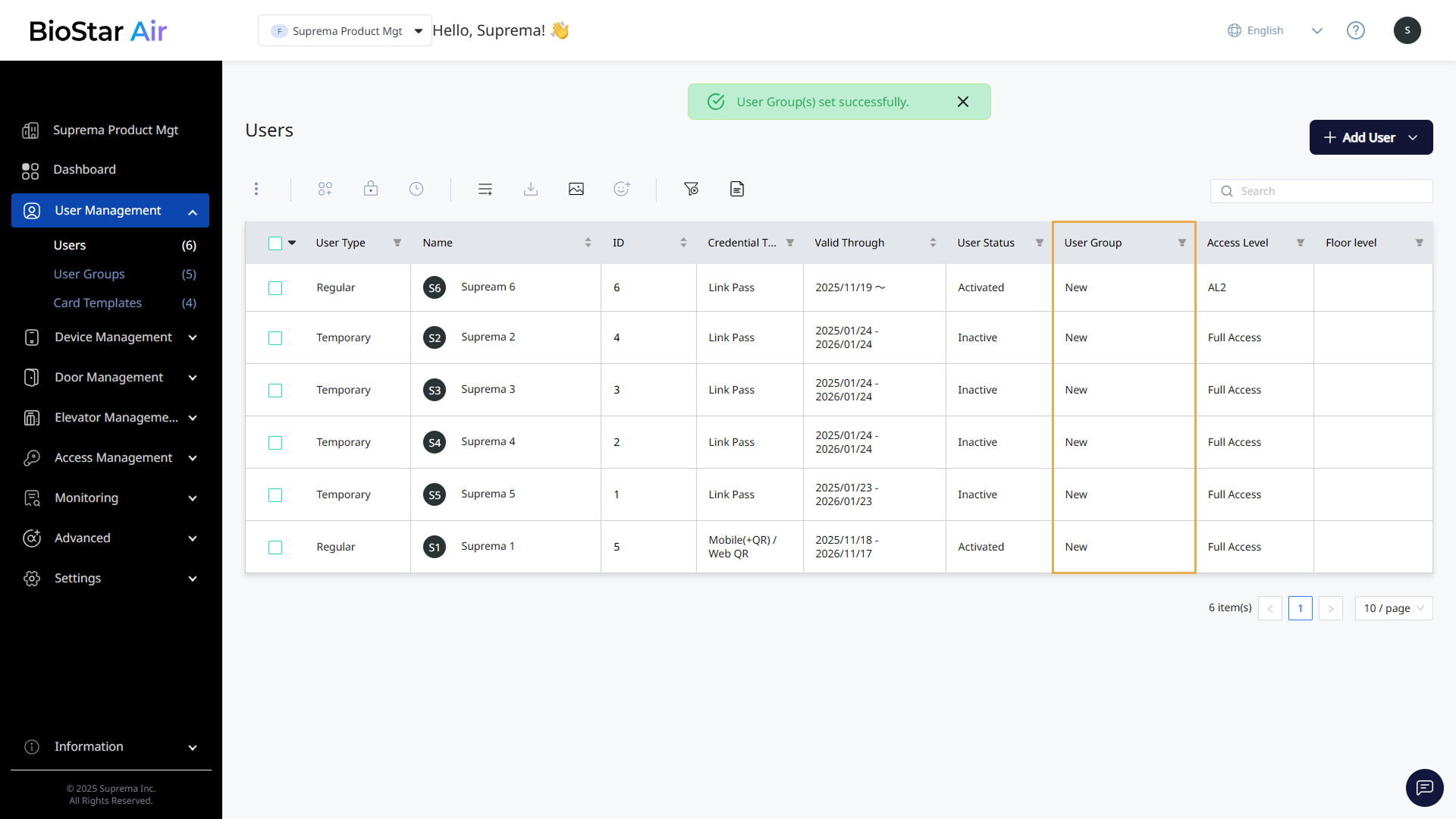
Regrese a Grupos de Usuarios para confirmar que la columna Usuarios totales del grupo se actualizó.
Eliminar o mover un grupo
Puede excluir usuarios de un grupo de usuarios o moverlos a otro grupo.
-
Haga clic en Gestión de usuarios → Usuarios en la barra lateral izquierda.
-
Haga clic en la casilla junto a los usuarios que desea quitar de un grupo o mover entre grupos en la lista de usuarios.
Al mover usuarios, primero seleccione usuarios del mismo grupo y luego continúe.
-
Haga clic en en la parte superior izquierda de la lista de usuarios.
-
Cuando aparezca la ventana Administrar grupos de usuarios, realice una de las siguientes acciones:
-
Para desasignar el grupo, desmarque la casilla del grupo seleccionado.
-
Para mover el grupo, seleccione la casilla del grupo actual y luego elija el grupo de destino.
-
-
Haga clic en OK para guardar la configuración del grupo.
Confirme los cambios del grupo en la columna Grupo de usuario de la lista de usuarios.
Mobile
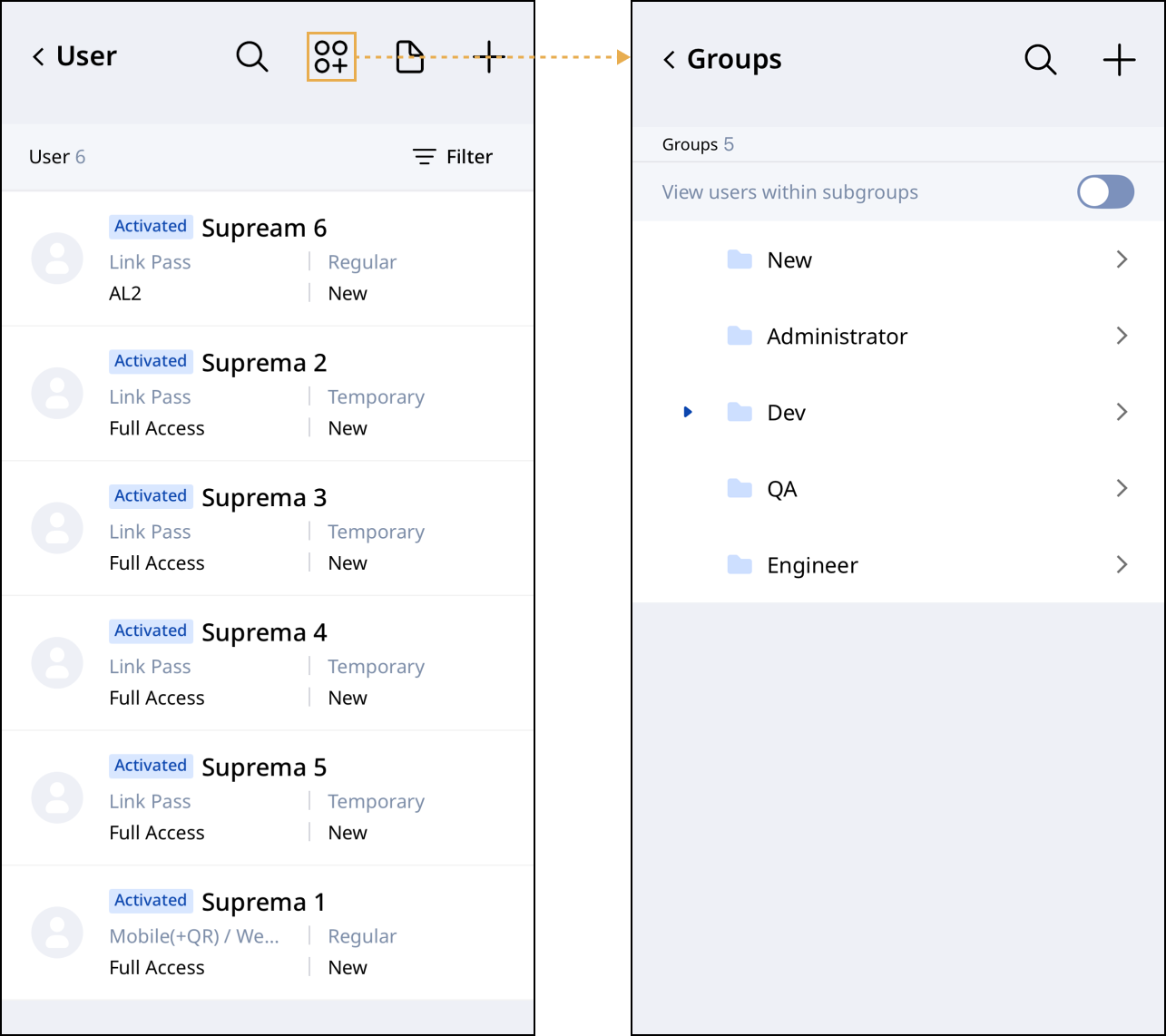
Puedes administrar los grupos de usuarios en la aplicación móvil. Toca en la parte superior de la lista de usuarios. Aparecerá la lista de grupos de usuarios.
-
Para ver los usuarios de un grupo, toca a la derecha del grupo deseado.
-
Para agregar un nuevo grupo, toca en la esquina superior derecha.
-
Para editar el nombre de un grupo, mantén presionado el grupo deseado y toca en la parte inferior.
-
Para eliminar un grupo, mantén presionado el grupo deseado y toca en la parte inferior. Selecciona uno o más grupos para eliminarlos.
Para obtener más información sobre la gestión de grupos de usuarios, consulta Administrar Grupos de Usuarios.
Administrar el estado del usuario
Activa o suspende los permisos de acceso de un usuario. También vuelve a emitir las credenciales.
Cuando un administrador reemite las credenciales de un usuario en BioStar Air, las credenciales móviles previamente emitidas y los códigos QR y LinkPasses son revocados y reemplazados. El usuario recibirá un correo electrónico o SMS, dependiendo de la configuración del sitio, que contenga un enlace a las credenciales actualizadas. El usuario debe seguir el enlace para descargar la nueva credencial móvil en la aplicación Suprema Pass o acceder al nuevo código QR o LinkPass. Los intentos de acceso usando credenciales móviles revocadas, códigos QR o LinkPasses fallarán.
Usuario individual
- Web
- Mobile
Web
-
Haga clic en Gestión de usuarios → Usuarios en la barra lateral izquierda.
-
Haga clic en el usuario de la lista para cambiar su estado.
-
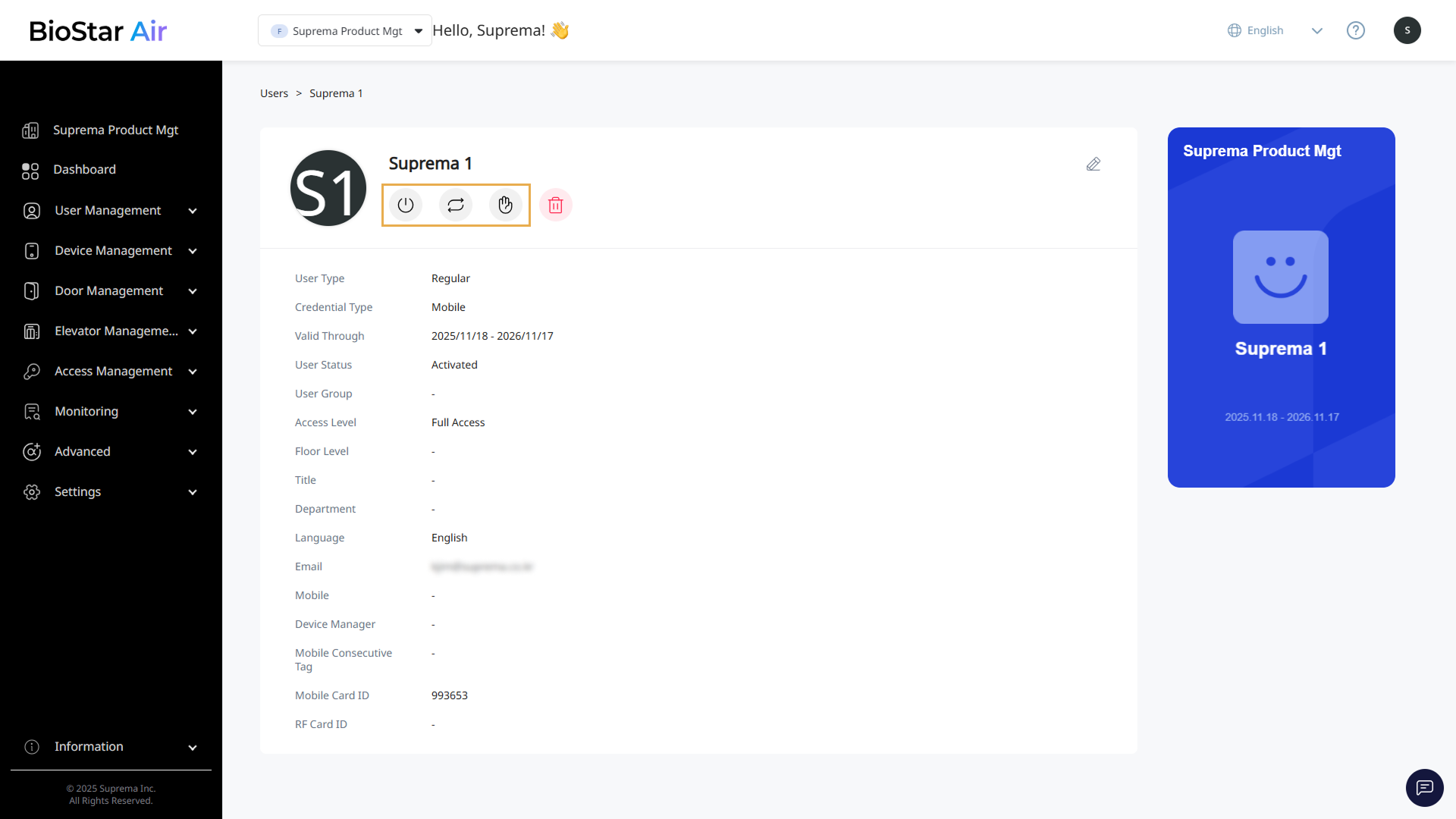
Seleccione la acción deseada en la parte superior de los detalles del usuario.
-
: Activa los permisos de acceso del usuario. Usa esta función para la activación inicial de nuevos usuarios o para reactivar a usuarios suspendidos.
-
: Vuelve a emitir las credenciales. Usa esta función cuando las credenciales del usuario hayan expirado o no estén disponibles.
-
: Bloquea el acceso del usuario. Usa esta función cuando el usuario esté activo.
Mobile
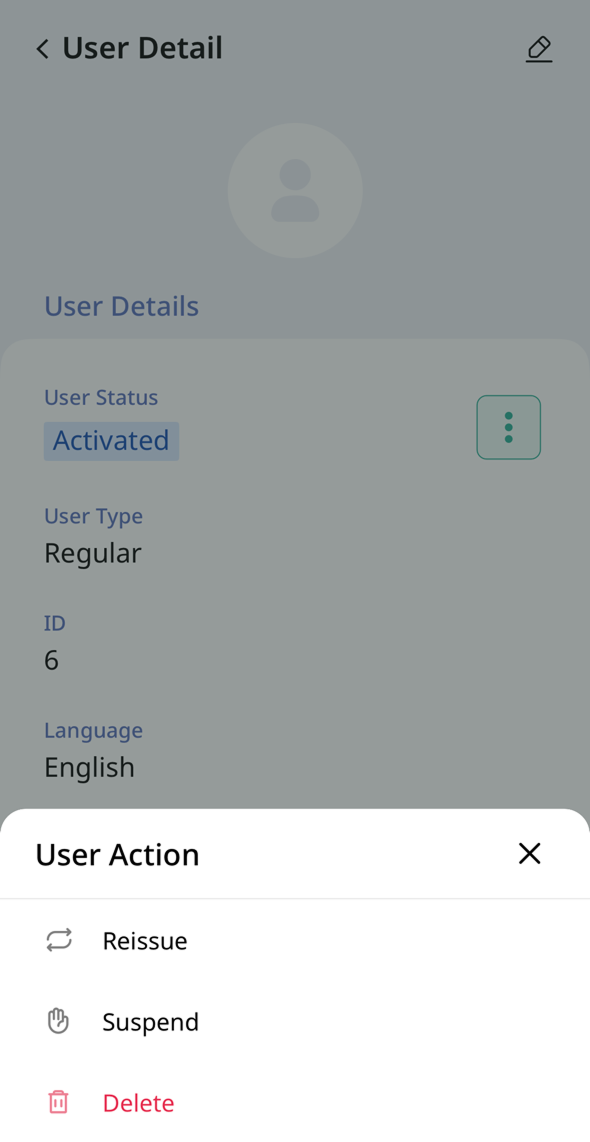
En la aplicación móvil, toca un usuario en la lista. En la pantalla Detalles del usuario, toca . Aparece el menú Acciones de usuario.
-
Activar / Reactivar: Activa los permisos de acceso del usuario. Usa esta función para la activación inicial de usuarios nuevos o para reactivar a usuarios suspendidos.
-
Reedición: Vuelve a emitir las credenciales del usuario.
-
Suspender: Desactiva temporalmente al usuario. Los usuarios suspendidos no pueden acceder.
-
Borrar: Elimina al usuario del sistema.
La opción Reactivar aparece solo para usuarios suspendidos.
Acciones masivas
- Web
- Mobile
Web
-
Haga clic en Gestión de usuarios → Usuarios en la barra lateral izquierda.
-
Haga clic en la casilla de cada usuario en la lista para cambiar su estado. Puede seleccionar más de un usuario.
-
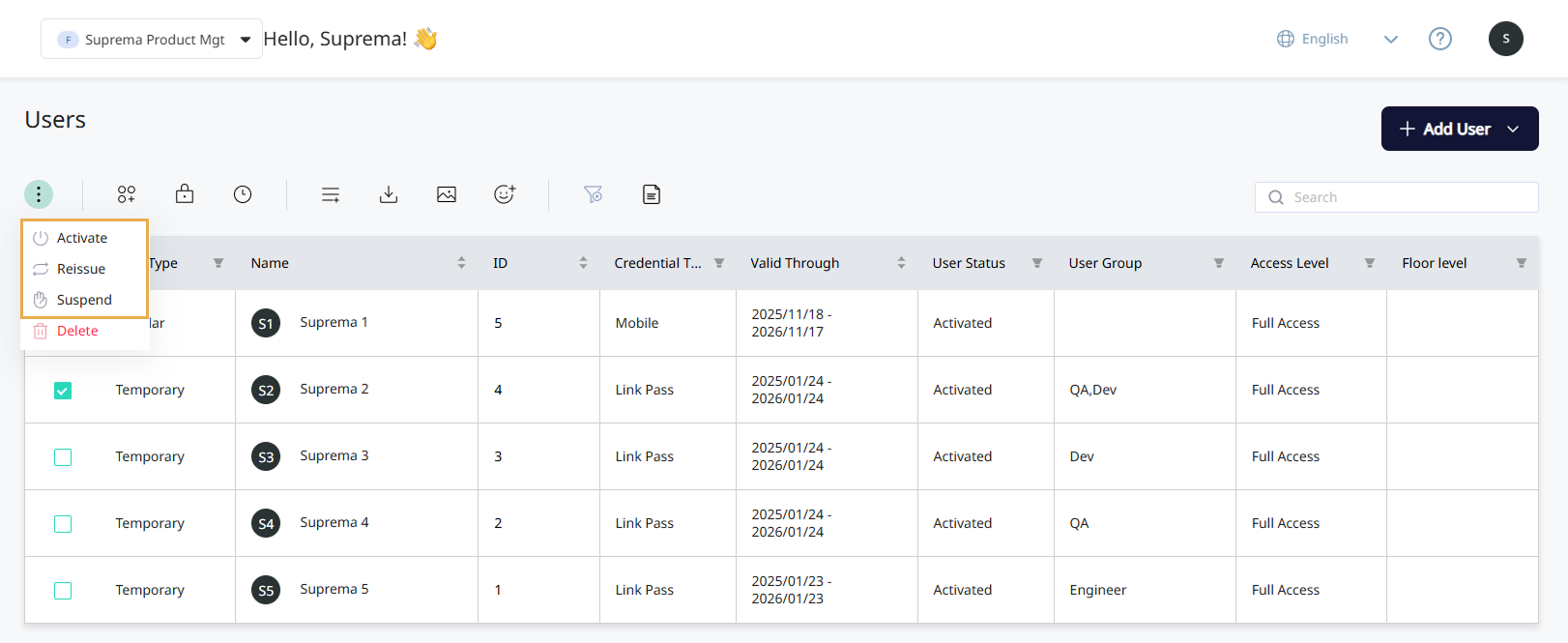
Toca en la esquina superior izquierda de la pantalla y selecciona la acción deseada del menú emergente.
-
Activar / Reactivar: Activa los permisos de acceso del usuario. Usa esta función para la activación inicial de usuarios nuevos o para reactivar a usuarios suspendidos.
-
Reedición: Vuelve a emitir las credenciales. Usa esta función cuando las credenciales del usuario hayan expirado o no estén disponibles.
-
Suspender: Bloquea el acceso del usuario. Usa esta función cuando el usuario esté activo.
Mobile
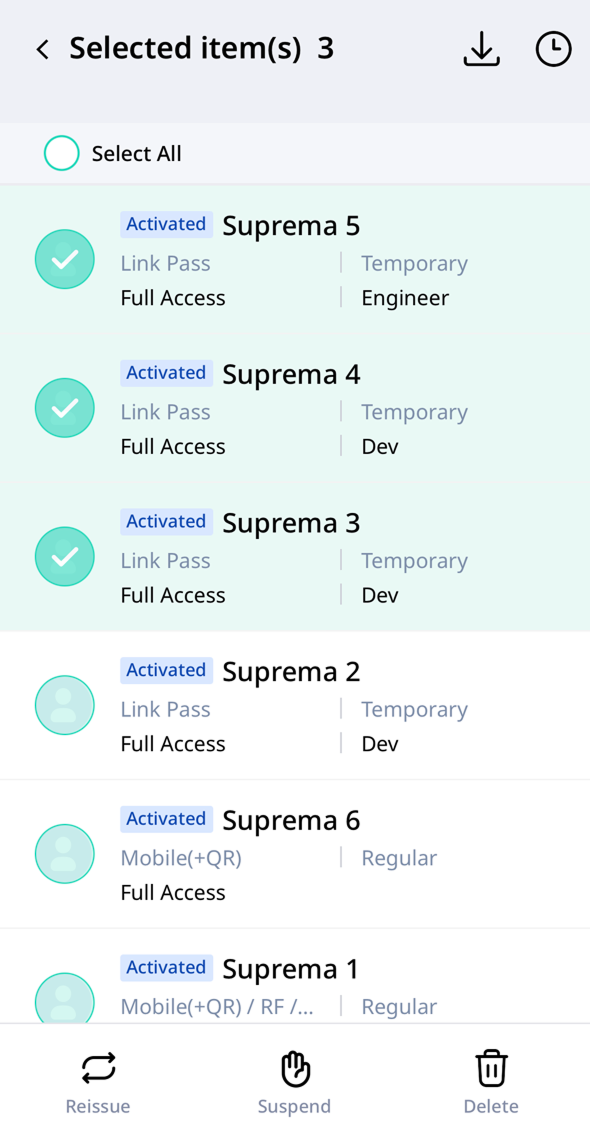
En la aplicación móvil, mantenga presionado a un usuario en la lista para cambiar su estado. Seleccione los usuarios adicionales cuyo estado desee cambiar. Toque la acción deseada en el menú Acciones de usuario en la parte inferior de la pantalla.
-
Activar / Reactivar: Activa los permisos de acceso del usuario. Usa esta función para la activación inicial de usuarios nuevos o para reactivar a usuarios suspendidos.
-
Reedición: Vuelve a emitir las credenciales del usuario.
-
Suspender: Desactiva temporalmente al usuario. Los usuarios suspendidos no pueden acceder.
-
Borrar: Elimina al usuario del sistema.
La opción Reactivar aparece solo para usuarios suspendidos.
Enviar enlace de inscripción facial
Envía un enlace de inscripción facial a los usuarios existentes por correo electrónico o mensaje de texto para guiarlos a inscribir su rostro. Cuando un usuario hace clic en el enlace e inscribe su rostro en la página web, obtiene acceso mediante Autenticación facial.
El enlace no puede enviarse a usuarios que no tengan una dirección de correo electrónico o número de teléfono registrado.
Usuario individual
-
Haga clic en Gestión de usuarios → Usuarios en la barra lateral izquierda.
-
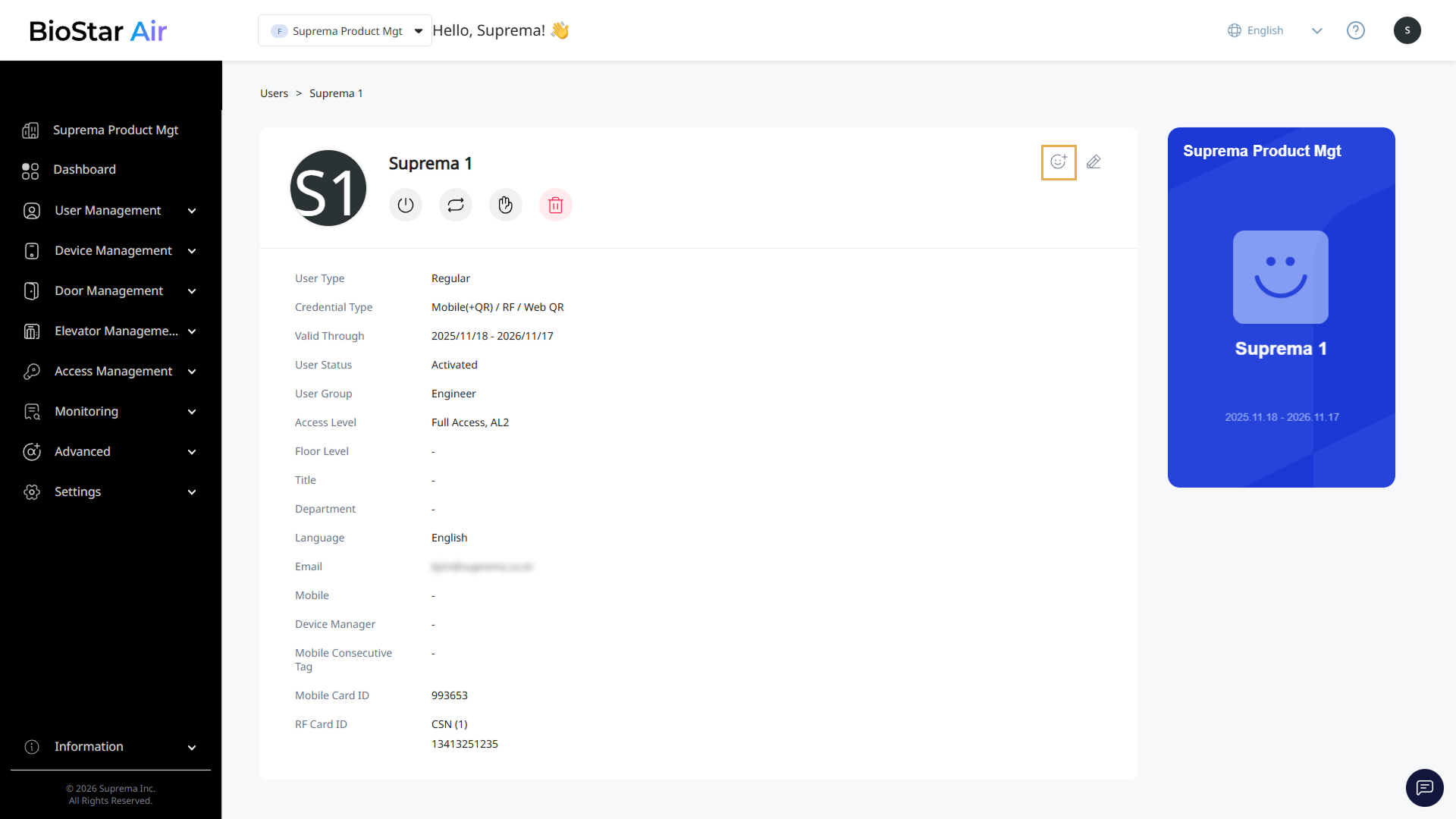
Haga clic en el usuario de la lista para enviar el enlace de inscripción facial.
-
Haga clic en el botón en la esquina superior derecha de los detalles del usuario.
-
Cuando aparezca un mensaje emergente, haga clic en el botón Sí.
Acciones masivas
-
Haga clic en Gestión de usuarios → Usuarios en la barra lateral izquierda.
-
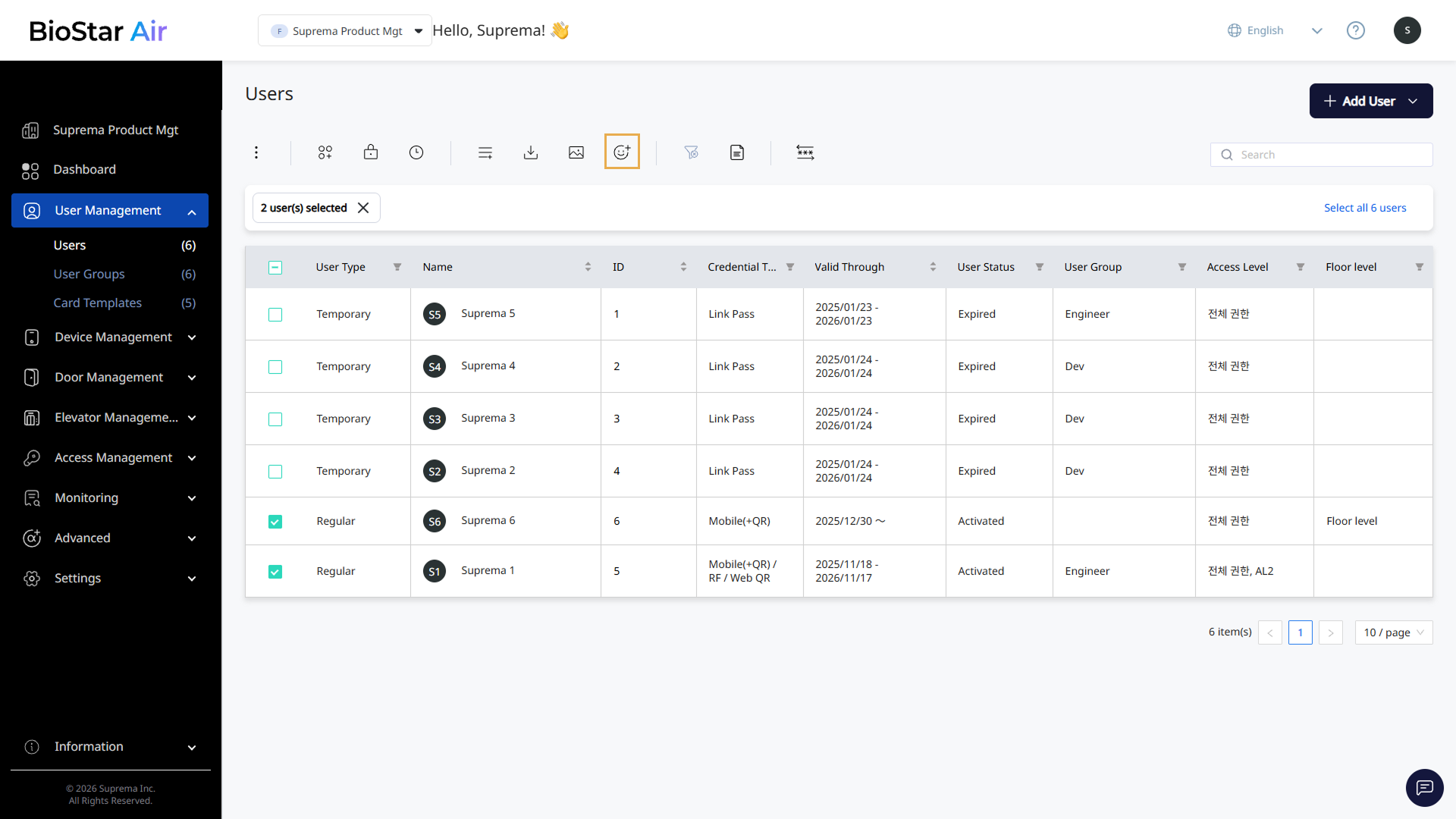
Seleccione las casillas de los usuarios en la lista para enviar el enlace de inscripción facial. Puede seleccionar más de un usuario.
-
Haga clic en el botón en la parte superior izquierda de la pantalla.
-
Cuando aparezca un mensaje emergente, haga clic en el botón Sí.
Eliminar usuarios
Los usuarios eliminados no se pueden recuperar. Asegúrese de verificar antes de eliminarlos.
Usuario individual
-
Haga clic en Gestión de usuarios → Usuarios en la barra lateral izquierda.
-
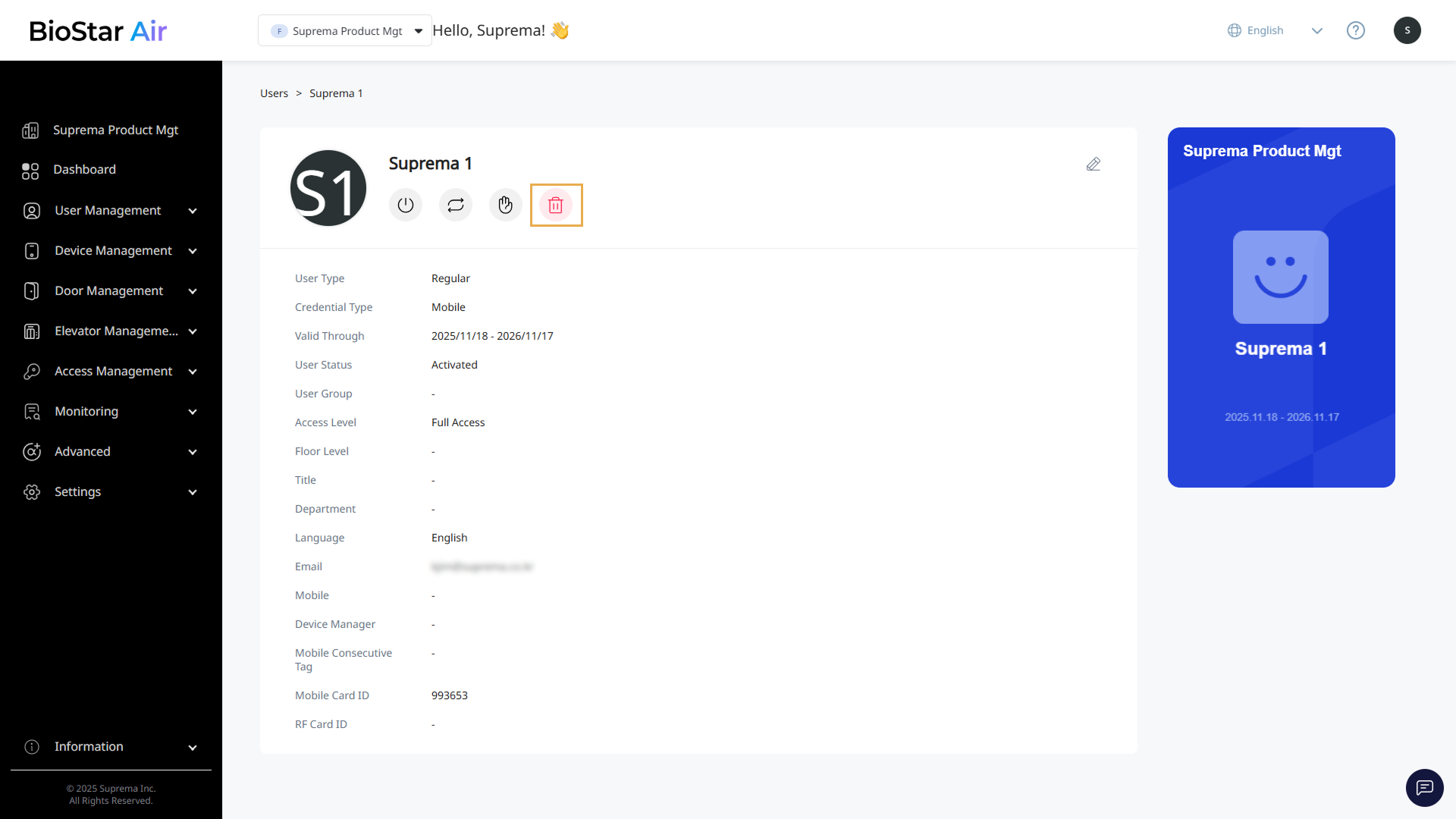
Haga clic en el usuario que desea eliminar en la lista.
-
Haga clic en en los detalles del usuario.
-
Cuando aparezca un mensaje de advertencia, haga clic en Sí.
Eliminar varios usuarios
-
Haga clic en Gestión de usuarios → Usuarios en la barra lateral izquierda.
-
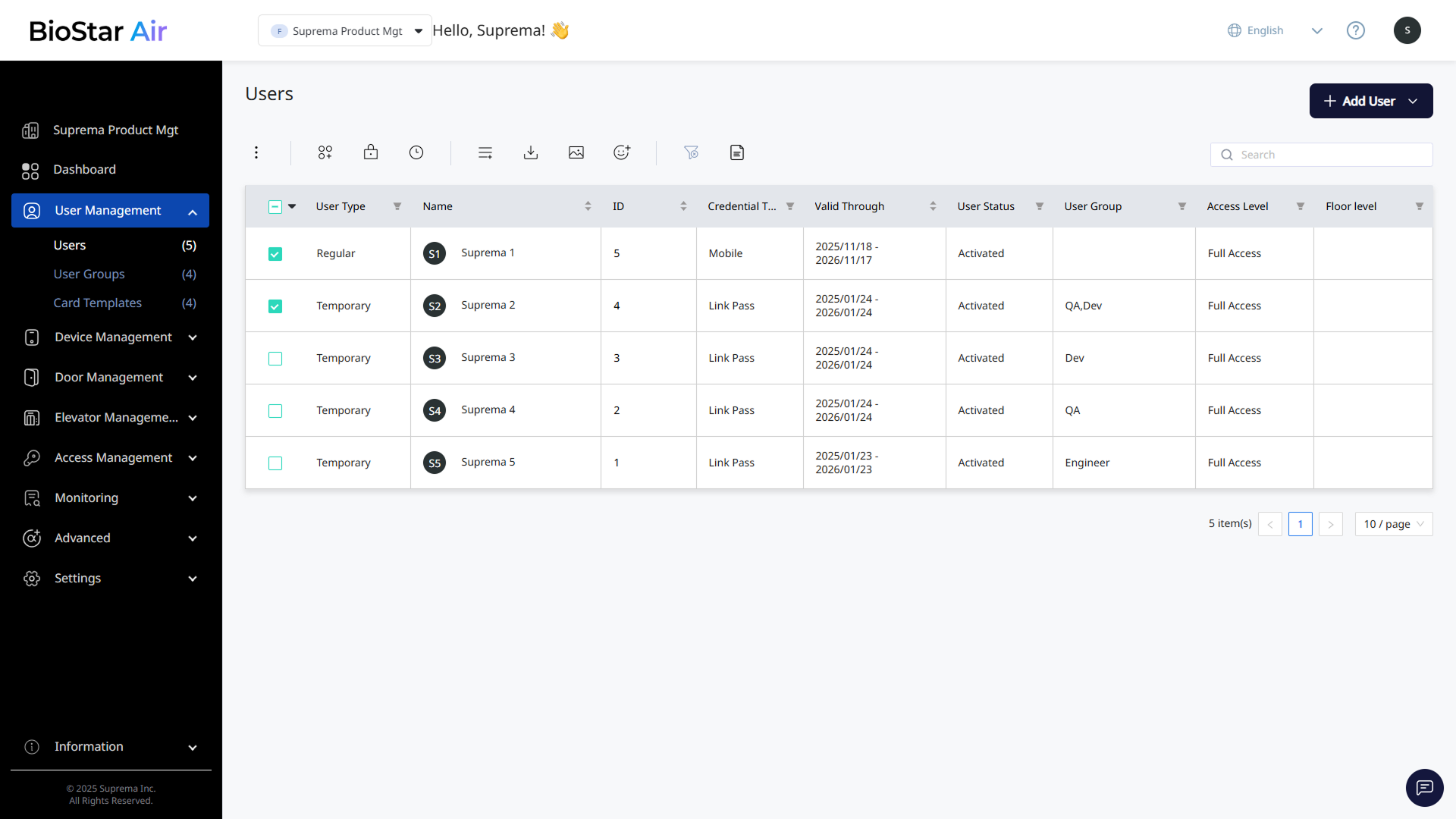
Marque la casilla de cada usuario que desea eliminar en la lista. Puede seleccionar más de un usuario.
-
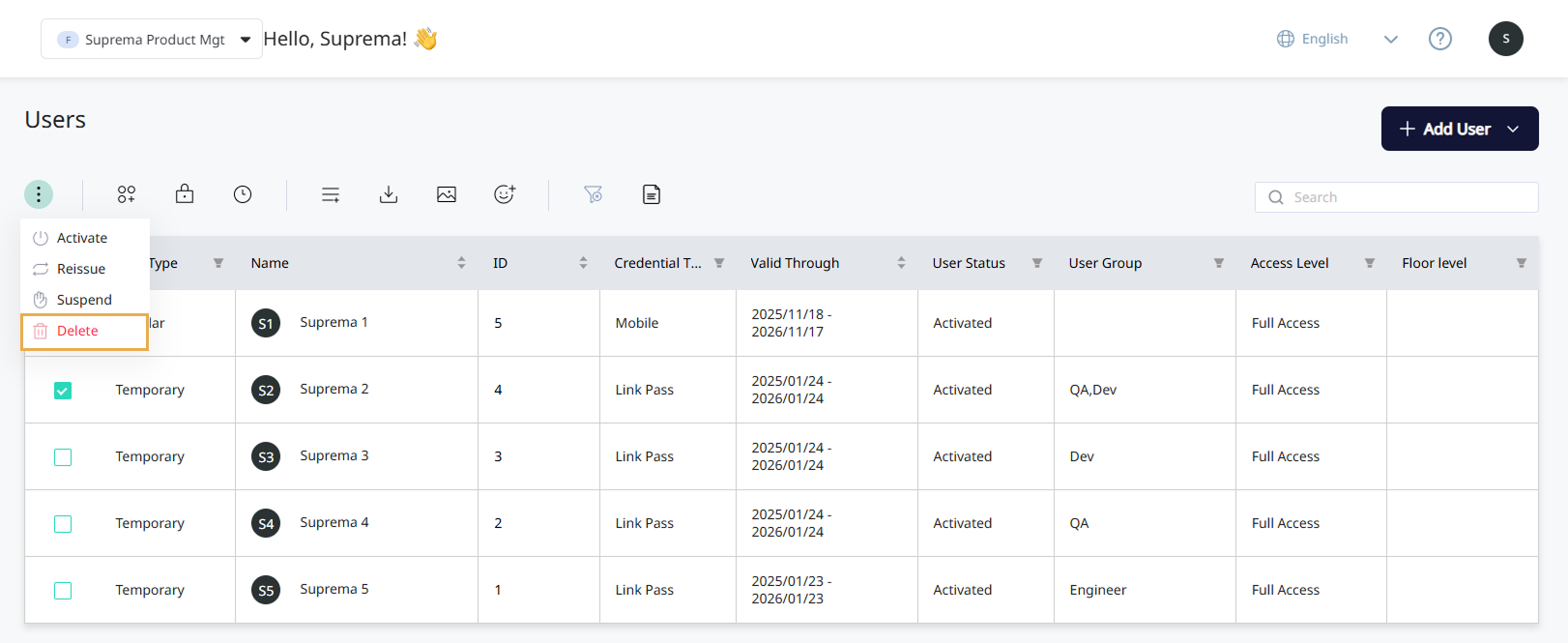
Haga clic en → Borrar en la esquina superior izquierda de la pantalla.
-
Cuando aparezca un mensaje de advertencia, haga clic en Sí.
Crear un informe de usuario
Cree un informe de usuario y envíelo al correo electrónico del administrador.
-
Haga clic en en la parte superior de la lista de usuarios.
-
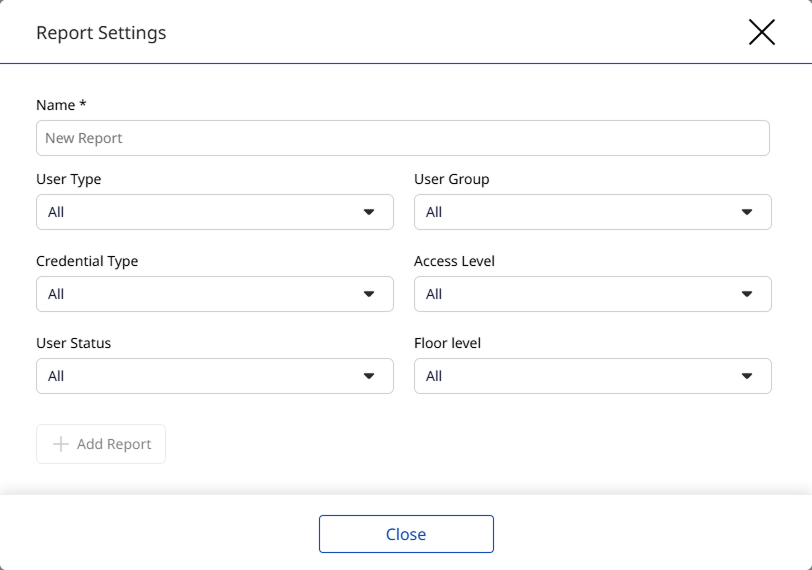
Cuando aparezca la ventana Configuración de informes, ingrese un nombre para el informe.
-
Seleccione los elementos que desea incluir en el informe en cada opción de filtro.
-
Haga clic en Agregar informe para guardar el informe.
-
Se crea un Lista de informes y se envía un enlace de descarga al correo electrónico del administrador.
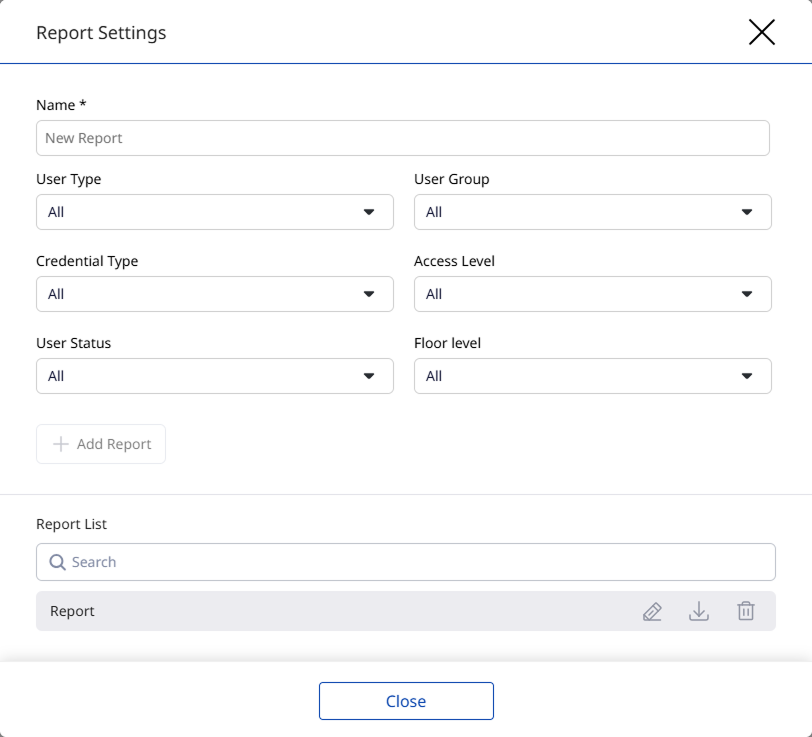
En Lista de informes, busque, edite, descargue o elimine los informes generados.
Buscar usuarios
Utilice el campo de búsqueda en la esquina superior derecha de la lista de usuarios para encontrar rápidamente usuarios específicos. Busque por nombre de usuario, ID o número de teléfono.