Inscribir Y Editar Usuarios Al Escanear Un ID
En lugar de ingresar los datos del usuario uno por uno, escanea un ID para obtener el nombre y la foto del ID del usuario y, luego, inscribe o edita al usuario.
Antes de comenzar
-
Conecta el escáner de ID DESKO a la PC cliente para usar Escanear ID.
-
Antes de inscribir a un usuario mediante un escaneo de ID, selecciona los datos que se obtendrán del ID. Para obtener más información sobre los ajustes de Escanear ID, consulta Configurar Escaneo De ID.
La característica Scan ID actualmente solo admite escaneos de pasaporte.
Inscribir un usuario mediante un escaneo de ID
-
Haz clic en User en la página Launcher.
-
Haz clic en New User en la esquina superior derecha de la página User.

-
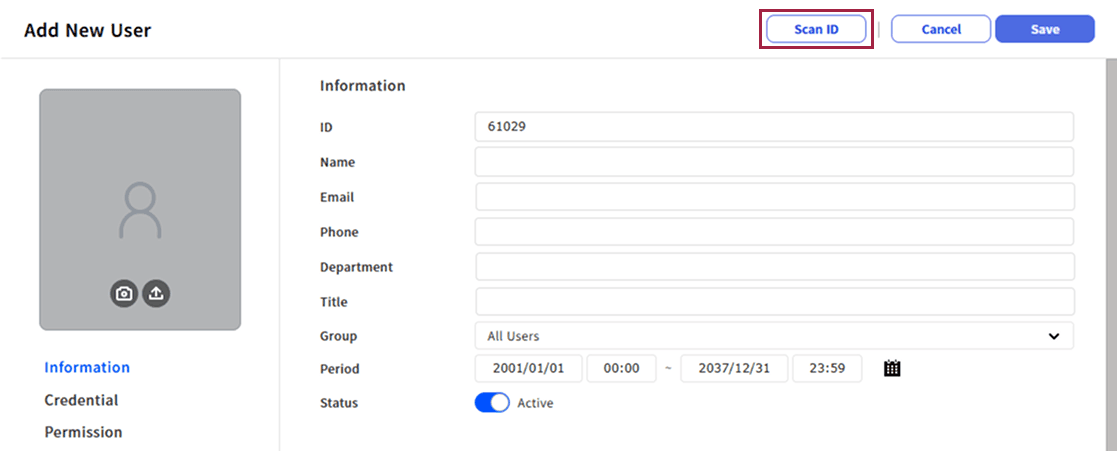
Haz clic en Scan ID en la esquina superior derecha de la pantalla Add New User.
-
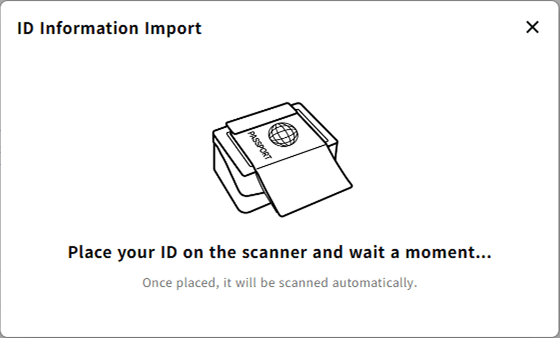
Cuando aparezca la ventana ID Information Import, coloca el ID en el escáner.
-
Después de que aparezca el mensaje de escaneo de ID exitoso, selecciona si inscribes la foto del ID como credencial facial.
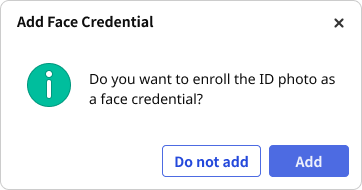
Este mensaje aparece cuando Face Credential se establece en Require Confirmation en Settings → Account → ID Scanning. Si establece la opción Do Not Ask, este mensaje no aparece y el sistema inscribe la foto de inmediato como credencial facial.
-
Revisa la información del escaneo de ID y edítala si es necesario.
-
Haz clic en Save en la esquina superior derecha de la pantalla para guardar al usuario.
Editar un usuario mediante un escaneo de ID
-
Haz clic en User en la página Launcher.
-
En la lista de usuarios, haz doble clic en el usuario para editarlo mediante un escaneo de ID.
-
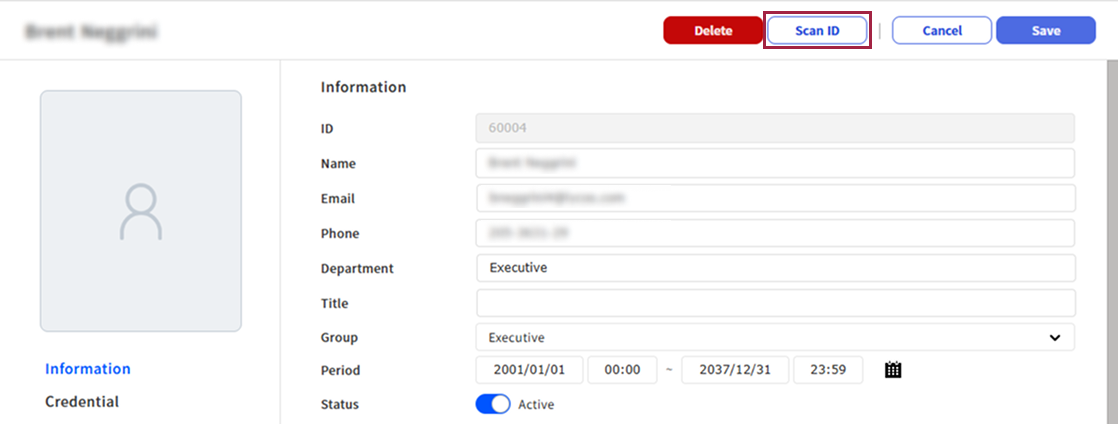
Haz clic en Scan ID en la esquina superior derecha de la pantalla de edición de usuario.
-
Cuando aparezca la ventana ID Information Import, coloca el ID en el escáner.
-
Después de que aparezca el mensaje de escaneo de ID exitoso, selecciona si inscribes la foto del ID como credencial facial.
Este mensaje aparece cuando Face Credential se establece en Require Confirmation en Settings → Account → ID Scanning. Si establece la opción Do Not Ask, este mensaje no aparece y el sistema inscribe la foto de inmediato como credencial facial.
-
Revisa la información del escaneo de ID y edítala si es necesario.
-
Haz clic en Save en la esquina superior derecha de la pantalla para guardar las actualizaciones del escaneo.
Si el usuario tiene 2 o más credenciales faciales inscritas, la edición mediante un escaneo de ID sobrescribe la primera credencial facial inscrita.
Mensajes de error
Si ocurre un problema al escanear un ID, el sistema muestra un mensaje con la causa y la solución. Usa la información a continuación para resolver el error.
Falló el escaneo
Si ocurre un problema cuando el sistema lee automáticamente el ID en el escáner, aparece uno de los siguientes mensajes.
| Causa | Mensaje de error |
|---|---|
| Característica de seguridad del ID (patrón UV, etc.) la verificación falló | Invalid ID. Check the ID and try again. |
| El sistema no reconoció el ID dentro del tiempo especificado | The ID was not scanned in time. Please try again. |
| Otros errores de escaneo, como que el ID se mueva durante el escaneo o falle la detección de páginas | Unable to scan the ID. Check the ID and scanner, then try again. |
Si aparece este mensaje, haga clic en Retry y escanee de nuevo. Comprueba que el ID esté colocado correctamente en el escáner y vuelve a intentarlo.
Haga clic en Retry para reiniciar el reconocimiento automático siguiendo las instrucciones de Place your ID on the scanner and wait a moment....
Error de conexión del escáner
Si falla la conexión del escáner, aparece el siguiente mensaje. Este error no incluye un botón para reintentar. Siga las instrucciones y, luego, haga clic en Scan ID de nuevo para iniciar el escaneo desde el principio.
| Escenario | Mensaje de error | Solución |
|---|---|---|
| El escáner no está conectado a la PC cliente | The scanner is not connected. Please check the device connection and try again. | Verifique la conexión entre el Escáner de ID y la PC cliente. |
Agente USB requerido
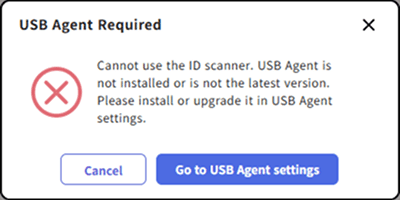
Instale la versión más reciente del Agente USB antes de usar el Escáner de ID. Si falta el Agente USB o está desactualizado, aparece un cuadro de diálogo de error después de hacer clic en el botón Scan ID.
-
Cancel: Cierre la ventana de error y no escanee.
-
Go to USB Agent settings: Vaya a Settings → Device → USB Agent. En esa pantalla, actualice el Agente USB a la versión más reciente y luego vuelva a escanear.