Cambiar la dirección IP del servidor principal
Consulta este documento cuando cambie la red del servidor o debas cambiar la IP tras la configuración inicial. Esta guía explica cómo cambiar de forma segura la IP del servidor principal de BioStar X. También explica cómo reconfigurar el Servidor de comunicaciones múltiples conectado.
La función de cambio de dirección IP del servidor principal es compatible con BioStar X v1.0.2 y versiones posteriores.
Cambio de dirección IP
Primero, cambia la dirección IP en el servidor donde está instalado BioStar X. Cambia la dirección IP del adaptador de red conectado a la red externa.
Para más información sobre cómo cambiar la dirección IP en Windows, consulta Microsoft Customer Support.
Aplicar la nueva dirección IP
Sigue los pasos siguientes para cambiar la dirección IP en el servidor donde está instalado BioStar X.
BioStar X IP Setting
Use la herramienta BioStar X IP Setting para cambiar la dirección IP.
-
En Windows, haz clic en Inicio → BioStar X → BioStar X IP Setting.
-
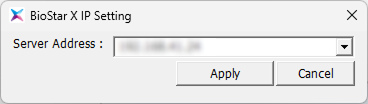
Cuando aparezca la ventana BioStar X IP Setting, selecciona la dirección IP que deseas usar en Server Address.
-
Haz clic en el botón Apply.
-
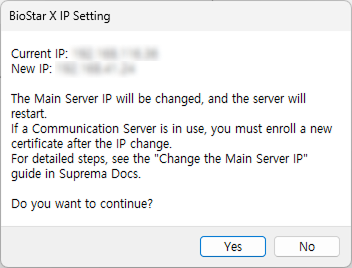
Si aparece un mensaje sobre el cambio de dirección IP, revísalo y haz clic en el botón Yes.
-
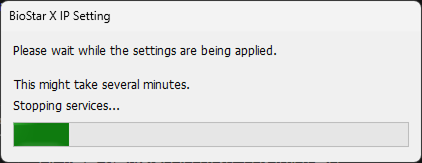
Espera hasta que finalice el proceso de cambio de dirección IP. Cuando se complete el proceso, aparecerá un mensaje de éxito.
-
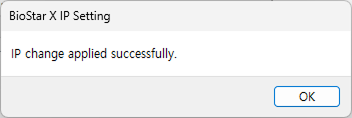
Si aparece el mensaje IP change applied successfully, haz clic en el botón OK.
Después de completar el cambio de dirección IP, reinicie todos los servicios.
-
La dirección IP no se puede introducir manualmente; selecciona una de las direcciones IP que figuran en Server Address.
-
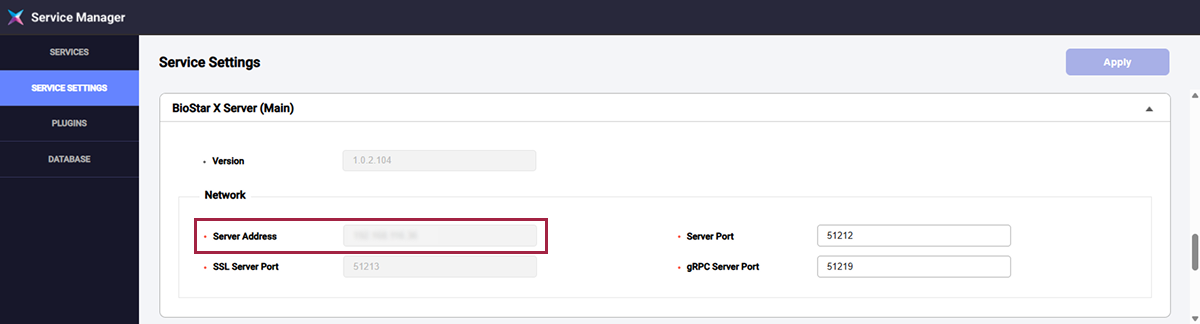
Puedes ver la nueva dirección IP en BioStar X Service Manager → SERVICE SETTINGS → BioStar X Server (Main), en Server Address.
-
Si un dispositivo está registrado en BioStar X con la opción Device ▶ Server Connection, el administrador debe actualizar manualmente la IP del servidor de ese dispositivo a la nueva dirección IP.
Modificar la configuración del servidor de base de datos
Si la base de datos está alojada en el mismo servidor que BioStar X, detenga todos los servicios y luego edite el archivo system.conf de BioStar X. Omita este paso si usa un servidor de base de datos externo.
-
Detenga todos los servicios relacionados con BioStar X en Servicios de Windows (service.msc).
-
Vaya a C:\Program Files\BioStar X Server.
-
Abra el archivo system.conf con un editor de texto como Notepad.
-
En la sección
database, cambie el valorserver_ipa la nueva dirección IP. -
Guarde y cierre el archivo system.conf.
-
Reinicie todos los servicios relacionados con BioStar X en Servicios de Windows (service.msc).
Abra un navegador web y verifique que puede acceder al servidor con la nueva dirección IP.
Actualizar Servidor de Multi Comunicaciones
Si instalaste un Servidor de comunicaciones múltiples adicional, actualiza sus ajustes para usar la nueva dirección IP del servidor principal. Ejecuta este paso en el servidor donde instalaste el Servidor de comunicaciones múltiples.
-
Ve a C:\Program Files\BioStar X Communications Server.
-
Ejecuta biostar-device-cert-enroll.exe.
-
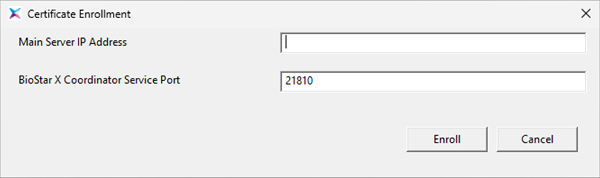
Cuando aparezca la ventana Certificate Enrollment, introduce la nueva dirección IP del servidor principal en el campo Main Server IP Address.
-
Si el número de puerto del servidor principal difiere del valor predeterminado (21810), introduce el nuevo número de puerto en el campo BioStar X Coordinator Service Port.
-
Haga clic en el botón Enroll.
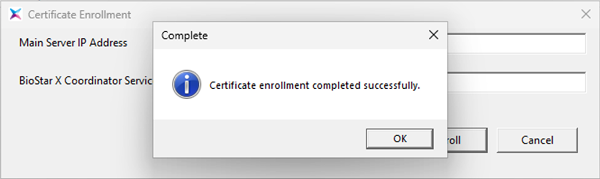
Después de actualizar la dirección IP del servidor principal, se muestra un mensaje de confirmación.
-
Si no instalaste un Servidor de comunicaciones múltiples, omite este paso.
-
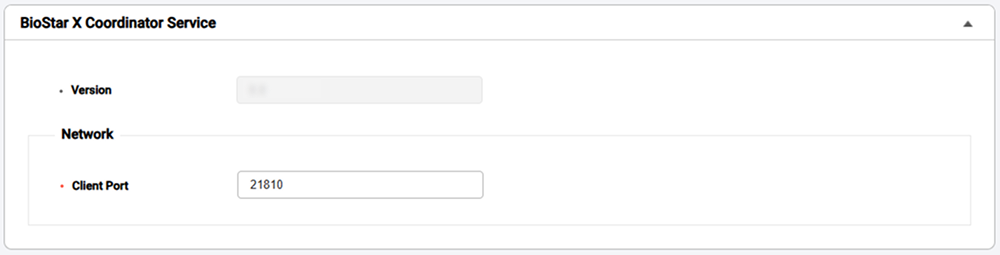
Si cambió el número de puerto en el servidor principal donde está instalado BioStar X, ejecute BioStar X Service Manager y verifique el valor Client Port en SERVICE SETTINGS → BioStar X Coordinator Service.
-
Para más información sobre la instalación del Servidor de comunicaciones múltiples, consulta Instalar el Servidor de Comunicaciones Múltiples.