Verifica el estado
Supervise el estado de puertas, elevadores y control de acceso avanzado en tiempo real para operar el sistema de seguridad de forma confiable. Usa los íconos de estado en Monitoring para revisar alarmas y estados anómalos de un vistazo. Revisa solo las entradas que requieren acción y responde de inmediato.
Haga clic en Monitoring en la página Launcher o seleccione Monitoring en la lista de accesos directos en la esquina superior izquierda de la pantalla. Revisa el estado de cada elemento en la pestaña Door en la barra lateral izquierda de la pantalla.
Antes de comenzar
Asegúrate de que los dispositivos conectados a la puerta estén configurados correctamente. Comprueba que el dispositivo esté conectado a la red y actualizado con el firmware más reciente. En caso de un problema, primero verifica el estado de alimentación y la conexión de red del dispositivo.
-
Para más información sobre cómo agregar y configurar dispositivos, consulte Administrar Dispositivos.
-
Para más información sobre cómo agregar y configurar puertas, consulte Administrar Puertas.
-
La función Log Upload debe estar habilitada para supervisar o controlar el estado de la puerta de acceso. Habilita esta función en Settings → System → Server en la sección General.
-
La función para conectar cámaras a puertas mediante el servidor VMS está disponible como opción adicional con una licencia Essential o superior. Para obtener más información sobre las políticas de licencia, consulte Política de Licencias.
Conoce la estructura del árbol
La estructura de árbol en la pestaña Door de la barra lateral izquierda se organiza de la siguiente manera.
-
Para más información sobre cómo agregar y configurar dispositivos, consulte Administrar Dispositivos.
-
Para más información sobre cómo agregar y configurar puertas, consulte Administrar Puertas.
-
Para más información sobre cómo agregar y configurar ascensores, consulte Administrar Ascensores.
-
Para más información sobre la configuración avanzada de control de acceso, consulte Configuración Avanzada de Control de Acceso.
-
Para más información sobre cómo vincular puertas y cámaras, consulte Configurar Reglas de Video.
Verifica el estado
Verificar errores de conexión y alarmas
Verifica el estado de la puerta o del ascensor para confirmar su correcto funcionamiento. Consulta la información siguiente para el estado de cada icono.
| Ícono de estado | Descripción |
|---|---|
| Muestra estados anómalos del dispositivo, como desconexión, errores del servidor de comunicaciones múltiples y errores de sincronización. | |
| Muestra el estado de puertas de entrada, elevadores, control de acceso avanzado y alarmas de análisis de video con IA. |
Haz clic en un icono de estado para ver información detallada en una descripción emergente. Haz clic en el enlace del mensaje de error de la descripción emergente para ir a la lista de dispositivos conectados a la puerta o al ascensor.

Haz clic derecho en el dispositivo y selecciona la opción Reconnect o Reboot.
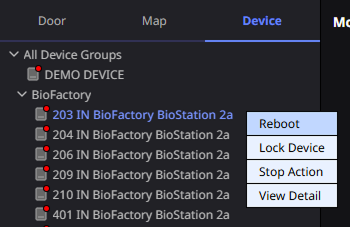
-
Configura las alarmas provenientes de la puerta o del ascensor mediante los siguientes ajustes.
-
Conecta la puerta de entrada y la cámara en las reglas de video para configurar alarmas. Para más información sobre cómo configurar las reglas de video, consulte Configurar Reglas de Video.
-
Cuando está vinculado con el servidor VMS, las alarmas de eventos de IA para videos pueden enviarse a BioStar X. Para obtener más información, consulta el manual del servidor VMS.
-
Para más información sobre cómo reconocer alarmas, consulte Supervisar Evento.
Revisa las alarmas en el panel de vista previa
En la pestaña Door, selecciona una puerta, un elevador o un área de control de acceso avanzado con el icono de alarma(). Revisa los detalles de la alarma en la parte superior del panel de vista previa de la derecha. En puertas y elevadores, en la parte superior del panel también aparece el estado anómalo ().
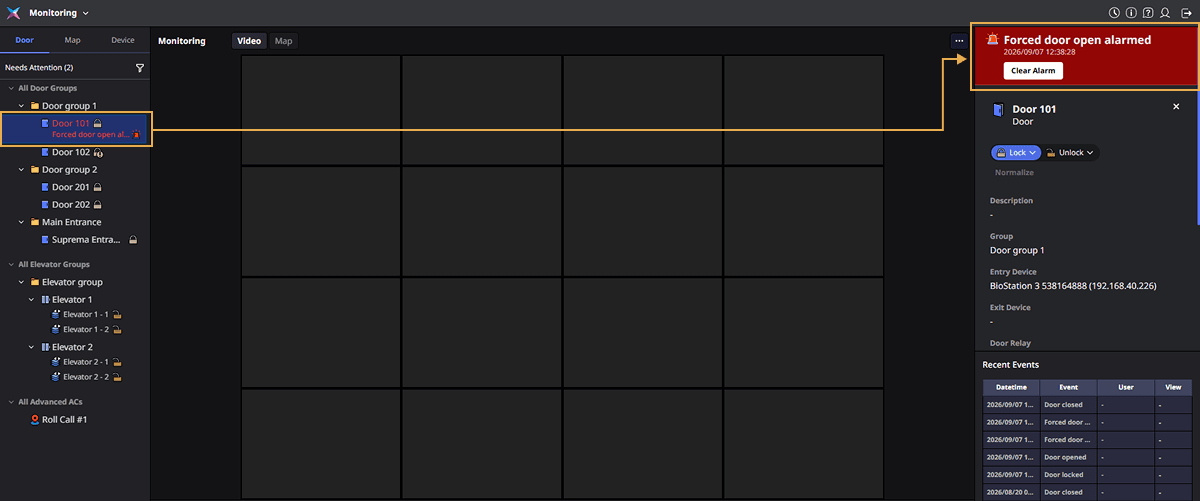
Un banner en la parte superior del panel muestra los detalles del estado actual, como el nombre y la hora de la alarma. También incluye botones para ejecutar la acción adecuada.
-
Si ocurren varias alarmas al mismo tiempo, el banner muestra solo 1 alarma: la más reciente.
-
En puertas o elevadores, las alarmas que se activan cuando el dispositivo está desconectado muestran solo el tipo de alarma, sin marca de tiempo.
-
Los botones del banner varían según el tipo de alarma. Haz clic en un botón para ejecutar la acción de la alarma.
-
Los controles de puerta, como bloquear y desbloquear, siguen disponibles mientras aparece una alarma. Para obtener más información sobre el control de puertas, consulta Control de Puerta.
Ver entradas que requieren atención
Los administradores pueden ver solo las puertas y los elevadores que requieren acción de un vistazo. En la barra lateral izquierda, haz clic en Needs Attention. Revisa el estado de puertas y elevadores, y toma medidas de inmediato cuando ocurran problemas.
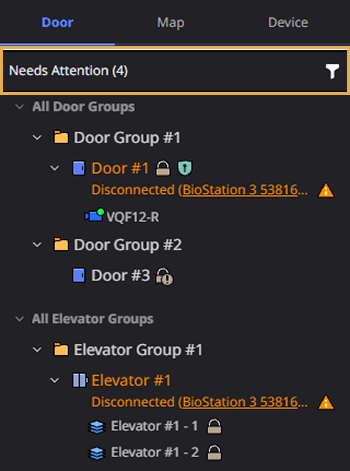
Consulta #check-the-attention-criteria para ver las condiciones que marcan puertas y elevadores como elementos que requieren atención.
Criterios de atención
Puerta
Una puerta requiere atención si se cumple alguna de las condiciones siguientes.
Cambio de modo de la puerta
Esto incluye puertas bloqueadas o desbloqueadas por un administrador, un horario o una emergencia.
| Motivo | Indicador de estado |
|---|---|
| Operación manual por un administrador | Locked by Operator / Unlocked by Operator |
| Horario | Locked by Schedule / Unlocked by Schedule |
| Emergencia | Locked by Emergency / Unlocked by Emergency |
Alarma
Si una alarma permanece sin borrar, el sistema la marca como una alarma que requiere atención. Las alarmas de apertura forzada, puerta mantenida abierta, y anti-passback se clasifican como alarmas, no como estados anormales.
| Tipos de alarma | Descripción |
|---|---|
| Apertura de puerta forzada | Puerta abierta a la fuerza sin desbloquear |
| Puerta mantenida abierta demasiado tiempo | La puerta permanece abierta más tiempo del establecido |
| Alarma anti-passback (APB) | Regla anti-passback infringida |
| Alarma anti-passback temporizada | Se infringió la regla de anti-passback basada en el tiempo |
| Alarma de anulación del bloqueo | Desbloqueado mediante autenticación con tarjeta de anulación de bloqueo en estado bloqueado (bloqueado por un administrador o por horario) |
| Alarma de analítica de video con IA | Alarmas basadas en analítica de video, como acceso por seguimiento, merodeo, intrusión, caídas, y objetos abandonados |
Estado anormal
El sistema lo determina según el estado de conexión de los dispositivos conectados a la puerta.
| Tipo de estado anormal | Descripción |
|---|---|
| Desconectado | El dispositivo está desconectado de la red |
| Error de sincronización | Conectado, pero los datos no están sincronizados |
| Error de Multi Communications Server | El Multi Communications Server del dispositivo presenta un error |
-
El filtro Needs Attention incluye el bloqueo del dispositivo y el bloqueo por fallas de autenticación consecutivas (Auth Fail Lockout), además de los estados anormales anteriores.
-
Si una alarma y un estado anormal ocurren juntos, ambos íconos aparecen en una fila sin superponerse.
-
Los estados anormales de los dispositivos secundarios se consolidan en el nodo de puerta principal. Siga la jerarquía para encontrar el problema con el filtro activado.
Elevador
Evalúe los ascensores en las mismas condiciones que las puertas. Sin embargo, las condiciones de estado anormal y alarma difieren de la siguiente manera.
-
Cambio de modo: Igual que en las puertas. El sistema marca el ascensor como requiere atención si un administrador, un horario o una emergencia lo bloquea o desbloquea.
-
Estado anormal: Use los criterios de la puerta. Sin embargo, los ascensores no tienen estado de apertura forzada ni de apertura prolongada, así que exclúyalos de la evaluación.
-
Alarma: Los ascensores tienen alarmas dedicadas que difieren de las alarmas de puerta. Consulte lo siguiente.
Tipos de alarma Descripción Alarma del ascensor disparada Alarma del ascensor activada Alarma de entrada del ascensor Alarma activada por una señal de entrada externa Alarma de desbloqueo de todos los pisos del ascensor Apertura forzada de todos los pisos
-
Los pisos aparecen como nodos independientes debajo del nodo del ascensor, y cada piso solo tiene estado bloqueado () o desbloqueado ().
-
Las alarmas y los estados anormales aparecen en el nodo del ascensor principal, no en los pisos. Al expandir el ascensor, solo aparecen los pisos que requieren acción, y el sistema oculta los pisos normales.
Control de acceso avanzado
El sistema también incluye entradas de control de acceso avanzado (anti-passback, incendio, intrusión, recuento, límite de ocupación e interbloqueo). Esto ayuda a decidir si se requiere acción. A diferencia de puertas o elevadores, los cambios de modo y los estados anormales no aplican. Si una alarma sigue sin restablecerse, aparece como que requiere acción.
| Tipos de alarma | Descripción |
|---|---|
| Alarma anti-passback (APB) | Regla anti-passback infringida |
| Alarma de incendios | Alarma activada al detectar un incendio |
| Alarma de cierre programado | Alarma activada cuando el cierre programado está activo |
| Alarma de intrusión | Alarma activada al detectar una intrusión |
| Alarma de esclusa | Incumplimiento de la regla de esclusa |
| Alarma de reunión | Alarma activada durante un evento de reunión |
-
El estado de armado y las entradas deshabilitadas no aparecen como que requieren acción. Armado significa que la zona opera normalmente, y Deshabilitado significa que está desactivada intencionalmente.
-
Cada entrada aparece directamente bajo el grupo de control de acceso avanzado. El árbol no despliega puertas debajo del grupo. Solo las entradas que requieren acción permanecen en el árbol. Si ninguna entrada requiere acción, el sistema quita del árbol el grupo de control de acceso avanzado.
Verificar el estado de la puerta
Verifique si la puerta está cerrada, abierta o en estado anormal. Consulta lo siguiente para el estado de la puerta.
| Ícono de estado | Descripción |
|---|---|
| La puerta está cerrada. | |
| La puerta está abierta. | |
| El sensor de la puerta no está configurado. |
Verificar el estado del bloqueo de la puerta
Verifica el estado de bloqueo de la puerta mediante el estado del relé de la puerta. Consulta lo siguiente para el estado del relé de la puerta.
| Ícono de estado | Descripción |
|---|---|
| La puerta de entrada está bloqueada. | |
| El sistema bloquea la puerta mediante la opción Timed o Permanent. | |
| La puerta de entrada está abierta. | |
| El sistema desbloquea la puerta mediante la opción Timed o Permanent. |
Para obtener más información sobre las opciones de control de puertas, consulte Control de Puerta.
Verificar el estado de la cámara
Verifica el estado de la cámara para asegurarte de que funcione con normalidad. Consulta lo siguiente para el estado de la cámara.
| Ícono de estado | Descripción |
|---|---|
| La cámara está conectada. | |
| La cámara está apagada o desconectada. |
-
Si no ves la cámara vinculada a la puerta de acceso, comprueba los permisos del grupo de cámaras. Si el administrador de un permiso personalizado no ha configurado los permisos del grupo de cámaras, la cámara podría no ser visible. Para obtener más información sobre cómo configurar los permisos de los grupos de cámaras, consulte Configurar la Cámara.
-
Para vincular una puerta a una cámara, agrega una regla de video. Para más información, consulte Configurar Reglas de Video.
Verificar el estado de armado
Verifica el estado de seguridad de la puerta de entrada o de los ajustes avanzados de control de acceso.
| Ícono de estado | Descripción |
|---|---|
| La puerta está armada. | |
| La puerta está desarmada. |
El estado de seguridad se muestra solo cuando la puerta de entrada está configurada como guard. Para más información sobre la configuración de alarmas de intrusión, consulte Alarma de intrusión.
Verificar el estado del ascensor
Verifica el estado del control de acceso por piso a través del ascensor.
| Ícono de estado | Descripción |
|---|---|
| El piso correspondiente está bloqueado a través del ascensor. | |
| El piso correspondiente está desbloqueado a través del ascensor. |
Expandir/contraer lista de grupos
Expande o contrae la lista mediante el grupo de nivel superior o el subgrupo.
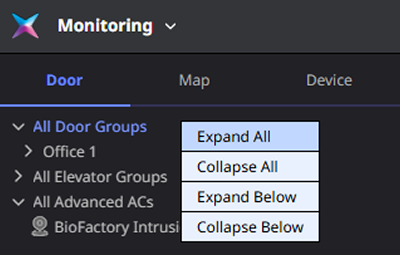
Grupo de nivel superior
-
En la pestaña Door, selecciona All Door Groups o All Elevator Groups, All Advanced ACs y haz clic derecho.
-
Elige Expand All o Collapse All en el menú emergente.
Todas las sublistas pueden expandirse o contraerse según el grupo de nivel superior seleccionado.
Subgrupo
-
Para expandir o contraer la lista de subgrupos en cada grupo de nivel superior, selecciona el subgrupo y haz clic derecho.
-
Selecciona la opción Expand Below o Collapse Below en el menú emergente.
Puedes expandir o contraer la lista del subgrupo seleccionado.