Control de Puerta
Esta guía describe cómo controlar puertas. Bloquea la puerta durante un periodo determinado, verifica la cámara conectada a la puerta y borra las alarmas que se hayan generado.
-
Controla la puerta de forma remota para administrar el acceso. Configura la puerta para que permanezca abierta o bloqueada durante un periodo específico.
-
Monitorea en tiempo real las situaciones de acceso mediante la cámara conectada a la puerta.
-
La función anti-passback evita el acceso no autorizado y gestiona los registros de acceso con precisión.
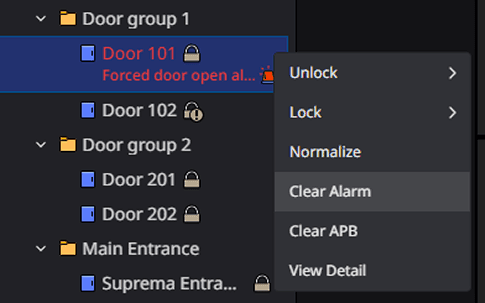
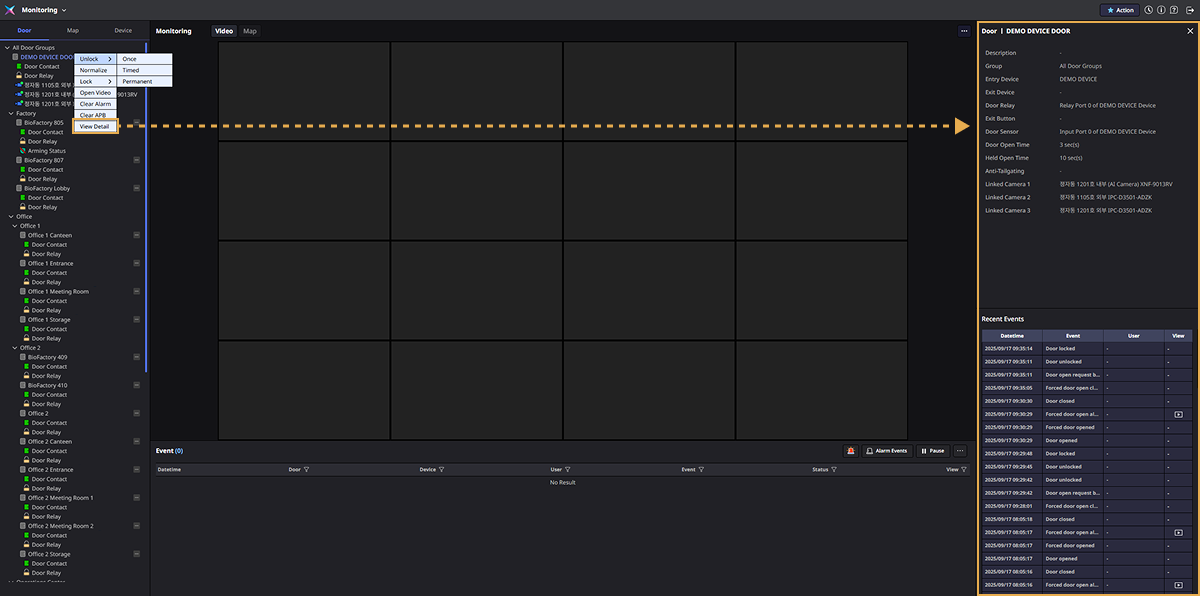
Haga clic en Monitoring en la página Launcher o seleccione Monitoring en la lista de accesos directos en la esquina superior izquierda de la pantalla. Selecciona la puerta que deseas controlar y haz clic derecho. Seleccione la función deseada en el menú emergente.
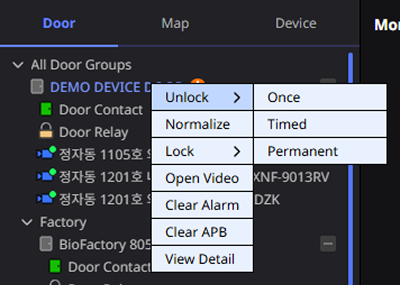
-
La función Log Upload debe estar habilitada para supervisar o controlar el estado de la puerta de acceso. Habilita esta función en Settings → System → Server en la sección General.
-
La opción Open Video está vinculada al VMS y requiere la integración de la puerta de acceso y la cámara para poder usarse. Además, esta funcionalidad está disponible mediante la compra de opciones adicionales con una licencia Essential o superior. Para obtener más información sobre la política de licencias, consulte Política de Licencias.
-
Para controlar varias puertas a la vez, consulte Control Masivo.
Abrir puerta
Cualquiera puede acceder a la puerta cuando está abierta. Haga clic en Unlock en el menú emergente y seleccione la opción deseada.
-
Once: Desbloquea la puerta una vez.
-
Timed: Abre la puerta durante un tiempo determinado. Ingresa el tiempo deseado en segundos.
-
Permanent: Desbloquea la puerta sin límite de tiempo.
Al abrir temporalmente la puerta, el icono del relé de la puerta cambia de a . Al abrir la puerta con la opción Timed o Permanent, el icono cambia a .
La puerta puede abrirse temporalmente para la comodidad de los visitantes externos. Después de abrir la puerta, cambia al modo Normalize.
Normalizar puerta
Cambiar la puerta al estado Normalize permitirá el acceso solo a usuarios autorizados. Haga clic en Normalize en el menú emergente.
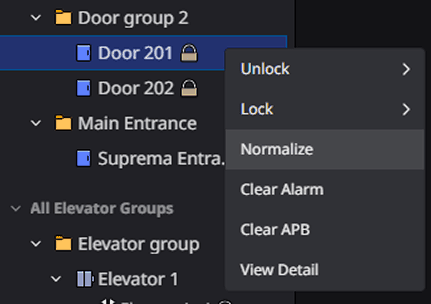
Bloquear puerta
Cambiar la puerta al estado Lock impedirá el acceso a cualquier persona. Haz clic en Lock en el menú emergente y selecciona la opción deseada.
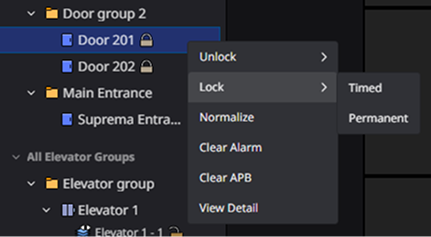
-
Timed: Cambia la puerta a un estado bloqueado durante un período determinado. Ingresa el tiempo deseado en segundos.
-
Permanent: Cambia la puerta a un estado bloqueado sin límite de tiempo.
Al bloquear la puerta, el icono del relé de la puerta cambia a .
Ver cámara de la puerta
Consulta la cámara conectada a la puerta. Haz clic en Open Video en el menú emergente. Agrega y reproduce el metraje de la cámara seleccionada en la sección de mosaicos de video de Monitoring.
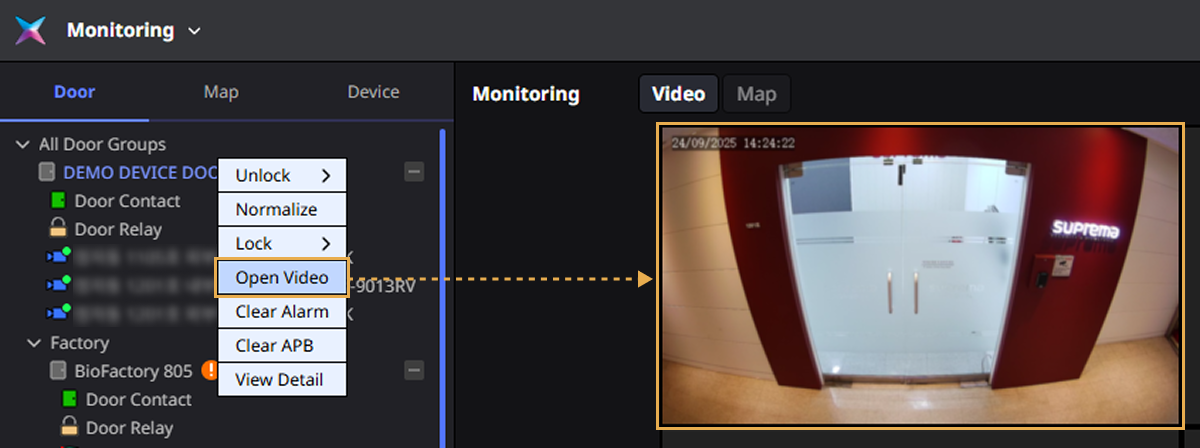
O selecciona la cámara deseada y haz clic con el botón derecho del ratón. Haz clic en Open Video en el menú emergente para añadir y reproducir la grabación de la cámara seleccionada.

-
Si hay más de una cámara conectada a la puerta de acceso, la primera cámara conectada aparece en el mosaico de video.
-
Los mosaicos de video se añaden en orden desde la parte superior izquierda de la pantalla. Si no hay espacio para añadir más, aparece un mensaje de error.
-
Para obtener más información sobre el monitoreo de video, consulte Supervisar Video.
-
Si no ves la cámara vinculada a la puerta de acceso, comprueba los permisos del grupo de cámaras. Si el administrador de un permiso personalizado no ha configurado los permisos del grupo de cámaras, la cámara podría no ser visible. Para obtener más información sobre cómo configurar los permisos de los grupos de cámaras, consulte Configurar la Cámara.
-
Esta característica está disponible al comprar opciones adicionales con una licencia Essential o superior. Para obtener más información sobre las políticas de licencia, consulte Política de Licencias.
Restablecer alarma
Desactiva la alarma que se generó en la puerta. Haga clic en Clear Alarm en el menú emergente. Un mensaje de alarma aparece en la esquina superior derecha de la pantalla.
Restablecer anti-passback
Desactiva la alarma APB cuando se produzca una violación de anti-passback.
-
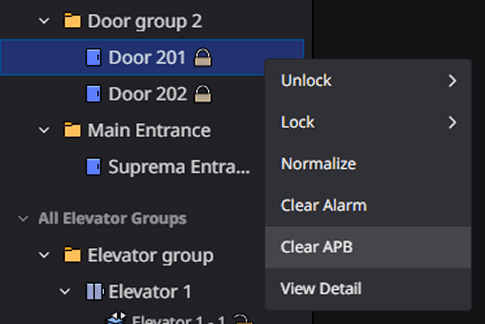
Haz clic en Clear APB en el menú emergente.
-
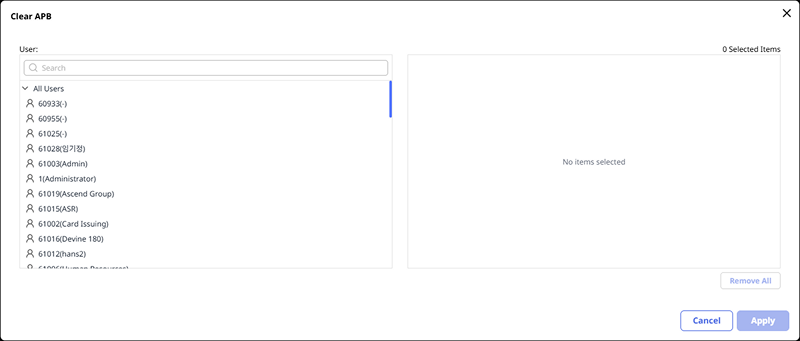
Cuando aparezca la ventana Clear APB, revisa la lista de todos los usuarios.
-
Selecciona al usuario que violó la regla anti-passback y haz clic en Apply.
Un mensaje de finalización aparece en la esquina superior derecha de la pantalla.
-
APB (Anti-passback): Un método estructural utilizado para controlar el acceso. Esta función utiliza dispositivos de control de acceso instalados tanto dentro como fuera de la puerta, de modo que se requiere autenticación para acceder a la zona. En los sistemas de control de acceso basados en tarjetas, si una persona ingresa a una zona siguiendo a la persona de adelante sin pasar su tarjeta por el lector, la puerta no se abre cuando la persona intenta salir de la zona y, posteriormente, se genera un evento de anti-passback.
Anti-passback se clasifica en APB rígido y APB suave. Si se viola el anti-passback, el evento de anti-passback se crea de inmediato y el APB rígido no permite el acceso al usuario, mientras que el APB suave aún lo permite. -
Para obtener más información sobre cómo configurar el anti-passback para una puerta, consulte Registrar Puerta.
Activar o desactivar la alarma
Si la puerta está configurada en modo seguridad, activa o desactiva la seguridad. Haz clic en Arm o Disarm en el menú emergente.
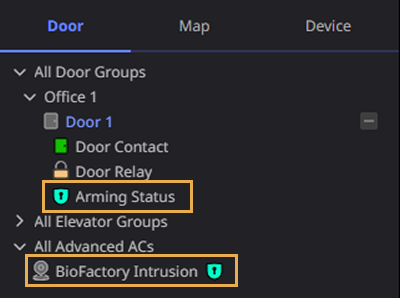
Una puerta armada cambia el icono de estado de armado de a . El icono también se aplica al ajuste de control de acceso correspondiente.
Esta funcionalidad está disponible al adquirir opciones adicionales con una licencia Essential o con una licencia Enterprise o superior. Para obtener más información sobre la política de licencias, consulte Política de Licencias.
Ver detalles
Consulta la información detallada de la puerta y el historial de eventos. Haga clic en View Detail en el menú emergente. Aparece un panel en el lado derecho de la pantalla que muestra el control de la puerta, los detalles de la puerta y el historial de eventos.
-
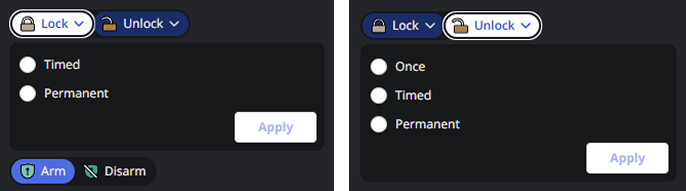
Control de la puerta: Cambie el estado de la puerta a bloqueada, abierta, armada o desarmada.
-
Normalize: Use esta opción si un administrador abre o bloquea la puerta manualmente.
-
Información detallada de la puerta: Consulta el nombre, la ubicación, el estado y la información de los subdispositivos conectados a la puerta.
-
Recent Events: Consulta la lista de eventos recientes que se produjeron en la puerta de acceso seleccionada.
Para obtener más información sobre cada elemento de la sección de detalles de la puerta, consulte Registrar Puerta.