Controlar Ascensores
Esta guía describe cómo controlar el ascensor. Controle el ascensor o verifique información detallada mediante las funciones proporcionadas.
-
Haga clic en Monitoring en la página Launcher o seleccione Monitoring en la lista de accesos directos en la esquina superior izquierda de la pantalla.
-
En la pestaña Door de la barra lateral izquierda, vaya a All Elevator Groups.
-
Seleccione el ascensor en el grupo deseado y haga clic con el botón derecho. Seleccione la función deseada en el menú emergente.
-
Para más información sobre cómo configurar los ascensores y los grupos, consulte Administrar Ascensores.
-
Para controlar varios ascensores y pisos a la vez, consulte Control Masivo.
Controlar Ascensores
Reconozca o verifique detalles de las alarmas activadas por el ascensor.
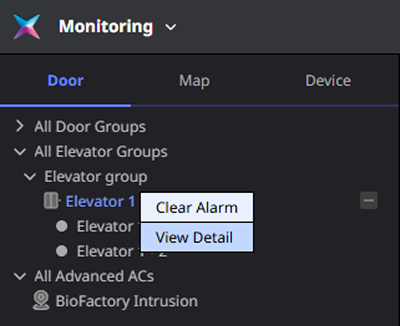
Borrar alarma
Desactive la alarma que se produjo en este ascensor. Haga clic en Clear Alarm en el menú emergente. Un mensaje de finalización aparece en la esquina superior derecha de la pantalla.
Ver detalles
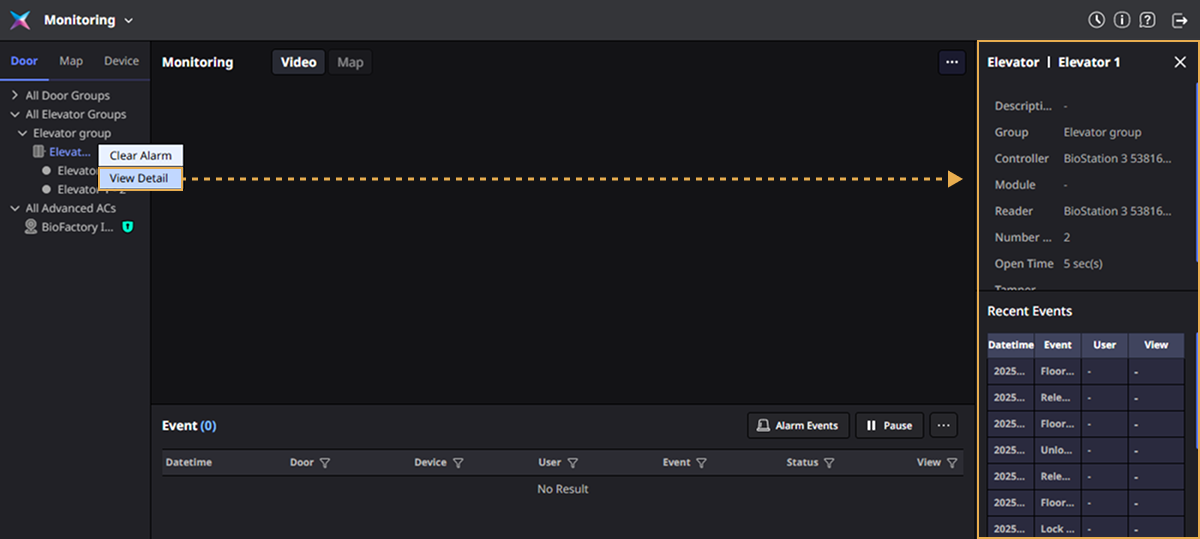
Verifique información detallada sobre el ascensor y el historial de eventos. Haga clic en View Detail en el menú emergente. La información detallada y el historial de eventos del ascensor aparecen en el lado derecho de la pantalla.
-
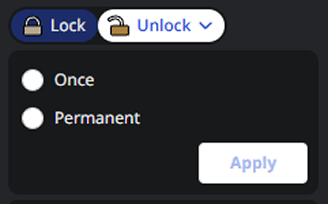
Control del ascensor: Establezca el ascensor como bloqueado o abierto.
-
Show floor list: Muestra la lista de pisos configurados para el ascensor.

-
Normalize All Floors: Úselo cuando un administrador abre o bloquea manualmente todos los pisos.
-
Ver detalles: Verifique el nombre, la ubicación, la información de estado y más del ascensor.
-
Recent Events: Verifique la lista de eventos recientes que ocurrió en el ascensor seleccionado.
Para más información sobre cada elemento de la sección Detalles del ascensor, consulte Registrar Ascensor.
Control de acceso a pisos
Controle los pisos a los que se puede acceder desde el ascensor. Haga clic en el relé del piso configurado en el ascensor y haga clic con el botón derecho. Seleccione la función deseada en el menú emergente.
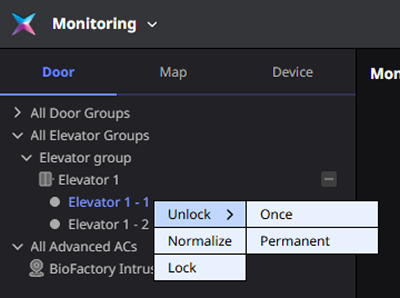
Abrir piso
Cualquier persona puede acceder al piso abierto. Haga clic en Unlock en el menú emergente y seleccione la opción deseada.
-
Once: Abre el piso una vez.
-
Permanent: Abre el piso sin restricciones de tiempo.
El piso puede abrirse temporalmente para la comodidad de los visitantes externos cuando lleguen. Después de abrir el piso, cambie al modo Normalize.
Normalizar piso
Al cambiar el piso al estado Normalize, solo los usuarios autorizados podrán acceder. Haga clic en Normalize en el menú emergente.
Bloquear piso
Al cambiar el piso al estado Lock, se evitará el acceso de cualquier persona. Haga clic en Lock en el menú emergente.