Generar Reporte
Puede ver todos los eventos que ocurrieron en BioStar X o solo el historial de alarmas. Puede filtrar y generar informes personalizados según las condiciones definidas por el usuario.
Haga clic en Data o seleccione Data en la lista de accesos directos en la parte superior izquierda de la pantalla en la página Launcher.
Ver todos los eventos
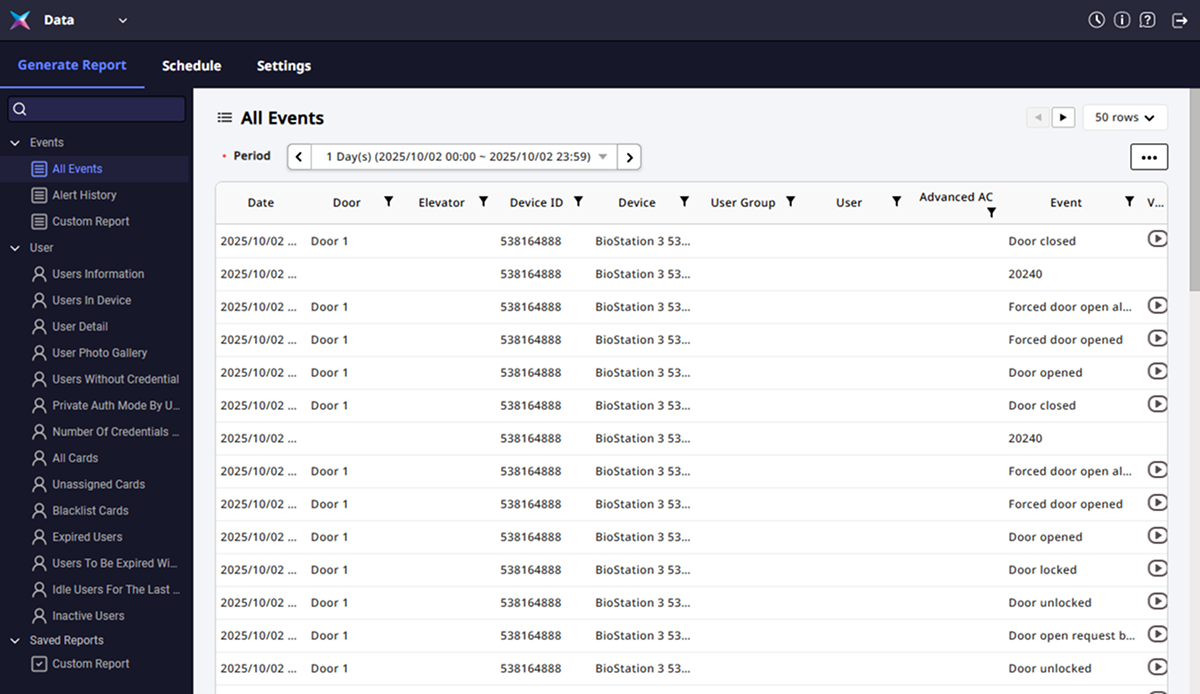
Puede ver todos los eventos que ocurrieron en BioStar X. Haga clic en Events → All Events en la barra lateral izquierda de la pantalla.
-
Para revisar la página anterior o siguiente de los resultados listados, haga clic en o en la esquina superior derecha de la pantalla.
-
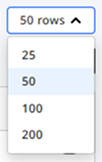
Para cambiar la cantidad de filas que se muestran en la lista, haga clic en el menú desplegable en la esquina superior derecha de la pantalla y seleccione el valor deseado. Puede seleccionar un mínimo de 25 filas y un máximo de 200 filas.
Establecer período
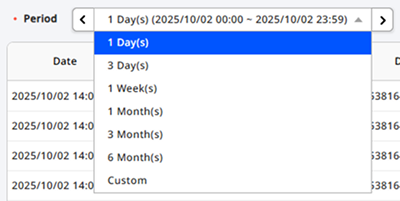
Establezca el período deseado en la opción Period en la esquina superior izquierda de la pantalla. Haga clic en el área de fecha.
-
Seleccione períodos predefinidos desde hoy, de 1 a 6 meses. La lista muestra automáticamente los eventos ocurridos durante el período seleccionado.
-
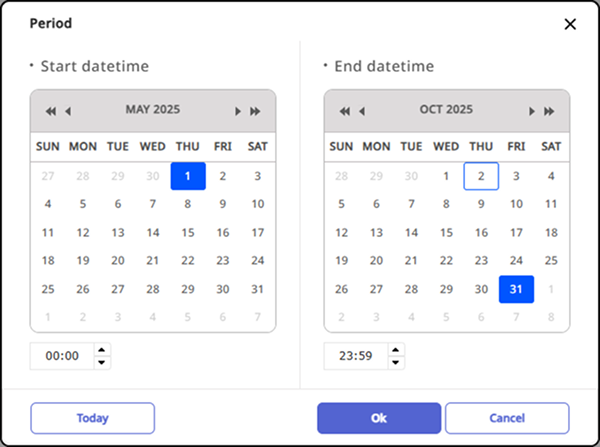
Seleccione Custom para establecer manualmente el período deseado. En la ventana de selección de período, defina inicio, fin y hora; luego haga clic en Ok. La lista muestra automáticamente los eventos ocurridos durante el período establecido.
 Información
Para seleccionar la fecha de hoy, haga clic en Today.
Establecer condiciones de consulta
Puede filtrar la lista estableciendo las condiciones deseadas en la sección de encabezado de la lista de consulta. Puede establecer condiciones para todos los elementos excepto las fechas.
-
En la sección de encabezado de la lista de eventos, haga clic en el botón de la columna deseada.
-
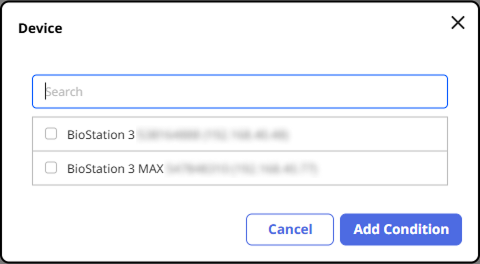
Cuando aparezca la ventana de condiciones de filtro, seleccione los elementos deseados.
-
Una vez completada la selección, haga clic en el botón Add Condition.
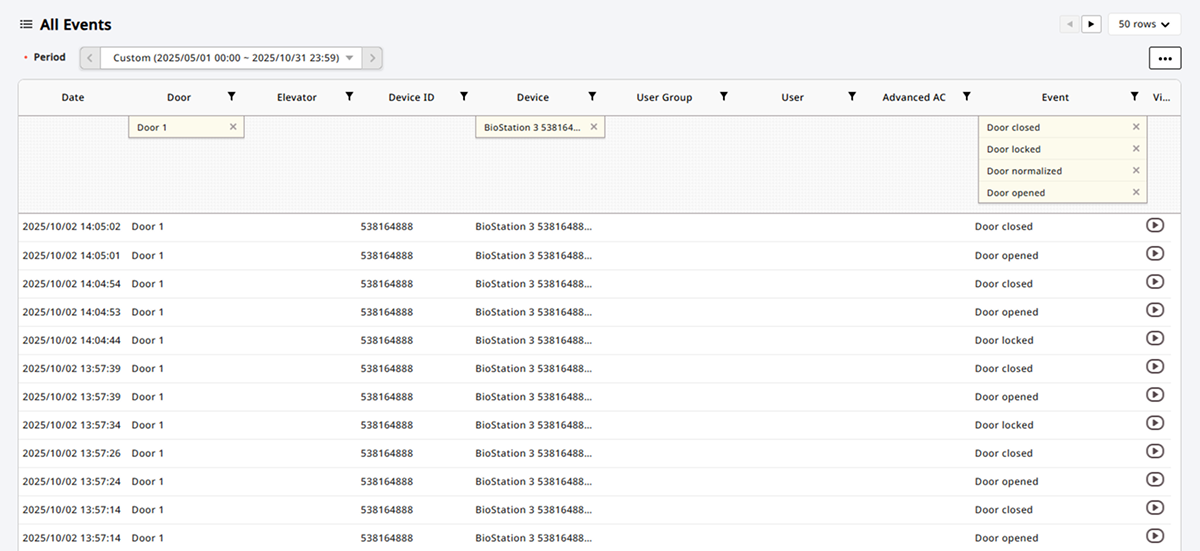
Solo se mostrarán en la lista los eventos que coincidan con las condiciones seleccionadas.
Borrar condiciones de consulta
Para borrar las condiciones de consulta establecidas, haga clic en el botón en el conjunto de condiciones debajo de la sección de encabezado. Las condiciones establecidas se borrarán y todos los eventos se mostrarán nuevamente en la lista.

Guardar informe
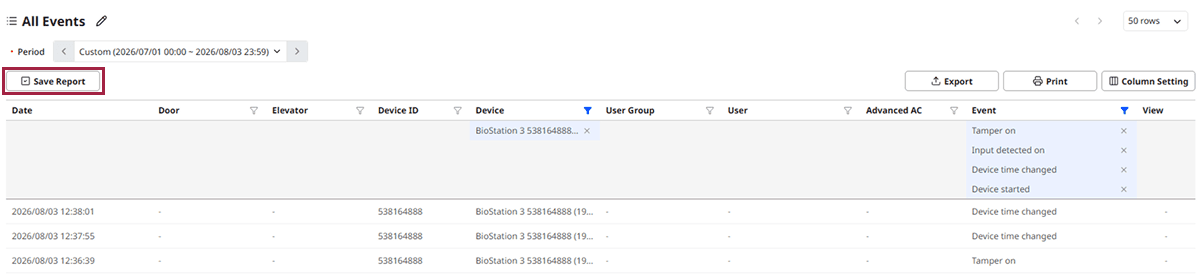
Guarde los eventos como un informe con el período de consulta y las condiciones que estableció.
-
Haga clic en Save Report en la parte superior izquierda de la lista de eventos.
-
Cuando un mensaje confirme que la plantilla del informe se guardó correctamente, haga clic en Ok.
-
Consulte los informes guardados en Saved Reports en la barra lateral izquierda.
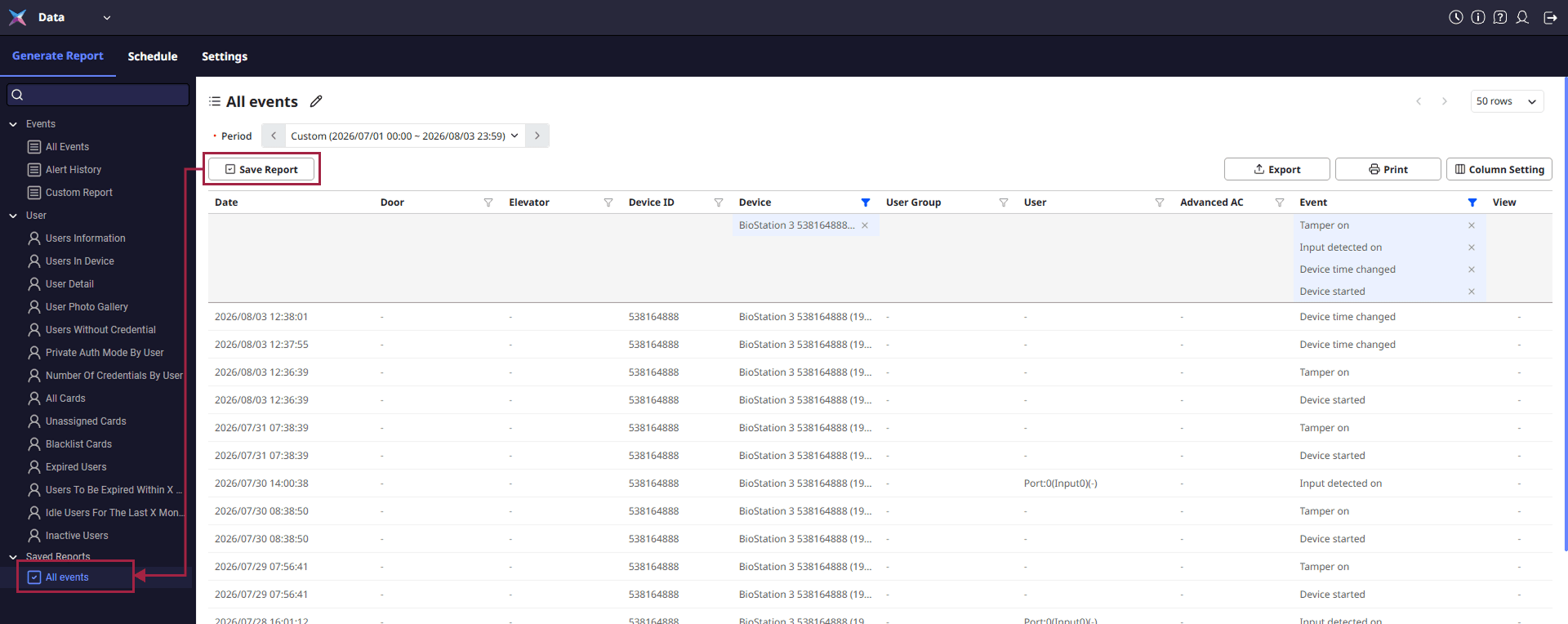
El sistema almacena los informes guardados como plantillas para reutilizarlos al generar informes en las mismas condiciones.
-
Haga clic en el botón en la parte superior del informe para editar el título del informe guardado, los elementos de evento, el período y las condiciones de filtro.
-
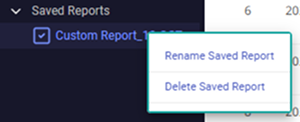
Cambie también el título del informe en Saved Reports en la barra lateral izquierda de la pantalla. Seleccione el informe personalizado cuyo título desee cambiar y haga clic con el botón derecho. Seleccione Rename Saved Report en el menú emergente.
-
Para obtener más información sobre cómo gestionar informes, consulte #report-management.
Ver video del evento
Si una cámara está conectada al dispositivo del evento, la columna View muestra el icono para ese evento. Al hacer clic en el icono, vea el video del momento en que ocurrió el evento en una ventana emergente.

-
Si conecta varias cámaras en los ajustes de reglas de cámara, el sistema reproduce el video de la primera cámara. Para obtener más información sobre cómo configurar las reglas para cámaras, consulte Configurar Reglas de Video.
-
Para obtener más información sobre cómo vincular cámaras con puertas, consulte Configurar Reglas de Video.
-
Esta característica está disponible al comprar opciones adicionales con una licencia Essential o superior. Para obtener más información sobre las políticas de licencia, consulte Política de Licencias.
Exportar a CSV
Puede exportar la lista de eventos consultados como un archivo CSV.
-
Haga clic en Export en la esquina superior derecha de la pantalla.
-
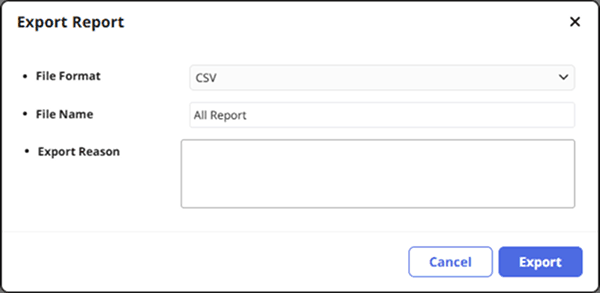
Cuando aparezca la ventana Export Report, seleccione CSN en File Format.
-
Edite el nombre del archivo que se guardará en File Name.
-
Ingrese Export Reason (opcional) y haga clic en Export.
-
Guarda el archivo CSV en la ubicación deseada de tu ruta local.
Export Reason es opcional. Verifique los registros de motivos de exportación en Settings → Audit Trail → AC Audit Log.
Ver historial de alarmas
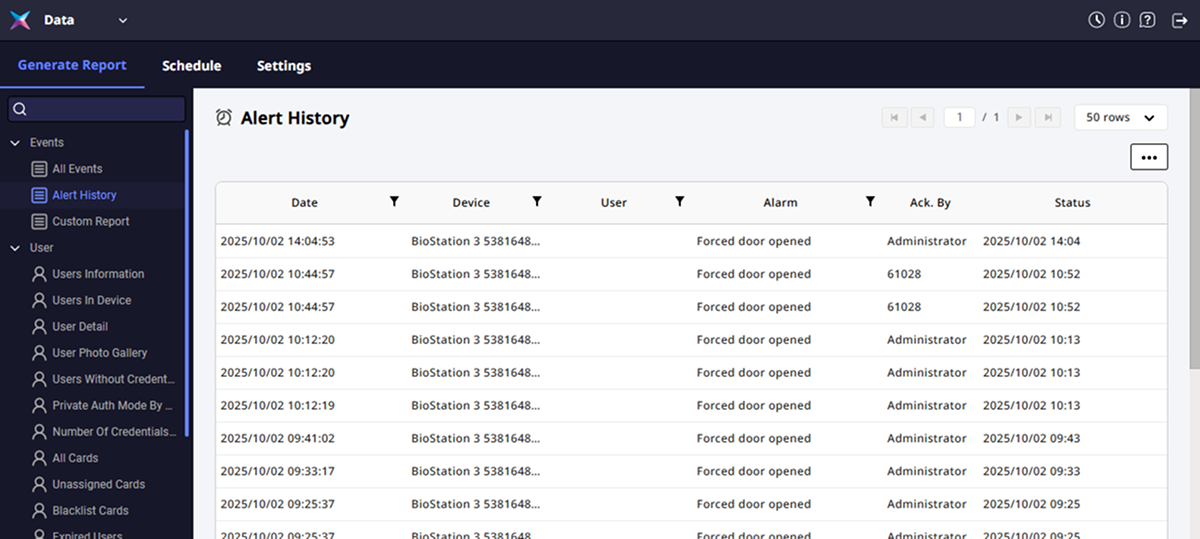
Solo puede ver el historial de alarmas (alertas). Haga clic en Events → Alert History en la barra lateral izquierda de la pantalla.
-
Para revisar la página anterior o siguiente de los resultados listados, haga clic en o en la esquina superior derecha de la pantalla.
-
Para ir a la primera o última página de la lista consultada, haga clic en o en la esquina superior derecha de la pantalla.
-
Para cambiar la cantidad de filas que se muestran en la lista, haga clic en el menú desplegable en la esquina superior derecha de la pantalla y seleccione el valor deseado. Puede seleccionar un mínimo de 25 filas y un máximo de 200 filas.
Para obtener más información sobre cómo visualizar eventos de alarma (alerta) en el monitoreo de eventos, consulte Supervisar Evento.
Establecer período
Establezca el período deseado en la opción Period en la esquina superior izquierda de la pantalla. Haga clic en el área de fecha.
-
Seleccione períodos predefinidos desde hoy, de 1 a 6 meses. La lista muestra automáticamente los eventos ocurridos durante el período seleccionado.
-
Seleccione Custom para establecer manualmente el período deseado. En la ventana de selección de período, defina inicio, fin y hora; luego haga clic en Ok. La lista muestra automáticamente los eventos ocurridos durante el período establecido.
InformaciónPara seleccionar la fecha de hoy, haga clic en Today.
Establecer condiciones de consulta
Puede filtrar la lista estableciendo las condiciones deseadas en la sección de encabezado de la lista de consulta. Puede establecer condiciones para todos los elementos excepto las fechas.
-
En la sección de encabezado de la lista de eventos, haga clic en el botón de la columna deseada.
-
Cuando aparezca la ventana de condiciones de filtro, seleccione los elementos deseados.
-
Una vez completada la selección, haga clic en el botón Add Condition.
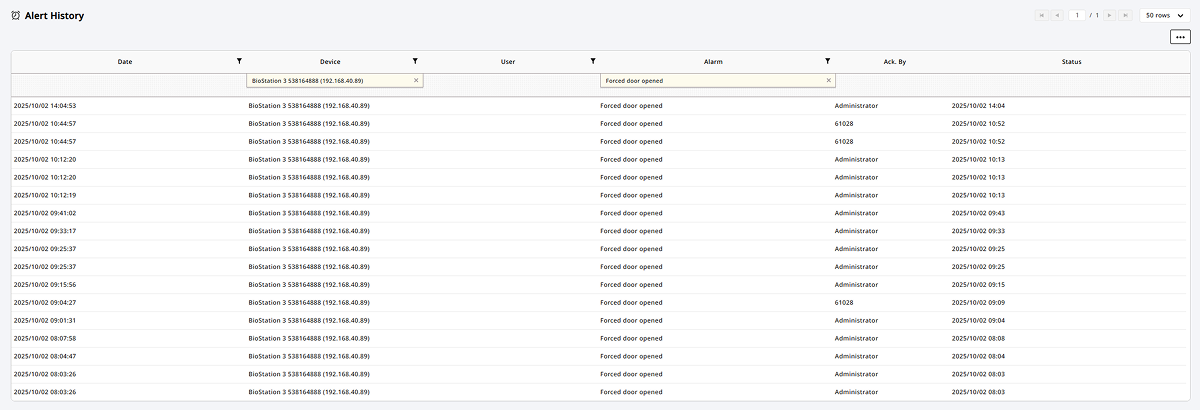
Solo se mostrarán en la lista los eventos que coincidan con las condiciones seleccionadas.
Borrar condiciones de consulta
Para borrar las condiciones de consulta establecidas, haga clic en el botón en el conjunto de condiciones debajo de la sección de encabezado. Las condiciones establecidas se borrarán y todos los eventos se mostrarán nuevamente en la lista.

Guardar informe
Guarde el historial de alarmas como informe con el período de consulta y las condiciones que estableció.
-
Haga clic en Save Report en la parte superior izquierda de la lista del historial de alarmas.

-
Cuando un mensaje confirme que la plantilla del informe se guardó correctamente, haga clic en Ok.
-
Consulte los informes guardados en Saved Reports en la barra lateral izquierda.
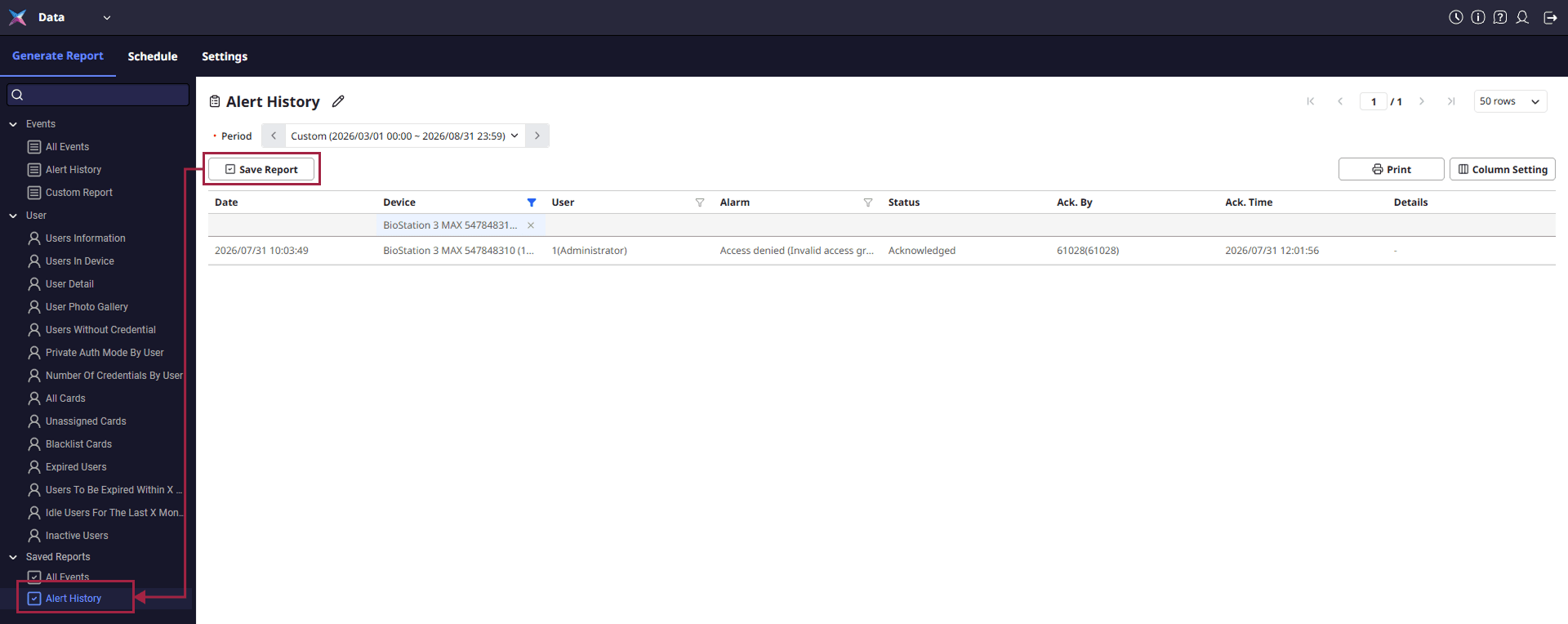
El sistema almacena los informes guardados como plantillas para reutilizarlos al generar informes en las mismas condiciones.
-
Haga clic en el botón en la parte superior del informe para editar el título del informe guardado, los elementos de evento, el período y las condiciones de filtro.
-
Cambie también el título del informe en Saved Reports en la barra lateral izquierda de la pantalla. Seleccione el informe personalizado cuyo título desee cambiar y haga clic con el botón derecho. Seleccione Rename Saved Report en el menú emergente.
-
Para obtener más información sobre cómo gestionar informes, consulte #report-management.
Ver informes de usuarios
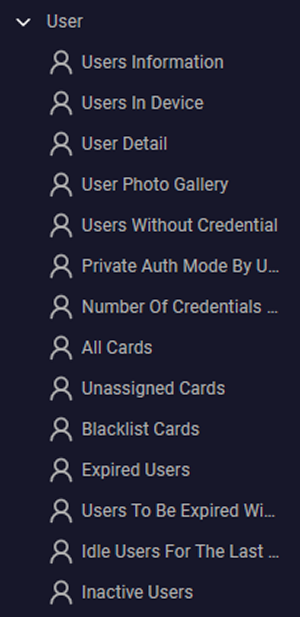
Puede seleccionar plantillas relacionadas con usuarios para generar informes. En la barra lateral izquierda de la pantalla, haga clic en la plantilla deseada bajo User.
-
Users Information: Puede ver información detallada del usuario en formato de lista.
-
Users In Device: Puede ver información de los usuarios registrados en el dispositivo.
-
User Detail: Puede ver información detallada del usuario en formato de tarjeta.
-
User Photo Gallery: Puede ver las fotos de perfil de los usuarios en formato de galería.
-
Users Without Credential: Puede ver a los usuarios que no han configurado credenciales.
-
Private Auth Mode By User: Puede ver la configuración de modos de autenticación privada específicos de cada usuario.
-
Number Of Credentials By User: Puede ver la cantidad de credenciales configuradas para el usuario.
-
All Cards: Puede ver usuarios según las tarjetas enroladas.
-
- Unassigned Cards: Puede ver las tarjetas que no se han asignado a usuarios.
-
- Blacklist Cards: Puede ver las tarjetas deshabilitadas.
-
Expired Users: Puede ver a los usuarios cuya fecha de vencimiento ha pasado.
-
Users To Be Expired Within X Days: Puede ver a los usuarios cuya fecha de vencimiento se aproxima en N días. Puede ingresar directamente el número de días antes de generar el informe.
-
Idle users for the last N months: Puede ver a los usuarios que no han tenido registros de acceso durante los últimos N meses. Puede ingresar directamente el número de meses antes de generar el informe.
-
Inactive Users: Puede ver a los usuarios inactivos.
-
El informe generado se puede guardar en Saved Reports. Haga clic en el botón Save Report en la esquina superior izquierda del informe.
-
Para obtener más información sobre cómo gestionar informes, consulte #report-management.
Generar un informe personalizado
Puede filtrar y generar informes personalizados según las condiciones deseadas. Guarde el informe generado como plantilla para utilizarlo fácilmente cuando genere informes con las mismas condiciones en el futuro.
-
Haga clic en Events → Custom Report en la barra lateral izquierda de la pantalla.
-
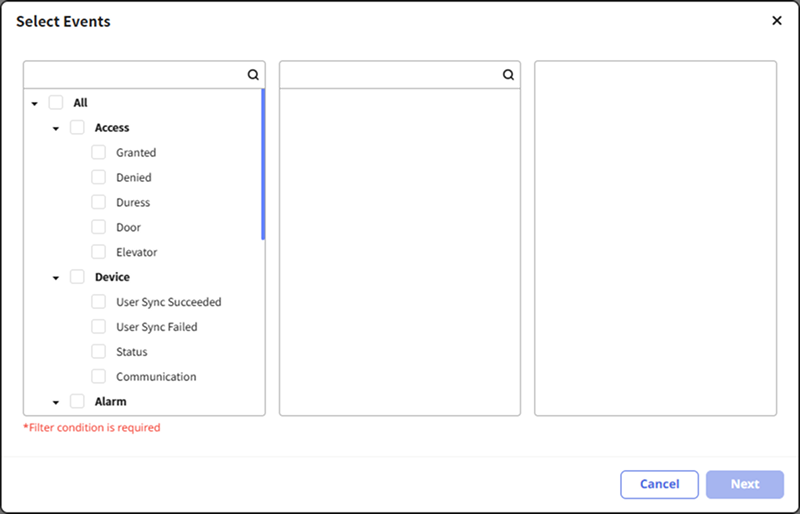
En la ventana Select Events, seleccione los eventos deseados.
-
Después de completar la selección de eventos, haga clic en Next.
-
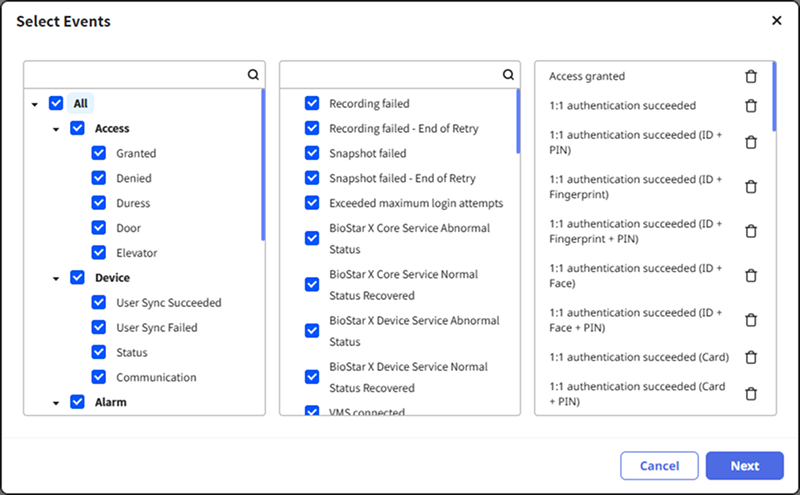
Busque los elementos deseados en el campo de búsqueda ().
-
Haga clic en en la lista de la derecha para excluir los elementos seleccionados.
-
-
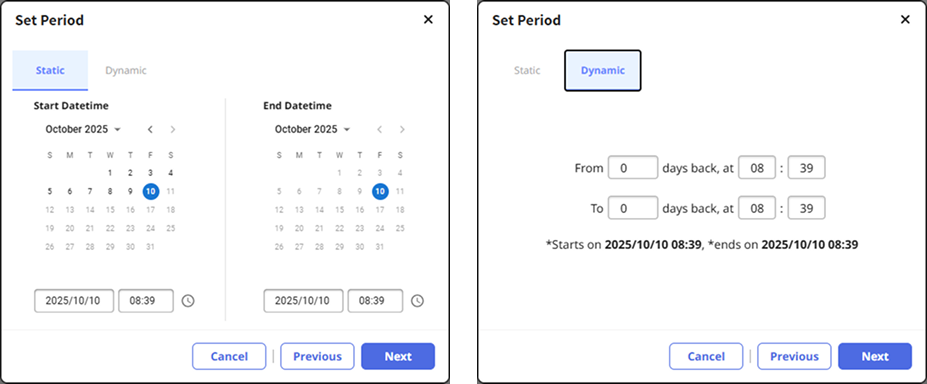
Establezca el periodo de consulta y haga clic en Next.
-
Static: Establezca una fecha y hora específicas para definir el periodo de consulta.
-
Dynamic: Establezca la fecha de inicio, la fecha de finalización y la hora basadas en hoy. Es útil al generar informes de forma repetitiva para un periodo específico.
-
-
Configure las condiciones según usuarios, puertas y dispositivos, agrupados o individualmente.
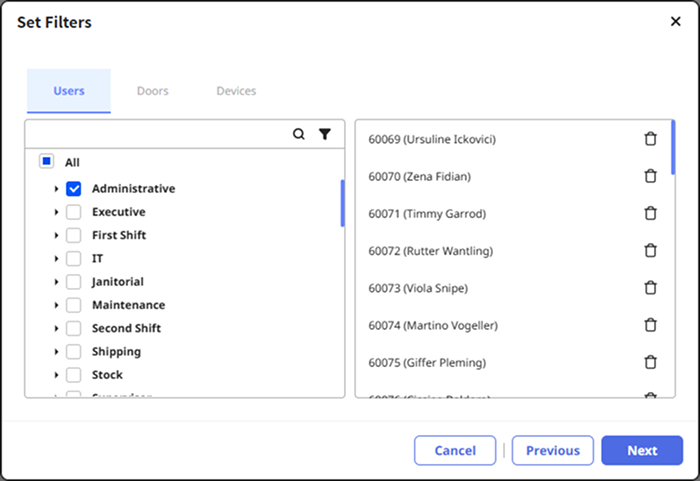
- Haga clic en en la lista de la derecha para excluir los elementos seleccionados.
-
Seleccione las condiciones deseadas y haga clic en Next.
-
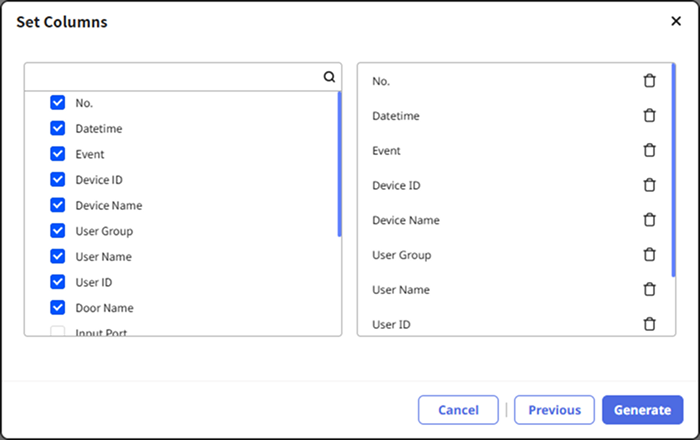
En la ventana de configuración de columnas, seleccione las columnas que se mostrarán en el informe.
-
Después de seleccionar las columnas, haga clic en Generate.
-
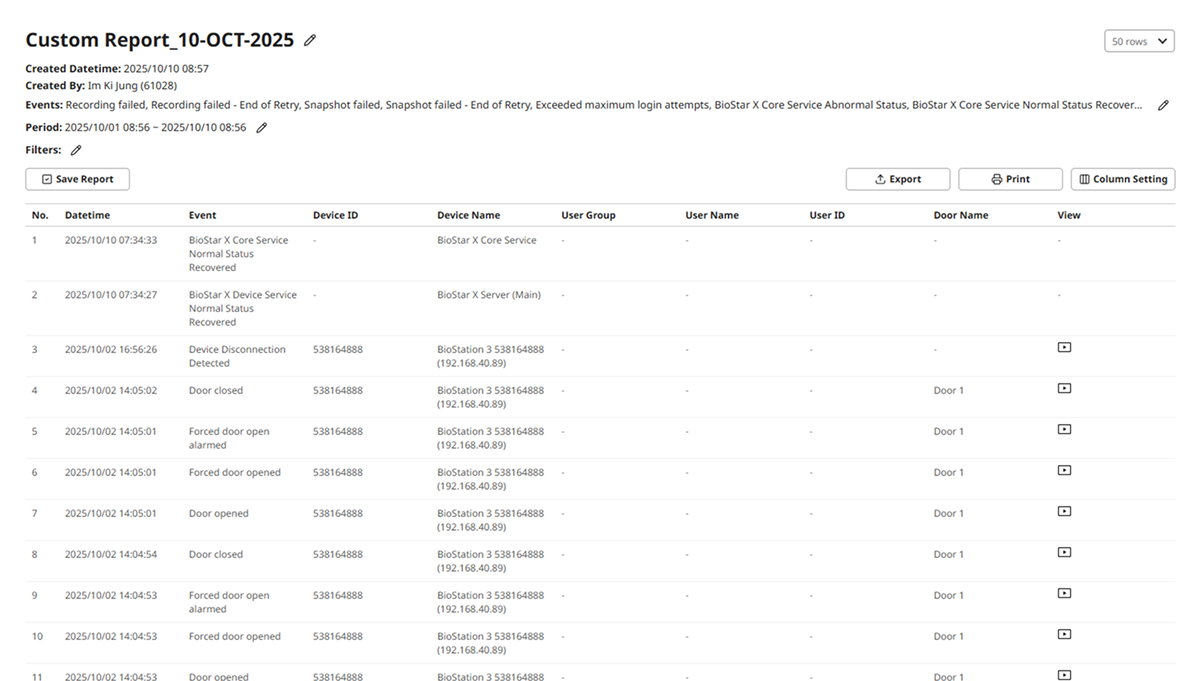
Genere un informe según las condiciones que estableció.
-
Haga clic en Save Report en la parte superior izquierda de la lista para guardar el informe generado como plantilla. Consulte los informes guardados en Saved Reports en la barra lateral izquierda de la pantalla.
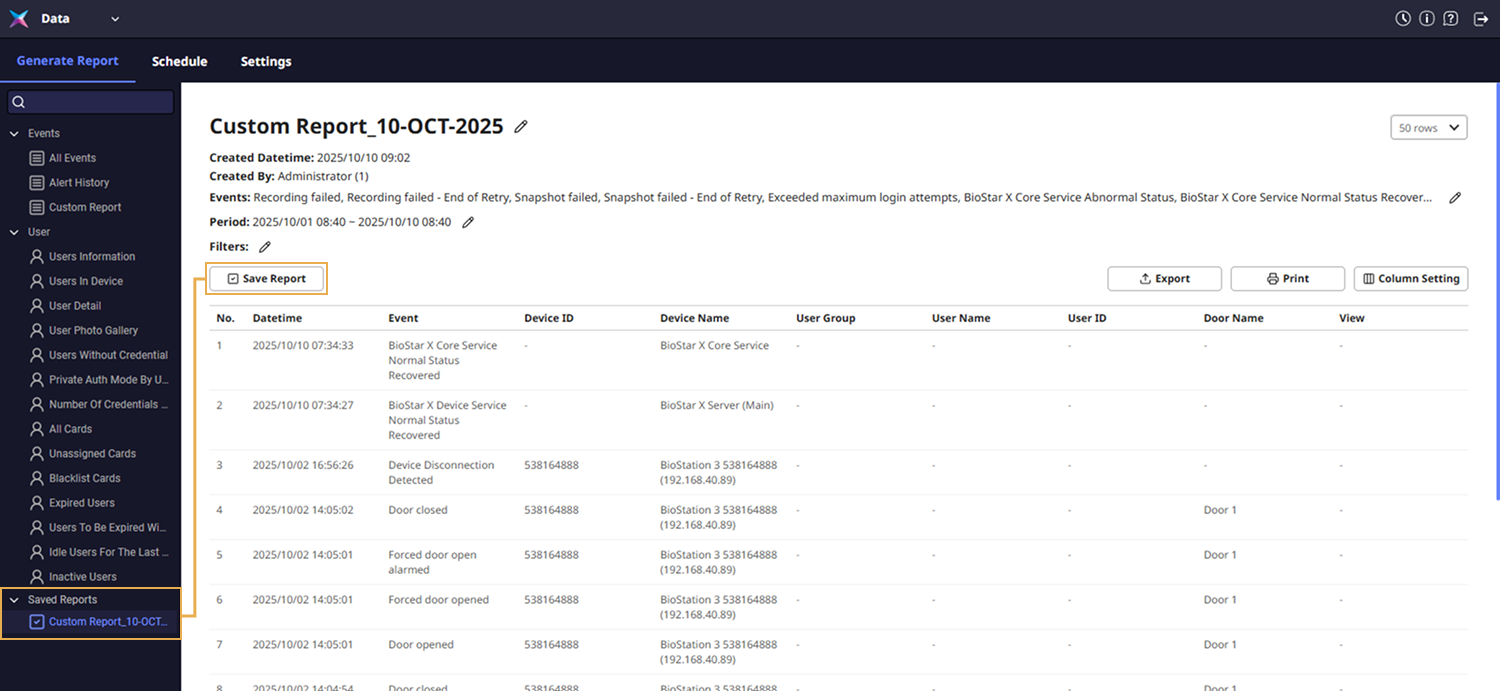
El sistema almacena los informes guardados como plantillas para reutilizarlos al generar informes en las mismas condiciones.
-
Haga clic en el botón en la parte superior del informe para editar el título del informe guardado, los elementos de evento, el período y las condiciones de filtro.
-
Cambie también el título del informe en Saved Reports en la barra lateral izquierda de la pantalla. Seleccione el informe personalizado cuyo título desee cambiar y haga clic con el botón derecho. Seleccione Rename Saved Report en el menú emergente.
-
Para obtener más información sobre cómo gestionar informes, consulte #report-management.
Gestión de informes
Guardar archivo de informe
Haga clic en Export para exportar el informe como archivo PDF o CSV. Cuando aparezca la ventana Export Report, configure cada campo y haga clic en Export.
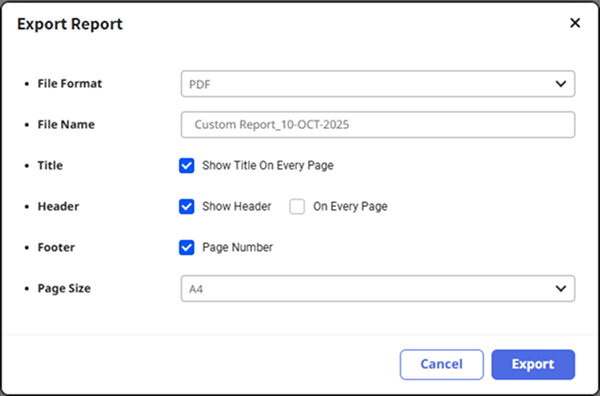
Export Reason es opcional. Verifique los registros de motivos de exportación en Settings → Audit Trail → AC Audit Log.
Imprimir informe
Haga clic en Print para imprimir el informe con una impresora conectada a su PC. Cuando aparezca la ventana Print Report, configure cada opción y haga clic en Print.
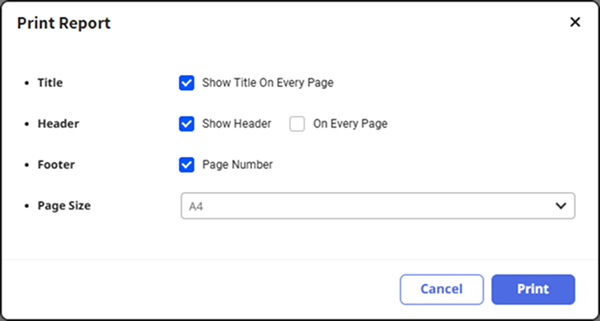
La pantalla de vista previa de impresión aparece en una pestaña nueva del navegador web. Haga clic en el botón Imprimir en la parte superior derecha de la pantalla para iniciar la impresión.
Print Reason es opcional. Verifique los registros de motivos de impresión en Settings → Audit Trail → AC Audit Log.
Eliminar informe
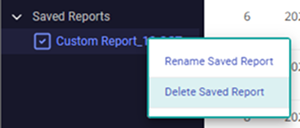
Seleccione el informe guardado que desea eliminar en Saved Reports en la barra lateral izquierda y haga clic con el botón derecho. Seleccione Delete Saved Report en el menú emergente.
Configurar columnas
Cambie los ajustes de las columnas que aparecen en el informe. En los ajustes de columnas, seleccione las columnas que aparecerán o cambie su orden.
-
Haga clic en Set Columns en la parte superior derecha del informe.
-
Cuando aparezca la ventana Column Layout, seleccione o deseleccione las columnas deseadas.
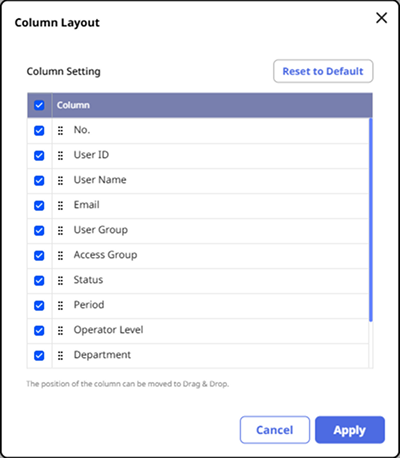
-
Haga clic y arrastre la columna deseada para cambiar su posición.
-
Haga clic en Apply para guardar la configuración.
-
Haga clic en Default Column para restablecer el diseño de columnas.
-
Según el informe generado, las columnas que se puedan seleccionar o deseleccionar pueden variar.