Inscribir Tarjeta de Acceso
Guía a los usuarios sobre cómo registrar tarjetas de acceso. Explica los métodos de registro para tarjetas CSN, tarjetas Wiegand y tarjetas inteligentes, así como las funciones de lectura y formateo de tarjetas. Consulta el manual del dispositivo para conocer los tipos de tarjetas compatibles con el dispositivo.
Registro de tarjetas mediante un agente USB
| Tipo Tarjeta | CSN | Wiegand | Tarjeta Inteligente |
|---|---|---|---|
| EM | ❌ | ❌ | ❌ |
| MIFARE | ✅ | ❌ | ✅ |
| DESFire | ✅ | ❌ | ✅ |
| FeliCa | ✅ | ❌ | ❌ |
| HID Prox | ❌ | ❌ | ❌ |
| HID iCLASS | ❌ | ❌ | ❌ |
Tarjeta CSN
-
En la sección Credential, haz clic en el botón + Card.
-
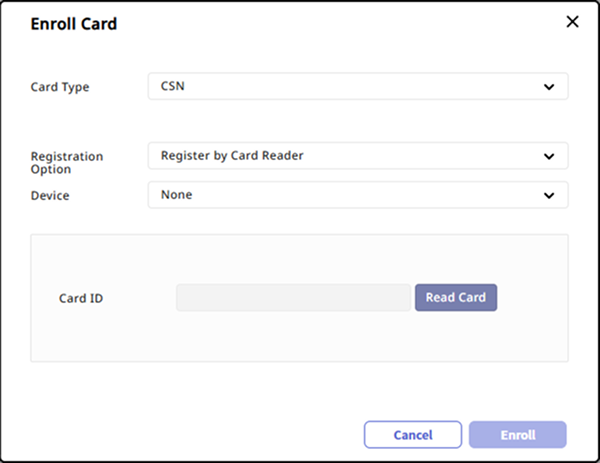
Cuando aparezca la ventana Enroll Card, selecciona CSN en las opciones de Card Type.
-
Selecciona el método de registro de tarjetas deseado en el campo Registration Option.
-
Register by Card Reader: Selecciona el dispositivo de la lista Device para escanear la tarjeta y haz clic en el botón Read Card.
-
Assign Card: Selecciona de la lista la tarjeta que deseas asignar al usuario. Busca en el campo de entrada.
-
Enter Manually: Ingresa el número de tarjeta manualmente o haz clic en el botón Use User ID.
-
-
Haga clic en Enroll.
Tarjeta Wiegand
-
En la sección Credential, haz clic en el botón + Card.
-
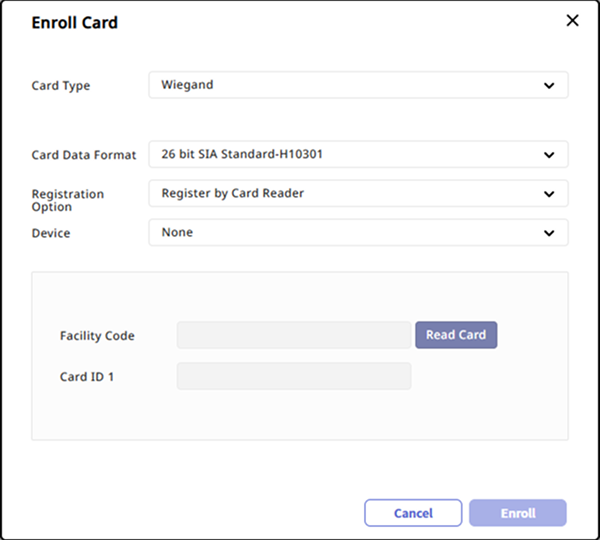
Cuando aparezca la ventana Enroll Card, selecciona Wiegand en las opciones de Card Type.
-
Selecciona el formato deseado en el campo Card Data Format.
-
Selecciona el método de registro de tarjetas deseado en el campo Registration Option.
-
Register by Card Reader: Selecciona el dispositivo de la lista Device para escanear la tarjeta y haz clic en el botón Read Card.
-
Assign Card: Selecciona de la lista la tarjeta que deseas asignar al usuario. Busca en el campo de entrada.
-
Enter Manually: Ingresa manualmente el código de instalación y el ID de la tarjeta.
-
-
Haga clic en Enroll.
Si el formato de datos de la tarjeta que desea no está disponible en las opciones de Card Data Format, consulte Configurar Formato de Tarjeta Wiegand.
Tarjeta inteligente
Inscriba una tarjeta access-on, una tarjeta de credencial segura o una tarjeta inteligente personalizada.
-
Para emitir una tarjeta inteligente, se debe configurar el tipo de tarjeta correcto. Para obtener más información sobre los formatos de tarjeta, consulte Configurar Formato de Tarjeta Inteligente.
-
La información del usuario almacenada en la tarjeta inteligente utiliza la información almacenada en BioStar X. Si no se almacena la información actualizada del usuario, puede que se almacene información incorrecta en la tarjeta inteligente. Además, si la información de usuario actualizada no se sincroniza con el dispositivo, este podría no realizar la autenticación.
-
Para usar una plantilla facial, selecciona Use Face Template en la sección Layout al agregar una nueva tarjeta inteligente en el menú Settings → Credential → Card Format. Para obtener más información sobre el diseño de la tarjeta, consulte Configurar Formato de Tarjeta Inteligente.
-
Consulte Configuración de Autenticación para configurar el diseño de la tarjeta inteligente en el dispositivo.
-
Consulte #readformatcard para formatear la tarjeta inteligente y reescribir sus datos.
Access On Card
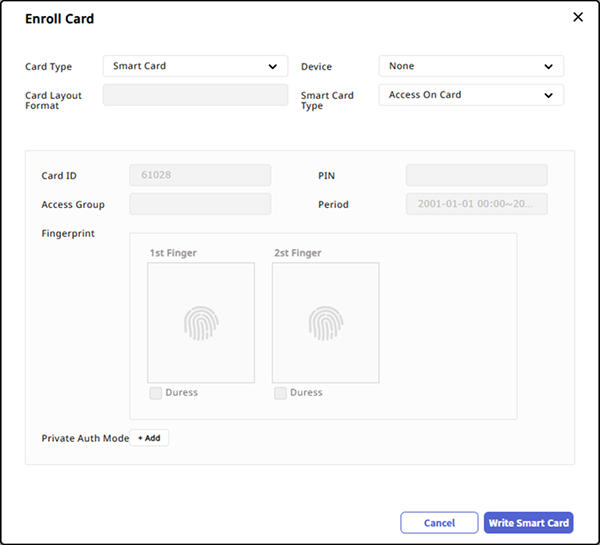
Seleccione Access On Card para almacenar información del usuario en la tarjeta. Incluye el ID de tarjeta, el PIN, el grupo de acceso, el período, la plantilla de huella digital, la plantilla facial y el modo de autenticación personal.
-
En la sección Credential, haz clic en el botón + Card.
-
Cuando aparezca la ventana Enroll Card, selecciona Smart Card en las opciones de Card Type.
-
Selecciona el dispositivo para el registro de tarjetas en el campo Device.
-
Una vez seleccionado, aparecerá el formato de diseño de tarjeta configurado en el campo Card Layout Format.
-
Seleccione Access On Card en las opciones de Smart Card Type.
-
Seleccione una plantilla de huella digital si está disponible. Si no tiene una plantilla disponible, omita este paso.
-
Haz clic en el botón Write Smart Card.
Access On Card no puede configurar el ID de la tarjeta manualmente.
Secure Credential Card
Seleccione Secure Credential Card para almacenar información del usuario en la tarjeta. Incluye el ID de tarjeta, el PIN, la plantilla de huella digital y la plantilla facial.
-
En la sección Credential, haz clic en el botón + Card.
-
Cuando aparezca la ventana Enroll Card, selecciona Smart Card en las opciones de Card Type.
-
Selecciona el dispositivo para el registro de tarjetas en el campo Device.
-
Una vez seleccionado, aparecerá el formato de diseño de tarjeta configurado en el campo Card Layout Format.
-
Seleccione Secure Credential Card en las opciones de Smart Card Type.
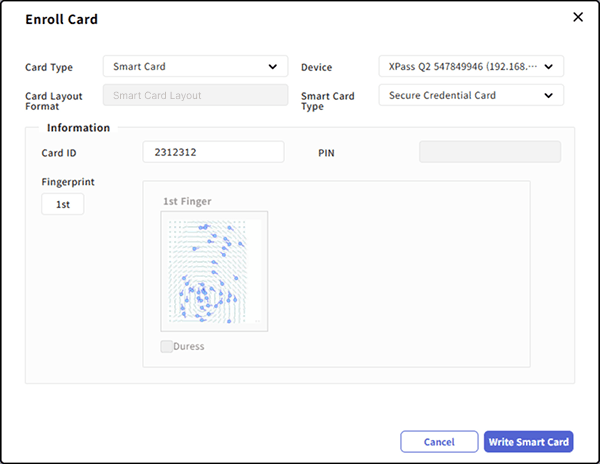
-
Ingrese directamente Card ID.
-
Seleccione una plantilla de huella digital o una plantilla facial si está disponible. Si no tiene una plantilla disponible, omita este paso.
-
Haz clic en el botón Write Smart Card.
Custom Smart Card
Seleccione Custom Smart Card para inscribir una tarjeta inteligente de terceros.
-
En la sección Credential, haz clic en el botón + Card.
-
Cuando aparezca la ventana Enroll Card, selecciona Smart Card en las opciones de Card Type.
-
Selecciona el dispositivo para el registro de tarjetas en el campo Device.
-
Una vez seleccionado, aparecerá el formato de diseño de tarjeta configurado en el campo Card Layout Format.
-
Seleccione Custom Smart Card en las opciones de Smart Card Type.
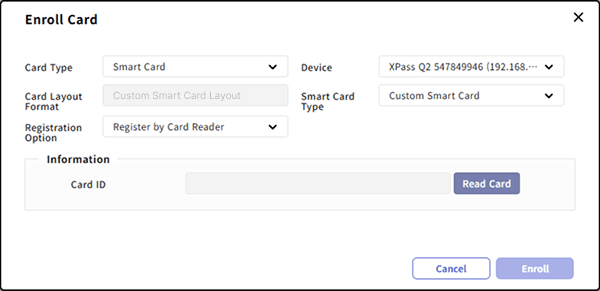
-
Selecciona el método de registro de tarjetas deseado en el campo Registration Option.
-
Register by Card Reader: Selecciona el dispositivo de la lista Device para escanear la tarjeta y haz clic en el botón Read Card.
-
Assign Card: Selecciona de la lista la tarjeta que deseas asignar al usuario. Busca en el campo de entrada.
-
Enter Manually: Ingrese el número de tarjeta manualmente en formato de base 10 (decimal).
-
-
Haga clic en Enroll.
Para los dispositivos y versiones de firmware que admiten Custom Smart Card, consulta la lista siguiente. Firmware de BioStation 3 Max, versión 1.0.0 o posterior Firmware de XPass Q2, versión 1.0.0 o posterior BioEntry W3 versión de firmware 1.0.0 o superior BioStation 2a versión de firmware 1.1.0 o superior BioStation 3 versión de firmware 1.3.0 o superior X-Station 2 versión de firmware 1.3.0 o superior BioLite N2 versión de firmware 1.6.2 o superior XPass D2 versión de firmware 1.7.1 o superior BioEntry P2 versión de firmware 1.5.1 o superior BioEntry W2 versión de firmware 1.8.0 o superiorVer dispositivos y versiones de firmware que admiten tarjetas inteligentes personalizadas
Leer/formatear tarjeta
Formatea tarjetas inteligentes y reescribe información.
-
En la sección Credential, haz clic en el botón + Card.
-
Cuando aparezca la ventana Enroll Card, selecciona Read Card en las opciones de Card Type.
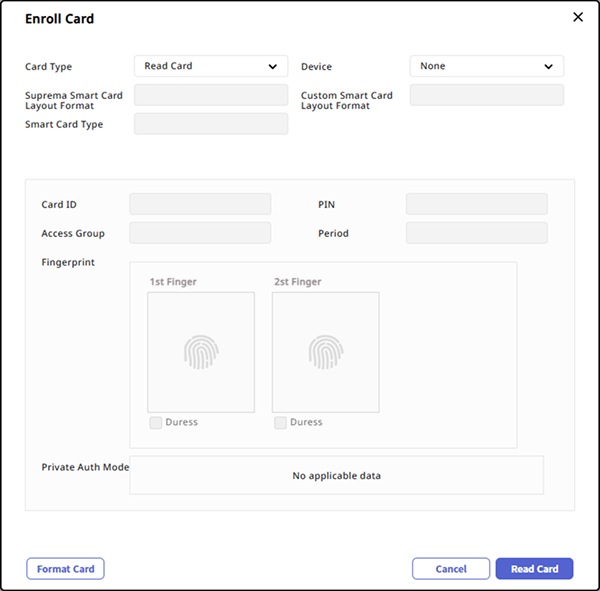
-
Selecciona en el campo Device el dispositivo capaz de leer tarjetas inteligentes.
-
Selecciona Smart Card Type.
-
Haz clic en el botón Read Card.
-
Verifica la información de la tarjeta y haz clic en el botón Format Card.
-
La lista de dispositivos en el campo Device se muestra solo cuando se ha configurado el diseño de la tarjeta inteligente. Para obtener más información sobre esta configuración, consulte Configuración de Autenticación.
-
Las tarjetas inteligentes personalizadas no se pueden formatear.
Confirmación de información de tarjeta asignada
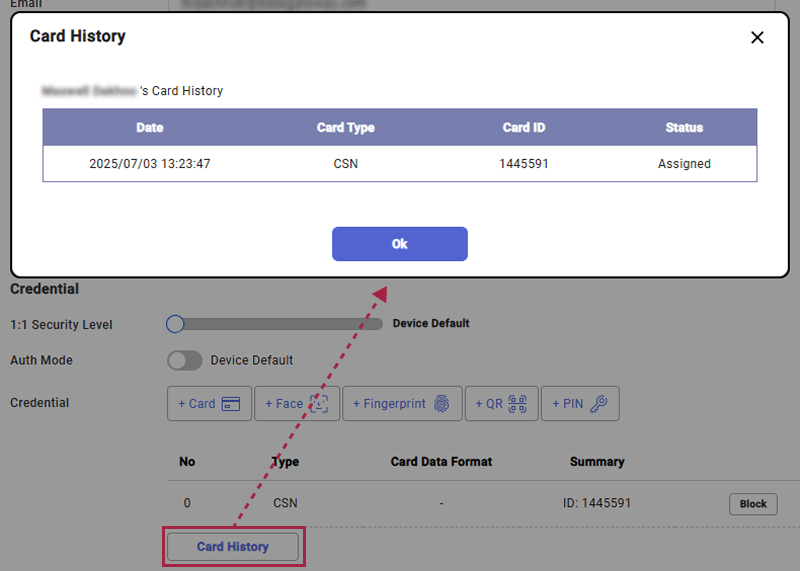
Para ver la información de la tarjeta asignada al usuario, haz clic en el botón Card History en la sección Credential. Revisa la fecha de asignación de la tarjeta, el tipo de tarjeta, el ID de la tarjeta y el estado.