Inscribir QR/código de Barras
Guía para registrar códigos QR o códigos de barras como métodos de autenticación de usuario. Inscriba los códigos QR generados directamente por BioStar X y los códigos QR/códigos de barras emitidos externamente.
-
Los dispositivos que pueden usar la autenticación con QR/Barcode mediante el escáner son los siguientes.
- X-Station 2 (XS2-QDPB, XS2-QAPB)
-
Los dispositivos que pueden usar la autenticación con QR/Barcode mediante la cámara son los siguientes.
-
Firmware de BioStation 3 Max, versión 1.0.0 o posterior
-
Firmware de XPass Q2, versión 1.0.0 o posterior
-
Versión de firmware 1.1.0 o posterior para BioStation 3
-
X-Station 2 (XS2-ODPB, XS2-OAPB, XS2-DPB, XS2-APB) versión de firmware 1.2.0 o superior
-
X-Station 2 (XS2-QDPB, XS2-QAPB) versión de firmware 1.4.1 o superior
-
-
Se requiere una licencia de dispositivo independiente para utilizar la autenticación mediante QR/código de barras con una cámara. Para obtener más información, consulte Licencia de dispositivo.
BioStar X QR
Emita un código QR que contenga un PIN cifrado para permitir el acceso del usuario.
Antes de comenzar
-
Complete la configuración de la información de correo electrónico, incluida la configuración SMTP, antes de usar BioStar QR. Para obtener más información, consulta Configuración de Correo Electrónico.
-
Para emitir BioStar QR, debe registrar una dirección de correo electrónico en la información del usuario. Para obtener más información, consulte Ingresar Información Básica del Usuario.
-
Haga clic en + QR/Barcode en la sección Credential.
-
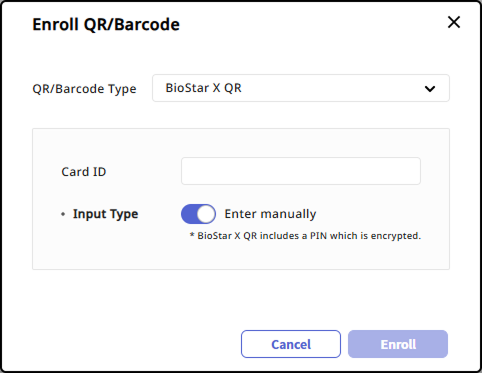
Cuando aparezca la ventana Enroll QR/Barcode, seleccione BioStar QR en QR/Barcode Type.
-
Seleccione Input Type.
-
Use random card ID: Genera automáticamente un ID de tarjeta.
-
Enter manually: Ingrese el ID de la tarjeta manualmente.
-
-
Haga clic en Enroll.
Luego, cuando un usuario se autentica, se emiten códigos QR y se envían a la dirección de correo electrónico registrada en la información del usuario. El usuario puede escanear el código QR incluido en el correo electrónico en el dispositivo para obtener acceso.
Para evitar la creación de ID de tarjeta duplicados, se recomienda configurar Input Type en Use random card ID.
QR/código de barras
Registre un código QR/código de barras emitido por emisores externos para los usuarios.
-
Haga clic en + QR/Barcode en la sección Credential.
-
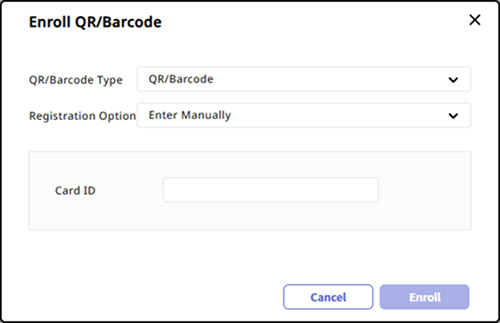
Cuando aparezca la ventana Enroll QR/Barcode, seleccione QR/Barcode en las opciones de QR/Barcode Type.
-
Seleccione Enter Manually en las opciones de Registration Option.
-
Introduzca directamente el ID del código QR/código de barras emitido previamente en la opción Card ID.
-
Haga clic en Enroll.
En la opción Card ID, puede ingresar hasta 32 caracteres, incluidas letras en inglés, números y caracteres especiales.