Exportar/Importar Información de Usuarios
Utiliza la información de usuarios de una versión anterior o de otro servidor exportando o importando los datos de usuario.
Exportar o importar CSV
Guarda la información de usuarios seleccionada como un archivo CSV o carga archivos CSV guardados. Transfiere fácilmente la información de usuarios mediante archivos CSV.
-
Si existen campos de usuario personalizados que no se han añadido a BioStar X, el archivo CSV no se importará correctamente. Para obtener más información sobre cómo agregar campos de usuario personalizados, consulte Configuración Detallada del Servidor.
-
Si la información de usuarios se introduce en un idioma distinto del inglés o el coreano, guarda el archivo CSV en formato UTF-8.
Exportar CSV
-
Haz clic en User en la página Launcher.
-
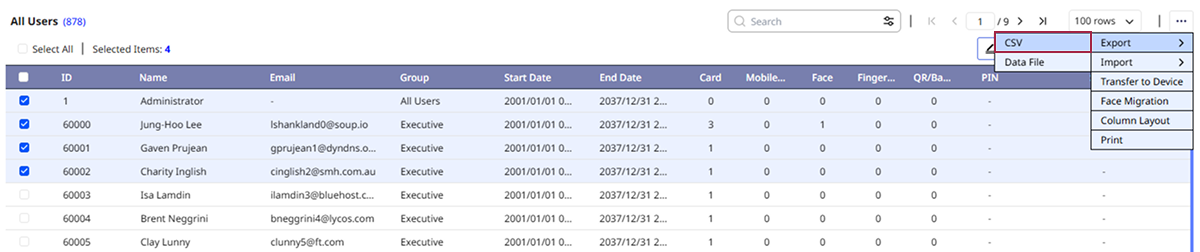
Selecciona la casilla junto a los usuarios que deseas guardar como archivo CSV en la lista de usuarios. Selecciona más de un usuario.
-
Haz clic en el botón en la esquina superior derecha de la pantalla y selecciona Export → CSV.
-
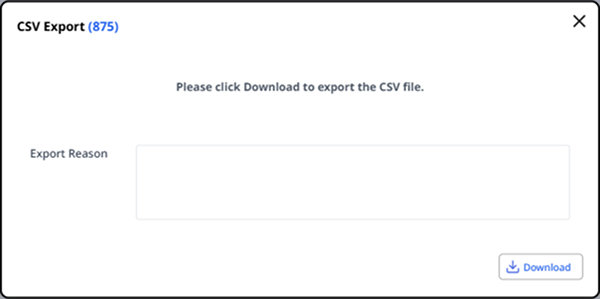
Cuando aparezca la ventana CSV Export, ingresa Export Reason (opcional) y haz clic en Download.
-
Guarda el archivo CSV en la ubicación deseada de tu ruta local.
Export Reason es opcional. Verifique los registros de motivos de exportación en Settings → Audit Trail → AC Audit Log.
Importar CSV
-
Haz clic en User en la página Launcher.
-
Haz clic en en la parte superior derecha de la pantalla y selecciona Import → CSV.
-
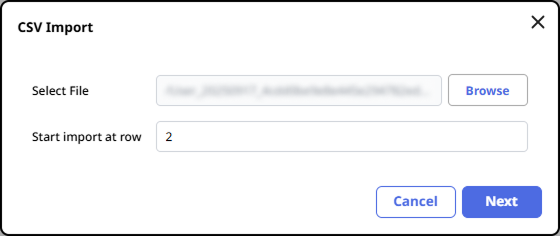
Selecciona el archivo CSV guardado localmente.
-
Configura Start import at row en la ventana CSV Import y haz clic en Next.
-
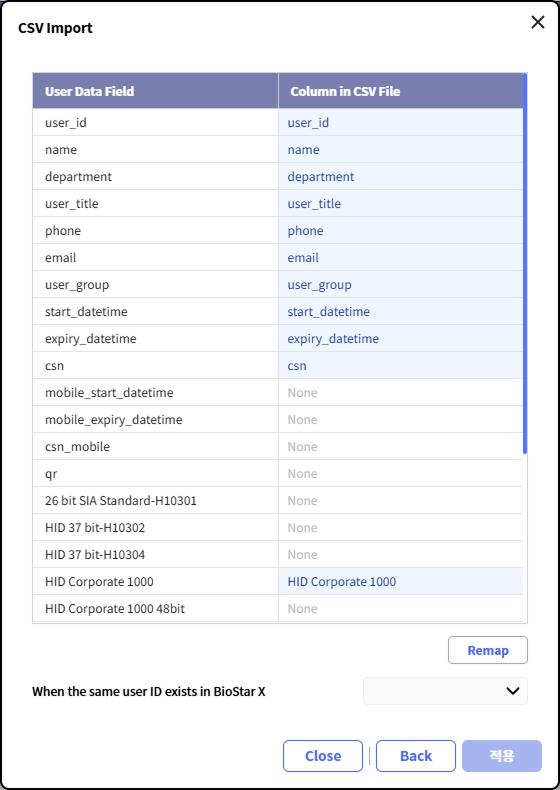
Los campos de datos de usuario del archivo CSV se asignarán automáticamente a los campos correspondientes en BioStar X. Haz clic en Remap para reasignar campos con el mismo nombre.
-
Selecciona conservar datos de usuarios inscritos por ID en BioStar X o sobrescribirlos con el CSV y haz clic en Apply.
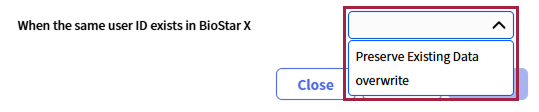
Si ocurre un error al importar el archivo CSV, puedes volver a revisar y subir solo los datos CSV que provocaron el error.
-
Las tarjetas de acceso móvil se pueden emitir mediante la importación de CSV. Al utilizar el sitio regular, se descontará un crédito del Airfob Portal por cada tarjeta de acceso móvil emitida al completar la importación. Para evitar emitir tarjetas de acceso móvil, desactiva la asignación.
-
Si el archivo CSV contiene datos idénticos a las tarjetas de acceso móvil ya emitidas a los usuarios registrados en BioStar X, puedes elegir mantener o sobrescribir los datos; en ese caso, se conservarán las tarjetas de acceso móvil existentes.
-
Si el archivo CSV contiene datos diferentes de las tarjetas de acceso móvil emitidas a los usuarios registrados en BioStar X, mantener los datos conservará las tarjetas actuales, mientras que sobrescribir emitirá nuevas tarjetas de acceso móvil a los usuarios correspondientes.
-
Al emitir tarjetas de acceso móvil mediante la importación de CSV en un sitio dinámico, asegúrate de introducir valores en los campos
mobile_start_datetimeymobile_expiry_datetime. -
Los códigos QR de BioStar X no se pueden emitir mediante la importación de CSV.
-
Los datos faciales de usuarios se pueden inscribir mediante la importación de CSV. Para obtener más información, consulte Inscribir Rostros por Lotes.
-
Los PIN de usuario se pueden inscribir mediante la importación de CSV. Para obtener más información, consulte Inscribir PIN.
-
Si añades columnas que no coinciden con el archivo CSV guardado, no podrás importar el archivo en BioStar X.
-
Si un nombre de usuario empieza con
&@~, la importación de esa entrada del CSV falla. -
Establece el período de validez (fecha y hora de vencimiento) hasta 2037-12-31 23:59:59. La importación falla para las entradas con valores posteriores a esta fecha.
-
Evita abrir el archivo CSV exportado directamente en programas de hojas de cálculo como Excel. Si un nombre de usuario empieza con el carácter
=, el programa puede tratarlo como una fórmula y mostrar un valor diferente.
Exportar o importar archivos de datos
La información de usuarios se puede almacenar en un dispositivo de almacenamiento externo (USB) para importarla a BioStar X o a los dispositivos. Se pueden transferir hasta 500,000 registros de usuarios del servidor a los dispositivos o entre dispositivos.
-
Los datos exportados desde dispositivos con firmware obsoleto no se pueden importar a BioStar X. Utiliza siempre la versión más reciente del firmware.
-
No se pueden importar datos si se utilizan formatos de plantilla de huella dactilar diferentes. Por ejemplo, los datos exportados desde dispositivos que utilizan el formato de plantilla de huella dactilar Suprema no se pueden importar en dispositivos que utilizan el formato de plantilla ISO.
-
Al importar datos de usuario, si ya existen credenciales de huella y rostro almacenadas en el servidor BioStar X, se sobrescribirán con los datos existentes.
-
No se pueden importar datos desde dispositivos con versiones de firmware obsoletas. Actualiza el firmware del dispositivo a una versión compatible.
Ver dispositivos y versiones de firmware compatibles
-
BioStation 2 versión de firmware 1.9.0 o superior
-
BioStation A2 versión de firmware 1.8.0 o superior
-
FaceStation 2 versión de firmware 1.4.0 o superior
-
FaceStation F2 versión de firmware 2.2.0 o superior
-
X-Station 2 versión de firmware 1.0.0 o superior
-
BioStation 3 versión de firmware 1.3.1 o superior
-
BioStation 2a versión de firmware 1.0.0 o superior
-
Exportar datos
-
Haz clic en User en la página Launcher.
-
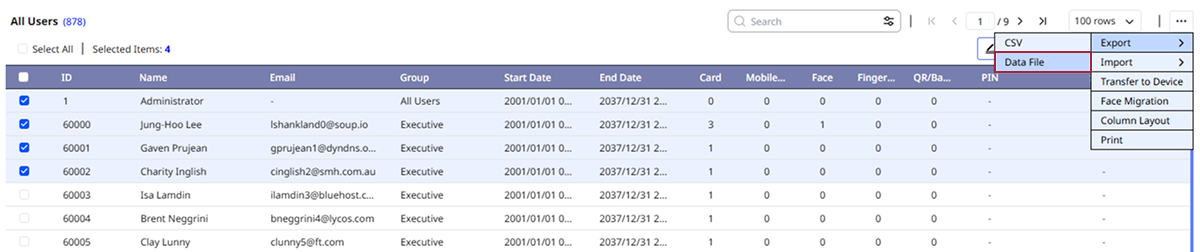
Selecciona la casilla junto a los usuarios que deseas exportar de la lista de usuarios. Selecciona más de un usuario.
-
Haz clic en en la esquina superior derecha de la pantalla y selecciona Export → Data File.
-
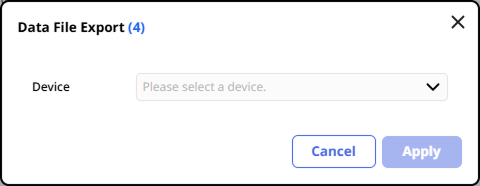
En la ventana Data File Export, selecciona el dispositivo al que aplicar el archivo de datos.
-
Ingresa Export Reason (opcional) y haz clic en Apply.
-
Guarda el archivo de datos en la ruta local deseada.
-
La exportación del archivo de datos incluye fotos de perfil de usuario, IDs, nombres, periodos de validez, grupos de acceso, PIN, modos de autenticación privada, credenciales (rostro, huella, tarjeta, tarjeta móvil, rostro, QR/Barcode) e información de nivel de seguridad uno a uno.
-
Seleccionar un dispositivo incorrecto para aplicar el archivo de datos puede hacer que el dispositivo no lo reconozca.
-
Export Reason es opcional. Verifique los registros de motivos de exportación en Settings → Audit Trail → AC Audit Log.
Para importar en los dispositivos un archivo exportado desde BioStar X, cambia el nombre del archivo como se indica a continuación para que el dispositivo lo reconozca. El formato de nombre de archivo se ajustará para que sea reconocido automáticamente en futuras actualizaciones de firmware del dispositivo.
BioStarX_YYYYMMDD_HHMMSS.tgz → BioStar2_YYYYMMDD_HHMMSS.tgz
Importar datos
-
Haz clic en User en la página Launcher.
-
Haz clic en en la esquina superior derecha de la pantalla y selecciona Import → Data File.

-
Seleccione el archivo de datos (.tgz) guardado localmente.
Aparecerá un mensaje en la pantalla si el archivo de datos se importa correctamente.