Iniciar Sesión con Autenticación Multi-Factor
Use la función Autenticación multifactor para mejorar la seguridad al iniciar sesión en BioStar X. Al habilitar Multi-Factor Auth for Login se añade un paso de autenticación por huella digital mediante un lector de huellas a la combinación de ID de usuario y contraseña.
-
Los usuarios que deseen utilizar la función Multi-Factor Auth for Login deben registrar su huella digital y configurar su nombre de usuario, contraseña y nivel de operador.
-
Para usar la función Multi-Factor Auth for Login, debe conectarse al PC cliente de BioStar X un lector de huellas que admita inicio de sesión con autenticación multifactor. Consulte la siguiente lista para ver los dispositivos compatibles con el lector de huellas.
-
BioMini
-
BioMini Plus 2
-
BioMini Slim 2
-
-
Si utiliza la cuenta Directory Service con la opción Use for BioStar X Login, no podrá usar la función Multi-Factor Auth for Login.
-
Los administradores que configuren Multi-Factor Auth for Login no podrán autenticarse en los servicios de BioStar X (gestión de asistencia y video) distintos al control de acceso. Para usar el servicio, inicie sesión después de desactivar el ajuste Multi-Factor Auth for Login. Luego puede volver a activar el ajuste Multi-Factor Auth for Login.
-
Después de configurar la función de autenticación multifactor para la cuenta de administrador principal (ID 1), tenga en cuenta que no podrá iniciar sesión con esa cuenta si la autenticación por huella digital deja de estar disponible.
-
Si el inicio de sesión se vuelve imposible debido a problemas con la huella digital, comuníquese con Equipo de Soporte Técnico global de Suprema.
Configuración de autenticación multifactor
Siga los pasos a continuación para configurar Multi-Factor Auth for Login.
-
Haz clic en User en la página Launcher.
-
Haga doble clic en el usuario al que desea configurar Multi-Factor Auth for Login en la lista de usuarios.
Como alternativa, seleccione un usuario y haga clic en el botón See More en el perfil que se muestra en la pantalla derecha.
-
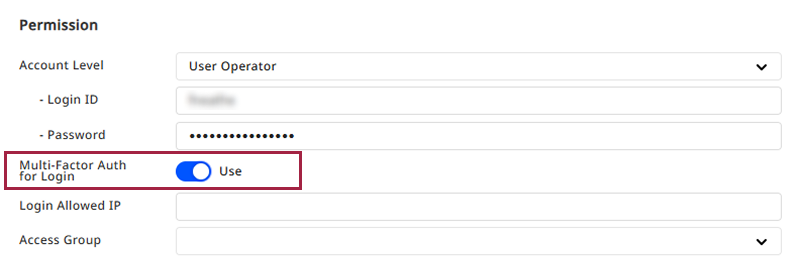
Cuando aparezca la pantalla de vista previa del usuario, establezca el elemento Multi-Factor Auth for Login en Use en la sección Permission.
-
Haga clic en Save en la parte superior derecha de la pantalla.
Configuración de autenticación multifactor completada.
Configuración masiva de autenticación multifactor
Antes de comenzar
Para usar la función de inicio de sesión con autenticación multifactor, debe cumplir las siguientes condiciones.
-
El usuario debe tener registrada la autenticación por huella digital.
-
Se deben configurar Operator, Login ID y Password. Para obtener más información, consulta Configurar Permisos de Usuario.
Puede usar la función de edición masiva para aplicar Multi-Factor Auth for Login a varios usuarios.
-
Haz clic en User en la página Launcher.
-
En la lista de usuarios, marque la casilla a la izquierda del usuario al que desea configurar la autenticación multifactor.
-
Haz clic en Batch Edit en la esquina superior derecha de la pantalla.
-
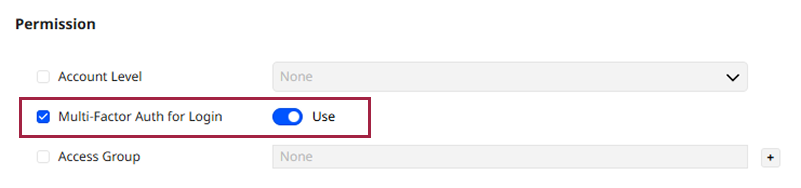
Cuando aparezca la ventana de edición masiva, marque la casilla de la opción Multi-Factor Auth for Login en la sección Permission y establézcala en Use.
-
Haga clic en Save en la parte superior derecha de la pantalla.
Configuración de autenticación multifactor completada para varios usuarios seleccionados.
Los usuarios seleccionados que no cumplan con las condiciones necesarias para activar la función Multi-Factor Auth for Login se pueden verificar mediante el mensaje emergente de Not applicable user(s). Verifique las condiciones requeridas para la configuración e inténtelo de nuevo.
Iniciar sesión con autenticación multifactor
-
Acceda a la pantalla de inicio de sesión de BioStar X mediante un navegador web.
-
Introduzca su ID de usuario y contraseña, y luego haga clic en el botón Login.
-
Cuando aparezca la pantalla de ingreso de huella, escanee su huella digital con el lector de huellas.
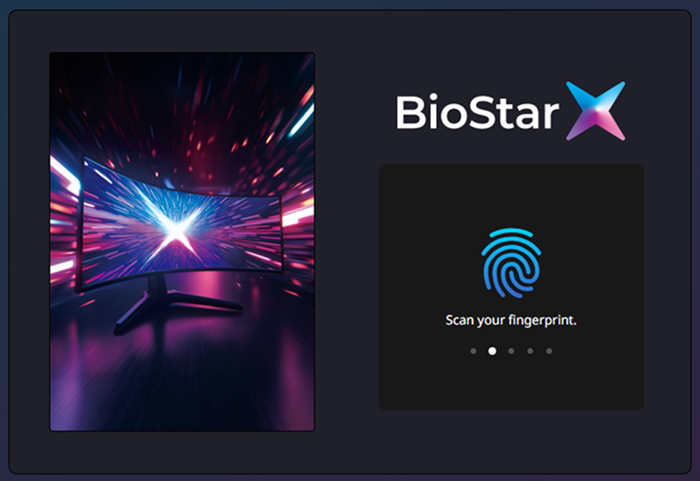
Inicio de sesión completado.
-
El tiempo límite de escaneo está fijado en 18 segundos y no se puede cambiar.
-
El escaneo de huella digital se puede intentar hasta tres veces consecutivas. Si la huella digital no se escanea correctamente dentro de estos tres intentos, la autenticación fallará.
-
Si la autenticación falla, haga clic en el botón Retry para volver a intentar la autenticación por huella digital. Se permiten hasta dos intentos de reintento. Si la autenticación falla después de los intentos de reintento, el proceso volverá al paso de inicio de sesión con ID y contraseña.