Control Masivo
Esta guía explica cómo seleccionar varias puertas, ascensores o ajustes avanzados de control de acceso y ejecutar Desbloquear, Bloquear o Borrar alarma a la vez.
-
Si selecciona dos o más entradas en el árbol de estado, el panel de control masivo aparece en el lado derecho de la pantalla. Ejecute comandos a la vez sin controlar cada entrada por separado.
-
Responda rápidamente durante emergencias o al controlar varias entradas al mismo tiempo.
-
Seleccione puertas, elevadores (pisos) o ajustes avanzados de control de acceso de forma masiva y contrólelos. El sistema no permite el control masivo para tipos mixtos.
Haga clic en Monitoring en la página Launcher o seleccione Monitoring en la lista de accesos directos en la esquina superior izquierda de la pantalla. Si selecciona dos o más entradas en el árbol de estado de la barra lateral izquierda, el panel de control masivo aparece en el lado derecho de la pantalla.
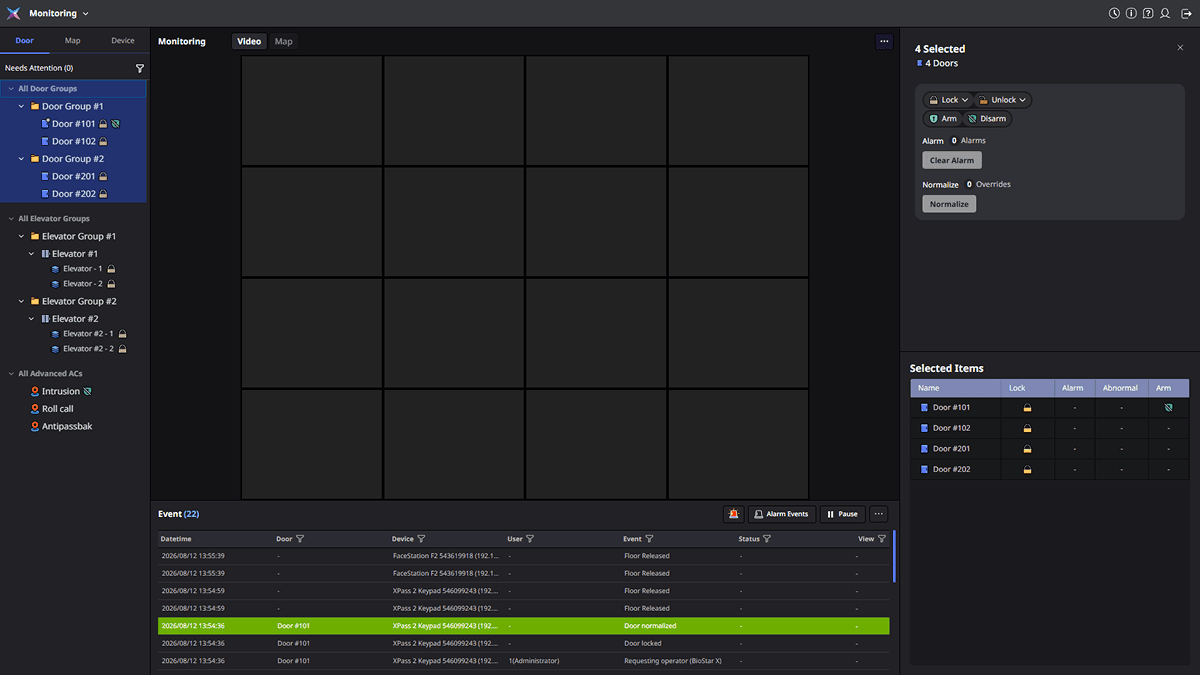
-
El control masivo no incluye cámaras. Si selecciona cámaras junto con otras entradas, el sistema las quita de la lista de selección.
-
Este documento explica cómo controlar varias entradas a la vez. Para controlar una sola puerta, un elevador o un ajuste avanzado de control de acceso, consulte el siguiente documento.
Seleccionar varias entradas
Para seleccionar puertas, elevadores, pisos o control de acceso avanzado en el árbol de estado de la barra lateral izquierda, siga estos pasos. Funciona igual que seleccionar varios archivos en el Explorador de archivos de Windows.
-
Clic: Seleccione una entrada. Esto borra la selección anterior.
-
Ctrl + clic: Agregue a la lista de selección la entrada en la que hizo clic o quítela. Esto mantiene el resto de la selección.
-
Shift + clic: Seleccione el rango visible desde la última entrada en la que hizo clic hasta la entrada actual. Reemplace la selección actual por este rango.
-
Ctrl + Shift + clic: Agregue un rango sin borrar la selección actual. Use esto para seleccionar varias entradas no adyacentes.
-
Clic en un grupo: Seleccione el nombre de un grupo () para seleccionar todas las puertas, elevadores, pisos y ajustes avanzados de control de acceso de ese grupo. Para expandir o contraer un grupo, haz clic en la flecha () antes del nombre del grupo.
El panel de control masivo no se abre cuando no seleccionas ninguna entrada o solo una. Cuando solo queda una entrada seleccionada, aparece la vista detallada. Cuando borras todas las selecciones, el panel derecho desaparece.
Diseño del panel de control masivo
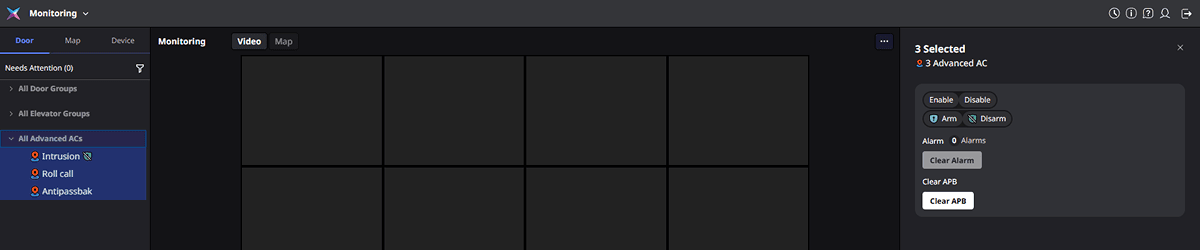
Selecciona varias entradas en el árbol de estado de la barra lateral izquierda. El panel de control masivo aparece a la derecha de la siguiente manera.
-
Cantidad y tipos de selección: Por ejemplo, si seleccionas 4 puertas, 2 elevadores y 4 pisos, aparece de la siguiente manera.
10 Selected / 4 Doors 2 Elevators 4 Floors
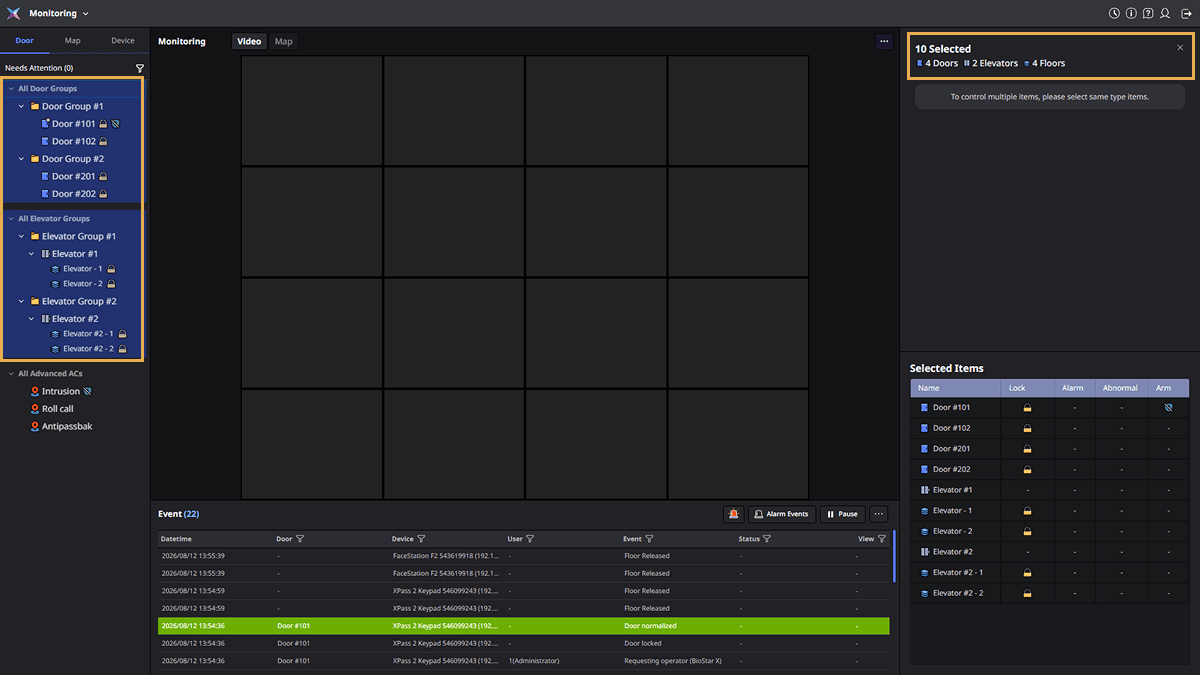
Las características de control no están disponibles cuando seleccionas tipos diferentes juntos.
-
Control de puertas/elevadores: Muestra las características de control disponibles para puertas y elevadores.
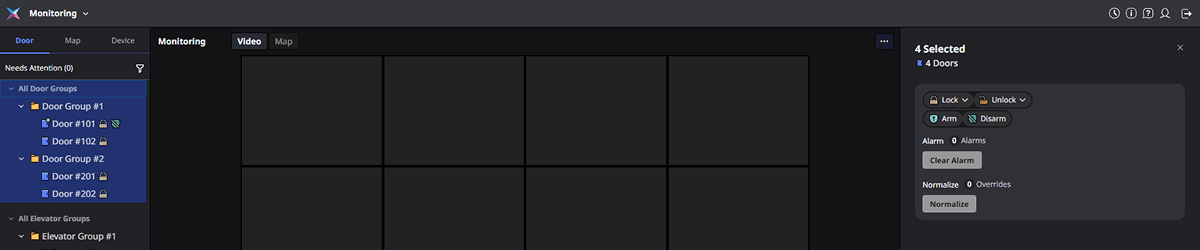
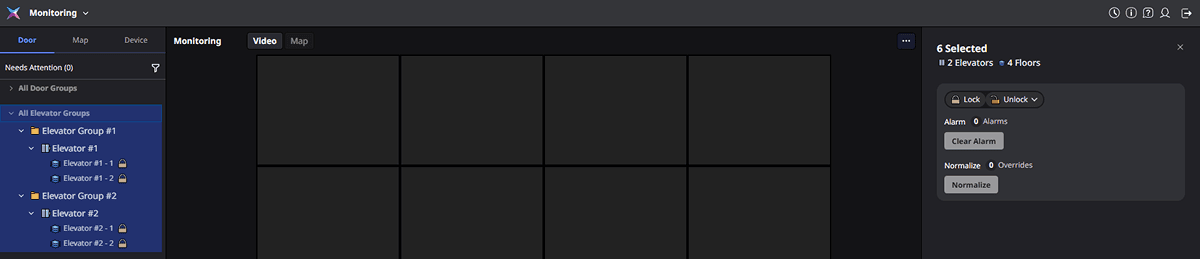
-
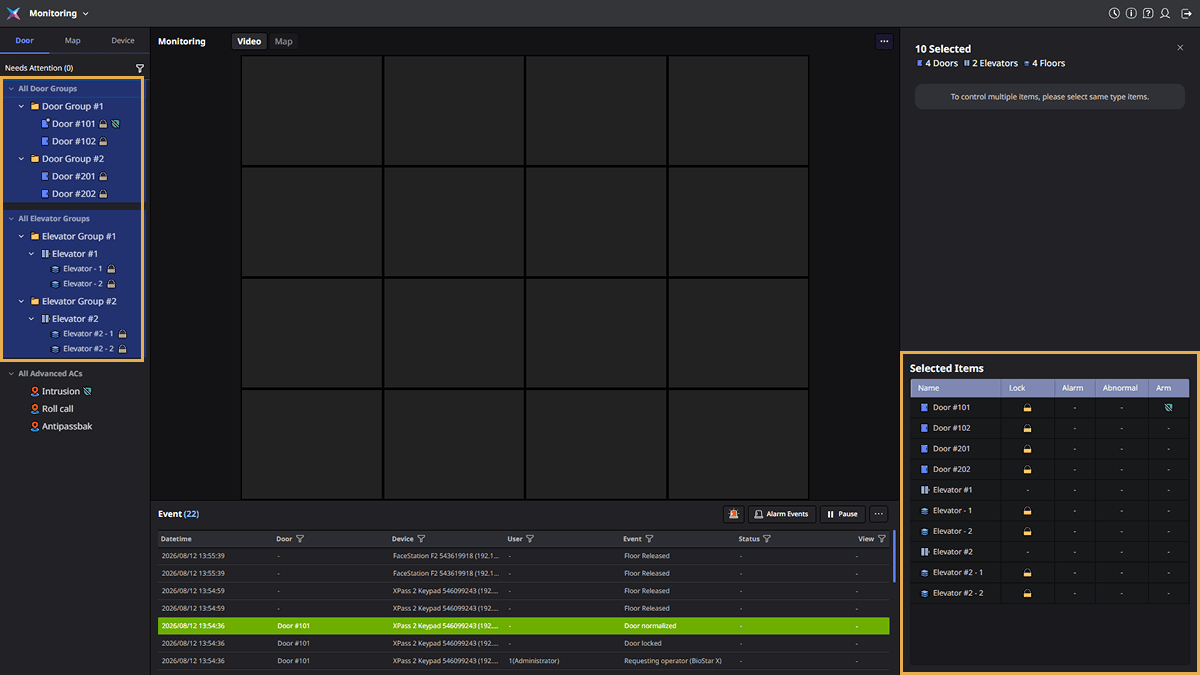
Control de acceso avanzado: Muestra las características de control disponibles en el control de acceso avanzado.
-
Tabla de resumen de entradas seleccionadas: La parte inferior del panel derecho muestra el nombre y el estado de cada entrada seleccionada. Arrastra el divisor entre el área de control y la tabla de resumen hacia arriba o hacia abajo para ajustar sus alturas. Si seleccionas muchas entradas, arrastra el divisor para expandir el área de la tabla de resumen.
Control masivo de puertas
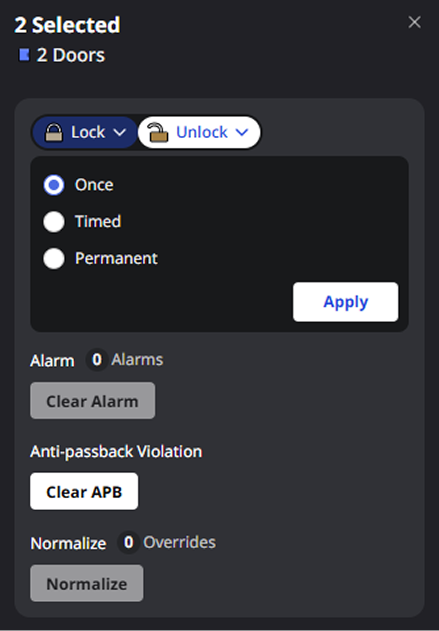
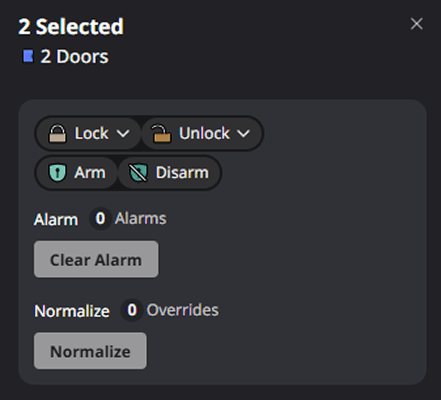
Cuando seleccionas al menos dos puertas, usa los mismos controles básicos y avanzados que en el control de una sola puerta.
Control básico
-
Once: Aplica el estado de desbloqueo una vez.
-
Timed: Mantiene el estado bloqueado o desbloqueado durante el tiempo especificado.
-
Permanent: Establece el estado bloqueado o desbloqueado sin límite de tiempo.
Selecciona un comando para aplicar y haz clic en Apply.
Control avanzado
Usa los siguientes botones cuando al menos una entrada seleccionada cumple las condiciones que se indican a continuación.
-
Clear Alarm: Disponible cuando al menos una puerta seleccionada tiene una alarma activa.
-
Clear APB: Disponible cuando al menos una puerta seleccionada tiene el antirretorno habilitado. Para más información, consulte Control de Puerta.
-
Normalize: Disponible cuando un administrador desbloquea o bloquea una puerta manualmente. Esto excluye estados cambiados por horarios o emergencias.
-
Arm / Disarm: Aparece solo cuando la puerta se establece en alarma de intrusión, un ajuste avanzado de control de acceso.
-
Haga clic en Clear Alarm o Normalize. Aparece una ventana emergente. En la ventana emergente, haga clic en Normalize o Normalize para borrarlos. En cambio, Arm/Disarm cambia el estado sin un cuadro de diálogo de confirmación.
-
Los ajustes avanzados de control de acceso están disponibles al comprar un complemento con una licencia Essential, o con una licencia Enterprise o superior. Para obtener más información sobre la política de licencias, consulte Política de Licencias.
Control masivo de ascensores y pisos
Seleccione un ascensor para controlar todos los pisos configurados en conjunto. Para controlar solo ciertos pisos, seleccione los pisos directamente.
Las diferencias con las puertas son las siguientes.
| Característica de control | Puerta | Ascensor, piso |
|---|---|---|
| Unlock | Once, Timed, Permanent | Once, Permanent |
| Lock | Timed, Permanent | Permanent |
| Normalize | Soportado | Soportado |
| Clear Alarm | Soportado | Aparece cuando la selección incluye un ascensor; no aparece si solo se seleccionan pisos |
| Clear APB | Soportado | No compatible |
Si selecciona un ascensor y sus pisos, el sistema envía un comando de desbloqueo/bloqueo por ascensor.
Control masivo del control de acceso avanzado
Seleccione varios ajustes de control de acceso avanzado para controlarlos a la vez. Al seleccionar dos o más, el panel derecho cambia al panel de control masivo. Las acciones de selección, rango y filtro son iguales para puertas y elevadores.
Los ajustes avanzados de control de acceso no incluyen relés de bloqueo ni bloqueo/desbloqueo del operador, por lo que las opciones difieren de puertas y elevadores. Los siguientes botones de control aparecen según el tipo de ajuste seleccionado.
-
Enable/Disable: Aparece para todos los ajustes avanzados de control de acceso.
-
Arm/Disarm: Aparece solo cuando la selección se establece en alarma de intrusión.
-
Clear Alarm: Aparece solo cuando la selección incluye ajustes que activan alarmas (anti-passback, alarma de incendio, bloqueo programado, alarma de intrusión, interbloqueo o muster). No aparece si selecciona solo ajustes sin alarma, como límite de ocupación o verificación de recuento.
-
Clear APB: Aparece solo cuando la selección incluye el ajuste de anti-passback. Haz clic en este botón. En la ventana de selección de usuarios, selecciona un usuario que incumplió el ajuste de anti-passback y borra la alarma de APB. Para obtener más información, consulte Gestionar el Control de Acceso Avanzado.
-
El control masivo no incluye Lock, Unlock ni Normalize. El panel de control masivo también excluye funciones que abren otras pantallas, como el informe de muster y el monitoreo del límite de ocupación. Use estas funciones en la pantalla de detalles cuando seleccione un solo ajuste.
-
Para más información sobre el control de acceso avanzado, consulte Gestionar el Control de Acceso Avanzado.
Verifique los resultados de ejecución
-
Si todas las entradas seleccionadas se ejecutan correctamente, aparece un mensaje de éxito en la parte superior de la pantalla.
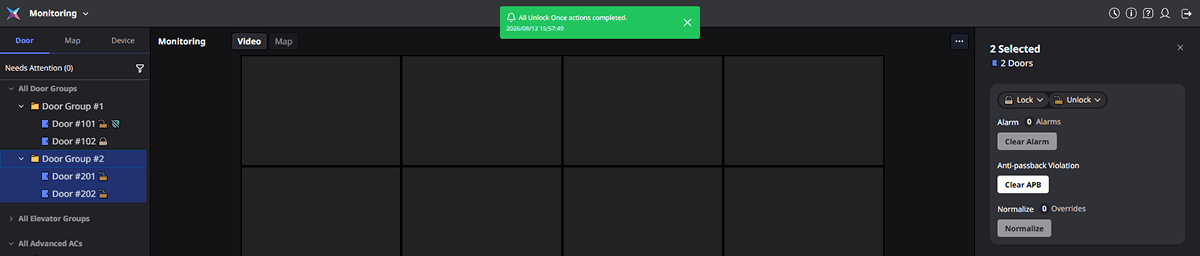
La imagen anterior es una pantalla de ejemplo y puede diferir de la pantalla real. -
Si alguna entrada falla, aparece un mensaje de fallo con el botón Show Details.
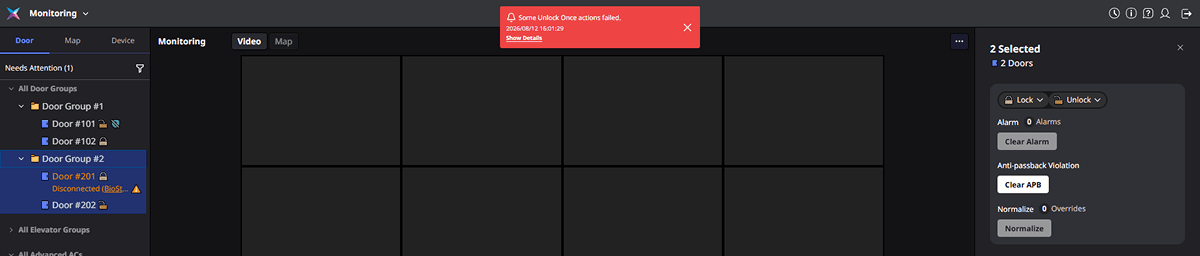
La imagen anterior es una pantalla de ejemplo y puede diferir de la pantalla real. Haga clic en Show Details para ver los resultados agrupados en Success, Failure y Skipped. Haga clic en Copy Failure details para copiar al portapapeles los nombres y los motivos de las entradas fallidas.
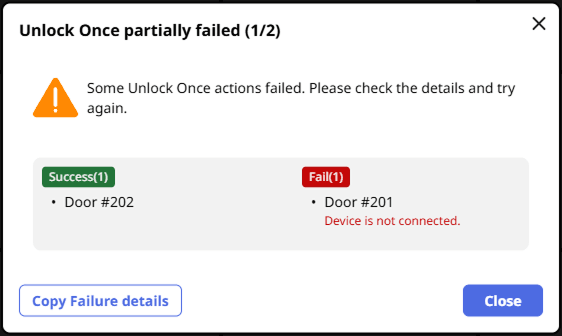
La imagen anterior es una pantalla de ejemplo y puede diferir de la pantalla real.