Monitorear Dispositivo
Este documento proporciona orientación sobre cómo usar las funciones de supervisión de dispositivos y cámaras. Puedes verificar el estado de dispositivos y cámaras, ver información detallada y reproducir video de la cámara en tiempo real, entre otras funciones. Además, revisa los eventos recientes para gestionar de manera eficiente el estado de dispositivos y cámaras.
Para acceder a la página Monitoring, haz clic en Monitoring en Launcher o selecciona Monitoring en el menú de la parte superior izquierda de la pantalla.
Verificar estado de dispositivos y cámaras
Haz clic en la pestaña Device en la barra lateral izquierda. Puedes verificar el estado de todos los dispositivos y cámaras. Consulta lo siguiente para conocer el estado de los dispositivos y cámaras.
| Ícono de estado | Descripción |
|---|---|
| El dispositivo está conectado correctamente. | |
| El dispositivo está apagado o desconectado. | |
| La cámara está conectada. | |
| La cámara está apagada o desconectada. |
Ver dispositivos que requieren atención
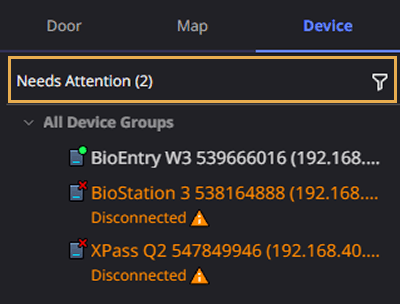
Los administradores pueden ver solo los dispositivos que requieren acción en una lista. En la barra lateral izquierda, haz clic en Needs Attention. Revise el estado del dispositivo y tome medidas en dispositivos con problemas.
Criterios para dispositivos que requieren acción
En el árbol de dispositivos, el sistema marca los dispositivos anómalos como dispositivos que requieren acción.
| Tipo de estado anormal | Indicador de estado | Descripción |
|---|---|---|
| Desconectado | Disconnected | El dispositivo está desconectado de la red |
| Error de sincronización | Sync Error | Conectado, pero los datos no están sincronizados |
| Error de Multi Communications Server | Communications Server Error | El Multi Communications Server del dispositivo presenta un error |
| Bloquear dispositivo | Device Locked | El dispositivo está bloqueado debido a las condiciones y acciones del trabajo |
| Bloqueo por fallo de autenticación | Auth Failure Lockout | El dispositivo se bloquea cuando la autenticación falla más del número especificado de veces |
-
La condición Device Locked depende de las condiciones y acciones del trabajo establecidas en Configuración de Activadores y Acciones. Para obtener información sobre cómo revisar y liberar este estado, consulte #deviceLockRelease.
-
Configure la condición Auth Failure Lockout en los ajustes del dispositivo. Para obtener detalles, consulte Configuración de Autenticación. Para obtener información sobre cómo revisar y liberar este estado, consulte #authFailLockout.
Control del dispositivo
Selecciona el dispositivo deseado de la lista en la barra lateral izquierda y haz clic derecho. Seleccione la función deseada en el menú emergente.
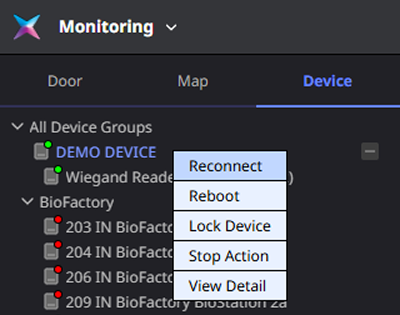
Las características de control que aparecen pueden variar según el tipo de dispositivo.
| Tipo de dispositivo | Característica de control |
|---|---|
| Dispositivo maestro, un dispositivo principal que se conecta directamente al servidor sin esclavos | Stop Action, Reboot, Unlock Device, Release Auth Failure Lockout, Reconnect(solo cuando el servidor se conecta al dispositivo) |
| Dispositivo esclavo | Stop Action, Reboot, Unlock Device, Release Auth Failure Lockout |
| Dispositivo de comunicación OSDP | Unlock Device, Reconnect (depende del método de conexión) |
| Dispositivo Wiegand | Unlock Device |
| Módulos de expansión (Secure I/O 2, DM-20, OM-120, IM-120) | Stop Action |
| Dispositivos que usan conexiones de dispositivo a servidor | Stop Action, Reboot, Unlock Device, Release Auth Failure Lockout |
| Módulo de antena inalámbrica | Ninguno |
Reconectar dispositivo
Independientemente del estado de conexión del dispositivo, haga clic en Reconnect en el menú emergente. Úselo para volver a conectar dispositivos desconectados o reenviar ajustes y borrar estados anómalos en dispositivos conectados. Cuando el dispositivo se reconecta, el ícono de estado cambia al estado normal ().
La característica Reconnect no es compatible con dispositivos conectados mediante la opción Device ▶ Server Connection. Para obtener más información sobre el registro de dispositivos, consulte Registrar dispositivo.
Reiniciar dispositivo
Para reiniciar el dispositivo, haz clic en Reboot en el menú emergente. Cuando aparezca la ventana de mensaje de advertencia, haga clic en Ok.
Desbloquear el dispositivo
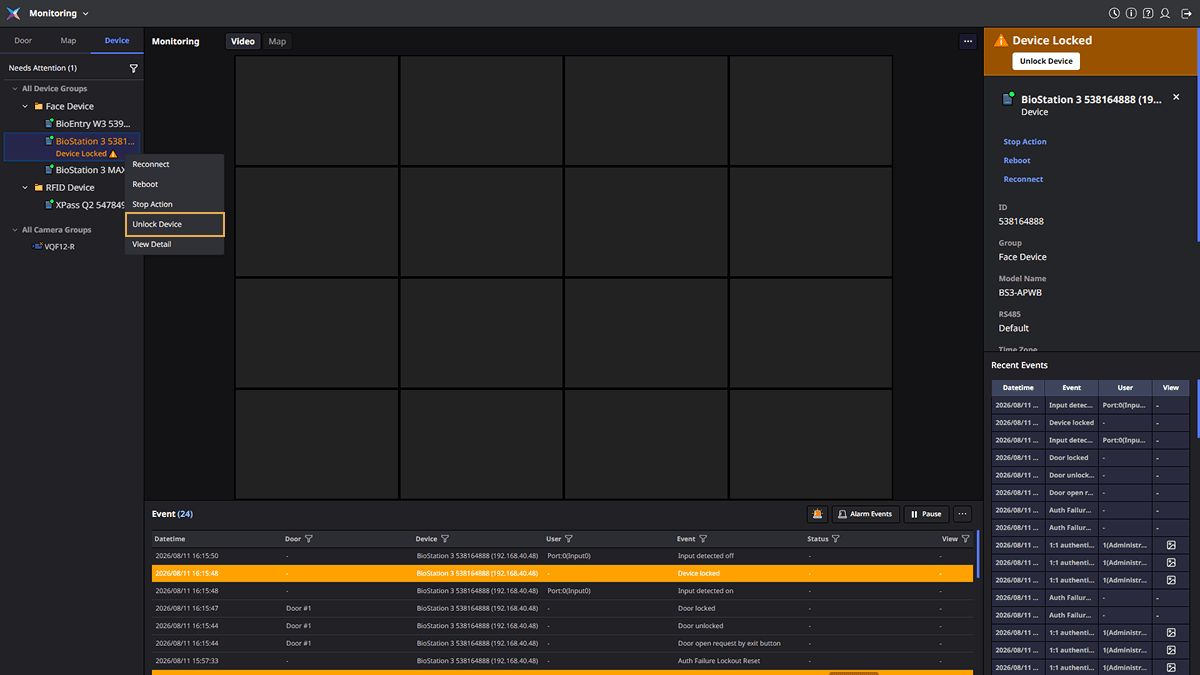
Cuando el dispositivo se bloquea según condiciones definidas por el administrador, Device Locked aparece debajo del nombre del dispositivo en la barra lateral izquierda. Al seleccionar el dispositivo, el panel de vista previa derecho muestra el mismo banner en la parte superior.
-
El menú emergente muestra Unlock Device solo cuando el dispositivo está bloqueado. Seleccione el dispositivo bloqueado y, luego, haga clic en Unlock Device en el menú emergente.
-
Seleccione el dispositivo bloqueado. En el banner en la parte superior del panel de vista previa derecho, haga clic en Unlock Device.
Solo los usuarios con privilegios de Administrator o Monitoring Operator ven Unlock Device.
Borrar el bloqueo por fallas de autenticación
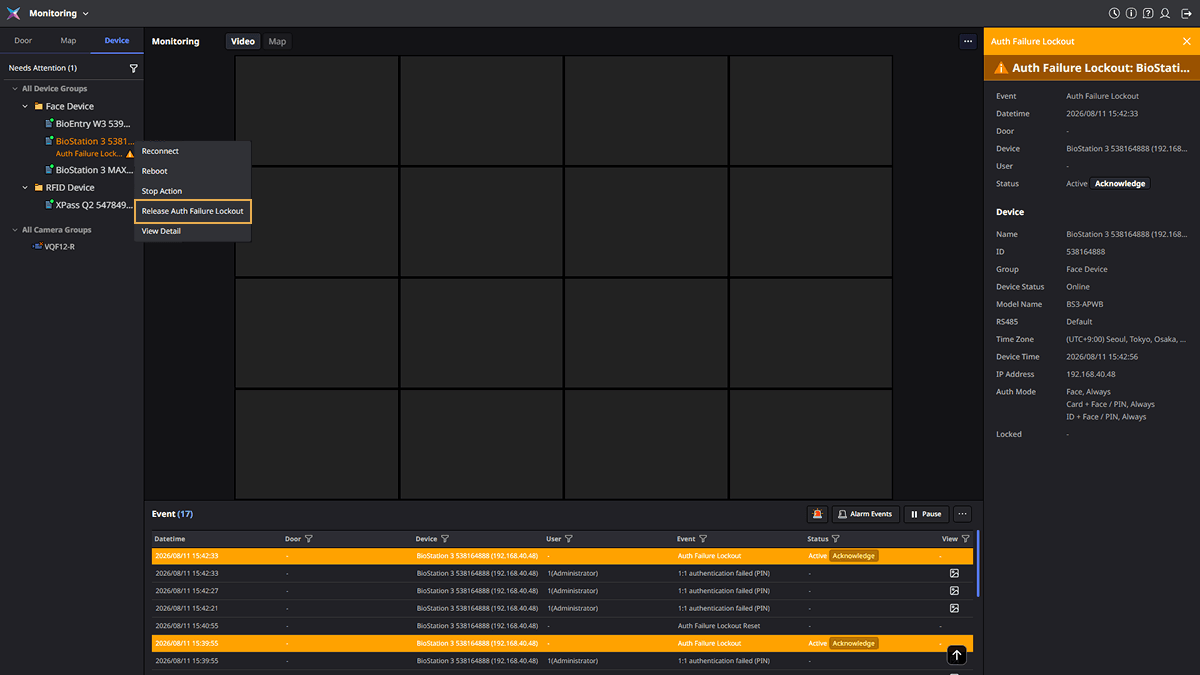
Si la autenticación falla la cantidad de veces establecida en Auth Failure Lockout, el dispositivo cambia al estado bloqueado. Cuando el dispositivo está en bloqueo por fallas de autenticación, Auth Failure Lockout aparece debajo del nombre del dispositivo en la barra lateral izquierda. Al seleccionar el dispositivo, el panel de vista previa derecho muestra el mismo banner en la parte superior. El banner muestra la hora del evento y la información del dispositivo.
El menú emergente muestra Release Auth Failure Lockout solo cuando el dispositivo está en bloqueo por fallas de autenticación. Seleccione el dispositivo bloqueado y, luego, haga clic en Release Auth Failure Lockout en el menú emergente.
-
Solo los usuarios con privilegios de Administrator o Monitoring Operator ven el menú Release Auth Failure Lockout.
-
Después de que transcurra el tiempo de bloqueo establecido (1st Lockout Duration/2nd Lockout Duration), el dispositivo se desbloquea automáticamente. El dispositivo elimina el bloqueo sin acciones adicionales. Para más información sobre condiciones y ajustes del tiempo de bloqueo, consulte Configuración de Autenticación.
Detener acción
Para detener todas las acciones basadas en alarmas y activadores del dispositivo, haga clic en Stop Action en el menú contextual. Aparecerá un mensaje de éxito en la parte superior de la pantalla indicando que la acción se detuvo.
Vista detallada del dispositivo
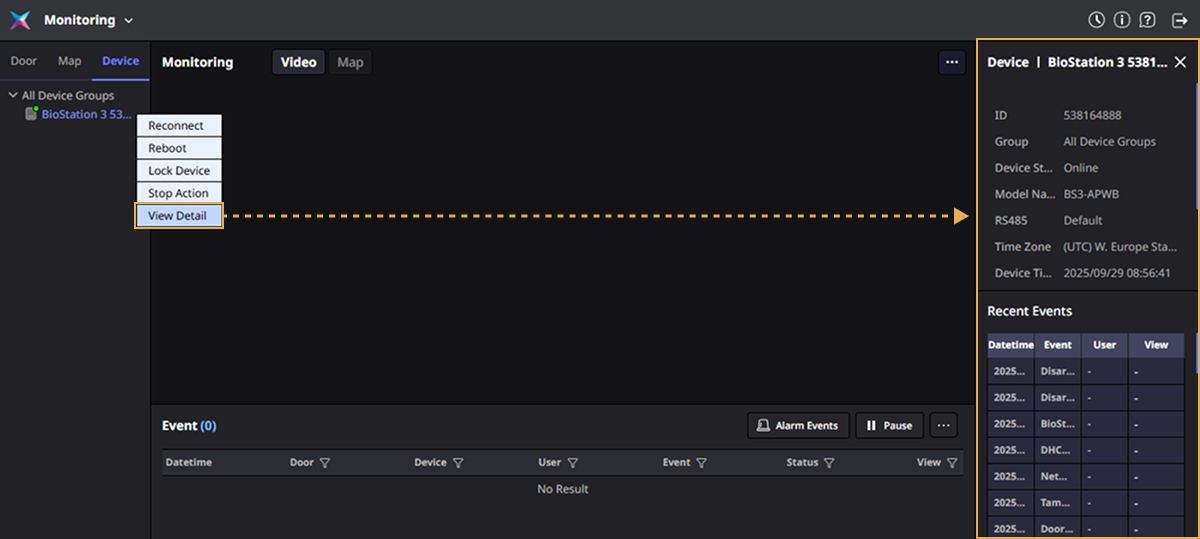
Para ver información detallada del dispositivo, haz clic en View Detail en el menú emergente. O haz doble clic en el dispositivo. La información detallada del dispositivo aparecerá en el lado derecho de la pantalla.
-
Control del dispositivo: Use los controles para detener tareas, reiniciar o reconectar.
-
Detalles del dispositivo: Verifique el ID del dispositivo, el grupo, el nombre del modelo, el tiempo de actividad y la dirección IP.
-
Recent Events: Vea la lista de eventos recientes en el dispositivo seleccionado.
Controle varios dispositivos a la vez
Esta sección describe cómo seleccionar varios dispositivos y ejecutar comandos como reconectar, reiniciar o desbloquear. Seleccione dos o más dispositivos en la pestaña Device de la barra lateral izquierda. El panel de control por lotes aparece a la derecha.
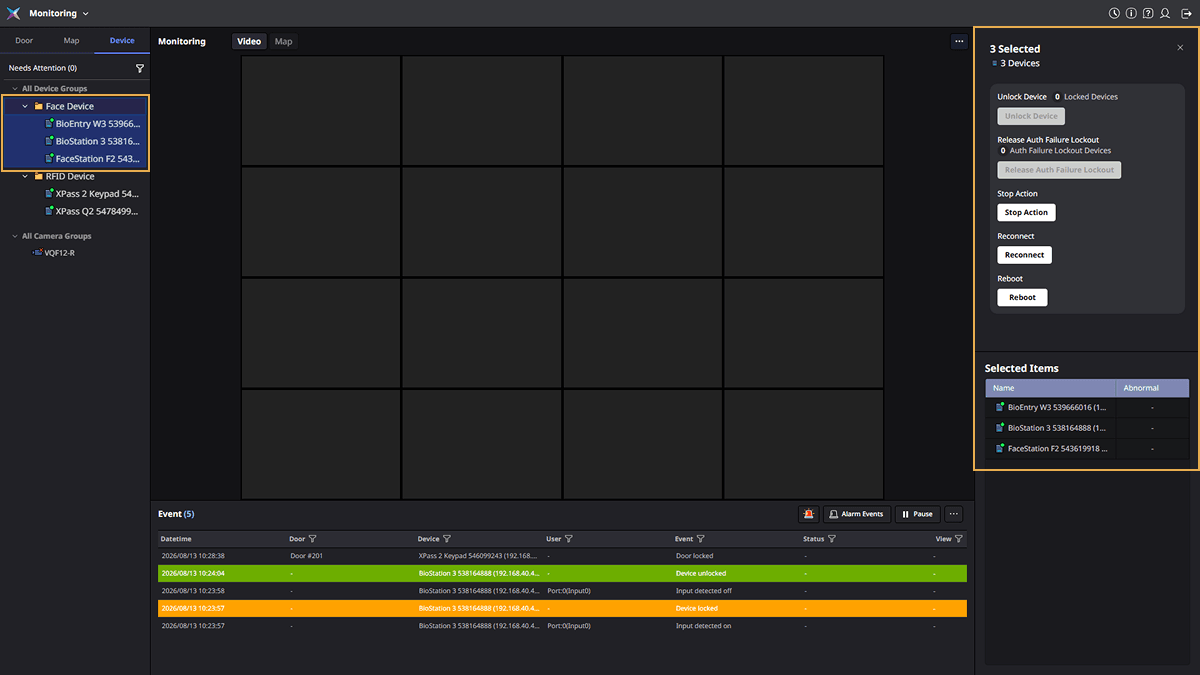
El control masivo no incluye cámaras. Para el control de la cámara, consulte #controlCamera.
Seleccione varios dispositivos
Use los siguientes métodos para seleccionar dispositivos en la pestaña Device de la barra lateral izquierda.
-
Ctrl + clic: Agregue o quite de la lista de selección el dispositivo en el que hizo clic. Esto mantiene el resto de la selección.
-
Shift + clic: Seleccione un rango desde el último dispositivo en el que hizo clic hasta el dispositivo en el que hizo clic. La selección de rango excluye los grupos de dispositivos.
-
Haga clic en un grupo (): Haga clic en el nombre de un grupo para agregar a la lista de selección todos los dispositivos del grupo. Mantenga seleccionados los dispositivos ya seleccionados.
-
Si selecciona solo un grupo vacío sin dispositivos, el panel derecho se cierra.
-
La aplicación abre el panel de detalles del dispositivo al seleccionar un dispositivo. La aplicación cambia al panel de control por lotes al seleccionar dos o más dispositivos.
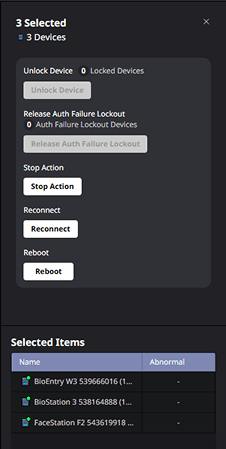
Diseño del panel de control por lotes
-
Unlock Device, Release Auth Failure Lockout: Estos botones se activan cuando los dispositivos seleccionados están bloqueados o en bloqueo por fallas de autenticación. La cantidad de dispositivos objetivo aparece junto a cada botón.
-
Stop Action, Reconnect, Reboot: Estos botones se activan si los dispositivos seleccionados admiten este control. No muestran la cantidad de dispositivos objetivo.
-
Control del dispositivo: Use estos botones: Unlock Device, Release Auth Failure Lockout, Stop Action, Reconnect y Reboot.
-
Divisor: Arrastre el divisor entre el control del dispositivo y Selected Items hacia arriba o abajo para ajustar la altura de cada área.
-
Selected Items: Verifique el estado de conexión, el nombre y el estado anormal de los dispositivos seleccionados. Consulte #attention-criteria para ver los tipos de estado anormal.
Haga clic en cada botón para abrir el cuadro de diálogo de confirmación. En el cuadro de diálogo de confirmación, haz clic en Cancel para cerrar sin ejecutar la característica seleccionada. Haz clic en el botón de la característica seleccionada para ejecutarla en todos los dispositivos seleccionados.
Si la selección incluye distintos tipos de dispositivos, el sistema muestra los controles compatibles combinados. El sistema no muestra botones para controles que ninguno de los dispositivos seleccionados admite. Si no hay controles compatibles, el sistema muestra solo el texto de orientación y la tabla de la lista de dispositivos seleccionados.
Revisar resultados de ejecución
-
Si la ejecución tiene éxito en todos los dispositivos seleccionados, el sistema muestra solo un mensaje de éxito.
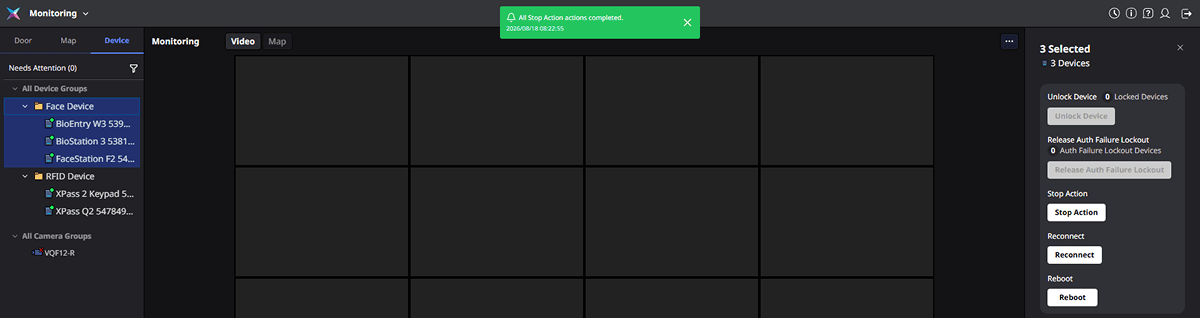
La imagen anterior es una pantalla de ejemplo y puede diferir de la pantalla real. -
Si falla algún dispositivo, el sistema muestra un mensaje de fallo junto con el botón Show Details.
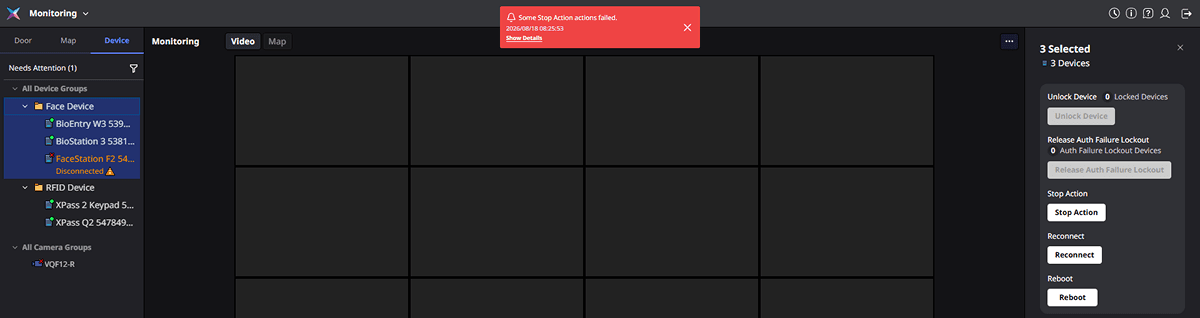
La imagen anterior es una pantalla de ejemplo y puede diferir de la pantalla real. Haga clic en Show Details para ver los resultados agrupados en Success, Failure y Skipped. Haga clic en Copy Failure details para copiar al portapapeles los nombres y los motivos de las entradas fallidas.
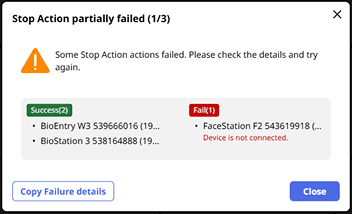
La imagen anterior es una pantalla de ejemplo y puede diferir de la pantalla real.
-
El botón Reconnect es una excepción. Después de que el sistema acepte la solicitud, solo muestra un mensaje de éxito. No proporciona el estado de fallo ni una ventana de resultados detallados. Revisa el árbol de estado para confirmar si la conexión se completó correctamente.
-
El sistema ejecuta Unlock Device y Release Auth Failure Lockout por separado y muestra ventanas de resultados independientes.
Controlar la cámara
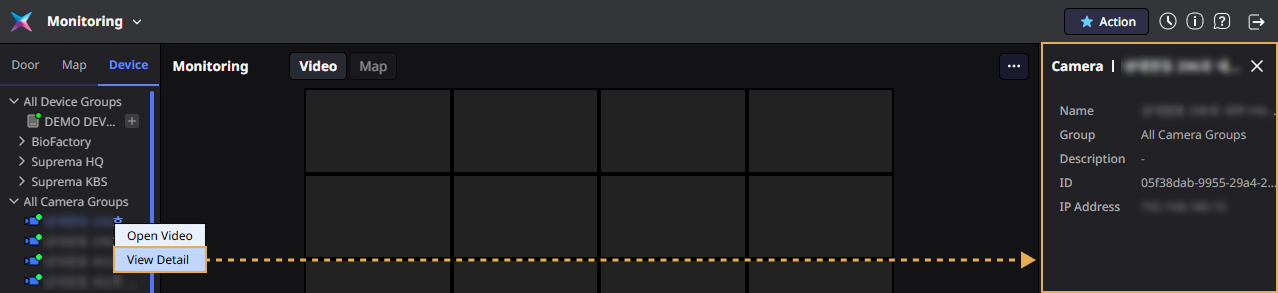
Selecciona la cámara deseada de la lista en la barra lateral izquierda y haz clic derecho. Seleccione la función deseada en el menú emergente.
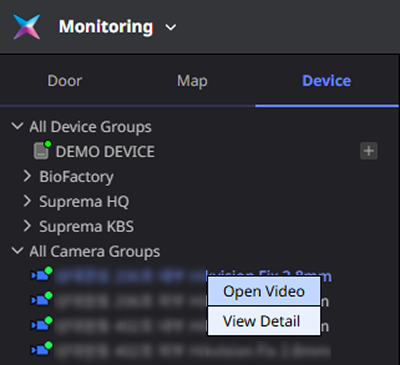
Reproducir video de la cámara
Para colocar el video de la cámara en el mosaico de video y supervisarlo en tiempo real, haz clic en Open Video en el menú emergente.
También puedes añadir video de la cámara a los mosaicos de video de las siguientes maneras:
-
Haz doble clic en la cámara para reproducir su video desde la barra lateral izquierda.
-
También puedes añadir video arrastrando y soltando la cámara en el área de mosaicos de video.
-
Los mosaicos de video se añaden en orden desde la parte superior izquierda de la pantalla. Si no hay espacio para añadir más, aparece un mensaje de error.
-
Para obtener más información sobre los controles de video y las herramientas que se muestran en el video, consulte Supervisar Video.
-
Si una cámara no aparece en la lista All Camera Groups, revisa los permisos del grupo de cámaras. Si el administrador de un permiso personalizado no ha configurado los permisos del grupo de cámaras, la cámara podría no ser visible. Para obtener más información sobre cómo configurar los permisos de los grupos de cámaras, consulte Configurar la Cámara.
Vista detallada de la cámara
Haz clic en View Detail en el menú emergente para ver los detalles de la cámara. Puedes verificar el grupo, la descripción, el ID y la dirección IP de la cámara.