Registrar Clave de Licencia
Si adquiriste la licencia de BioStar X, registra la clave de licencia para usar más funciones.
Ve a Settings → License → BioStar X License.
El método para activar BioStar X License varía según el entorno de red. Verifique el estado de la red y active la licencia según las instrucciones proporcionadas.
-
Ciertas características como añadir usuarios, puertas y puertos están restringidos cuando la licencia no está registrada.
-
Para obtener más información sobre el menú License, consulte Activar Licencia.
-
Para obtener más información sobre la política de licencias, consulte Política de Licencias.
-
Para obtener información sobre los códigos de error de licencias, consulta el siguiente enlace.
Registrar en línea
La clave de licencia acepta solo números y guiones (-). Ingrese hasta 16 dígitos en el formato 1111-1111-1111-1111.
Registrar una sola licencia
Ingrese su nombre y la clave de licencia recibida y, a continuación, haga clic en Activate para activar la licencia de BioStar X mientras está en línea con una conexión a Internet.

Registrar varias licencias
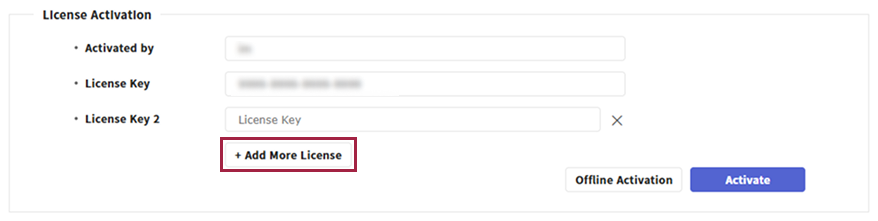
Agregue hasta 30 licencias a la vez. Haga clic en el botón Add More License. Después de ingresar todas las licencias, haga clic en Activate.
-
Cuando la cantidad de campos llegue a 30, el botón Add More License se desactiva. No puede agregar más licencias.
-
Pegue varias claves de licencia en los campos a la vez. El sistema detecta solo las claves con el formato
1111-1111-1111-1111y las divide en cada campo. -
Si las claves pegadas superan 30, el sistema ingresa automáticamente solo las primeras 30. El sistema ignora las claves adicionales.
Progreso de activación
Haga clic en Activate para abrir la ventana emergente de progreso. No cierre la página ni la ventana emergente hasta que finalice la activación.
Registrar sin conexión
Siga las instrucciones a continuación para activar la licencia de BioStar X en un entorno de red cerrado o en un estado sin conexión con acceso limitado a Internet.
-
Ingrese cualquier nombre del administrador de inscripción y la clave de licencia en la sección License Activation.
-
La clave de licencia acepta solo números y guiones (
-). Ingrese hasta 16 dígitos en el formato1111-1111-1111-1111. -
Guarde o anote el nombre de administrador y la clave de licencia.
-
Si necesita varias licencias, haga clic en el botón Add More License para agregarlas.
-
-
Haga clic en Offline Activation.

-
Cuando aparezca la ventana Activate License Offline, haga clic en No, I need to issue a file (*.lic)..
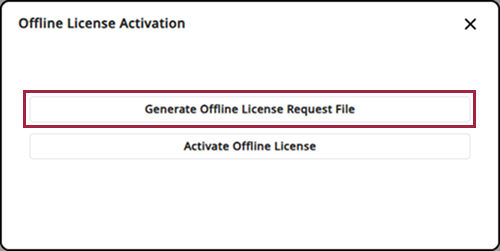
Si tiene un archivo de licencia emitido, haga clic en Yes, I already have a license file. en esta pantalla y luego vaya al paso 9.
-
Cuando el sistema cree el archivo de solicitud de licencia (*.req), descárguelo en el disco local.
-
Envíe el archivo de solicitud descargado al revendedor y solicite un archivo de activación sin conexión (*.lic).
-
Tras recibir el archivo sin conexión, escriba el nombre de administrador y la clave del paso 1 en la sección License Activation.
-
Haga clic en Offline Activation.
-
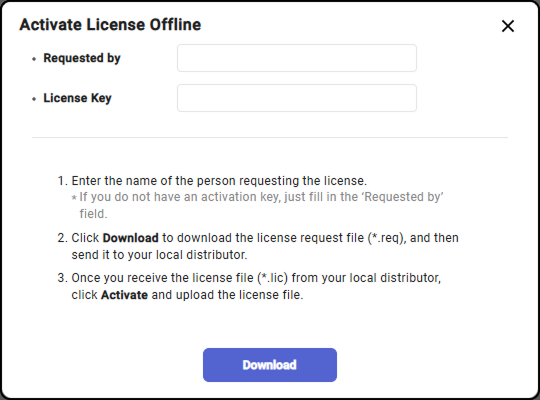
Cuando aparezca la ventana Activate License Offline, haga clic en Yes, I already have a license file..
-
Cuando aparezca la ventana Abrir archivo, seleccione el archivo de activación sin conexión (*.lic) o el comprimido (*.zip) almacenado localmente.
Si solicita varias licencias, recibirá un archivo comprimido.
-
Aparece una ventana emergente con el estado del progreso. No cierre la página ni la ventana emergente hasta que finalice la activación.