Desinstalar El Servidor BioStar X Y Restaurar Certificados De Seguridad
Esta sección explica cómo desinstalar el servidor BioStar X de una computadora. Si Secure communication with device no se usa, desinstale BioStar X sin respaldar ni restaurar certificados.
Si Secure communication with device se usa, respalde el conjunto de certificados de seguridad del servidor (CA raíz/certificado del servidor/clave) antes de desinstalar BioStar X. Este respaldo es la única forma de volver a conectar los dispositivos existentes después de reinstalar el mismo servidor. Para reutilizar solo los certificados de comunicación segura y conservar la base de datos y los ajustes, consulte #restoreCertificate. Esto difiere de la característica de restauración del sistema.
Desinstalar el servidor BioStar X
Desinstalar BioStar X elimina todos los archivos de instalación, incluidos los certificados, y también puede eliminar contenido (información de usuarios). Para conservar la base de datos, los ajustes y las claves, respalde el sistema antes de desinstalarlo. Consulte Respaldo de Sistema.
-
En Windows, vaya a Configuración → Aplicaciones → Aplicaciones instaladas.
-
Busque BioStar X en la lista, haga clic en y seleccione Desinstalar.

-
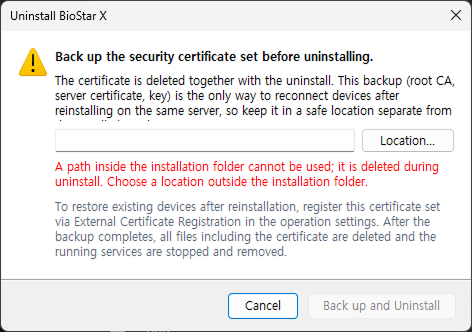
Si Secure communication with device se usa, aparece el cuadro de diálogo de respaldo de certificados. Haga clic en Ubicación... y defina la ruta de respaldo. Si esta opción no se usa, continúe con el paso 7 sin el procedimiento de respaldo de certificados.
 Precaución
No use la ruta de instalación de BioStar X como ubicación de respaldo. Desinstalar BioStar X lo elimina junto con la carpeta de instalación de BioStar X. Seleccione una ruta distinta de la ruta de instalación de BioStar X.
-
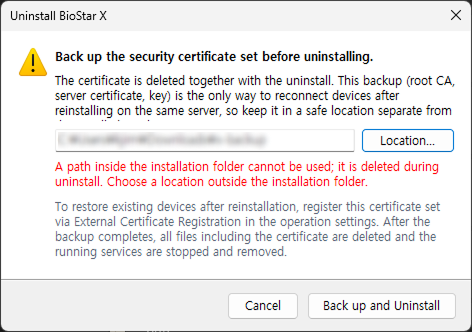
Después de seleccionar una ruta, haga clic en Respaldar y desinstalar cuando se active.
-
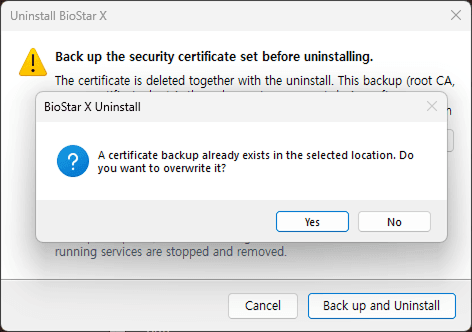
Si ya existe un archivo de respaldo de certificados en la ubicación seleccionada, un cuadro de diálogo pregunta si debe sobrescribirlo. Para sobrescribir el respaldo existente, haga clic en Sí. Para seleccionar otra ruta, haga clic en No.
-
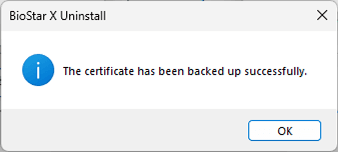
Cuando finalice el respaldo de certificados, aparece un cuadro de diálogo informativo. Haga clic en OK para guardar los ajustes.
-
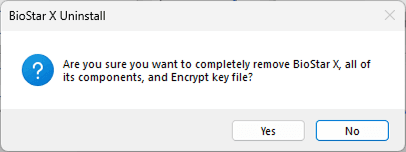
Cuando se le solicite confirmar la desinstalación de BioStar X y todos los componentes relacionados, haga clic en Sí.
-
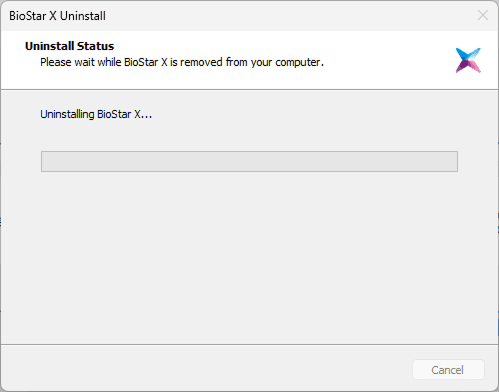
Espere mientras se completa la desinstalación.
-
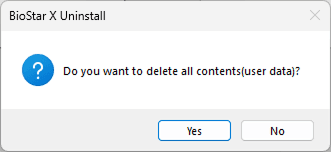
Aparece un cuadro de diálogo para confirmar si debe eliminar todo el contenido (información del usuario). Para eliminar todos los datos, incluida la información del usuario almacenada en la base de datos, haga clic en Sí. Para conservar los datos, haga clic en No.
 Precaución
Haga clic en Sí para eliminar todos los datos, incluida la información del usuario almacenada en la base de datos. No es posible recuperar los datos. Para conservar los datos, haga clic en No. Antes de quitar BioStar X, haga una copia de seguridad del sistema. Consulte Respaldo de Sistema.
-
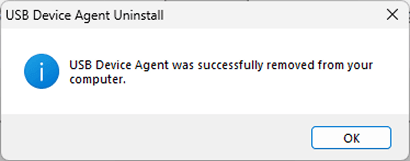
Si USB Device Agent está instalado, aparece un cuadro de diálogo que pregunta si también debe quitarlo. Haga clic en Sí.
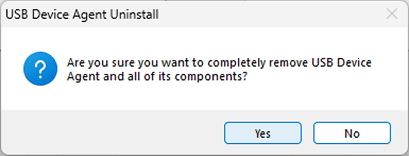
Según los componentes en uso, pueden aparecer cuadros de diálogo adicionales para desinstalar controladores relacionados. Siga las instrucciones en pantalla para completar la desinstalación.
-
Cuando finalice la eliminación de componentes, aparece un cuadro de diálogo. Haga clic en OK para guardar los ajustes.
-
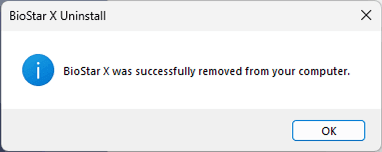
Después de que el sistema elimine BioStar X, aparece un cuadro de diálogo. Haga clic en OK para guardar los ajustes.
Restaurar certificados de seguridad respaldados
Después de reinstalar el servidor que usó la opción Secure communication with device, restaure el certificado de comunicación segura. Esto permite reconectar los dispositivos existentes. La herramienta de restauración del sistema restaura todo el sistema, incluida la base de datos y los ajustes, a un estado anterior. Use este método para reutilizar solo el certificado de comunicación segura sin una restauración del sistema. Sin una herramienta dedicada, restaure los archivos de certificados respaldados directamente en la ruta de instalación.
En un entorno con un servidor principal y un Multi Communication Server, cada servidor usa su propio certificado de comunicación segura. Después de restaurar el certificado, instale y agregue el Multi Communication Server. El sistema copia su certificado automáticamente, por lo que no necesita una restauración aparte.
-
Instale BioStar X de nuevo. Para obtener instrucciones de instalación, consulte Instalación Exprés o Instalación Personalizada.
-
Después de instalar BioStar X, haga clic en Inicio → BioStar X → BioStar X Service Manager en Windows.
-
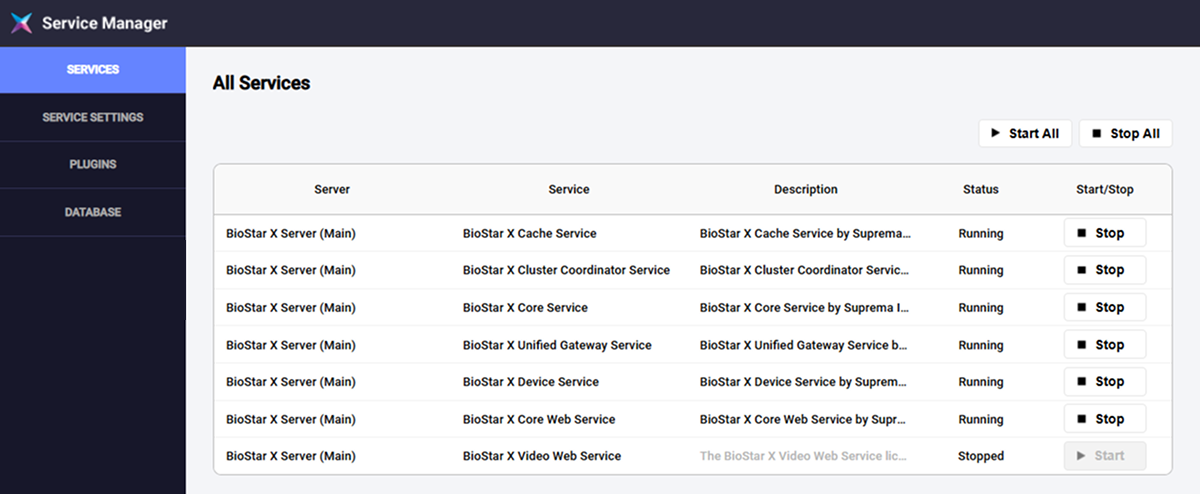
Cuando aparezca la ventana BioStar X Service Manager en el navegador web, haga clic en el menú SERVICES.
-
Para detener todos los servicios, haga clic en Detener todo en la esquina superior derecha de la pantalla.
-
Copie todos los archivos de certificado respaldados (CA raíz, certificado del servidor y clave) en la carpeta cert en la ruta de instalación de BioStar X.
Ejemplo: C:\Program Files\BioStar X\cert
Los nombres de archivo coinciden con los certificados creados durante la nueva instalación. Cuando aparezca un aviso para sobrescribir archivos, haga clic en Sí para reemplazar los archivos existentes.
-
En SERVICIOS, haga clic en Iniciar todo para reiniciar todos los servicios.
-
Si usa el Servidor de comunicaciones múltiples, instálelo en un entorno independiente. Para ver las instrucciones de instalación, consulte Instalar el Servidor de Comunicaciones Múltiples.
-
En BioStar X Service Manager del servidor principal, agregue el Servidor de comunicaciones múltiples. Para obtener instrucciones sobre cómo agregar el Servidor de comunicaciones múltiples, consulte Instalar el Servidor de Comunicaciones Múltiples.
Cuando agrega el Servidor de comunicaciones múltiples, el sistema copia los archivos del certificado de seguridad desde la carpeta cert del servidor principal. Los copia automáticamente en el Servidor de comunicaciones múltiples.
Si agregó el Servidor de comunicaciones múltiples antes de restaurar el certificado (pasos 4~6), ya tiene el certificado anterior. En ese caso, reemplace el certificado del Servidor de comunicaciones múltiples por separado. Siga el procedimiento a continuación.
-
En el servidor donde está instalado el Servidor de comunicaciones múltiples, ejecute BioStar X Service Manager y detenga todos los servicios.
-
Copie los archivos de certificado respaldados en la carpeta cert en la ruta de instalación del Servidor de comunicaciones múltiples.
Ejemplo: C:\Program Files\BioStar X Communications Server\cert
-
En el servidor principal y en el Servidor de comunicaciones múltiples, reinicie todos los servicios en BioStar X Service Manager.
-
Para obtener más información sobre el uso de BioStar X Service Manager, consulte Iniciar y Detener el Servidor.
-
Para más información sobre la opción Secure communication with device, consulta Mejorar la Seguridad del Sistema.
-
Necesita una licencia del servidor de comunicaciones múltiples para instalarlo y conectarlo. Para obtener más información sobre las políticas de licencia, consulte Política de Licencias.