Verificar Estado de Permisos de Acceso
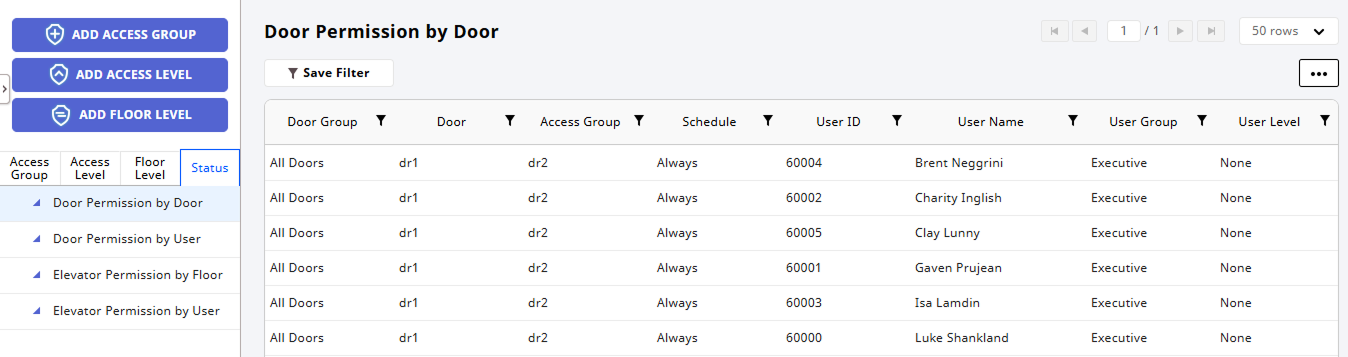
Esta guía explica cómo verificar la lista de puertas a las que pueden acceder los usuarios. Al verificar el estado de los permisos de acceso, podrá administrar las puertas a las que un usuario puede acceder y los permisos para esas puertas. Utilice la función de filtro para ordenar los resultados deseados y guardar la lista en un archivo CSV.
Verificar estado de permisos de acceso
Los permisos de acceso pueden visualizarse por puerta o piso, o por usuario.
-
Haz clic en Settings en la página Launcher.
-
Haga clic en Access Management → Access Control en la barra lateral izquierda.
-
Haga clic en la pestaña Status.
-
Haga clic en el elemento deseado de la lista de estados en la pestaña Status.
- Door Permission by Door
- Door Permission by User
- Elevator Permission by Floor
- Elevator Permission by User
Podrá verificar el estado de permisos de acceso del elemento seleccionado.
Guardar filtro
Haga clic en el botón en el encabezado de la tabla de lista de permisos de acceso para ordenar los resultados deseados. Puede añadir condiciones de filtro.
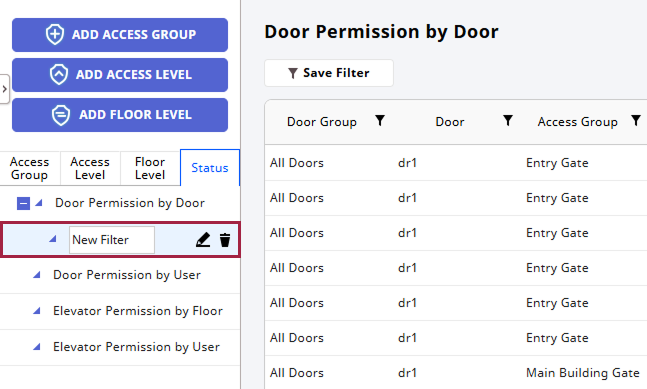
Después de configurar el filtro, podrá guardarlo. Haga clic en Save Filter. El filtro guardado se puede consultar en la lista de estados de la pestaña Status.
-
Haga clic en para cambiar el nombre del filtro.
-
Haga clic en para eliminar el filtro.
Navega por la página de lista
Desplácese entre páginas o establezca la cantidad de elementos que aparecerán en cada página. Utiliza la herramienta de navegación de página en la esquina superior derecha de la pantalla.

-
: Ir a la primera página.
-
: Ir a la página anterior.
-
: Ir a la página siguiente.
-
: Ir a la última página.
-
Ingresa el número de página en el campo de entrada para ir a la página deseada.
-
Haz clic en el cuadro de selección de filas para establecer la cantidad de elementos que se muestran en cada página.
Exportar a CSV
Puede exportar la lista actual de estado de permisos de acceso como archivo CSV. Haga clic en en la esquina superior derecha de la pantalla y seleccione CSV Export.
Configurar columnas
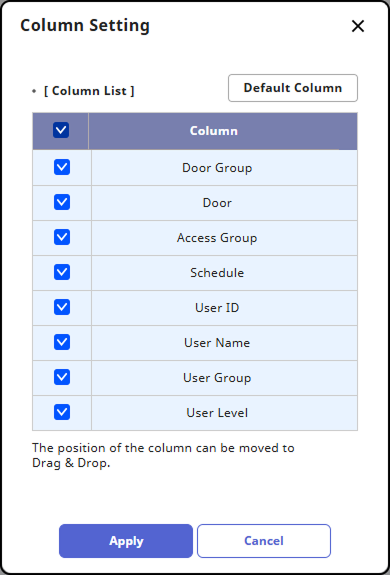
Puede ocultar o mostrar las columnas deseadas en la tabla de la lista de estado de permisos de acceso. Haga clic en en la esquina superior derecha de la pantalla y seleccione Column Setting.
-
Seleccione las columnas que se mostrarán desde Column List. Las columnas seleccionadas aparecerán en la tabla de la lista. Las columnas no seleccionadas se ocultarán de la tabla de la lista.
-
Haga clic en Default Column para inicializar la configuración.
Una vez completada toda la configuración, haga clic en Apply.