Administrar Niveles de Acceso
Los niveles de acceso permiten a los usuarios establecer horarios de entrada y conceder permiso para acceder a las puertas durante esos horarios. Los niveles de acceso son un elemento clave para configurar grupos de acceso.
Antes de comenzar
-
Inicializa las puertas antes de registrar niveles de acceso. Para obtener más información sobre el registro de puertas, consulte Registrar Puerta.
-
Predefine los horarios que se aplicarán a los niveles de acceso mediante los ajustes de programación. Para obtener más información sobre la configuración de horarios, consulte Configurar horarios.
Inscribir nivel de acceso
-
En la página Launcher, haz clic en Settings.
-
Haga clic en Access Management → Access Control en la barra lateral izquierda.
-
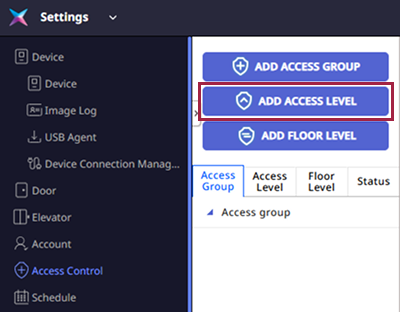
Haz clic en ADD ACCESS LEVEL.
-
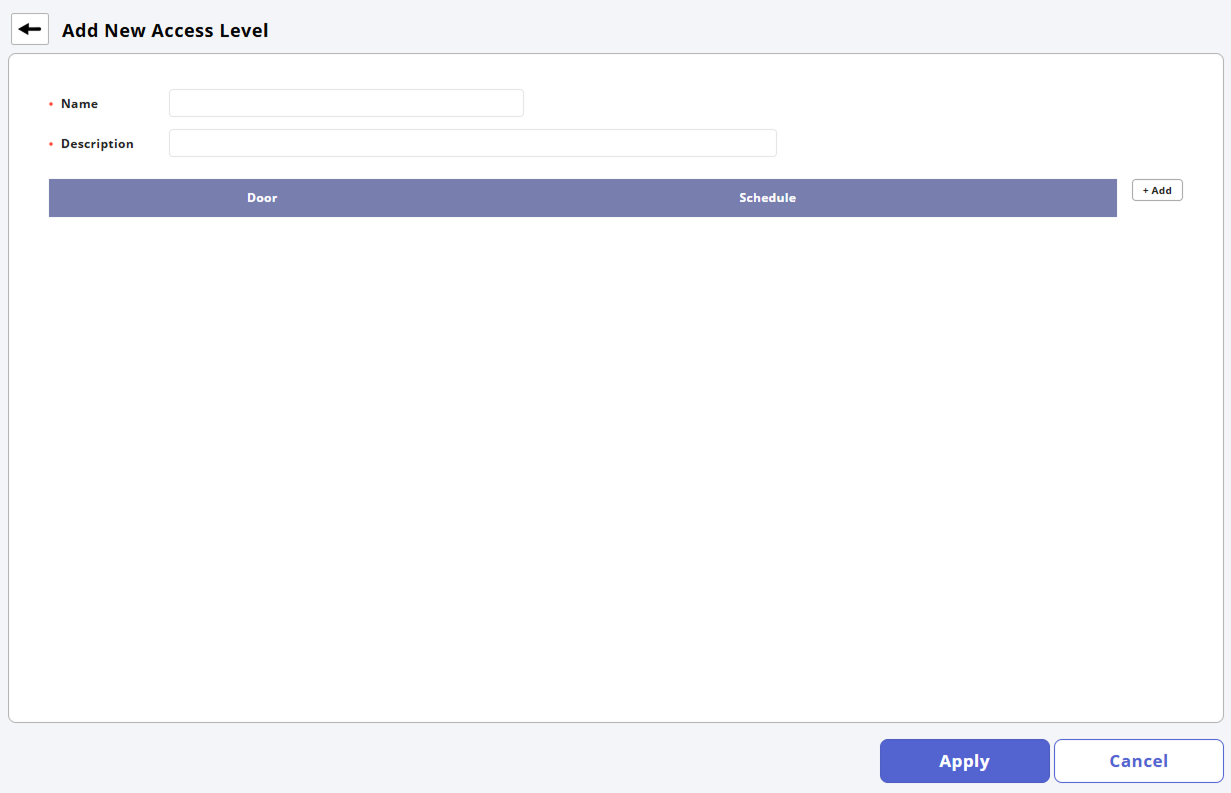
Ingresa Name y Description en la pantalla Add New Access Level.
-
Selecciona la puerta a la que se aplicará el nivel de acceso en el campo Door.
-
Selecciona el horario que se aplicará al nivel de acceso en el campo Schedule.
-
Haz clic en Apply en la parte inferior de la pantalla para registrar el nivel de acceso.
-
Se pueden registrar hasta 128 niveles de acceso por grupo de acceso.
-
Haz clic en en los campos Door y Schedule para buscar las puertas y horarios deseados.
-
Haz clic en para eliminar los elementos añadidos en los campos Door y Schedule.
-
Si la puerta deseada no está disponible, registra una nueva puerta. Para obtener más información sobre el registro de puertas, consulte Registrar Puerta.
-
Si el horario que necesita no está en la lista, haga clic en + Add Schedule para agregarlo. Para obtener más información sobre la configuración de horarios, consulte Configurar horarios.
Modificar nivel de acceso
-
En la página Launcher, haz clic en Settings.
-
Haga clic en Access Management → Access Control en la barra lateral izquierda.
-
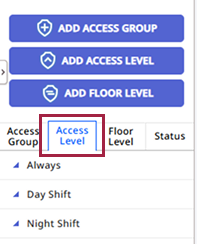
Haz clic en la pestaña Access Level.
-
Haz clic en el nivel de acceso que desees modificar en la lista de niveles de acceso.
-
Edite los campos según sea necesario.
-
Después de terminar de editar, haga clic en Apply en la parte inferior de la pantalla.
Eliminar nivel de acceso
-
En la página Launcher, haz clic en Settings.
-
Haga clic en Access Management → Access Control en la barra lateral izquierda.
-
Haz clic en la pestaña Access Level.
-
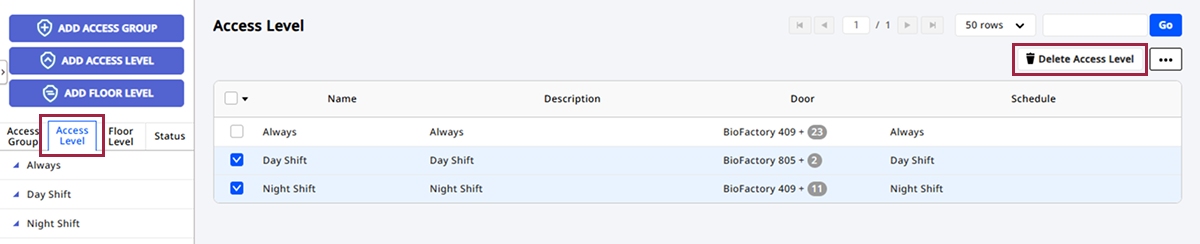
Marca la casilla del nivel de acceso que desees eliminar de la lista de niveles de acceso.
-
Haga clic en Delete Access Level en la esquina superior derecha de la pantalla.