Gestionar Niveles de Piso
Esta guía describe cómo definir los niveles de piso con la información de elevador y piso configurada. Los niveles de piso son elementos importantes que se pueden aplicar a los grupos de acceso. Al definir los niveles de piso, gestiona los pisos a los que los usuarios pueden acceder mediante el elevador.
Las licencias Essential y superiores incluyen características de nivel de piso mediante opciones complementarias. Para obtener más información sobre la política de licencias, consulte Política de Licencias.
Antes de comenzar
-
Configure el elevador antes de registrar los niveles de piso. Consulte Registrar Ascensor para obtener más información sobre cómo registrar un ascensor.
-
Defina con antelación el horario que se aplicará al nivel de piso mediante la configuración de horarios. Para obtener más información sobre la configuración de horarios, consulte Ajustes de Horario.
Registrar niveles de piso
-
Haz clic en Settings en la página Launcher.
-
Haga clic en Access Management → Access Control en la barra lateral izquierda.
-
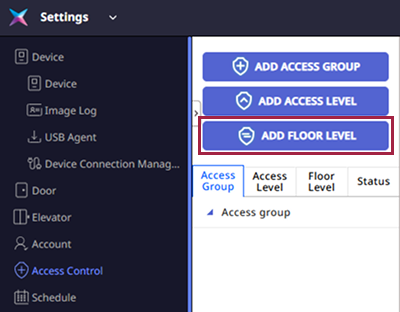
Haga clic en ADD FLOOR LEVEL.
-
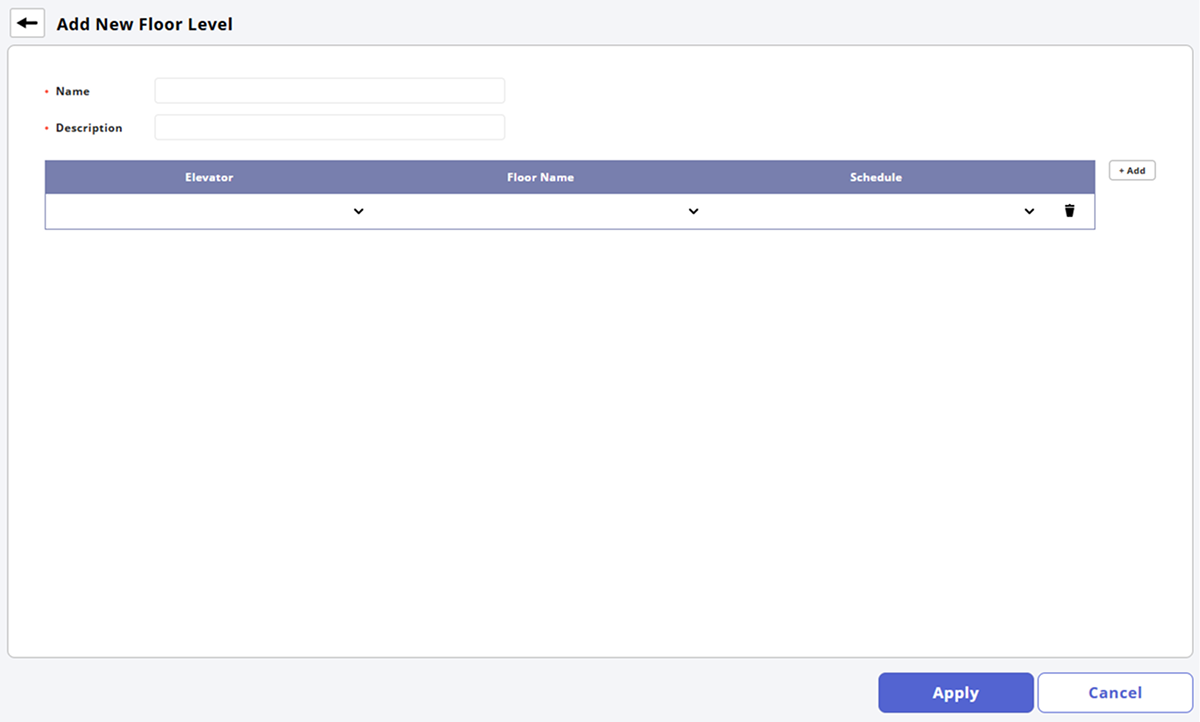
En la pantalla Add New Floor Level, ingrese Name y Description.
-
Seleccione el elevador que se aplicará al nivel de piso en el elemento Elevator.
-
Seleccione el piso que se aplicará al nivel de piso en el elemento Floor Name.
-
Seleccione el horario que se aplicará al nivel de piso en el elemento Schedule.
-
Haga clic en Apply en la parte inferior de la pantalla para registrar el nivel de piso.
-
Si el nivel de acceso deseado no está disponible, deberá registrar uno nuevo. Para obtener más información sobre cómo registrar niveles de acceso, consulte Administrar Niveles de Acceso.
-
Registre un nuevo elevador si el deseado no está disponible. Consulte Registrar Ascensor para obtener más información sobre cómo registrar un ascensor.
-
Si el horario deseado no está disponible, haz clic en + Add Schedule para agregar uno. Para obtener más información sobre la configuración de horarios, consulte Ajustes de Horario.
-
Haga clic en para eliminar los elementos agregados.
-
Haga clic en para buscar el elemento deseado.
Editar niveles de piso
-
Haz clic en Settings en la página Launcher.
-
Haga clic en Access Management → Access Control en la barra lateral izquierda.
-
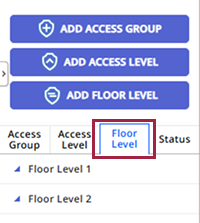
Haga clic en la pestaña Floor Level.
-
Haga clic en el nivel de piso que desea editar en la lista de niveles de piso.
-
Modifique los elementos deseados.
-
Una vez que complete las modificaciones, haga clic en Apply en la parte inferior de la pantalla.
Eliminar niveles de piso
-
Haz clic en Settings en la página Launcher.
-
Haga clic en Access Management → Access Control en la barra lateral izquierda.
-
Haga clic en la pestaña Floor Level.
-
Seleccione la casilla de verificación del nivel de piso que desea eliminar de la lista de niveles de piso.
-
Haga clic en Delete Floor Level en la parte superior derecha de la pantalla.
