Administrar Usuarios Inactivos A Largo Plazo
Mantener activas las credenciales de usuarios que no han accedido durante mucho tiempo, como tras una renuncia o una licencia, puede generar riesgos de seguridad, como robo de credenciales y acceso no autorizado. La función de desactivación automática desactiva a los usuarios tras un período desde su último acceso. Los administradores gestionan las cuentas sin limpiar manualmente cada vez. Antes de la desactivación automática, el sistema envía un correo electrónico de aviso previo a los destinatarios especificados. Esto da tiempo para revisar o crear excepciones.
Haz clic en Settings en la página Launcher. Haga clic en Account → User Auto-Deactivation en la barra lateral izquierda.
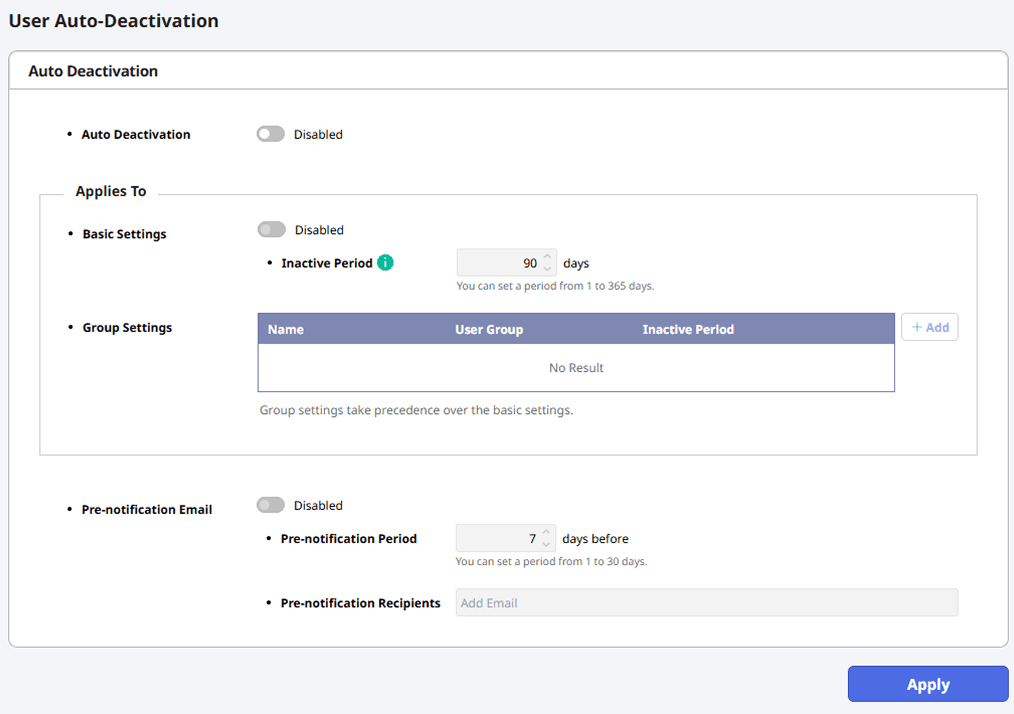
Solo los administradores con permiso para este menú pueden acceder a Account → User Auto-Deactivation. Para otorgar permiso a un administrador para un menú específico, consulte Gestionar Permisos de Operación.
Configurar la desactivación automática
-
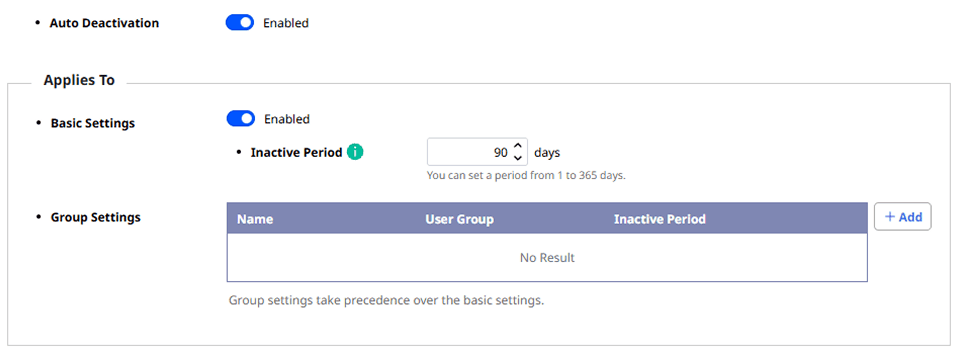
En Auto Deactivation, haga clic en el interruptor para activarlo.
-
En la sección Applies To, defina los usuarios a los que se aplica la desactivación automática.
-
Para aplicar los mismos criterios a todos los usuarios, active Basic Settings e ingrese Inactive Period. Establezca un valor de 1 a 365 días.
-
Para aplicar criterios diferentes a ciertos grupos de usuarios, agregue Group Settings. Para obtener más información, consulte #exception-group.
-
-
Cuando complete los ajustes, haga clic en Apply en la parte inferior de la pantalla.
-
Cuando aparezca la ventana de confirmación, revise la próxima fecha de procesamiento automático y los usuarios programados para desactivación. Luego haga clic en Save Changes.
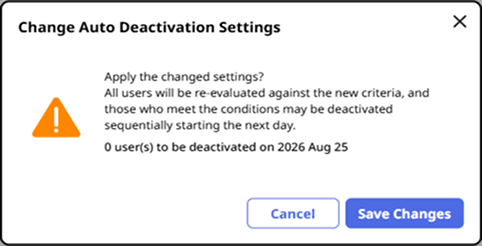
La imagen anterior es una pantalla de ejemplo y puede diferir de la pantalla real.
-
Para enviar un correo electrónico a los destinatarios especificados antes de que el sistema desactive automáticamente a un usuario, configure Pre-notification Email. Consulte #pre-notification-email para obtener más detalles.
-
Activar la opción Auto Deactivation no activa automáticamente Basic Settings. Para crear la política solo con Group Settings, mantenga desactivada Basic Settings.
-
La desactivación automática usa la hora de autenticación del último acceso. El sistema excluye a los usuarios sin historial de acceso o con solo historial de acceso antes de la inscripción.
-
Si un usuario cumple con Basic Settings y Group Settings, Inactive Period en Group Settings tiene prioridad. Si el usuario pertenece a 2 o más Group Settings, el sistema aplica el Inactive Period más corto.
-
La desactivación automática se ejecuta 1 vez al día (medianoche). El sistema aplica los cambios de ajuste en el siguiente tiempo de procesamiento y no afecta las programaciones de avisos anticipados ya enviadas.
-
Al establecer la opción Auto Deactivation en inactivo, el sistema la guarda de inmediato sin un cuadro de diálogo de confirmación.
Aplicar criterios diferentes por grupo
Aplica a ciertos grupos de usuarios un Inactive Period diferente al de Basic Settings.
Agregar ajustes de grupo
-
Haz clic en + Add a la derecha de la lista Group Settings.

-
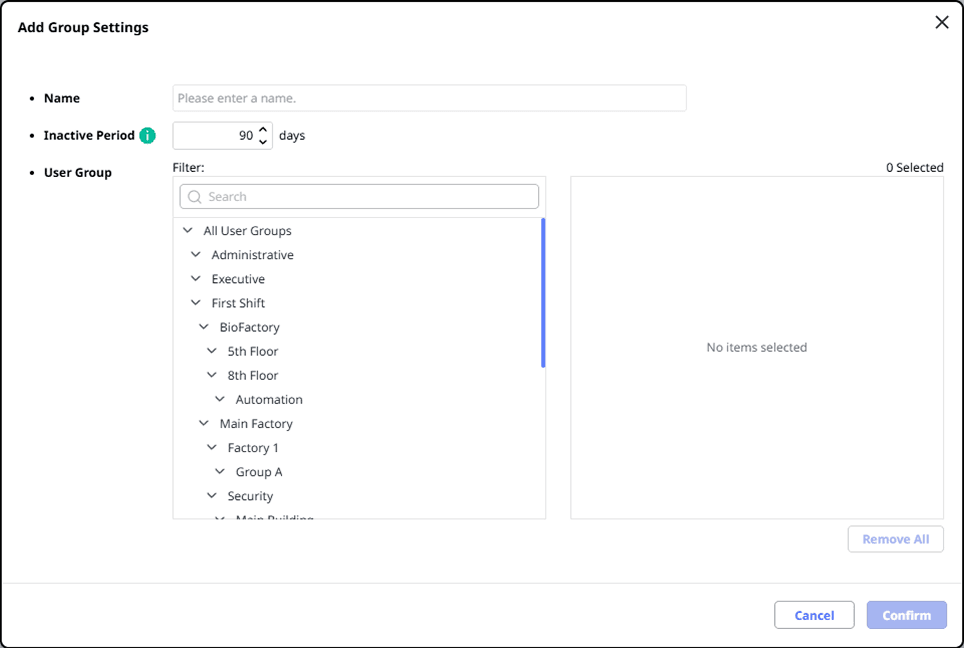
Cuando aparezca la ventana Add Group Settings, configura cada campo.
-
Name: Ingresa un nombre que no se repita en otros ajustes de grupo. Las mayúsculas y minúsculas, y los espacios al inicio o al final, no importan.
-
Inactive Period: Configura de 1 a 365 días.
-
User Group: Selecciona los grupos de usuarios a los que aplica este ajuste. Al seleccionar un grupo, el sistema también selecciona sus subgrupos.
-
-
Después de seleccionar los grupos de usuarios, haz clic en Confirm.
-
Haz clic en Apply en la parte inferior de la pantalla para guardar los ajustes.
-
Cuando aparezca la ventana de confirmación, revise la próxima fecha de procesamiento automático y los usuarios programados para desactivación. Luego haga clic en Save Changes.
-
En User Group, los grupos de usuarios fuera del alcance de permisos del administrador aparecen deshabilitados, pero siguen visibles en la lista. Expande este grupo. Selecciona los subgrupos dentro del alcance de permisos.
-
Los administradores con privilegios configurados en Todos los usuarios, o los administradores completos, no tienen límites en la selección de grupos de usuarios. Para obtener más información sobre los roles de administrador, consulta Gestionar Permisos de Operación.
Editar y eliminar ajustes de grupo

-
Para editar, en la lista Group Settings, haz clic en en la fila deseada, cambia el valor y haz clic en Confirm.
-
Haz clic en en la fila que deseas eliminar. Cuando aparezca el mensaje de confirmación, haga clic en Delete.
Para guardar sus ediciones o eliminaciones, haga clic en Apply en la parte inferior de la pantalla. Cuando aparezca la ventana de confirmación, revise la próxima fecha de procesamiento automático y los usuarios programados para desactivación. Luego haga clic en Save Changes.
-
Si Group Settings incluye grupos de usuarios fuera del alcance de permisos del administrador, la lista todavía los muestra. El sistema desactiva la edición y la eliminación.
-
Group Settings tiene prioridad sobre Basic Settings.
-
Eliminar Group Settings no reactiva a los usuarios ya desactivados. Después de la eliminación, el sistema cambia a otra configuración aplicable (como Basic Settings).
Ajustes del correo electrónico de notificación previa
Esta característica envía un aviso por correo electrónico a destinatarios específicos antes de que el sistema desactive automáticamente a los usuarios.
-
Haga clic en el interruptor de la opción Pre-notification Email para activarla.

-
Ingrese un valor para Pre-notification Period. El sistema envía correos electrónicos de aviso de desactivación automática durante el período ingresado. Establezca el período de 1 a 30 días.
-
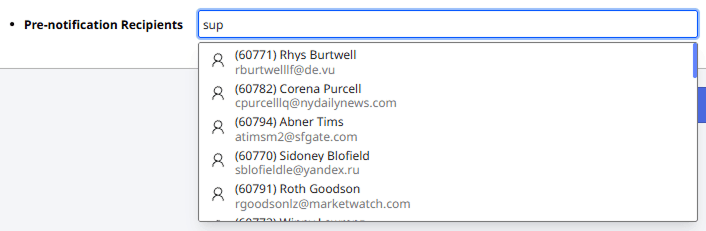
En el campo Pre-notification Recipients, busque y seleccione un usuario por nombre, ID o correo electrónico, o ingrese una dirección de correo electrónico y luego presione Enter.
-
Cuando complete los ajustes, haga clic en Apply en la parte inferior de la pantalla.
-
Cuando aparezca la ventana de confirmación, revise la próxima fecha de procesamiento automático y los usuarios programados para desactivación. Luego haga clic en Save Changes.
-
Configure los ajustes de SMTP para usar correos electrónicos de notificación previa. Para obtener más información, consulta Configuración de Correo Electrónico.
-
Establezca Pre-notification Period en un valor menor que el período de inactividad de Basic Settings y de cada Group Settings.
-
Agregue direcciones de correo electrónico que no estén en BioStar X como destinatarios.
-
El sistema envía un correo electrónico consolidado 1 vez al día, no correos separados para cada usuario.
-
Si Basic Settings está desactivado y no existe Group Settings, el sistema no envía correos electrónicos porque no hay destinatarios al activar solo Pre-notification Email.
Información relacionada
-
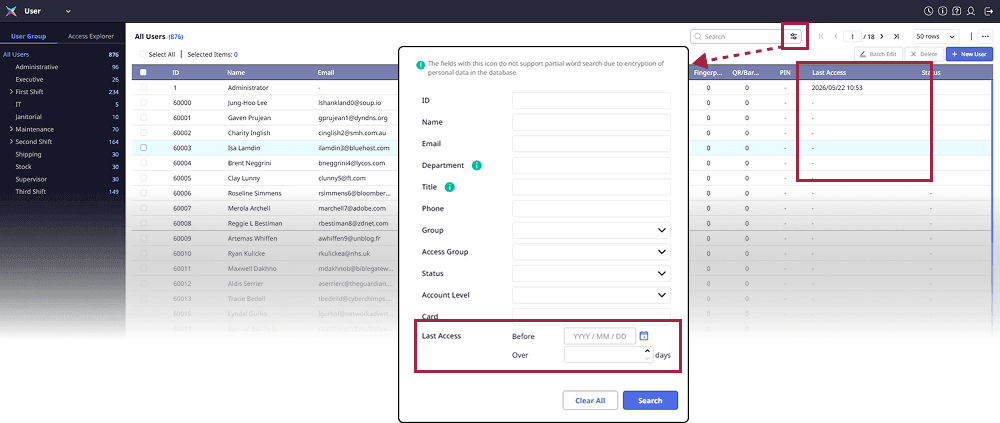
Vea los usuarios inactivos a largo plazo en la columna Last Access de la lista de usuarios, o use Búsqueda avanzada. Para obtener más información sobre cómo seleccionar las opciones de visualización, consulte Explorar Usuarios.
-
Revise el historial de usuarios desactivados automática o manualmente en el informe Inactive Users. Para obtener más información sobre cómo seleccionar las opciones de visualización, consulte Generar Reporte.