Configurar Escaneo De ID
Antes de inscribir usuarios con el escaneo de ID, elige nombre de usuario e imagen de perfil para importar. Luego, selecciona el método de inscripción de credenciales faciales. Este artículo explica cómo configurar el escaneo de ID.
-
Haz clic en Settings en la página Launcher.
-
Haz clic en Account → ID Scanning en la barra lateral izquierda.
-
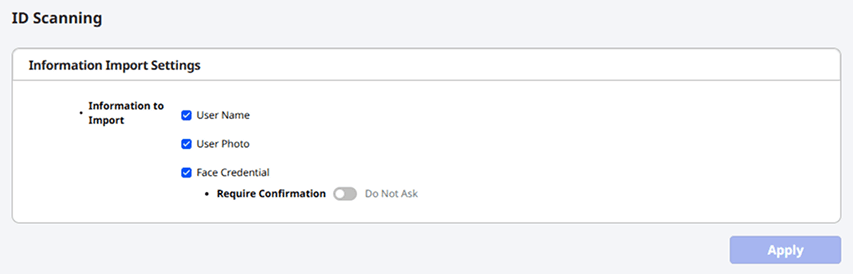
Selecciona los datos que se importarán al escanear un ID.
-
User Name: Importa el nombre impreso en el ID.
-
User Photo: Importa la imagen de perfil impresa en el ID.
-
Face Credential: Inscribe la imagen facial impresa en el ID como una credencial facial.
-
Require Confirmation: Siempre solicita confirmación al inscribir la imagen facial impresa en el ID como una credencial facial.
-
Do Not Ask: Inscribe la imagen facial impresa en el ID como una credencial facial sin solicitar confirmación.
-
-
-
Haga clic en Apply para guardar la configuración.
-
Selecciona User Photo para activar Face Credential.
-
Para obtener más información sobre inscribir o actualizar usuarios con el escaneo de ID, consulta Inscribir Y Editar Usuarios Al Escanear Un ID.